Salvare e riprendere il lavoro
Salvare o chiudere il Workspace
Il Workspace contiene la bozza, le associazioni alla sorgente, i risultati scientifici conservati e la History. I Dataset sono risorse della Session. Per conservare le modifiche correnti usa Save Workspace in barra o nel menu File, oppure Workspace → Save. La scorciatoia mostrata dal menu File è Ctrl+S. Il messaggio Workspace saved. conferma il salvataggio. Il comando salva anche le coordinate XY dell’interrogazione e i controlli di uscita. Per creare un risultato accettato serve Accept fit.
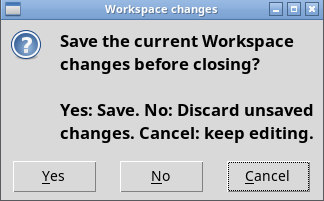
File → Close, Workspace → Close e la chiusura della finestra terminano il lavoro nel viewer. Se appare Workspace changes, scegli Yes per salvare prima di proseguire, No per scartare le modifiche in sospeso oppure Cancel per tornare alla bozza.
Percorrere History
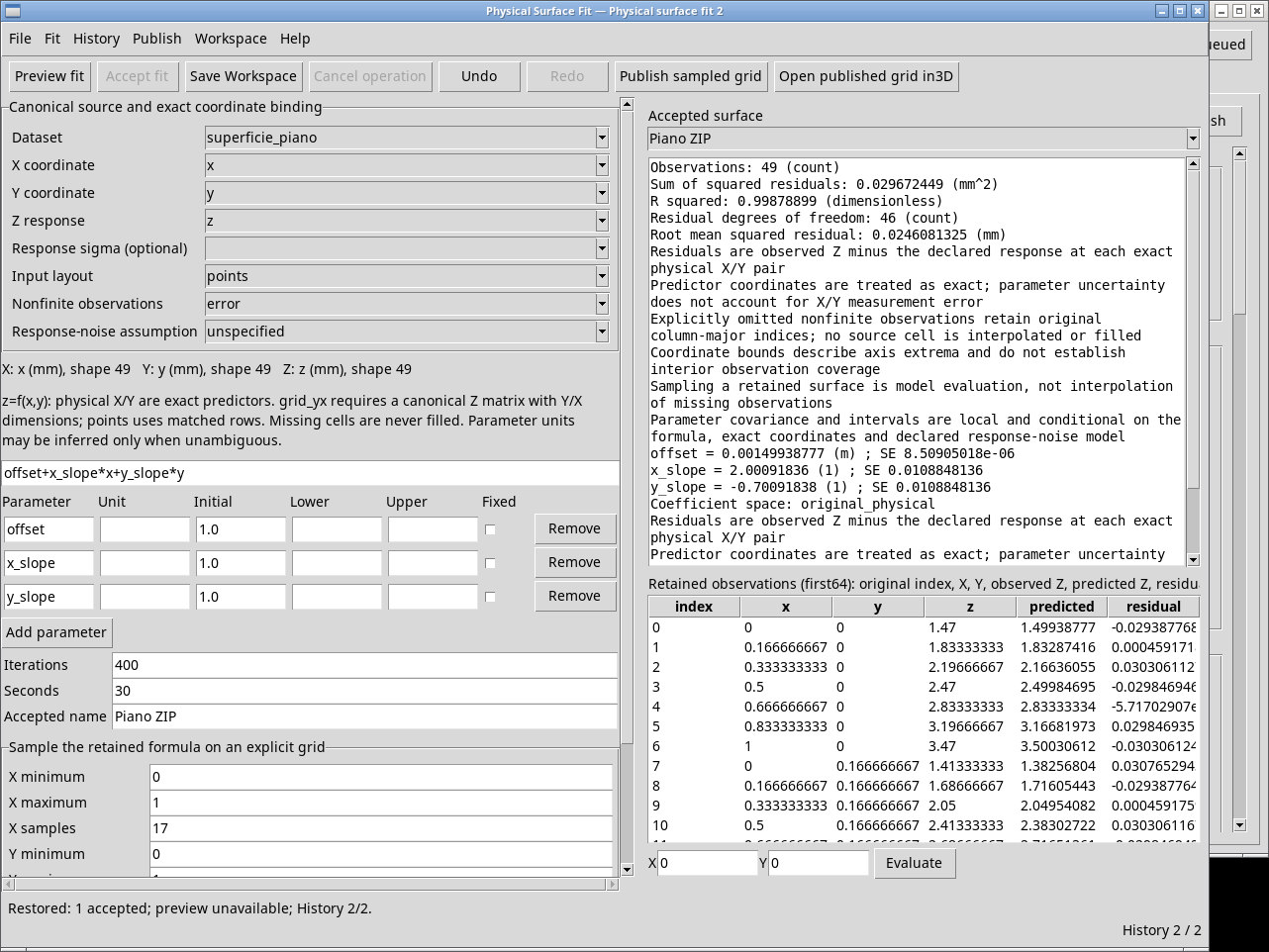
Usa History → Undo o il pulsante Undo per tornare al passaggio precedente. La scorciatoia è Ctrl+Z. Dopo la prima accettazione, Undo ripristina l’anteprima e il selettore dei risultati torna vuoto.
Usa History → Redo o il pulsante Redo per avanzare di un passaggio, anche con Ctrl+Maiusc+Z. Nell’esempio ripristina il fit accettato. Il contatore in basso indica posizione corrente e conteggio totale. I due comandi si disabilitano quando raggiungi il rispettivo estremo.
Gestire l’elenco dei Workspace
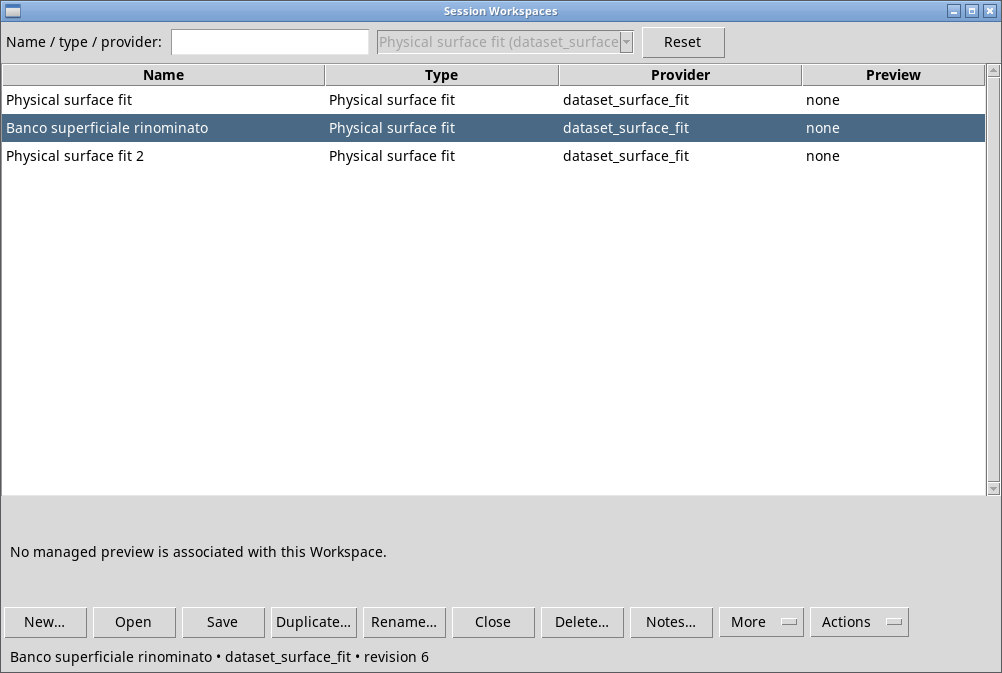
Apri Workspace → Session Workspaces…. Open workspace… e Preview… aprono lo stesso elenco. L’elenco da Surface Fitter mostra i Workspace del viewer. La colonna Name indica il nome, Type e Provider identificano il tipo e Preview segnala la presenza di una visualizzazione gestita. Seleziona una riga per leggere i dettagli e la revisione in basso.
Scrivi parte del nome, tipo o provider in Name / type / provider:. Reset azzera la ricerca. Il selettore del provider è bloccato quando apri il gestore da Surface Fitter. Senza una riga selezionata, le azioni che richiedono un Workspace rimangono grigie.
Workspace → Refresh, oppure Refresh nel gestore, ricarica l’elenco senza cambiare il fit in esame. Apri More per trovare Preview, Import…, Export… e Refresh nella finestra del gestore. Il pulsante Close del gestore chiude il Workspace attivo quando l’adattatore è disponibile.
Nel gestore Preview mostra l’anteprima gestita, se disponibile. Per un Workspace di Surface Fitter può comparire No managed preview is associated with this Workspace.. Apri regolarmente il Workspace per leggere il report del modello nella sua finestra.
Workspace → Actions raccoglie le azioni specifiche del provider. Con No owner-defined actions inattivo usa gli altri comandi Workspace o i menu Fit e Publish.
Creare, aprire o rinominare
- New workspace…
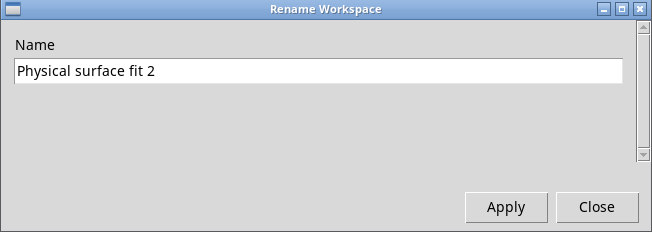
- Da Workspace o con New… nel gestore, avvia un Workspace indipendente. Inserisci Name nel dialogo e premi Apply. Usa Close per uscire dal dialogo prima di applicare. In questa versione la finestra può aprirsi con Physical surface fit e un suffisso numerico, anche se hai immesso un nome diverso. Usa Rename… dopo la creazione.
- Open workspace…
- Nel gestore seleziona una riga e premi Open, fai doppio clic o premi Invio. La finestra passa al Workspace scelto. Usa questo percorso anche per riaprire un originale conservato dopo una prova di copia o importazione.
- Rename…
- Dal menu Workspace rinomina il Workspace attivo. Nel gestore, seleziona il Workspace da rinominare. Inserisci un nome libero e premi Apply. Usa Close per uscire dal dialogo prima di applicare. Verifica l’aggiornamento nell’elenco. Se il titolo della finestra attiva conserva il nome precedente, riapri il Workspace.
Duplicare, esportare e importare
- Save as / Duplicate…
- Assegna un nome libero alla copia dello stato corrente. Nel gestore si chiama Duplicate… e usa la riga selezionata. Verifica il titolo, la sorgente e i controlli nella copia.
- Export…
- Da Workspace, o dal gestore con una riga selezionata, raccogli il Workspace in un pacchetto ZIP. Scegli la destinazione nel dialogo Export workspace package. Conserva anche il Dataset sorgente per poter ricalcolare il fit altrove.
- Import…
- Scegli lo ZIP in Import workspace package. Assegna un nome libero, premi Apply, quindi seleziona la nuova riga con Open workspace…. Controlla che la relativa sorgente sia disponibile e verifica il risultato con Evaluate.
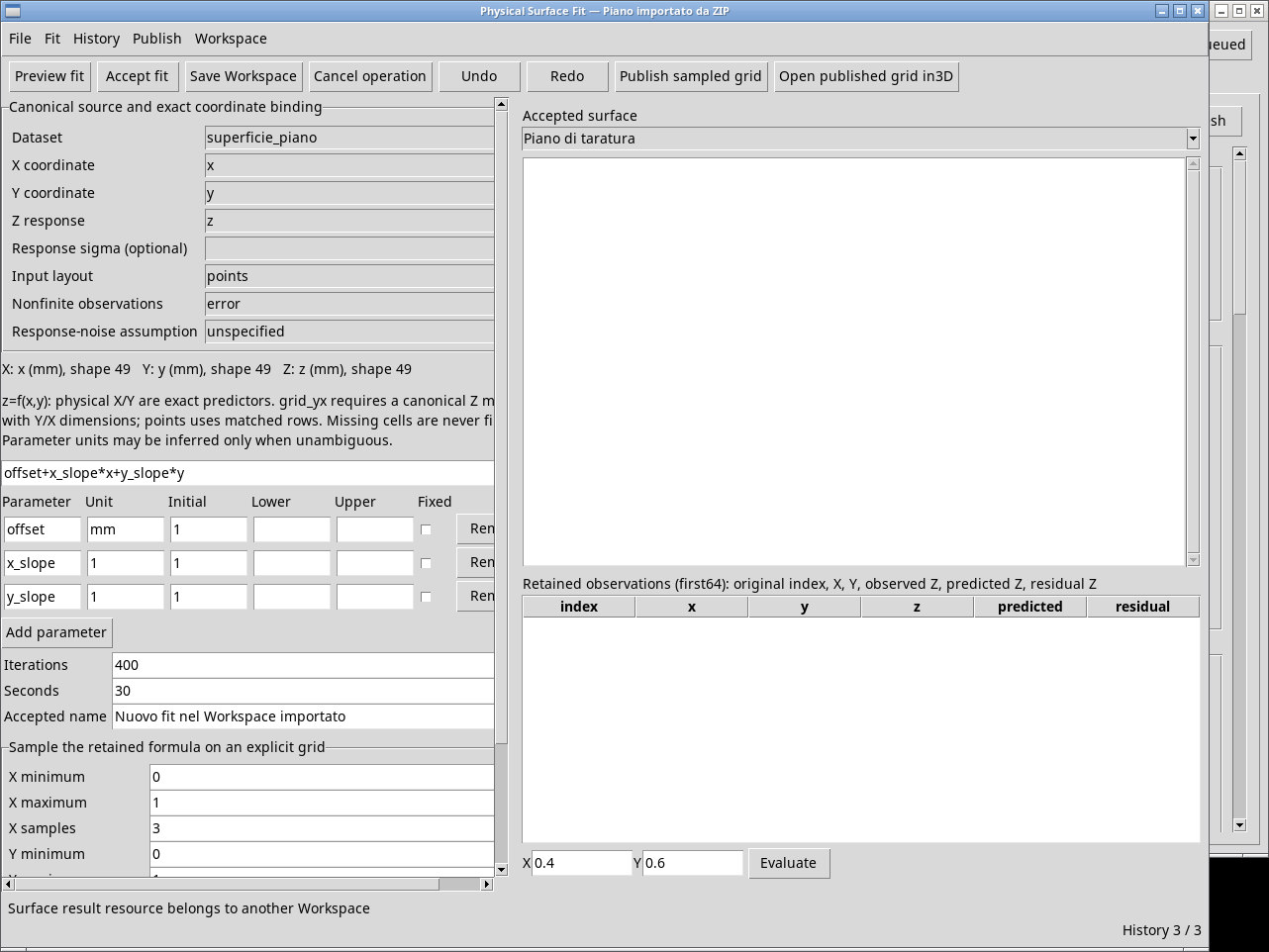
Con questa versione una copia o un importato possono mostrare il nome del risultato precedente ma rifiutare l’accesso con Surface result resource belongs to another Workspace. Se il fit ereditato è inaccessibile, evita di avviare Preview fit nell’importato. Dopo il rifiuto, il passaggio a un altro Workspace può risultare bloccato con Finish or cancel the active surface operation, anche dopo Esc. Apri l’originale per usare il fit già accettato. Per lavorare in un Workspace indipendente senza quel riferimento, crea un Workspace vuoto, riassocia il Dataset, ridichiara la formula e ricalcola con Preview fit. Il ricalcolo produce un nuovo risultato.
Per trasferire le impostazioni, salva ed esporta un Workspace contenente solo la bozza, prima della prima anteprima. Importa il pacchetto sul lato di destinazione, assicurati che il Dataset sorgente sia disponibile con lo stesso ID e apri la riga importata. Controlla sorgente e limiti, quindi usa Preview fit e Accept fit per creare un nuovo risultato locale.
Gestire note ed eliminazione
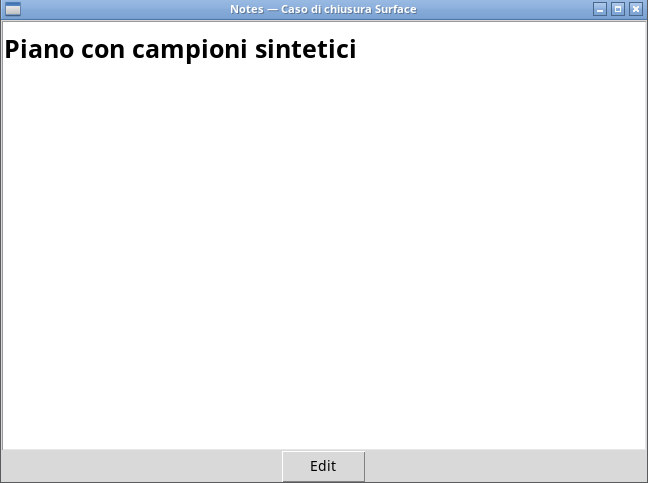
Workspace → Notes… apre le note del Workspace attivo. Nel gestore usa Notes… sulla riga selezionata. Premi Edit per scrivere annotazioni nell’editor. Puoi usare Preview per leggere la resa della nota. Salva con Save, chiudi l’editor con Close e riapri le note per verificare il testo.
Workspace → Delete… riguarda il Workspace attivo. Per scegliere un’altra voce, selezionala in Session Workspaces e premi Delete…. Controlla il nome nel dialogo e conferma con OK solo se vuoi rimuoverlo. Cancel conserva la voce. L’eliminazione rimuove la cronologia e le note del Workspace. I Dataset sorgenti, i Dataset pubblicati e le altre risorse scientifiche a cui puntava restano conservati.
Consultare il manuale e identificare il modulo
Help → User Manual… e F1 aprono Dataset Curve Fit — User Manual quando disponibile. Nella scheda Manual, cerca surface con Find e Find next per raggiungere le istruzioni relative al modello fisico.
Se il menu Help e F1 scompaiono dopo Open workspace…, passa alla finestra principale di GX-TXT e scegli la scheda Help. In Plugin manuals seleziona Dataset Curve Fit — Manual. Per consultare About Module… usa un’apertura iniziale della tessera.
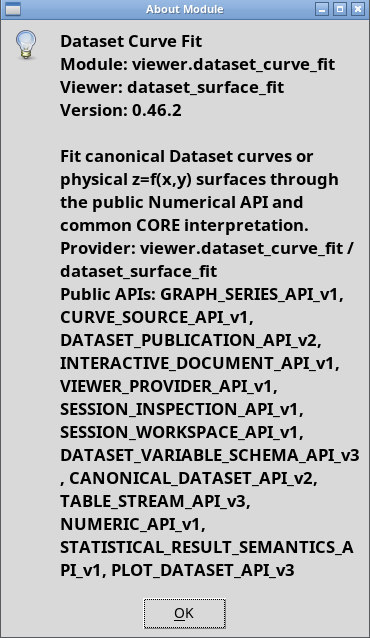
Help → About Module… mostra i riferimenti del modulo condiviso con Curve Fitter. Usa il dialogo per controllare provider, modulo e versione.