

Debugger GX-TXT · Modulo 04 — Variabili e diagnostica
Il debugger di GX-TXT · Corso in 10 moduli
Una schermata in pausa raccoglie informazioni di natura diversa. Per interpretarla, conviene chiedersi prima quale frame è selezionato, poi cosa proviene dal programma e cosa è stato registrato dal debugger. Gli esempi del modulo mettono in relazione scope, riepiloghi, output e stato finale del Job.
Scarica gli esempi Python e GNU Octave (ZIP). Estrai tutte le cartelle dell’archivio e mantieni insieme i file degli esempi multifile.
D19 — Locals e Globals
Una variabile locale appartiene al contesto di una funzione; una globale è visibile a livello del programma secondo le regole del linguaggio. Il debugger mostra un riepilogo dei valori associati al frame selezionato.
Osservare due frame
Importa nested.py, imposta
il breakpoint sulla chiamata adjust(sample) e, quando è
raggiunto, premi Step Into. Nella seconda iterazione il
frame adjust mostra locals.value = 1:
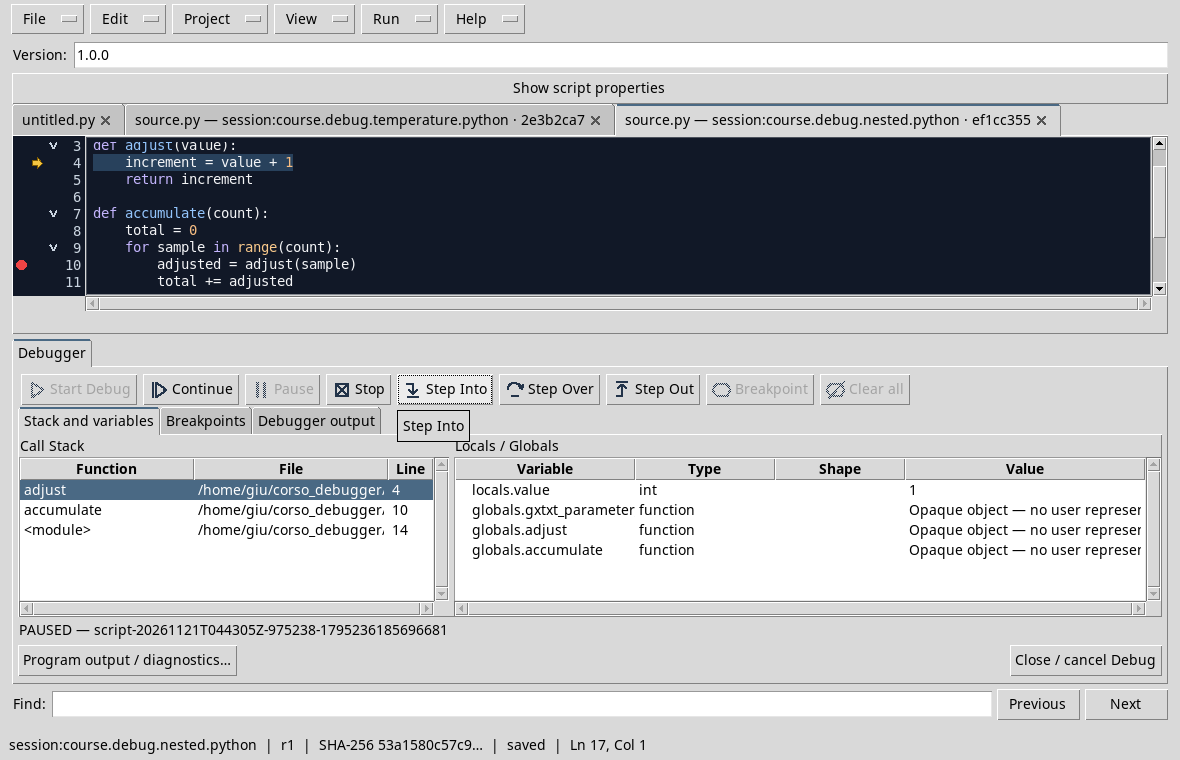
Seleziona accumulate nello stack: il pannello cambia
contesto e mostra, fra gli altri, locals.sample = 1 e
locals.total = 1 nella prova. Se un nome è preceduto da
globals, si riferisce alle informazioni globali mostrate
dal debugger per quel contesto.
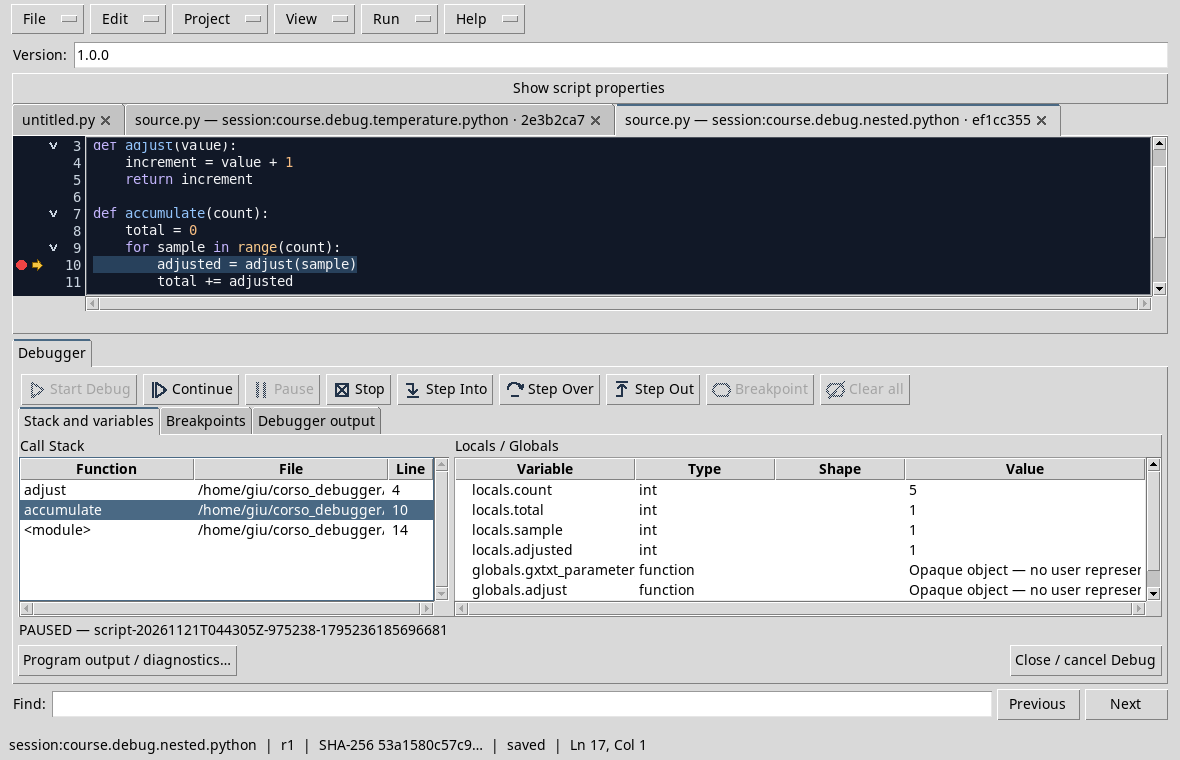
La selezione di un frame è un’operazione di lettura: non aggiorna il totale né completa la funzione. Il contenuto del pannello può essere più lungo dello spazio visibile; scorri o ridimensiona prima di concludere che un nome sia assente.
Esercizio
Perché nello stesso istante leggi value in un frame e
sample nell’altro?
Soluzione ragionata
sample è una variabile del chiamante; il suo valore è
passato come argomento value alla funzione chiamata. I due
nomi appartengono a contesti diversi.
Indice del corso · Lezione precedente
D20 — Dati grandi e visualizzazione limitata
Il pannello delle variabili è un riepilogo: tipo, forma e contenuto mostrato aiutano a orientarsi, ma uno spazio visibile limitato non dimostra che tutto il contenuto sia stato visualizzato.
Leggere un elenco
Usa filter_sum.py,
ferma il debugger sulla condizione e raggiungi la terza iterazione.
Nella prova Python il pannello indica che samples è una
lista di lunghezza 4, mentre sample, threshold
e total sono interi.
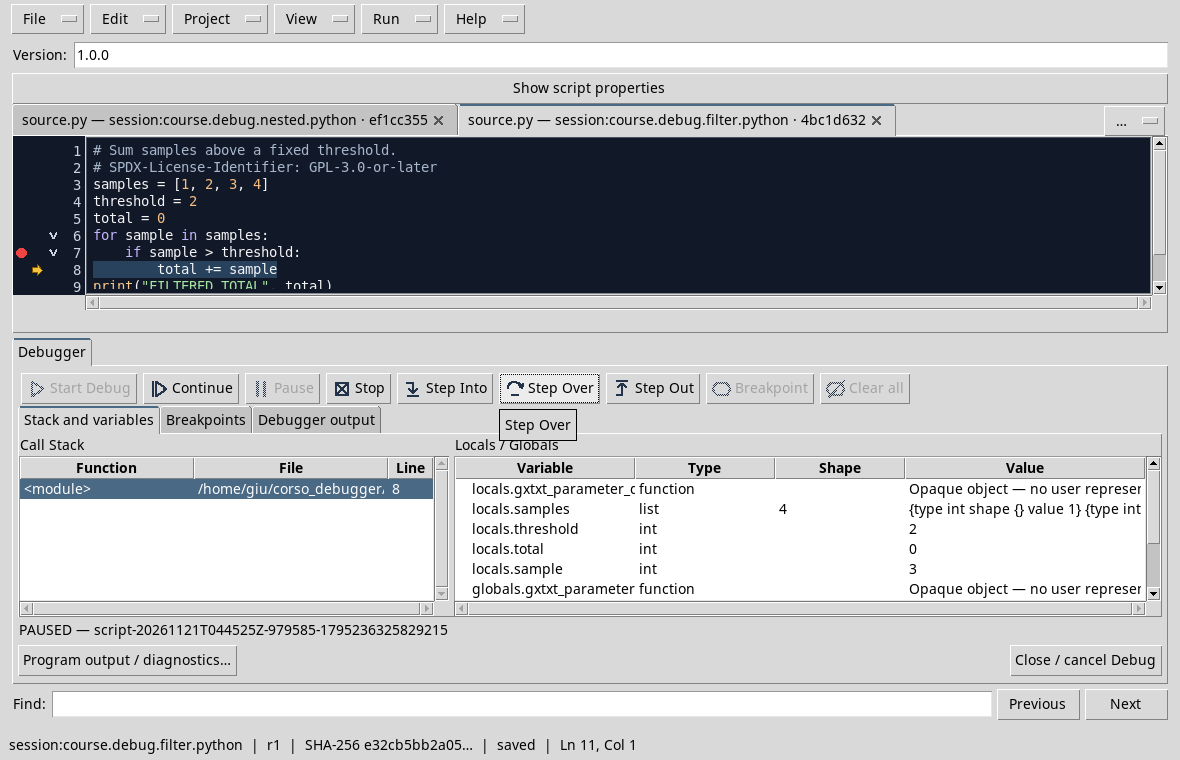
La colonna Value può essere più stretta del testo che contiene. Ridimensiona i pannelli o scorri quando possibile; se un oggetto è più grande del riepilogo disponibile, una parte dei valori può non comparire. Non interpretare una visualizzazione abbreviata come un elenco completo.
Per una verifica più mirata, prepara nello script una variabile
intermedia, per esempio first_sample = samples[0], salva e
riavvia il debug. In alternativa stampa esplicitamente ciò che serve e
consulta l’output del programma, distinguendolo dalle informazioni del
debugger. Per dati reali evita di stampare o mostrare informazioni
riservate.
Esercizio
Il riepilogo della lista è tagliato a destra. Puoi concludere che la lista contiene solo gli elementi visibili?
Soluzione ragionata
No. Controlla la forma dichiarata e usa una verifica mirata sullo script. Uno spazio di visualizzazione ridotto non modifica la struttura dei dati.
Indice del corso · Lezione precedente
D21 — Sola lettura e assenza di Watch
Nel debugger di riferimento il pannello Locals / Globals presenta riepiloghi dei valori del frame selezionato. Non è una console di valutazione arbitraria e non va presentato come un pannello Watch in cui inserire espressioni o cambiare i valori in esecuzione.
Preparare un valore da osservare
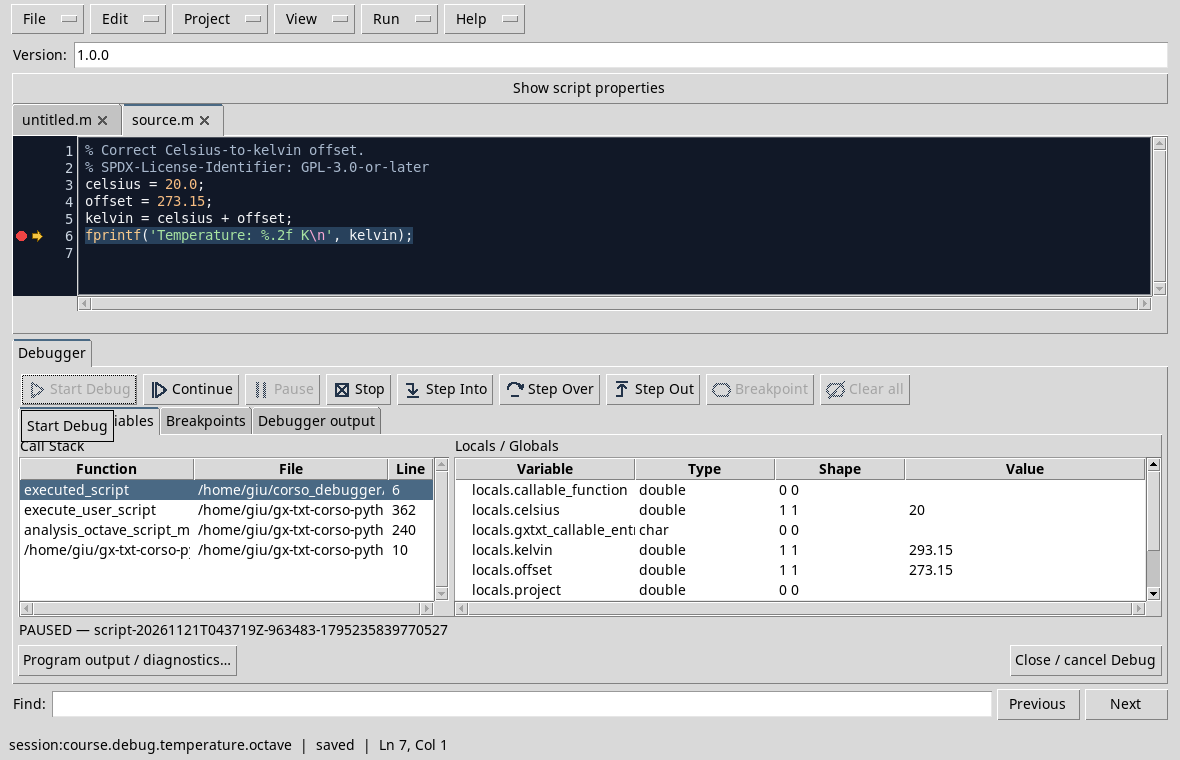
Nello script Octave temperature_fixed.m,
le variabili celsius, offset e
kelvin sono già esplicite. Ferma il debugger sulla stampa:
dopo aver ridimensionato i pannelli, la prova mostra 20, 273,15 e
293,15.
Se ti serve osservare un’espressione più complessa, inserisci una
variabile intermedia significativa nel sorgente, salva e avvia un
nuovo Debug Job. Per esempio, una copia potrebbe
assegnare difference = kelvin - celsius; prima della
stampa. Questo cambia il programma sorgente della nuova prova: non
modifica interattivamente il Job già in pausa.
Esercizio
Vuoi vedere la differenza fra kelvin e Celsius senza presumere un Watch. Quale procedura puoi usare?
Soluzione ragionata
Aggiungi un’assegnazione intermedia a una copia dello script, salva e avvia un nuovo Job fermandoti dopo quella riga. Per l’esempio la differenza attesa è 273,15.
Indice del corso · Lezione precedente
D22 — Output del debugger e del programma
La scheda Debugger output e l’output scritto dallo script rispondono a domande differenti. La prima aiuta a seguire gli stati e i comandi di debug; il secondo contiene ciò che il programma stampa.
Due viste della stessa prova
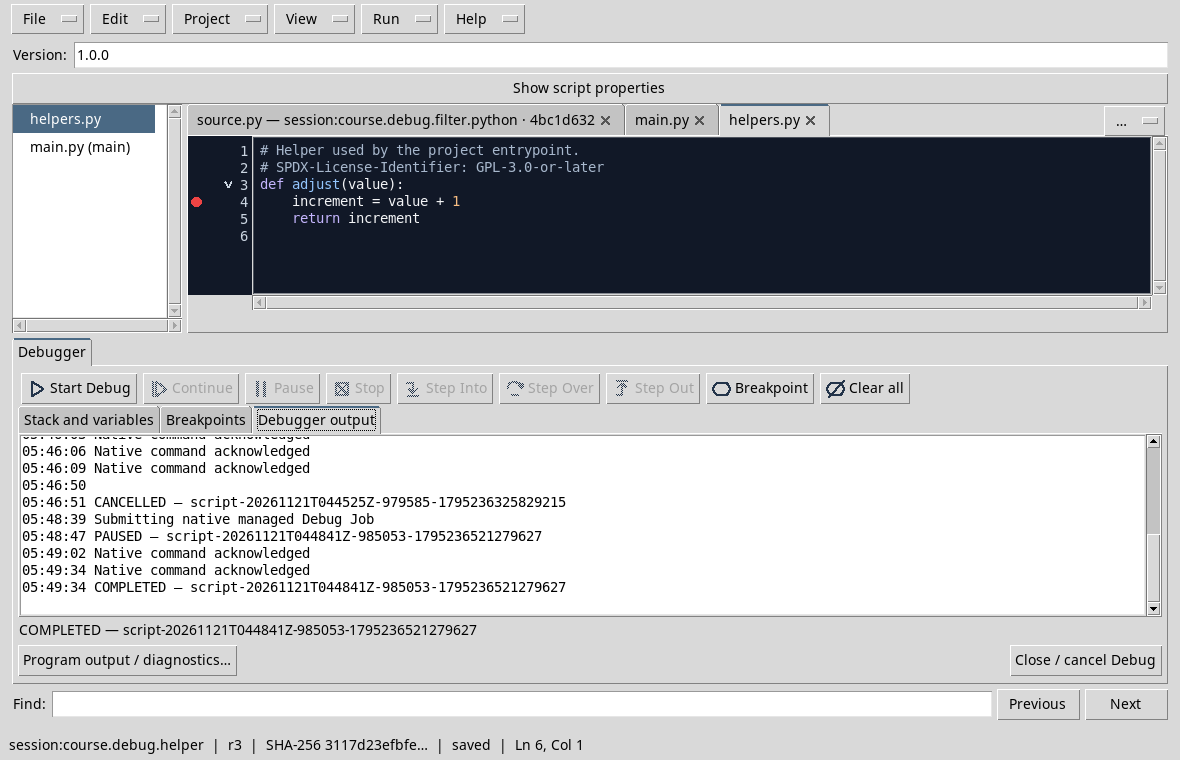
Esegui in debug il progetto multifile della D18, fermati nella
funzione adjust e poi premi Continue. Apri
la scheda Debugger output: la prova mostra messaggi
come pausa, riconoscimento dei comandi e completamento.
Apri invece Program output / diagnostics e seleziona
Program output. Il testo del programma è
ADJUSTED 5:
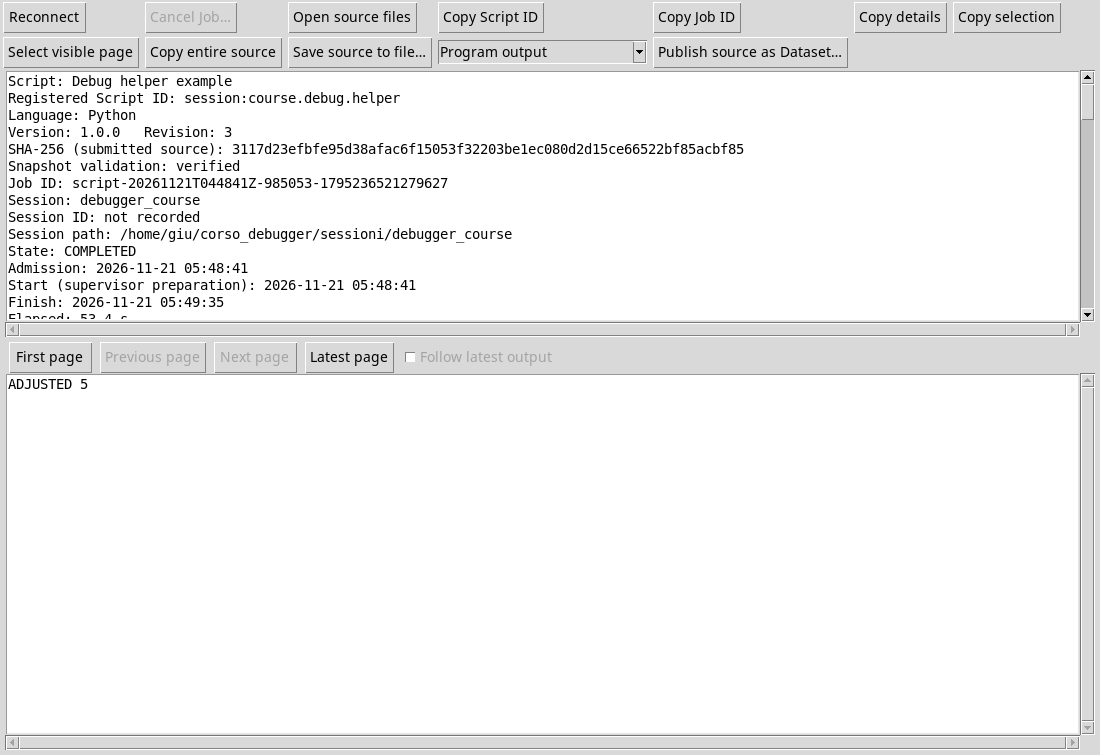
Nei dettagli del Job puoi anche controllare stderr e stato. Se stai esaminando più esecuzioni, verifica l’identità del Job selezionato: un output precedente non dimostra il risultato della prova corrente.
Esercizio
In quale vista cerchi la stringa stampata da print? Dove
cerchi un messaggio di avvenuta pausa del debugger?
Soluzione ragionata
La stringa del programma è in Program output; gli stati e le ricevute dei comandi sono in Debugger output.
Indice del corso · Lezione precedente
D23 — Errori e tracce
Un messaggio di errore è un punto di partenza: indica che cosa è successo e dove cercare. Per capire la causa, confrontiamo la traccia con i dati e con lo stato osservato prima dell’istruzione problematica.
Un indice intenzionalmente errato
Importa index_error.py in Python
Scripts e salvalo nella Session. La lista contiene tre elementi, ma il
programma chiama read_sample(samples, 3). Gli indici validi
sono 0, 1 e 2.
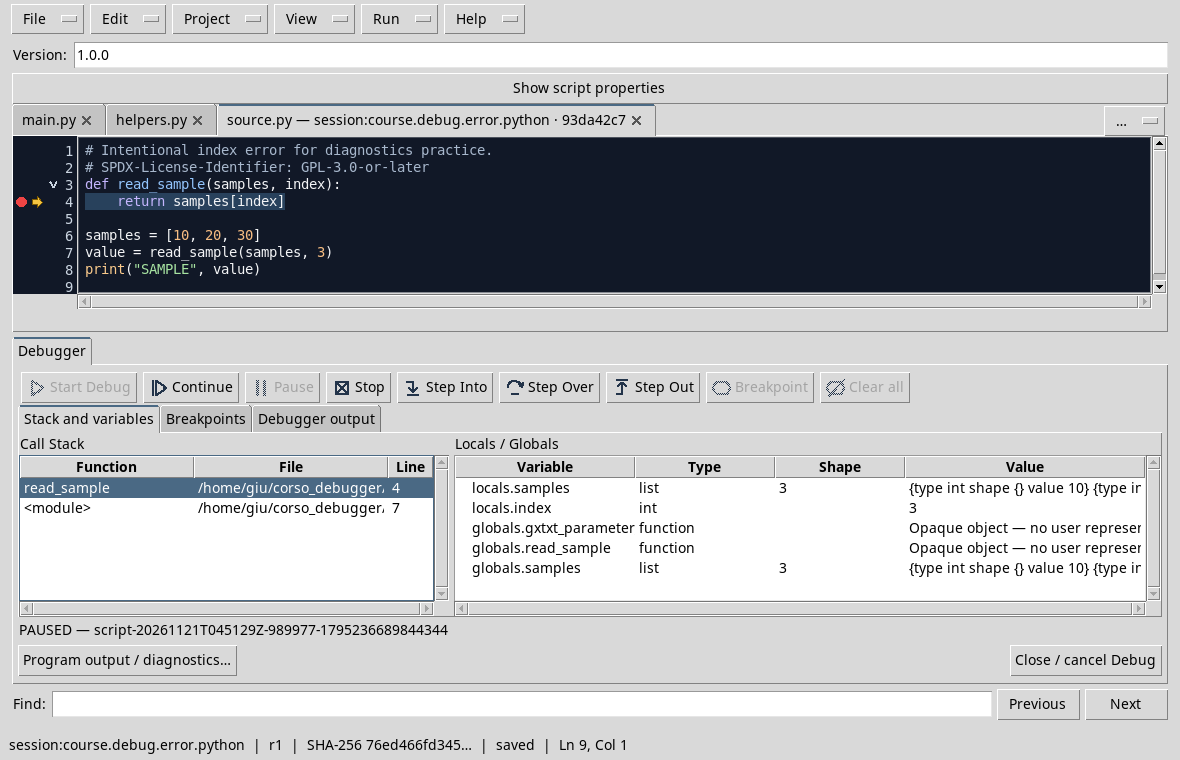
Metti un breakpoint su return samples[index] e avvia il
debugger. Dopo l’eventuale pausa iniziale, usa Continue
per arrivare alla funzione. Nella prova il pannello mostra una lista di
lunghezza 3 e index = 3:
Premi Continue. Il Job termina con
FAILED, perché l’accesso supera l’ultimo indice. Apri
Program output / diagnostics e seleziona
Program stderr:
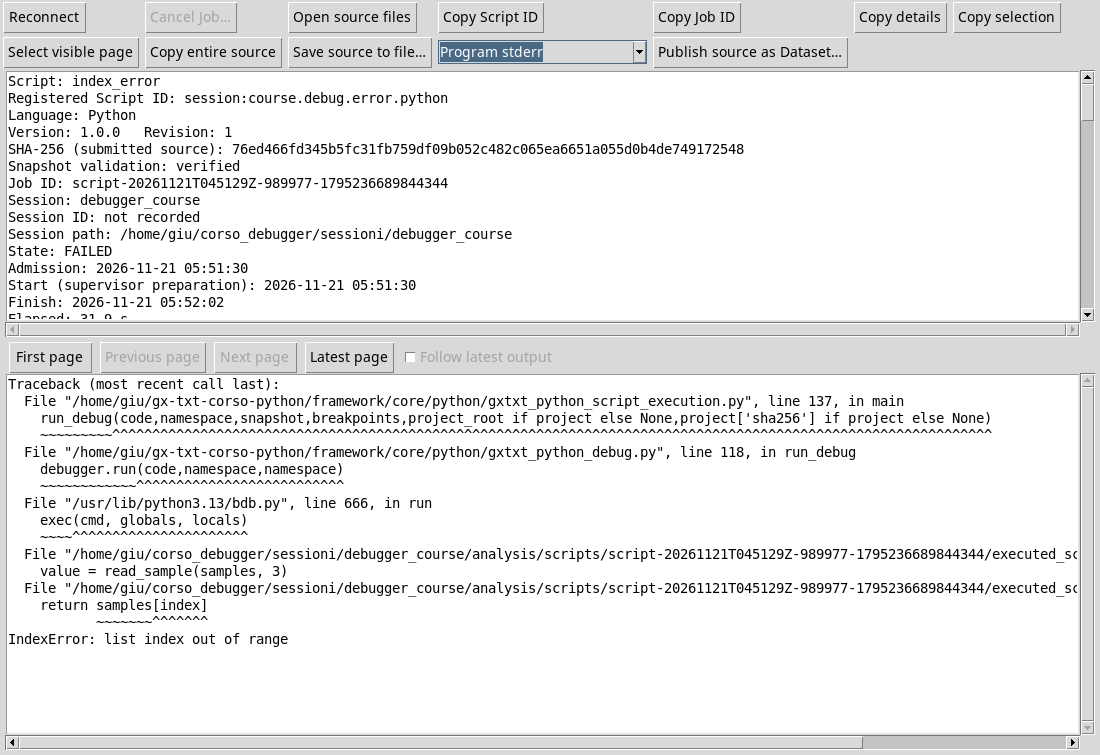
La traccia riporta la chiamata, l’istruzione di accesso e
IndexError: list index out of range. Le righe dell’ambiente
di esecuzione fanno parte della traccia; individua soprattutto quelle
che rimandano al tuo codice. Una volta che il Job è terminato, lo stack
in pausa non è più uno stato vivo.
Correggere e verificare
La copia index_fixed.py usa
l’indice 2 e stampa SAMPLE 30. È una correzione adeguata se
l’obiettivo era leggere l’ultimo elemento. Se l’indice dipendesse da
input esterni, servirebbero controlli coerenti con i requisiti del
programma.
Esercizio
Perché l’indice 3 è errato per una lista Python lunga 3?
Soluzione ragionata
La numerazione parte da 0: i tre elementi hanno indici 0, 1 e 2. L’indice 3 richiederebbe un quarto elemento.
Indice del corso · Lezione precedente
D24 — Stati e risultati del Job
Lo stato di un Job riassume come si è conclusa la prova. Va interpretato insieme al programma, all’output e alle azioni che abbiamo compiuto.
Tre esiti da distinguere
- COMPLETED: nella prova del progetto multifile,
il programma è arrivato alla fine e ha stampato
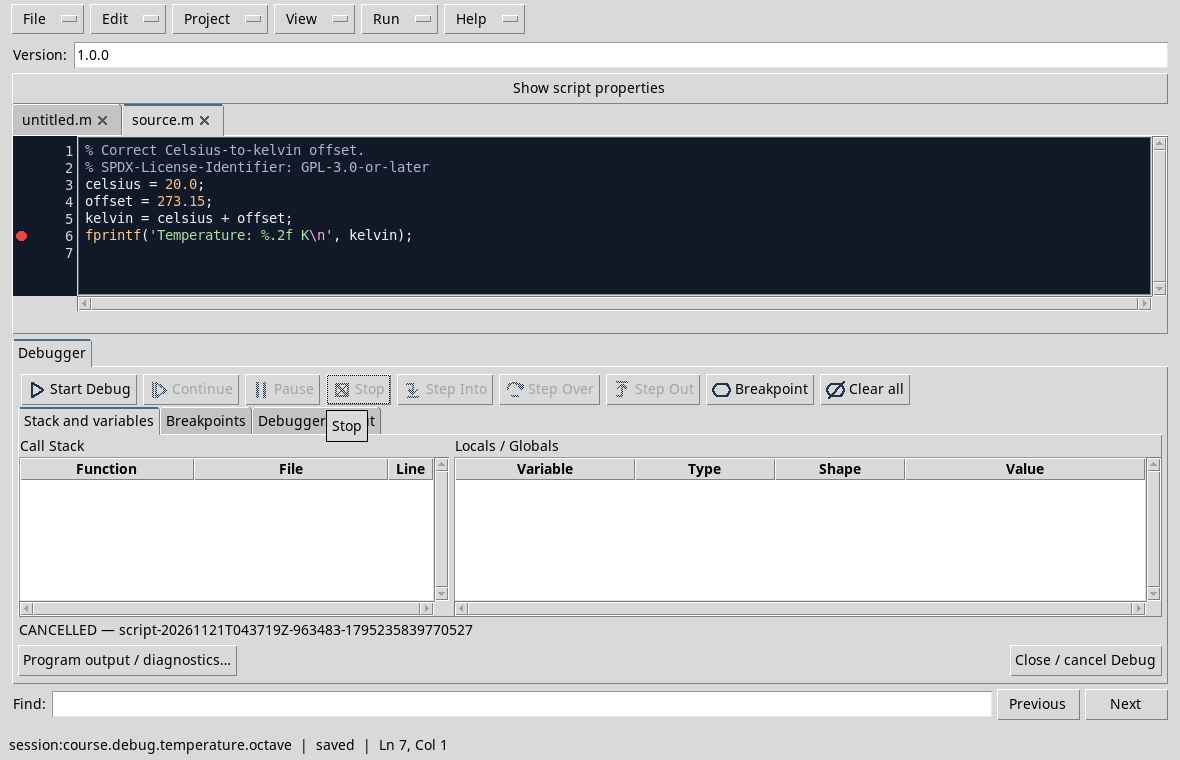
ADJUSTED 5. - CANCELLED: nella prova della D06, abbiamo premuto Stop mentre il programma era in pausa.
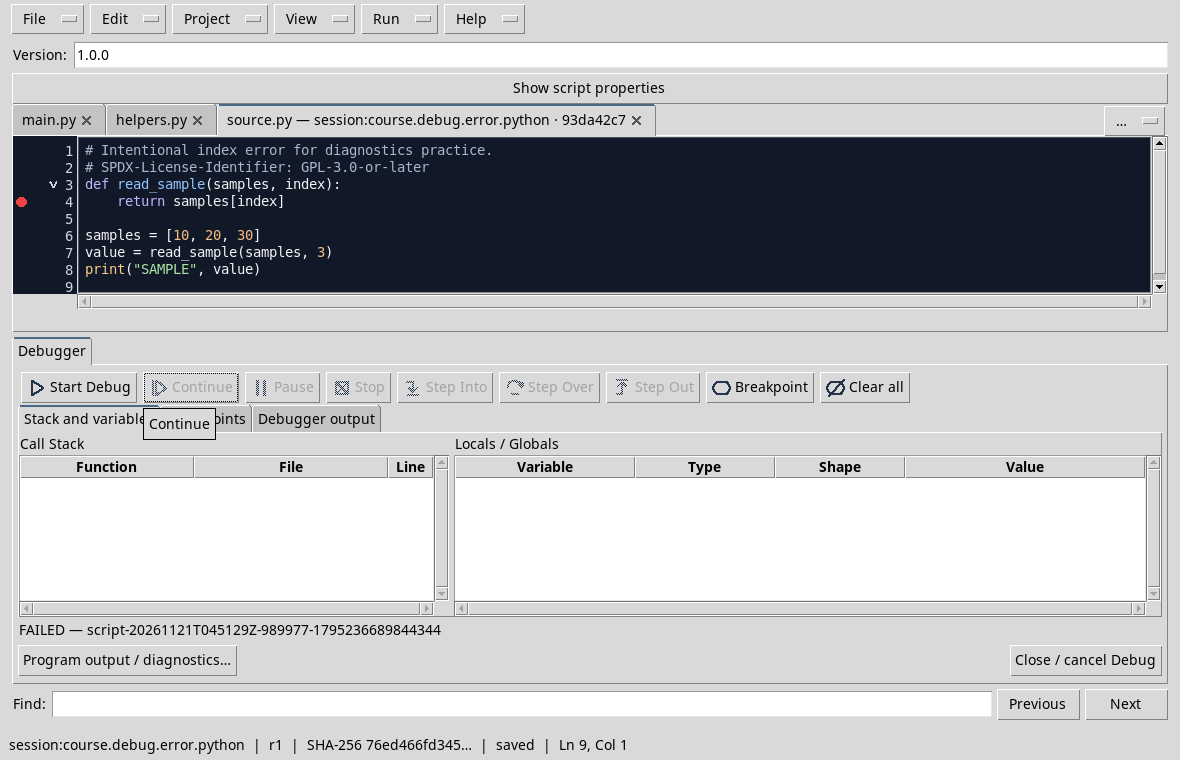
- FAILED: nella D23, l’indice fuori intervallo ha prodotto un’eccezione non gestita.
Una conclusione COMPLETED non prova da sola che un
risultato scientifico sia corretto: confronta il risultato con un’attesa
indipendente. FAILED richiede di leggere diagnosi e stderr;
non supporre automaticamente che ogni fallimento abbia la stessa causa.
CANCELLED segnala l’annullamento della prova, non una
verifica completa.
Esercizio
Un programma stampa un numero sbagliato ma termina con COMPLETED. Il problema è risolto?
Soluzione ragionata
No. COMPLETED descrive la conclusione dell’esecuzione, non la correttezza del risultato. Riproduci il caso, controlla dati, ipotesi e passaggi, e confronta con il valore atteso.
Indice del corso · Lezione precedente
Questa lettura diventa più utile quando la applichiamo agli errori tipici dei singoli linguaggi. Cominciamo da Python.
Modulo 03 precedente · Indice dei 10 moduli · Modulo 05 successivo
Altre tappe del progetto
- Debugger GNU Octave in GX-TXT: breakpoint, variabili e API pubbliche
- Debugger GX-TXT · Modulo 09 — Casi pratici integrati
- Debugger GX-TXT · Modulo 10 — Autonomia e progetto conclusivo
- Debugger GX-TXT · Modulo 05 — Python: casi fondamentali
- Debugger GX-TXT · Modulo 01 — Fondamenti e primo Debug Job
- Debugger GX-TXT · Modulo 02 — Breakpoint e sorgente