

Debugger GX-TXT · Modulo 08 — Progetti, revisioni e sessioni
Il debugger di GX-TXT · Corso in 10 moduli
Una correzione che funziona nel viewer deve poter essere riprovata a partire dalla stessa revisione e dagli stessi input. Il modulo segue gli script di Session lungo la registrazione, le modifiche e i cambi di contesto, fino a un esempio multifile e alla ricostruzione di una diagnosi.
Scarica gli esempi Python e GNU Octave (ZIP). Estrai tutte le cartelle dell’archivio e mantieni insieme i file degli esempi multifile.
D43 — Script di Session e registrazione
Per avviare il debug gestito serve un’identità di script della Session e un sorgente salvato. Il file originale importato e la copia registrata nel framework hanno ruoli diversi.
Importare e salvare
Apri una Session di prova, quindi Python Scripts.
Importa temperature_fixed.py,
scegli scope session, assegna un ID e salva con
Ctrl+S. Nella prova la barra in basso mostra l’identità
session:course.debug.temperature.python e lo stato
salvato.
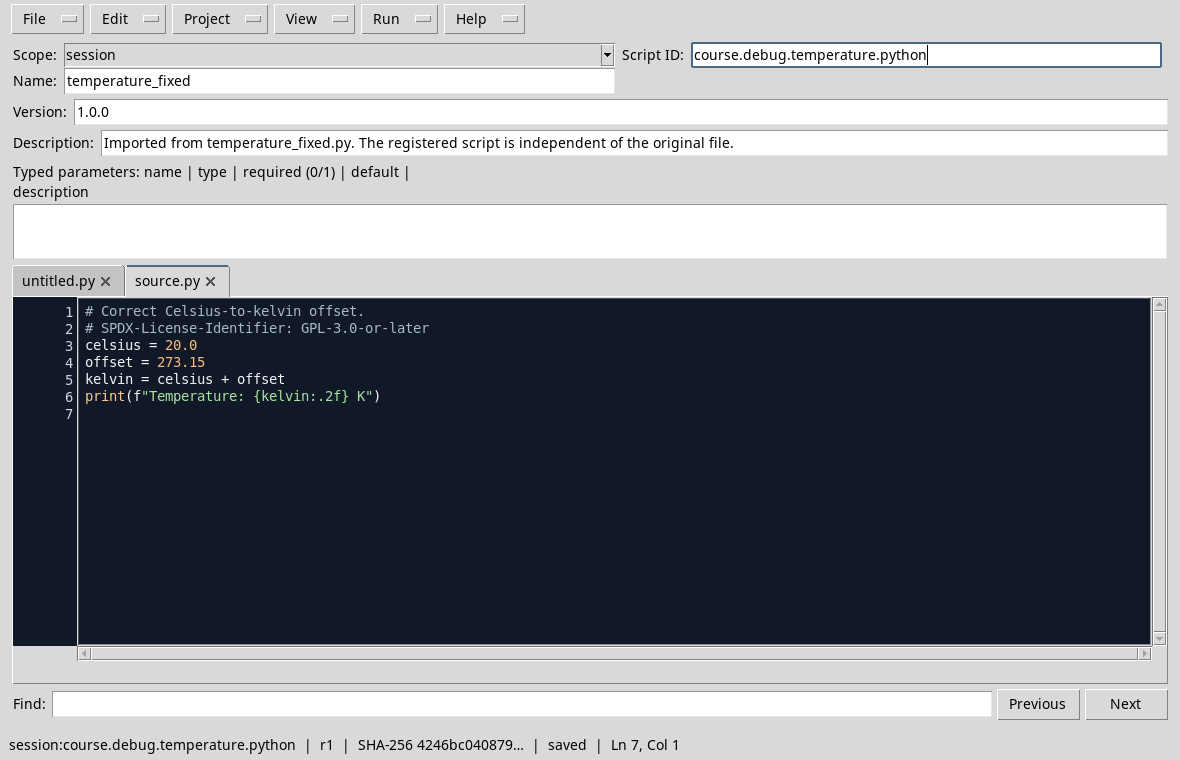
Apri View → Debugger: lo stato iniziale deve indicare che la revisione salvata è pronta. L’importazione crea una copia gestita: modificare successivamente il file originale esterno non aggiorna automaticamente quella registrata. Prima di avviare una prova controlla quale scheda e quale identità sono attive.
Esercizio
Perché è utile annotare lo Script ID insieme al risultato?
Soluzione ragionata
Permette di distinguere la copia e il contesto effettivamente usati da altri script con nomi simili. Per riprodurre una prova servono anche revisione, Session e input.
Indice del corso · Lezione precedente
D44 — Modifiche durante una pausa
Il testo mostrato nell’editor può divergere dallo snapshot che un Job ha già avviato. GX-TXT segnala questa situazione per evitare di attribuire la riga o i valori del Job a un sorgente diverso.
Una modifica controllata
Con temperature_fixed.m, imposta un breakpoint e avvia il debug. Durante la pausa modifica temporaneamente il buffer: nella prova abbiamo tolto un punto e virgola. La scheda mostra un asterisco e il pannello segnala che il sorgente visualizzato è diverso dallo snapshot del Job.
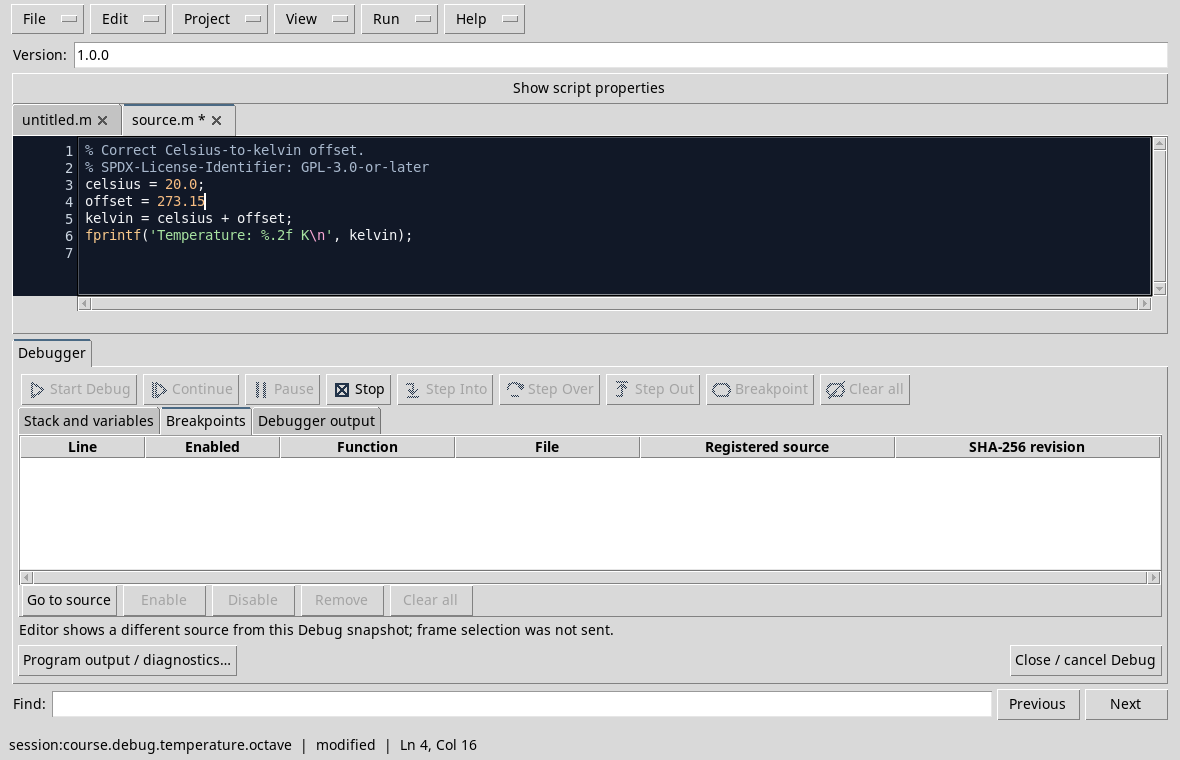
I controlli di avanzamento sul sorgente sono disabilitati mentre le identità non coincidono. La modifica non cambia retroattivamente il codice in esecuzione. Termina la prova, ripristina o completa le modifiche volute, salva e ricontrolla i breakpoint prima di un nuovo avvio; consulta la D11 per i passaggi.
Esercizio
Se modifichi offset mentre il Job è già in pausa, quale
versione bisogna eseguire per valutare il nuovo valore?
Soluzione ragionata
Salva la modifica e avvia un nuovo Job coerente con quella revisione. Il Job precedente conserva il proprio snapshot.
Indice del corso · Lezione precedente
D45 — Cambiare o chiudere Session
Gli script nello scope Session appartengono al contesto in cui sono stati registrati. Dopo un cambio di Session, una scheda rimasta aperta può riferirsi alla Session precedente: controlla il contesto prima di avviare una nuova prova.
Due Session distinte
Nella prima Session debugger_course abbiamo registrato
slow_counter.py.
Dopo aver terminato il Job attivo, abbiamo creato una seconda Session
debugger_second:
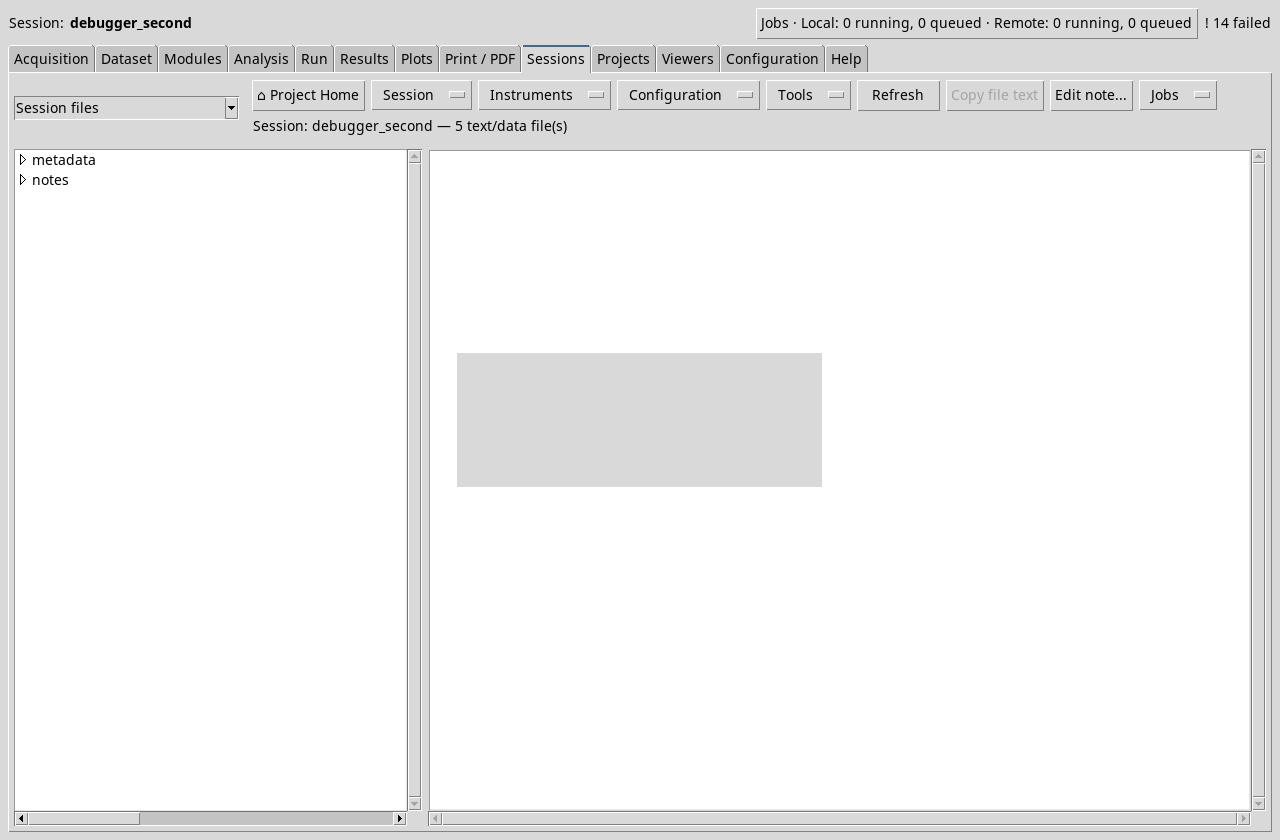
Riaprendo il viewer rimasto aperto con la scheda dello script della prima Session, nella prova Start Debug risulta disabilitato. La scheda non va interpretata come uno script automaticamente registrato nella seconda Session:
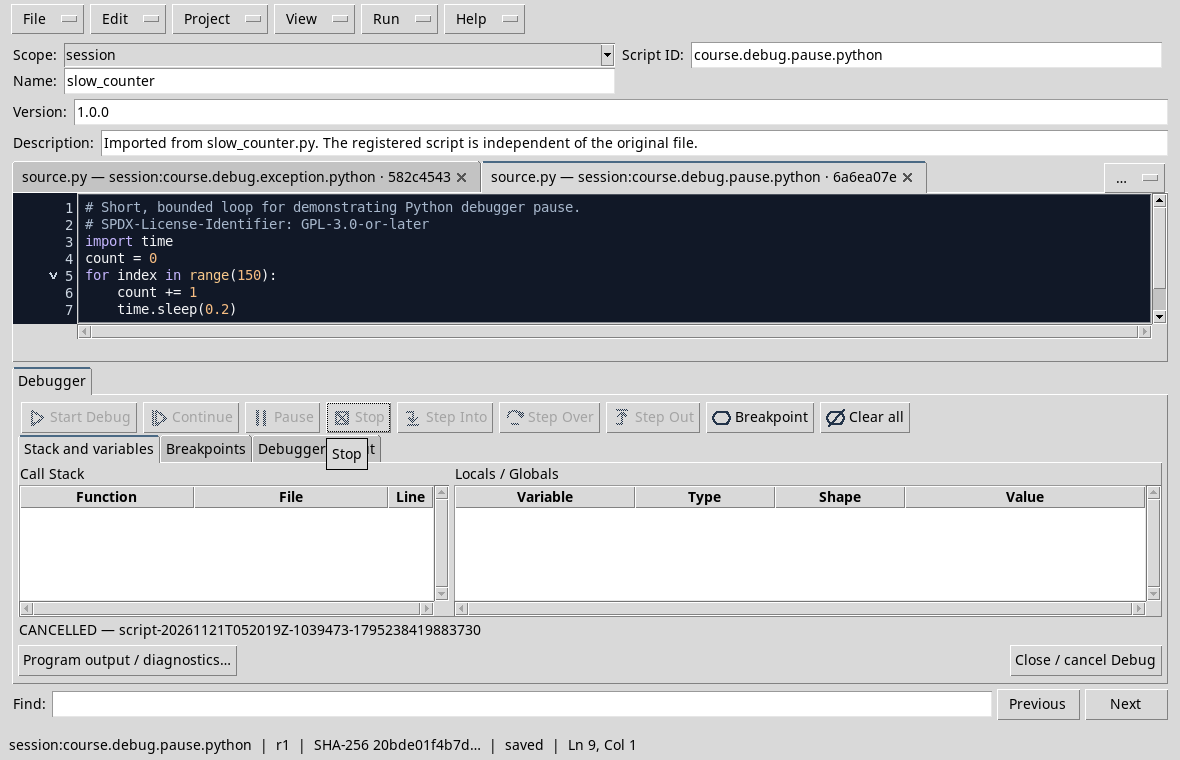
Per tornare al lavoro precedente, usa Sessions → Session →
Open Session, seleziona la cartella della prima Session e
riapri lo script dall’identità corretta. Nella prova siamo tornati a
debugger_course:
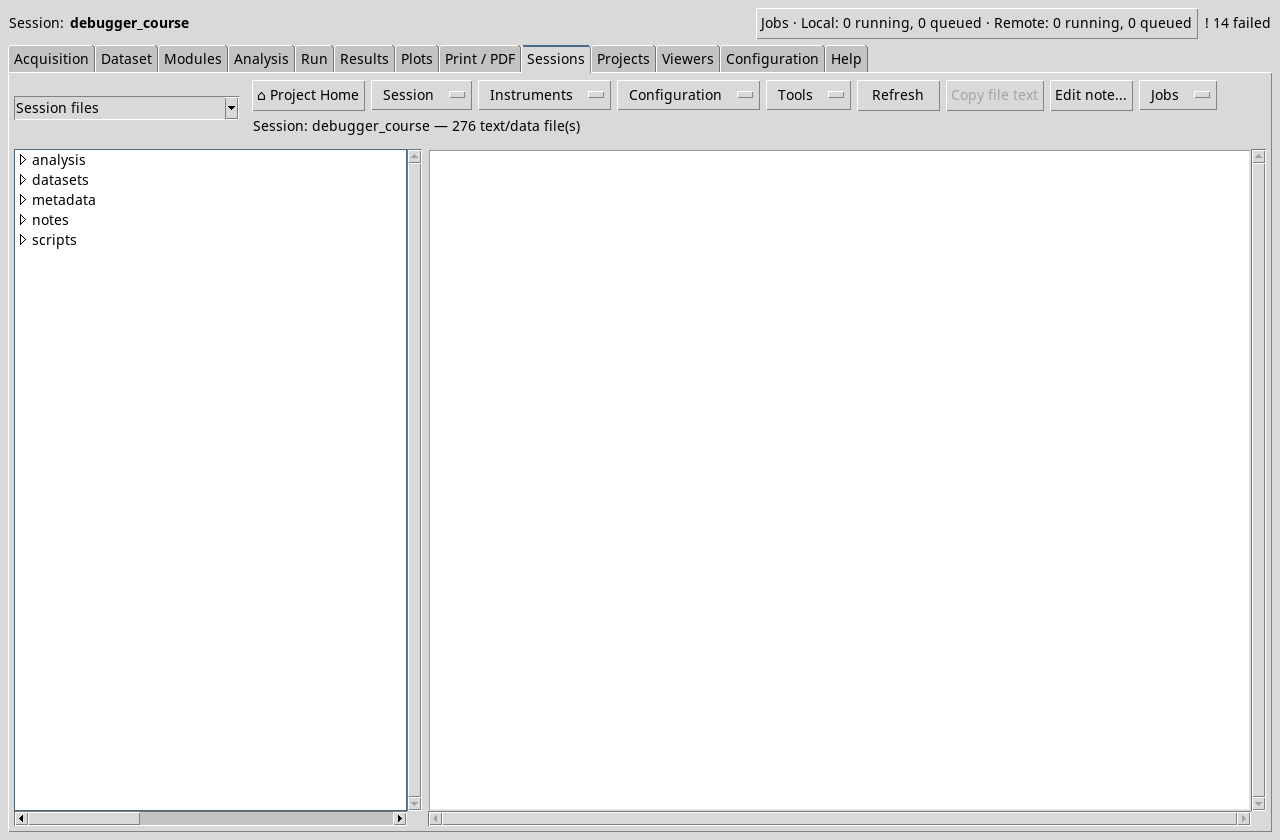
Prima di cambiare o chiudere Session, conserva eventuali modifiche non salvate secondo le opzioni dell’editor. Non assegnare automaticamente a una nuova Session il contenuto di una vecchia scheda senza verificare identità e destinazione.
Esercizio
Hai aperto una nuova Session ma il viewer mostra ancora una scheda vecchia. Quale informazione controlli prima di avviare il debug?
Soluzione ragionata
Controlla quale Session è aperta e a quale identità appartiene la scheda. Riapri o registra lo script nel contesto voluto prima di avviare un nuovo Job.
Indice del corso · Lezione precedente
D46 — Nascondere o chiudere Debug
Nascondere il pannello del debugger e cancellare un Job sono azioni diverse. Questo è utile quando vuoi recuperare spazio per leggere il sorgente senza perdere la prova in corso.
Nascondere e ripristinare
Registra slow_counter.py, apri il debugger e premi Start Debug. Quando lo script è in pausa, scegli View → Debugger per nascondere il pannello.
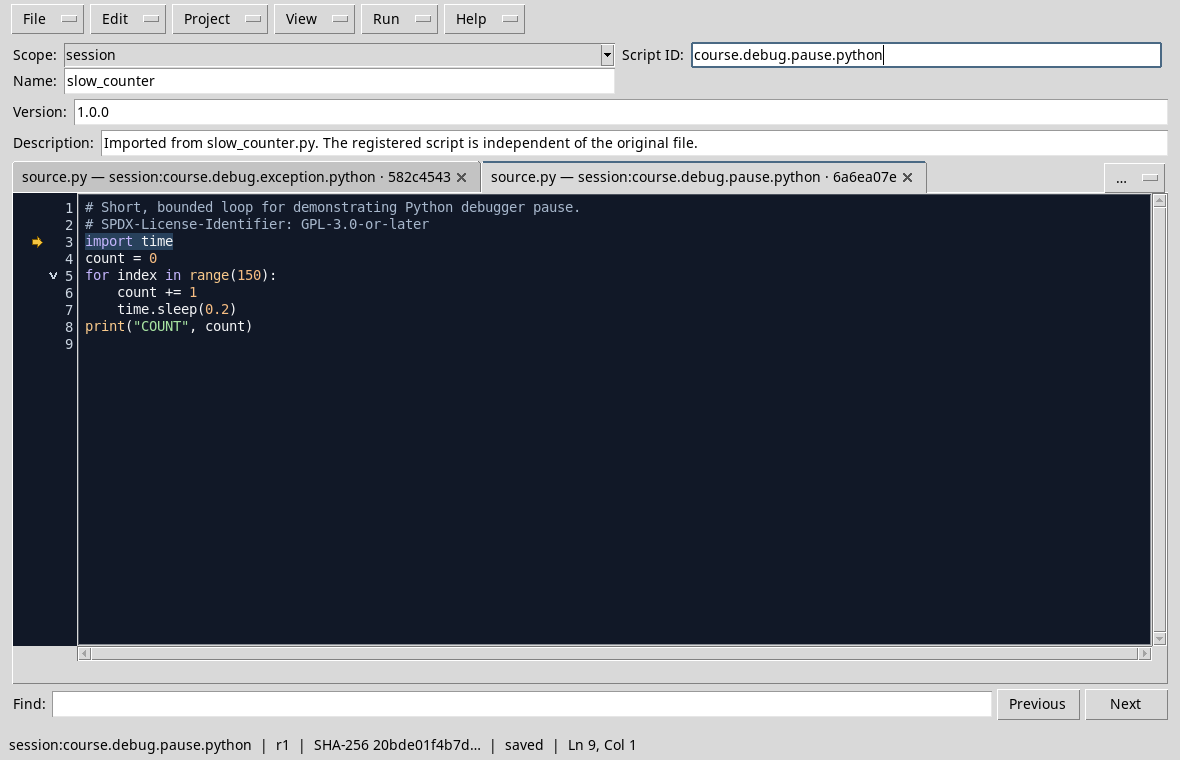
Scegli nuovamente View → Debugger. Nella prova la
stessa esecuzione compare ancora in stato PAUSED:
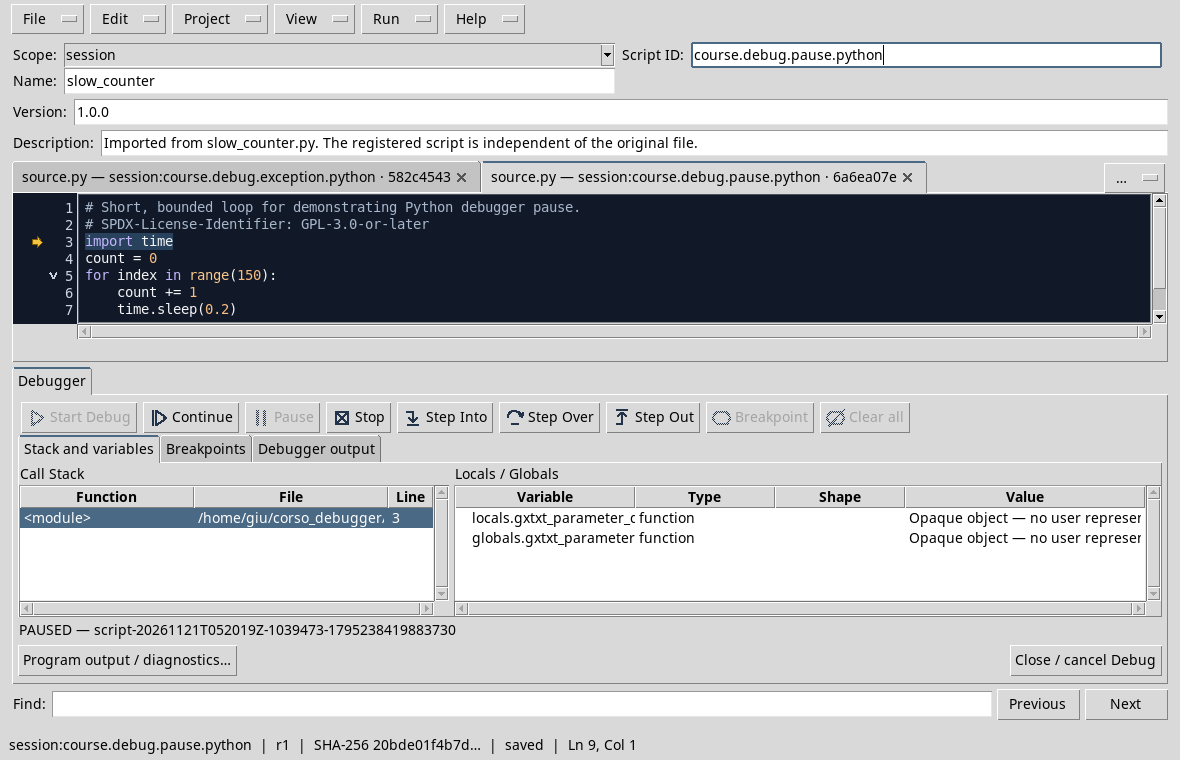
Per terminare usa Continue o Stop. Il comando Close / cancel Debug è diverso dalla semplice visibilità: quando un Job è attivo richiede conferma per la cancellazione. Leggi la finestra di conferma e scegli l’azione coerente con ciò che vuoi fare.
Esercizio
Nascondere Debug tramite View equivale a Stop?
Soluzione ragionata
No. Nella prova il Job era ancora in pausa quando il pannello è stato riaperto. Stop richiede invece la cancellazione del Job.
D47 — Progetto a più file
Un progetto registra più sorgenti sotto un’unica identità e un entrypoint. Durante il debug è essenziale sapere quale file contiene la chiamata e quale contiene la funzione chiamata.
Seguire un helper Python
Prepara il progetto con main.py e helpers.py
seguendo la D18.
Salva tutti i file e imposta un breakpoint nel file helper sulla riga
increment = value + 1.
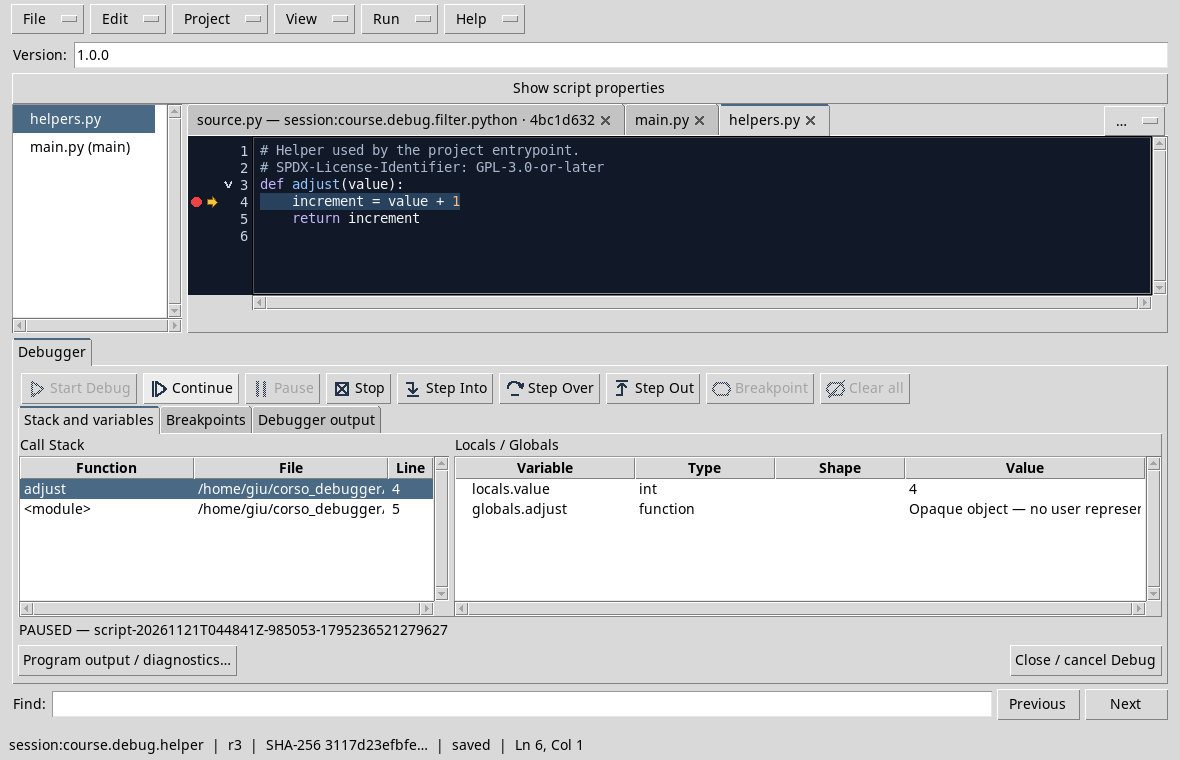
Nella prova il debugger mostra adjust con
value = 4 e il frame chiamante. Il progetto ha
main.py come entrypoint: la presenza di un breakpoint in
helpers.py non cambia quale file viene avviato. Dopo aver
modificato un file, salva la revisione del progetto e rimetti i punti
necessari prima di una nuova prova.
Il percorso parallelo Octave è nella D34: anche lì l’helper ha un file separato e il suo nome corrisponde alla funzione.
Esercizio
Perché occorre salvare l’intero progetto prima di ripetere il debug?
Soluzione ragionata
Il Job deve usare una revisione coerente dell’insieme dei file ammessi. Un file modificato soltanto nel buffer non va confuso con la copia già registrata o con un Job precedente.
D48 — Riproduzione della diagnosi
Una diagnosi è utile quando un’altra persona può ripetere il caso e verificare la correzione. Una scheda essenziale raccoglie contesto, input, risultato atteso, risultato osservato e passaggi.
Esempio: indice errato
Usa index_error.py.
Annota che la lista contiene 10, 20 e 30, che la chiamata usa l’indice 3
e che si intendeva leggere il terzo elemento, cioè 30. Registra versione
di GX-TXT e Python, Session, identità e revisione dello script; indica
il breakpoint su return samples[index].
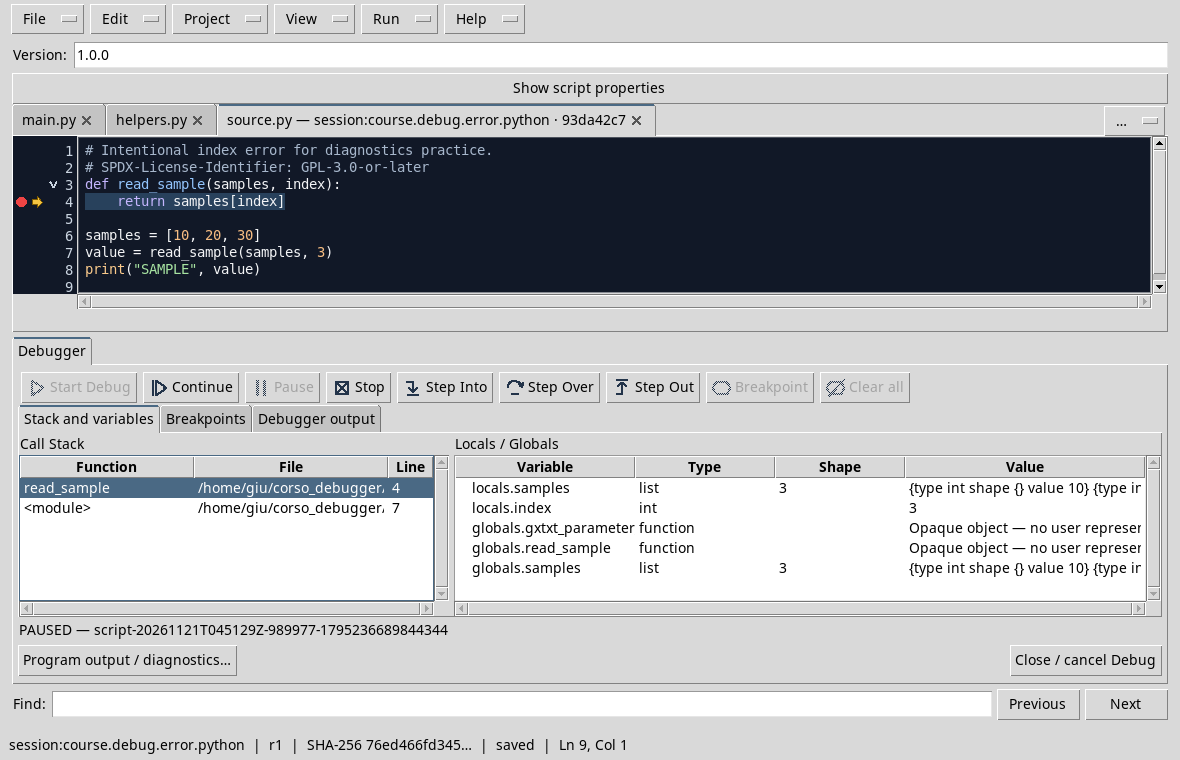
Nella prova si osservano lista di lunghezza 3 e indice 3, seguiti da
IndexError. La copia index_fixed.py
usa l’indice 2 e produce SAMPLE 30. La scheda deve
distinguere l’errore intenzionale dell’esercizio dal funzionamento di
GX-TXT.
Una buona riproduzione usa dati minimi e non include informazioni private. Non basta dire «non funziona»: specifica cosa fare, cosa aspettarsi e cosa si osserva.
Esercizio
Quali due informazioni distinguono il sintomo dalla verifica della correzione in questo caso?
Soluzione ragionata
Il sintomo è l’IndexError con indice 3; la verifica
della correzione è l’output 30 con indice 2 e gli stessi dati.
Indice del corso · Lezione precedente
Il prossimo modulo mette insieme questi controlli in casi scientifici nei quali il sintomo emerge a valle dell’operazione che lo ha provocato.
Modulo 07 precedente · Indice dei 10 moduli · Modulo 09 successivo
Altre tappe del progetto
- Debugger GNU Octave in GX-TXT: breakpoint, variabili e API pubbliche
- Debugger GX-TXT · Modulo 09 — Casi pratici integrati
- Debugger GX-TXT · Modulo 10 — Autonomia e progetto conclusivo
- Debugger GX-TXT · Modulo 05 — Python: casi fondamentali
- Debugger GX-TXT · Modulo 01 — Fondamenti e primo Debug Job
- Debugger GX-TXT · Modulo 02 — Breakpoint e sorgente