

Debugger GX-TXT · Modulo 03 — Controllo del flusso e stack
Il debugger di GX-TXT · Corso in 10 moduli
Quando il debugger si ferma su una chiamata, la prossima azione dipende dalla domanda: interessa vedere il risultato nel chiamante oppure seguire il calcolo dentro la funzione? Confrontiamo i tre comandi di avanzamento, poi usiamo lo stack per leggere lo stato in cicli, condizioni e progetti con file separati.
Scarica gli esempi Python e GNU Octave (ZIP). Estrai tutte le cartelle dell’archivio e mantieni insieme i file degli esempi multifile.
D13 — Step Over su una sequenza
Step Over esegue l’istruzione corrente e, nel caso ordinario di una chiamata di funzione, torna alla riga successiva del chiamante senza fermarsi all’interno della funzione chiamata.
Preparare l’esempio
Importa nested.py in Python Scripts,
salva nello scope session e imposta un breakpoint su
adjusted = adjust(sample). L’esempio distribuito con GX-TXT
somma i valori 1, 2, 3, 4 e 5: il risultato atteso è
NESTED_RESULT 15. Il corrispondente nested.m usa lo stesso calcolo in
Octave.
Avvia View → Debugger → Start Debug. Se la pausa
iniziale è prima del breakpoint, premi Continue per
raggiungerlo. Nella prima iterazione sample vale 0 e
total vale 0. Premi Step Over sulla
chiamata adjust(sample).
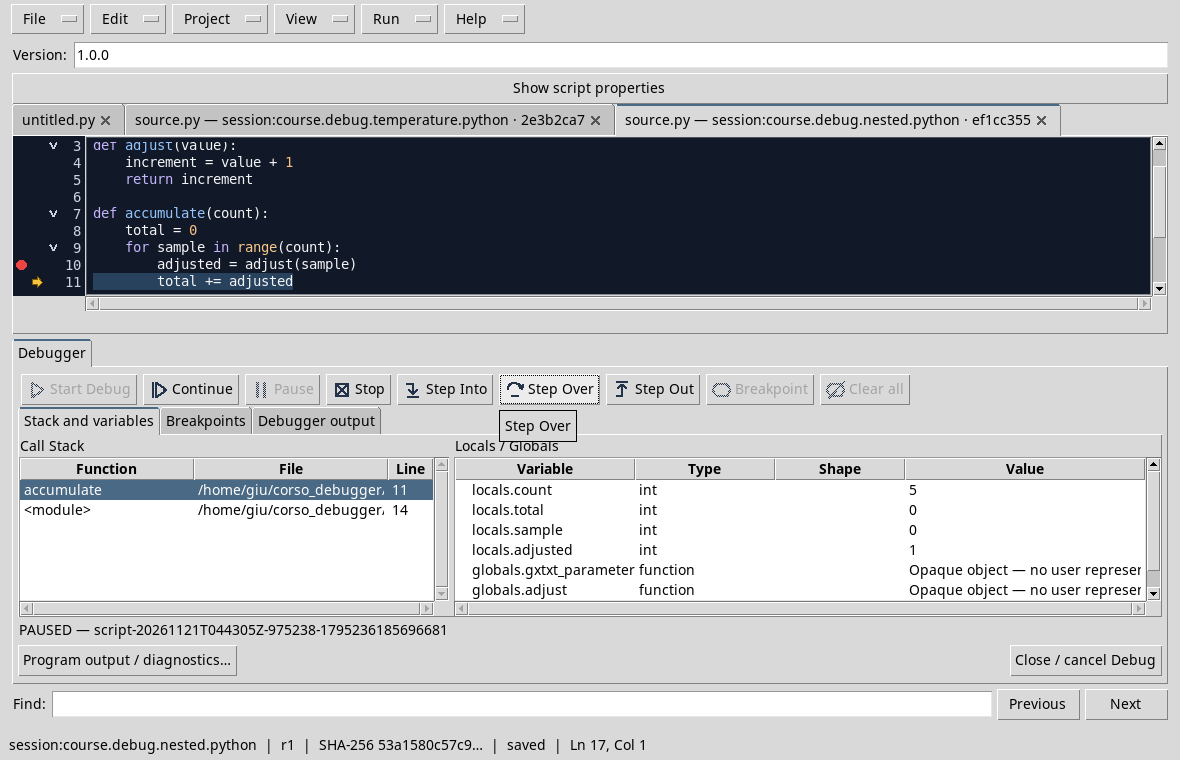
La freccia si sposta sulla riga total += adjusted. Il
pannello mostra adjusted = 1, mentre
total = 0: l’aggiornamento del totale deve ancora essere
eseguito. Un ulteriore Step Over esegue la somma. Il punto rosso sulla
chiamata rimane e può fermare nuovamente le iterazioni successive.
Esercizio
Alla prima iterazione quale sarà total dopo aver
eseguito total += adjusted?
Soluzione ragionata
Vale 1: il totale precedente è 0 e adjusted vale 1. La
riga evidenziata nello screenshot non è ancora stata eseguita.
Indice del corso · Lezione precedente
D14 — Step Into nelle funzioni
Step Into permette di seguire una chiamata dentro una funzione del linguaggio. È il comando utile quando l’ipotesi riguarda il calcolo interno, anziché il suo solo risultato.
Entrare in adjust
Usa nested.py
registrato nella Session. Imposta un breakpoint sulla riga
adjusted = adjust(sample) e avvia il debug. Alla pausa
sulla chiamata, premi Step Into. Se parti dalla prima
pausa del programma, usa Continue per raggiungere il breakpoint.
Nella prova illustrata ci troviamo alla seconda iterazione:
sample vale 1. Il debugger entra nella funzione
adjust, mostra la riga increment = value + 1 e
la variabile locale value = 1.
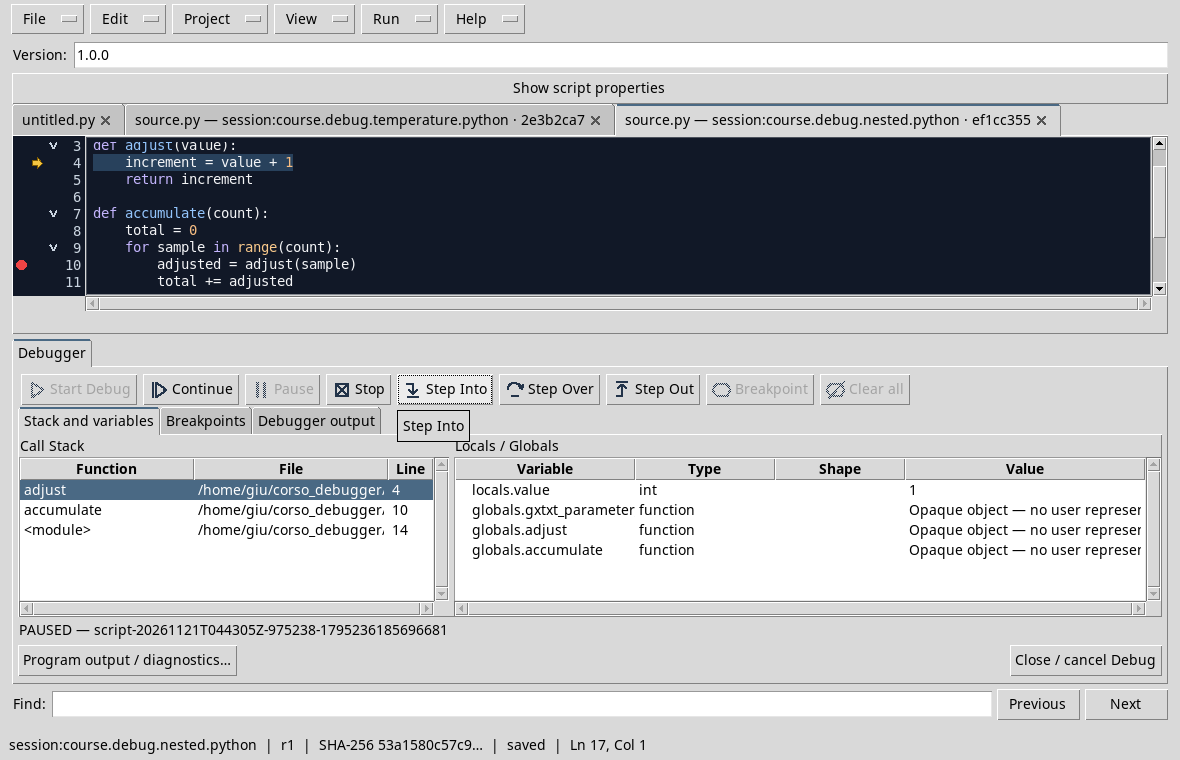
Il pannello Call Stack mostra adjust,
accumulate e il livello dello script. value è
l’argomento locale della funzione chiamata; sample
appartiene invece al chiamante. Alla prima iterazione i valori
corrispondenti sono 0, perché range(5) comincia da 0.
Esercizio
Se sample vale 1, quale valore restituirà
adjust dopo aver eseguito
increment = value + 1?
Soluzione ragionata
Restituirà 2. Prima di eseguire l’assegnazione, il debugger si trova
sulla riga del calcolo e value è 1.
Indice del corso · Lezione precedente
D15 — Step Out e ritorno
Dopo aver ispezionato una funzione, Step Out ne prosegue l’esecuzione fino al ritorno nel chiamante. In questo modo non è necessario seguire manualmente ogni istruzione rimasta nella funzione.
Uscire da adjust
Apri nested.py,
metti un breakpoint sulla chiamata adjust(sample) e usa
Step Into come nella D14. Quando sei fermo in
adjust, premi Step Out.
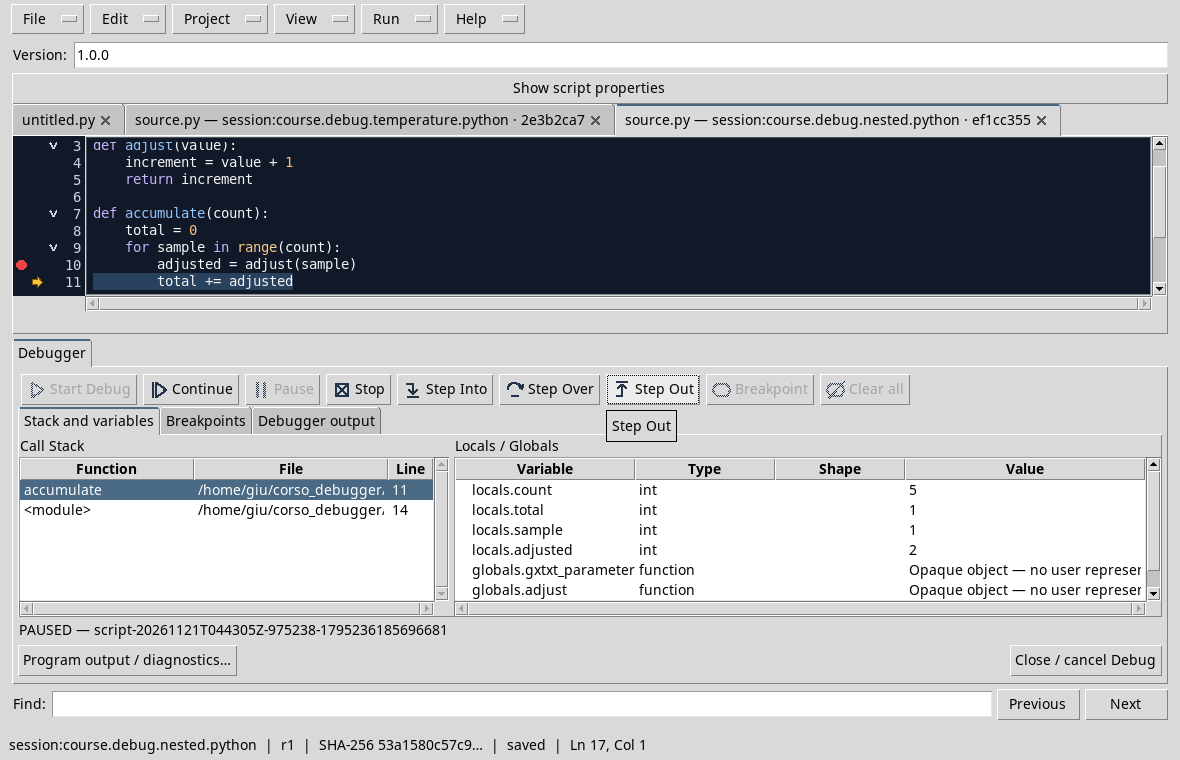
Nella prova, alla seconda iterazione, il debugger torna in
accumulate sulla riga total += adjusted. Il
pannello mostra sample = 1, adjusted = 2 e
total = 1: il valore restituito è stato assegnato, ma
l’aggiornamento di total è ancora da eseguire. Nella prima
iterazione adjusted sarebbe 1 e il totale precedente 0.
Un eventuale breakpoint incontrato nel percorso può influire sulla successiva pausa: controlla sempre freccia, stack e stato, invece di presumere il punto raggiunto.
Esercizio
Dopo lo screenshot, quanto varrà il totale quando verrà eseguita la riga evidenziata?
Soluzione ragionata
Varrebbe 3: il totale precedente è 1 e il valore restituito dalla seconda chiamata è 2.
Indice del corso · Lezione precedente
D16 — Call Stack e frame selezionato
La pila delle chiamate descrive come l’esecuzione è arrivata al punto in pausa. Ogni riga rappresenta un frame, con la funzione, il file e la posizione associati.
Confrontare funzione e chiamante
Con nested.py,
fermati in adjust usando il breakpoint sulla chiamata e
Step Into, come nella D14. Lo stack contiene
adjust, il suo chiamante accumulate e il
livello dello script.
Seleziona accumulate nel pannello Call
Stack per esaminare il chiamante. Nel frame della funzione
chiamata trovi value; nel chiamante puoi confrontare
sample, total e gli altri locali presenti in
quel momento.
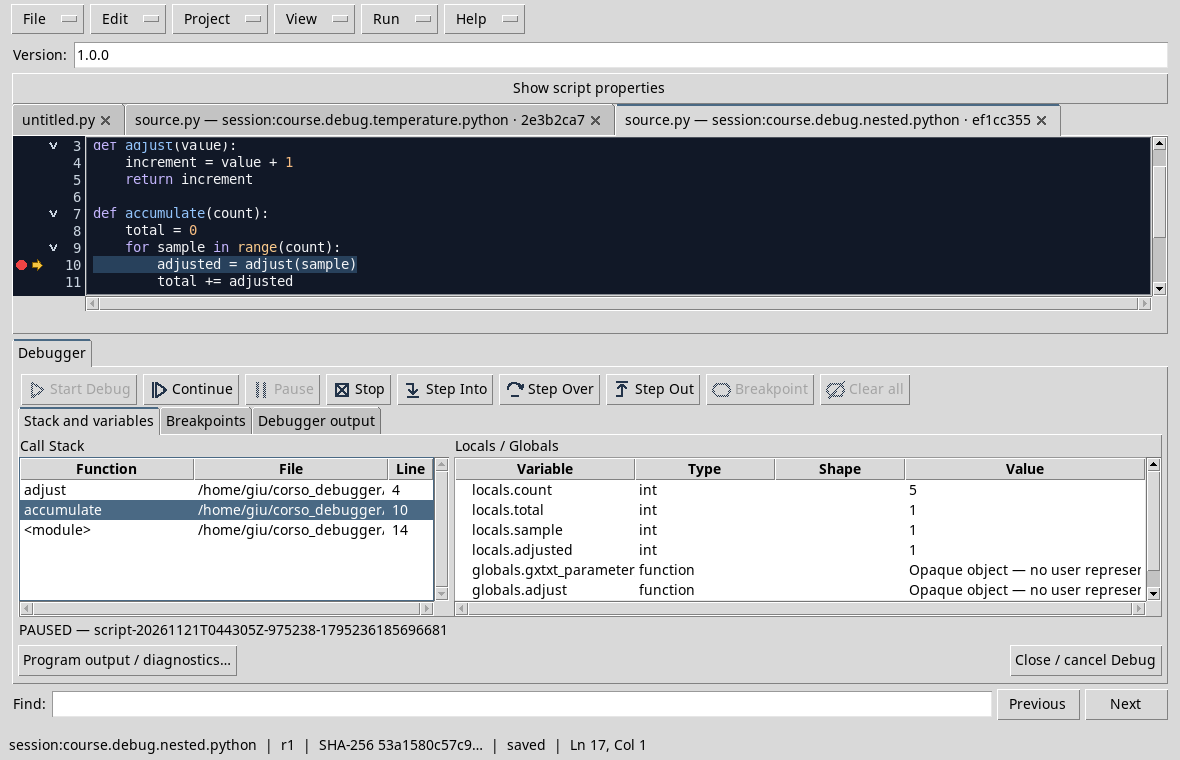
Selezionare una riga dello stack non esegue il programma e non sposta il suo vero punto di esecuzione. Cambia il contesto che stai esaminando; per riprendere con i comandi di esecuzione, controlla il frame attivo e la freccia mostrata. Un frame esterno può riferirsi a un altro file: leggi sempre il percorso e il numero di riga.
Esercizio
Se selezioni il chiamante mentre adjust è in pausa, la
funzione adjust è già tornata?
Soluzione ragionata
No. La selezione serve a osservare un altro frame. Per far proseguire la funzione occorre un comando di esecuzione, per esempio Step Out.
Indice del corso · Lezione precedente
D17 — Cicli e condizioni
Un breakpoint dentro un ciclo può fermare l’esecuzione più volte sulla stessa riga. Per capire quale iterazione stiamo osservando dobbiamo leggere i valori delle variabili, non soltanto il numero di riga.
Un filtro semplice
Importa e registra filter_sum.py
in Python Scripts. I dati sintetici sono 1, 2, 3 e 4; lo script somma
soltanto i valori maggiori di 2. Il risultato atteso è
FILTERED_TOTAL 7.
Imposta un breakpoint sulla riga
if sample > threshold: e avvia Start
Debug. Se l’esecuzione si ferma prima, premi
Continue per raggiungere il punto. Alla prima
iterazione sample è 1 e threshold è 2: la
condizione è falsa e il corpo dell’if non viene
eseguito.
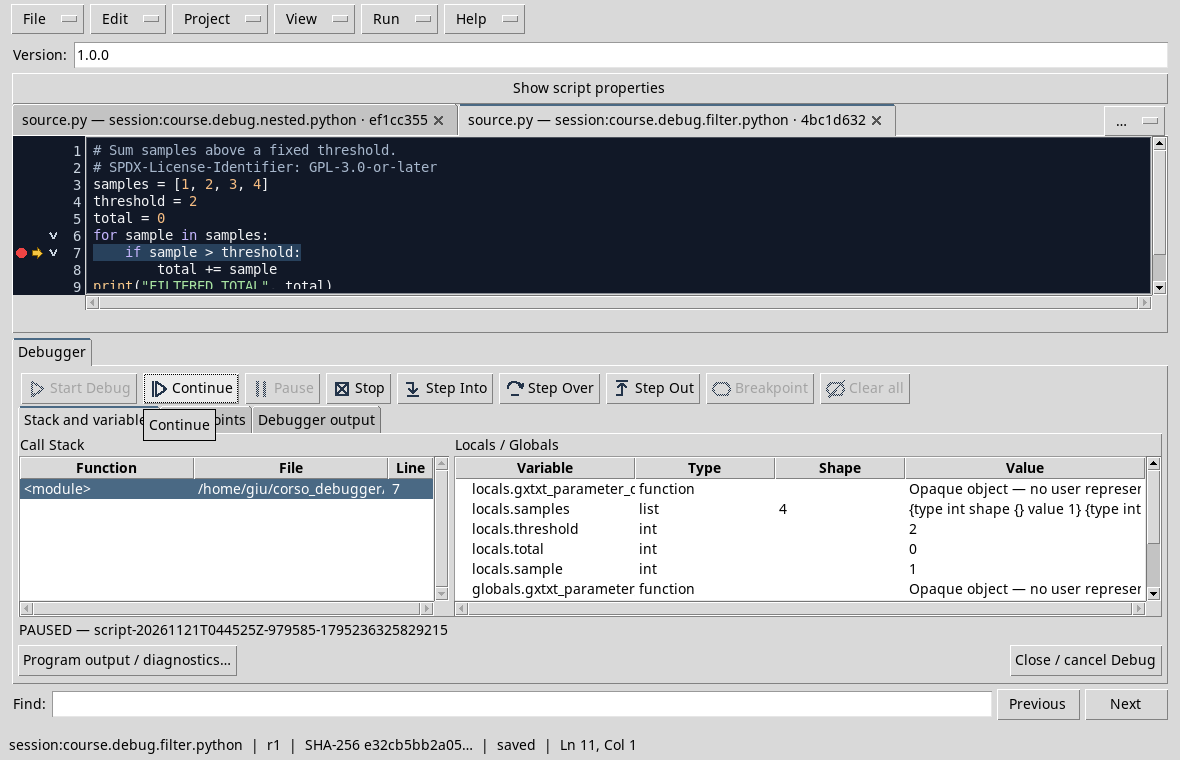
Premi Continue per raggiungere la stessa riga nelle
iterazioni successive. Alla terza iterazione sample vale 3:
premi Step Over sulla condizione. La riga successiva è
total += sample, perché 3 è maggiore di 2:
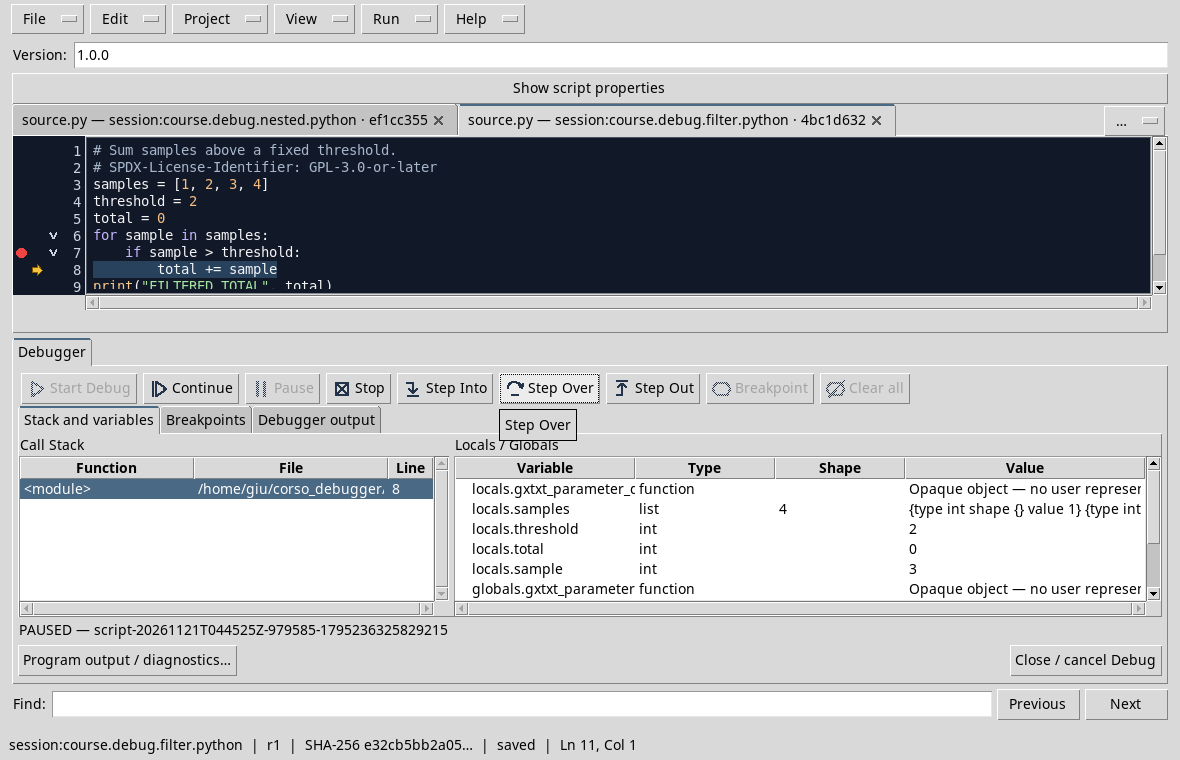
La riga evidenziata non ha ancora aggiornato total, che
nello screenshot vale 0. Proseguendo, anche il valore 4 supera la
soglia. Al termine il totale è 7. Un breakpoint ordinario si ripete a
ogni passaggio della riga: non lo stiamo descrivendo come un breakpoint
condizionale.
Esercizio
Quali valori entrerebbero nel totale se la condizione fosse
sample >= threshold? Quale risultato ti
aspetteresti?
Soluzione ragionata
Entrerebbero 2, 3 e 4, per un totale di 9. Modifica e salva una copia dello script e aggiorna l’asserzione prima di verificarla.
Indice del corso · Lezione precedente
D18 — File e frame esterni
Un progetto può separare il punto di ingresso e le funzioni di supporto in file diversi. Il debugger deve mostrare il file e la riga del frame effettivamente selezionato: seguire soltanto il numero della riga non basta.
Creare il progetto
I due file di esempio sono main.py e helpers.py. main.py chiama
adjust(4), definita in helpers.py; il
risultato atteso è ADJUSTED 5.
In Python Scripts scegli Project → New Project,
assegna nome e ID, usa lo scope session e conserva
main.py come entrypoint. Inserisci nel file principale il
contenuto del file allegato. Con Project → New file
crea helpers.py e inserisci il contenuto della funzione.
Usa File → Save All per salvare l’intero progetto.
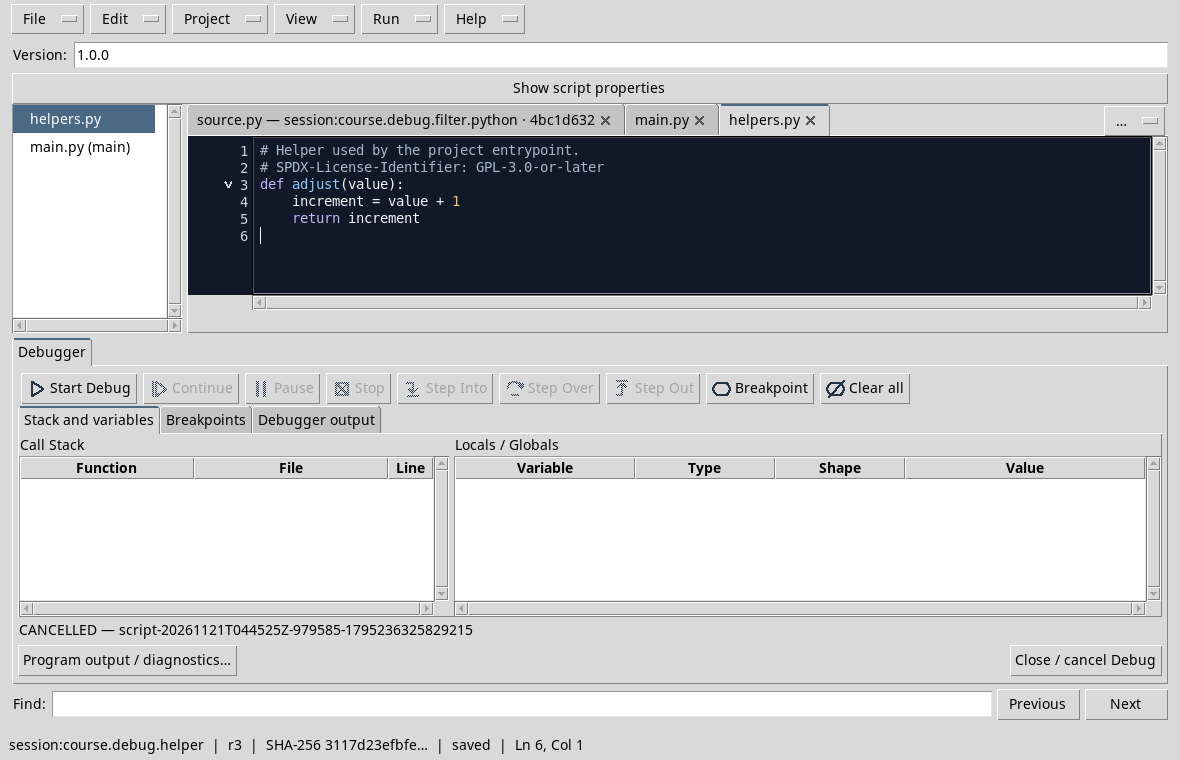
Seguire la chiamata fra i file
Apri helpers.py dall’albero del progetto e metti un
breakpoint sulla riga increment = value + 1. Apri il
debugger e avvia Start Debug. Se il programma si ferma
inizialmente nel file principale, premi Continue per
raggiungere il breakpoint nel file di supporto.
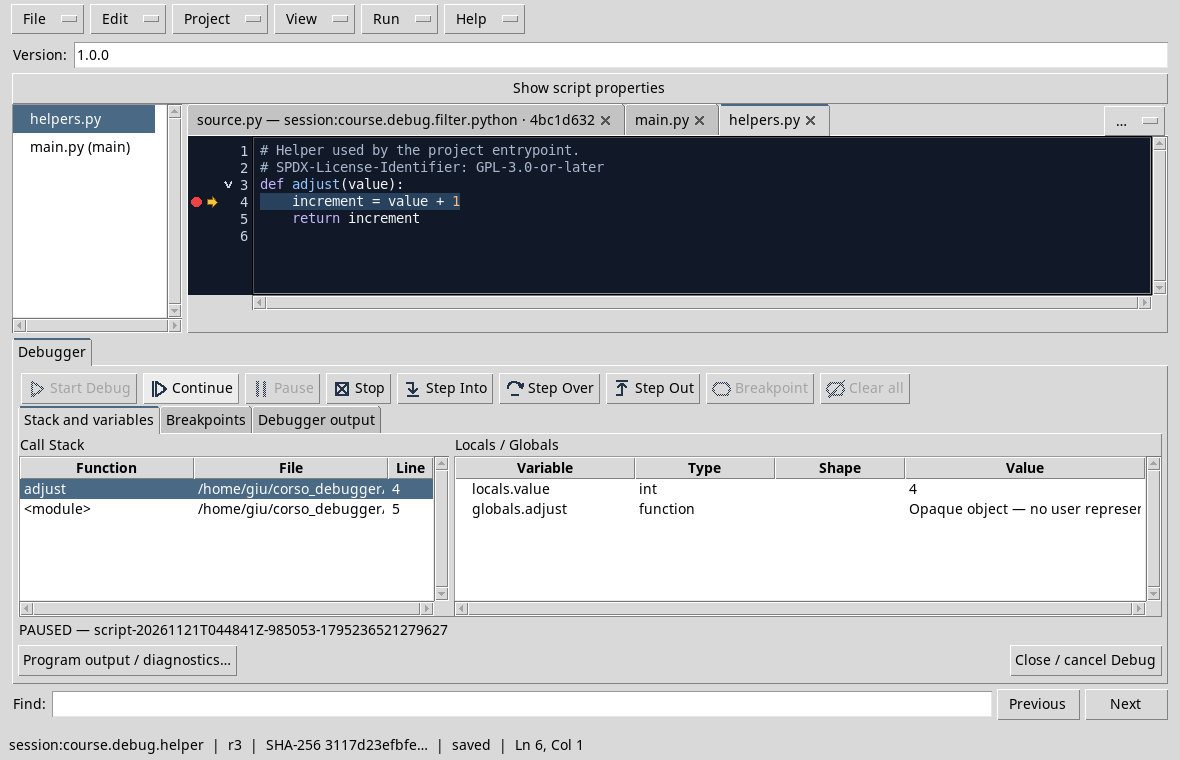
Nella prova GX-TXT mostra la scheda helpers.py, la riga
4 e value = 4; nello stack compare anche il chiamante nel
file principale. Selezionando i frame puoi confrontare i rispettivi
percorsi e righe. Una funzione di libreria esterna al progetto può avere
un percorso diverso: usa quello mostrato dal debugger e non attribuire
la sua riga al file attualmente visibile.
Premi Continue per terminare: il programma deve
produrre ADJUSTED 5. Una successiva modifica di un file
richiede di salvare il progetto e avviare una nuova prova con breakpoint
coerenti con la revisione.
Esercizio
Se il frame adjust indica la riga 4 di
helpers.py e il chiamante la riga 5 di
main.py, sono la stessa posizione?
Soluzione ragionata
No. Sono righe di due file diversi: il primo contiene la funzione chiamata, il secondo la chiamata. Lo stack collega le due posizioni.
Indice del corso · Lezione precedente
L’avanzamento porta al punto giusto. Il modulo successivo mostra come leggere lo stato del frame e separarlo dall’output e dagli errori del programma.
Modulo 02 precedente · Indice dei 10 moduli · Modulo 04 successivo
Altre tappe del progetto
- Debugger GNU Octave in GX-TXT: breakpoint, variabili e API pubbliche
- Debugger GX-TXT · Modulo 09 — Casi pratici integrati
- Debugger GX-TXT · Modulo 10 — Autonomia e progetto conclusivo
- Debugger GX-TXT · Modulo 05 — Python: casi fondamentali
- Debugger GX-TXT · Modulo 01 — Fondamenti e primo Debug Job
- Debugger GX-TXT · Modulo 02 — Breakpoint e sorgente