

Calcolo e anteprima
Il calcolo parte sempre dai pallini nella colonna Selected. Scegli il tipo di curva, il metodo e la risoluzione, poi premi Preview.
Mode
- 2d
- È l’impostazione iniziale. Per una curva ordinaria il Builder calcola Y in funzione di X dopo aver ordinato i punti per X crescente. X deve assumere valori distinti. Per un contorno planare percorso in sequenza puoi combinare 2d, arc_length e un ordine geometrico rivisto. In quel caso si calcolano X e Y in funzione del percorso.
- 3d
- Calcola una linea parametrica nello spazio. Scegli X, Y, Z e un tipo di Parameter, poi carica le righe. Una superficie di punti può produrre un percorso nel loro ordine. Per ricostruire una superficie serve un flusso dedicato alle superfici.
Se cambi dimensione a righe già caricate, usa Restart sources, verifica gli assi e ricarica. Le coordinate necessarie vengono lette al momento di Add source rows.
Parameter
- variable
- Valore predefinito. In 3d imposta la colonna t prima di caricare le righe. Il Builder ordina per t crescente nel flusso ordinario e valuta separatamente X(t), Y(t) e Z(t). Le unità di X, Y e Z possono differire fra gli assi. Verifica che t sia distinto e che l’ordine crescente rappresenti l’acquisizione. In 2d ordinario l’ascissa è X.
- arc_length
- In 3d carica X, Y e Z con la stessa unità. Il parametro parte da zero e cresce della distanza fra ogni coppia consecutiva. L’unità di t è quella comune agli assi. Con ordinamento automatico spento si usa la sequenza di caricamento, limitata ai punti marcati. Due punti consecutivi coincidenti producono un tratto di lunghezza zero e vanno esclusi o ricaricati. In 2d il calcolo rimane Y(X) finché non abiliti e accetti una proposta geometrica, che richiede una stessa unità per X/Y.
Method
I metodi interpolanti riproducono i dati ai nodi. I fit stimano una tendenza dai dati selezionati e possono avere residui ai nodi. La scelta si applica a ciascuna coordinata dipendente del modello. Tutti valutano nell’intervallo coperto dalle righe di calcolo.
| Voce | Come usarla e che cosa osservare |
|---|---|
| nearest | Seleziona almeno 2 punti quando vuoi assegnare la misura del nodo più vicino. Nei valori di anteprima vedrai valori ripetuti su intervalli e salti tra valori misurati. La linea disegnata collega i campioni visualizzati. |
| linear | Predefinito. Seleziona almeno 2 punti per unire i valori consecutivi con segmenti. Usa l’anteprima per verificare le pendenze tra i nodi e gli spigoli in corrispondenza dei nodi. |
| cubic | Seleziona almeno 3 punti per l’interpolazione cubica a tratti. Nella versione provata condivide il comportamento di pchip su questi dati. Controlla il passaggio per i nodi e la forma delle transizioni. |
| spline | Seleziona almeno 3 punti per una spline cubica. È adatta a mostrare transizioni lisce. Controlla eventuali oscillazioni o valori oltre gli estremi locali, soprattutto tra nodi lontani o vicino agli estremi della curva. |
| pchip | Seleziona almeno 3 punti per l’interpolante cubico di Hermite a tratti che preserva la forma locale. Usalo quando vuoi rispettare andamenti monotoni nei tratti dei dati. Controlla i nodi e le transizioni nel grafico. |
| line | Seleziona almeno 2 punti con coordinate indipendenti distinte per stimare una retta ai minimi quadrati. Valuta l’andamento globale usando la diagnostica. Il campo Polynomial degree è ininfluente per il calcolo della retta. |
| polynomial | Seleziona almeno 2 punti e imposta Polynomial degree. La previsione valuta il polinomio stimato ai minimi quadrati sui campioni obiettivo. Usa un grado coerente con il fenomeno e controlla grafico e residui riportati. Un grado elevato può introdurre oscillazioni. |
Polynomial degree
Scrivi un intero. Il valore iniziale è 2. Con polynomial puoi usare 0 per un modello costante, 1 per un modello di primo grado o gradi superiori fino a uno in meno del numero di punti marcati. Il messaggio Polynomial degree must be between 0 and one less than the selected point count. richiede di correggere il campo o selezionare più punti. Negli altri metodi il campo resta visibile.
Target samples
Inserisci un intero da 2 a 100000. Il valore iniziale è 101. La griglia comprende quel numero di campioni uniformi fra i due estremi e integra le coordinate dei nodi originali, eliminando i doppioni. Il conteggio effettivo può quindi superare quello richiesto. Con più campioni i tratti del disegno appaiono più fitti e la tabella pubblicata può crescere. Se compare Target sample count must be 2–100000., correggi il numero.
Preview
Premi Preview dopo aver marcato almeno due punti. Se l’ordinamento automatico è attivo e manca una revisione, il pulsante apre Original and proposed processing order. Accetta la proposta o torna all’ordine ordinario e premi di nuovo Preview. Il messaggio Preview: … target points from … selected source rows. riporta i campioni generati e gli input effettivi.
Se vedi Select at least two source points., carica e marca le righe. Se la coordinata indipendente non cresce strettamente, controlla X o t ripetuti, caricamenti doppi e tratti di lunghezza zero. Se hai cambiato metodo, grado, campioni, dimensione o parametro, calcola una nuova Preview anche quando un grafico precedente è ancora visibile. Per righe di uno schema cambiato, ricarica quelle sorgenti prima di riprovare.
NUMERIC_API preview values (first 500 shown)
Scorri la tabella inferiore per leggere le prime 500 righe del risultato. Dopo Clear selection o un tentativo di Preview che restituisce un errore, la tabella può conservare i valori precedenti. Prima di leggerli, verifica che la riga di stato riporti una Preview riuscita sulla selezione corrente. Usa il conteggio di stato per conoscere il totale elaborato e il Dataset pubblicato per accedere a tutti i campioni.
| Colonna | Valore mostrato |
|---|---|
| X or t | In 2D ordinario è il valore X obiettivo. In 3D o in un contorno planare parametrico è t, nell’unità della variabile t o dell’ascissa curvilinea. |
| X | Coordinata X calcolata in un percorso parametrico. In 2D ordinario leggi l’ascissa nella prima colonna. |
| Y | Misura o coordinata Y interpolata o stimata. |
| Z | Coordinata Z calcolata in 3D. In 2D la colonna rimane vuota. |
Curve Builder Plot Dataset preview
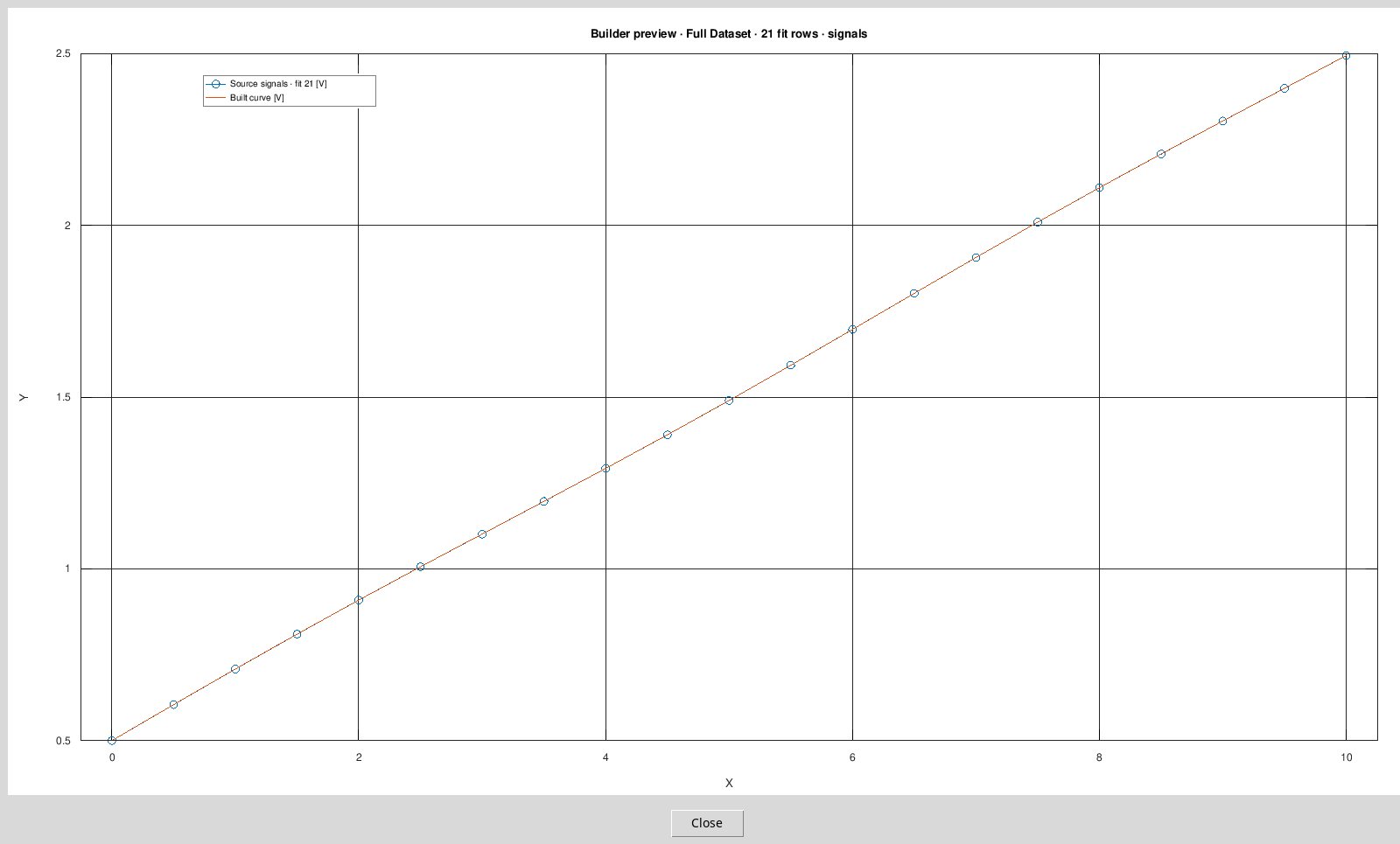
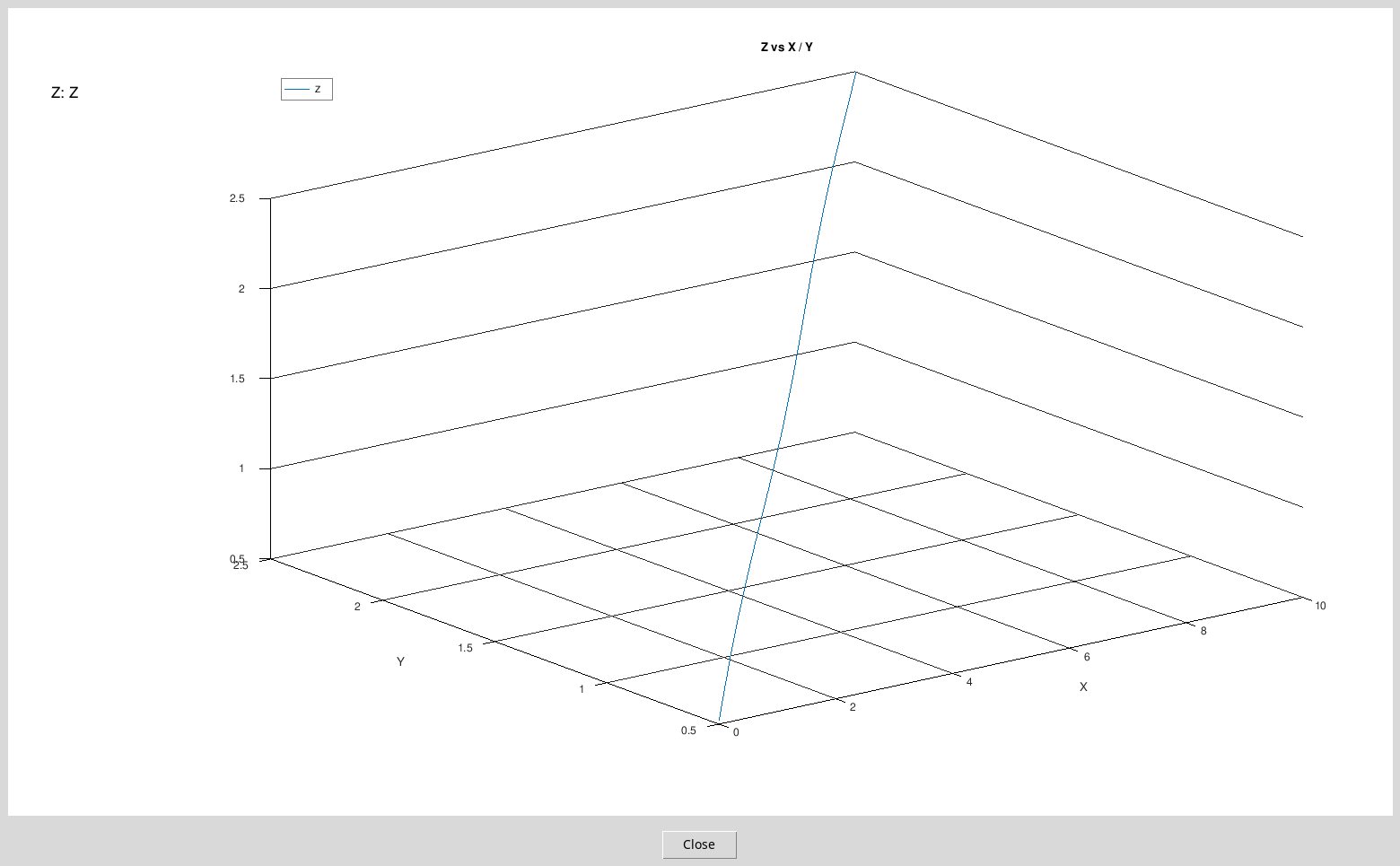
La finestra grafica temporanea si apre con Preview. In 2d confronta la linea Built curve con le sorgenti. Il titolo riporta il contesto mostrato, il conteggio dei punti usati e il Dataset. In 3d l’immagine mostra la linea parametrica costruita lungo X, Y e Z. Per ruotare la rappresentazione 3D, usa la scena che viene aperta dopo la pubblicazione con l’opzione di overlay attiva.
Close o il controllo di chiusura della finestra grafica chiude l’immagine. I valori elaborati restano disponibili per la pubblicazione finché la Preview resta valida.
Diagnostica per line e polynomial
| Indicatore | Come leggerlo |
|---|---|
| Observations | Numero di osservazioni usate per adattare ciascuna risposta. Verifica che coincida con il numero di righe atteso. |
| Root mean squared residual | RMSE, radice della media dei quadrati dei residui, nell’unità della risposta. Indica la scala degli scarti ai punti usati per il fit. |
| R squared | R², adimensionale. Riassume l’adattamento rispetto alla variabilità della risposta. Con risposta costante può apparire undefined perché il denominatore è zero. Undefined indica una statistica senza valore interpretabile in quel caso. |
Nel fit parametrico si leggono diagnostiche separate per X, Y e, in 3D, Z rispetto al parametro. L’RMSE ha l’unità di ogni coordinata. Per i coefficienti conservati nei metadati, la retta usa intercetta e pendenza, il polinomio usa l’ordine delle potenze decrescenti. La curva stimata e le statistiche derivano dalle righe selezionate. Il Builder non stima intervalli di confidenza in assenza di un modello di rumore.