

Session Workspaces e note
Apri Workspace → Session Workspaces… o Open workspace…. Il gestore permette di lavorare su un contesto selezionato nella tabella. Alcuni comandi cambiano stato in base alla selezione e al Builder attivo.
Filtro e tabella
Scrivi parte del nome, del tipo o del provider in Name / type / provider:. Il filtro si aggiorna mentre digiti. Reset svuota il testo e ripristina l’ambito iniziale. Nell’apertura dal Builder il menu provider mostra Interactive Curve Builder (curve_builder) ed è bloccato su questo provider. Nella vista generale dei Workspace, quando disponibile, All providers mostra tutti i contesti e la scelta di un provider restringe la tabella.
| Colonna | Informazione mostrata |
|---|---|
| Name | Nome con cui riconosci il contesto. |
| Type | Tipo Workspace, utile quando il nome da solo è ambiguo. |
| Provider | Provider che deve essere disponibile per aprirlo. |
| Preview | none indica che manca un’anteprima gestita, available indica che una rappresentazione è associata a quel contesto. |
Scorri l’elenco con la barra verticale. Seleziona una riga per vedere il nome, il provider, la revisione e la descrizione della Preview nel riquadro inferiore. Select one Workspace invita a selezionare un contesto. Se manca un’anteprima gestita, aprire il Builder consente comunque di rigenerare la curva a partire dalle righe.
Barra delle azioni
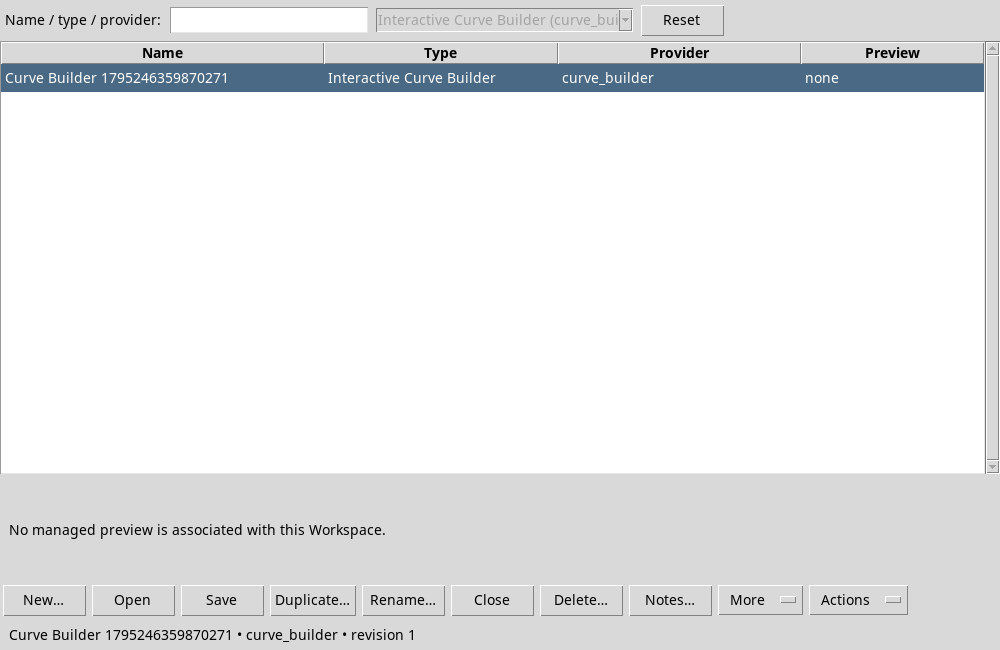
Quando lo spazio è ridotto, usa More per raggiungere i comandi spostati dalla barra. Puoi allargare la finestra per renderli visibili. Un comando disabilitato può richiedere una riga compatibile o un Builder in grado di gestire il contesto.
| Comando | Azione e disponibilità |
|---|---|
| New… | Apre il modulo del nome per un nuovo contesto se è disponibile il Builder. Può chiedere di gestire la bozza corrente. |
| Open | Apre la riga selezionata e compatibile. Puoi anche fare doppio clic o premere Invio nella tabella. Prima di cambiare contesto rispondi alla richiesta di salvataggio se compare. |
| Save | Salva il contesto attivo nel Builder. È disponibile senza selezione o con la riga del contesto attivo, se il Builder è disponibile. |
| Duplicate… | Copia il Workspace selezionato sotto il nome che inserisci. Salva prima eventuali modifiche da includere. |
| Rename… | Apre il modulo di rinomina per la riga selezionata. Conferma con Apply. |
| Close | Chiude il Builder attivo se la selezione è vuota o corrisponde al contesto aperto. Per chiudere la sola finestra Session Workspaces, usa il controllo di chiusura della finestra. |
| Delete… | Propone di eliminare la riga selezionata. Conferma il nome nel dialogo prima di procedere. |
| Notes… | Apre le note del Workspace selezionato. |
| Preview | Mostra i dettagli e l’eventuale anteprima gestita nel riquadro sotto la tabella. La voce può trovarsi in More. |
| Import… | Avvia l’importazione ZIP nella Session, anche senza una riga selezionata. La voce può trovarsi in More. |
| Export… | Avvia l’esportazione ZIP della riga selezionata. La voce può trovarsi in More. |
| Refresh | Rilegge il contenuto corrente della Session e aggiorna la tabella. Se la revisione selezionata è cambiata, seleziona nuovamente il Workspace. La voce può trovarsi in More. |
| Actions | Con un Workspace Builder selezionato mostra No owner-defined actions. Senza una riga disponibile il menu è disabilitato. |
Editor delle note del Workspace
Apri Notes… → Edit. A sinistra, GX-Markup / Markdown source contiene il testo da modificare. A destra, Preview mostra la resa. Usa le barre di scorrimento per passare a un’altra parte della nota. La barra fra i riquadri consente di regolarne la larghezza.
| Controllo | Funzione |
|---|---|
| Undo e Redo | Annullano e ripristinano una modifica al testo nell’editor. |
| Wrap | Alterna il ritorno a capo visuale nel riquadro sorgente. Con il ritorno disattivato usa la barra orizzontale per le righe lunghe. |
| H1, H2 e H3 | Trasforma la riga corrente in un titolo dei rispettivi livelli 1, 2 o 3. Guarda la gerarchia in Preview. |
| Italic e Bold | Seleziona del testo e premi il pulsante per aggiungere rispettivamente * o ** ai bordi e ottenere corsivo o grassetto. |
| Inline code | Racchiude una selezione con accenti gravi per mostrarla come codice all’interno del paragrafo. |
| Code block | Usalo su più righe di codice per racchiuderle in un blocco delimitato. |
| Color… | Seleziona il testo, apri il selettore del colore e conferma. La sorgente usa la notazione [color=#RRGGBB]…[/color]. |
| Text color | In Linux regola Red, Green e Blue da 0 a 255 tramite i campi o i controlli colorati. In Selection puoi indicare un colore esadecimale e vedere il campione. OK inserisce il colore nel testo, Cancel lascia la sorgente com’era. |
| Refresh preview | Rigenera il riquadro formattato a partire dal contenuto sorgente. |
| Save e Close | Salva la nota con Save, poi chiudi con Close. Le modifiche alla nota si salvano separatamente dalle impostazioni del Builder. |
Nel riquadro sorgente puoi usare Ctrl+A per selezionare tutto, Ctrl+Z per annullare e Ctrl+Y o Ctrl+Shift+Z per ripetere. Taglia, copia e incolla usano le normali scorciatoie del testo. L’anteprima è in sola lettura.