

Aprire il Builder e orientarsi
Il Builder parte da righe di Dataset già registrati in una Session. Carica le righe, marca i punti da elaborare, scegli un metodo e controlla l’anteprima. Per riprendere il lavoro salva un Workspace. Per riusare la curva come dati, pubblica un Dataset.
Aprire Curve Builder
- Apri la Session che contiene i dati.
- Nella finestra principale di GX-TXT apri Viewers, individua Curves & Digitization e attiva il riquadro Curve Builder. Puoi cercare Curve Builder nel campo Search della scheda. Il riquadro apre la finestra Interactive Curve Builder o riporta in primo piano quella già aperta.
- Scegli il Dataset nella finestra del Builder.
Se il riquadro è visibile ma il Builder non si apre, verifica che ci sia una Session attiva, poi riprova.
Se il manuale integrato rimanda a un Dataset compatibile, puoi usare questo percorso dalla scheda Viewers. Il pulsante Open active Dataset nel browser dei Dataset carica il visualizzatore scientifico del Dataset nella configurazione standard verificata.
Orientarsi nella finestra
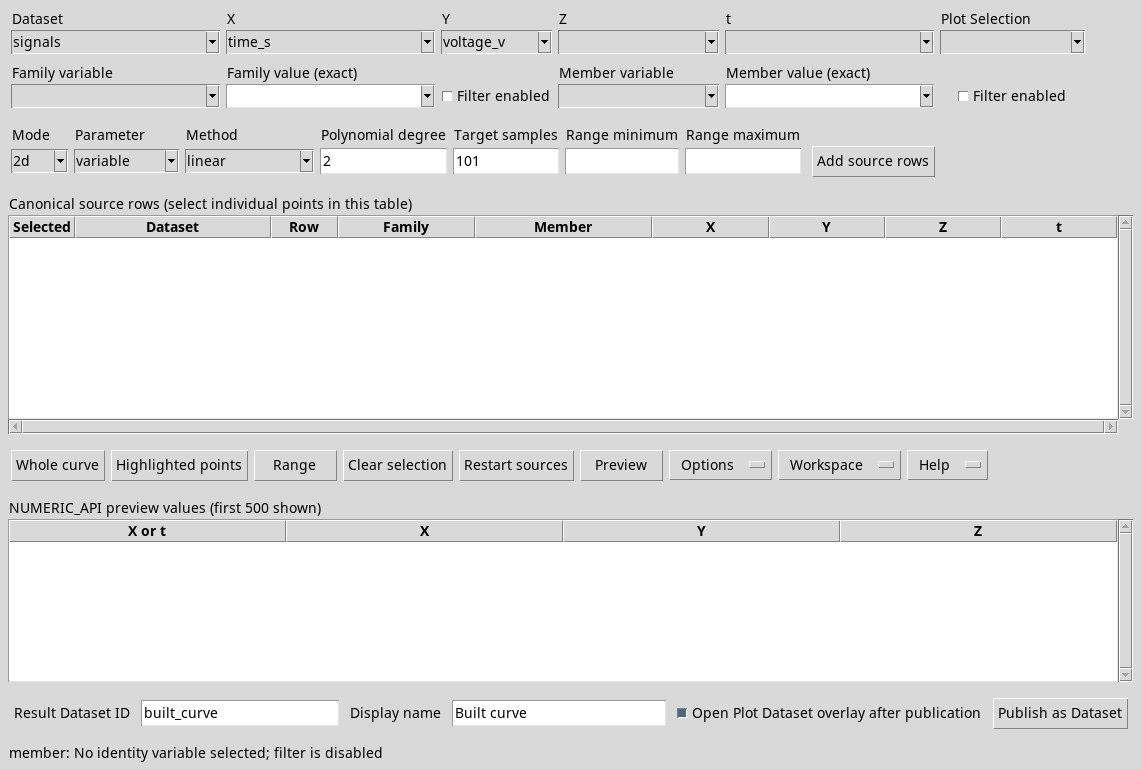
Il titolo distingue una bozza New (unsaved) da un Workspace con nome. In basso, la riga di stato riporta il controllo più recente, per esempio le opzioni identitarie, il numero di righe aggiunte o selezionate, la diagnostica e la conferma di pubblicazione. Durante una scansione può mostrare Reading exact source rows con il numero di righe lette. Una finestra di errore riporta il messaggio anche nella riga di stato. Premi OK per tornare ai controlli e correggere il problema.
I menu centrali sono Options, Workspace e Help. Nelle barre che presentano More aprilo per raggiungere i comandi trasferiti nel menu quando lo spazio si riduce. Per il gestore, vedi la barra delle azioni. La chiusura della finestra segue lo stesso percorso di Workspace → Close.
Help e informazioni sul modulo
User Manual… apre la guida integrata in una finestra separata. Premi F1 nel Builder per arrivare alla stessa finestra. Se vuoi riprendere il lavoro, torna alla finestra con i dati o chiudi il solo manuale.
About Module… mostra identificativo, versione e informazioni sul modulo installato. Consultalo per identificare la versione prima di chiedere assistenza. Premi OK per chiudere la scheda informativa.
Navigare nel manuale integrato
Nella finestra User Manual, usa Manual per il testo del modulo e scorri la pagina con la barra laterale. La scheda Interactive Tutorial offre un menu per i tutorial installati. Per questo modulo, se il menu è vuoto e compare No interactive tutorial package is installed for this module., torna alla scheda Manual per consultare il testo. User Manual sulla barra o in File torna alla pagina iniziale. Close sulla barra o in File chiude la finestra di consultazione.
Back e Forward, anche nel menu View, percorrono le pagine già visitate. Le rispettive voci del menu si abilitano quando esiste una pagina precedente o successiva. In Find scrivi una parola e premi Find next per raggiungere l’occorrenza successiva. View → Find… o Ctrl+F porta il fuoco al campo di ricerca. Zoom out, Actual size (100%) e Zoom in governano la scala dei contenuti che supportano lo zoom e appaiono disabilitati nella pagina di testo osservata.
In References, Technical manual (Markdown) apre il riferimento del modulo in formato Markdown. I riferimenti alle API aprono le relative schede tecniche. Si possono usare per consultare la semantica statistica (STATISTICAL_RESULT_SEMANTICS_API_v1), il caricamento dei viewer (VIEWER_PROVIDER_API_v1), la Session (SESSION_INSPECTION_API_v1), lo schema delle variabili (DATASET_VARIABLE_SCHEMA_API_v3), lo streaming delle righe (TABLE_STREAM_API_v3), le operazioni numeriche (NUMERIC_API_v1), la pubblicazione (DATASET_PUBLICATION_API_v2), i metadati (DATASET_METADATA_API_v1), i grafici (PLOT_DATASET_API_v3) e l’interfaccia del Builder (INTERACTIVE_CURVE_BUILDER_API_v1).