

Sorgenti e selezione
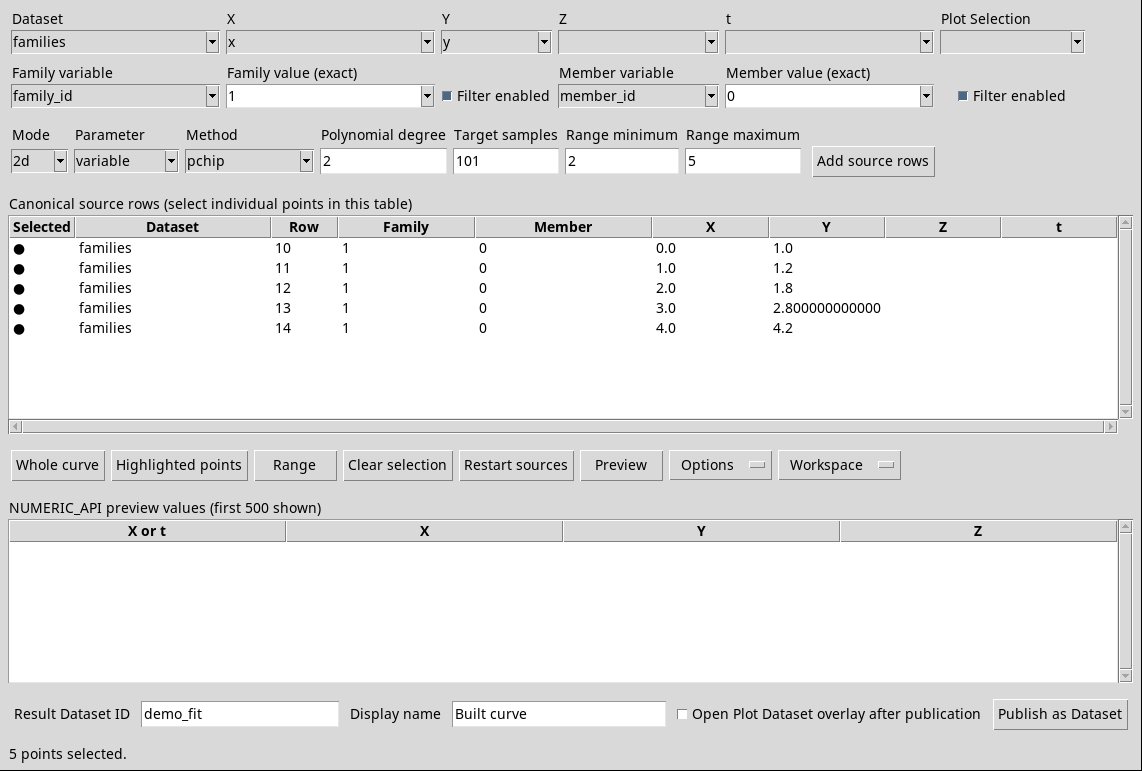
Configura una sorgente nella parte superiore della finestra e premi Add source rows. Puoi quindi marcare le righe che vuoi usare nel calcolo. Una nuova aggiunta può usare impostazioni o un Dataset diversi.
Dataset
Il menu Dataset elenca gli ID della Session che hanno almeno due variabili numeriche abilitate di rango uno. All’apertura è selezionato il primo Dataset disponibile. Cambiando Dataset si aggiornano le scelte per assi, selezioni e identità. Verifica i valori correnti dei campi prima di aggiungere righe. Se l’elenco è vuoto, Add source rows chiede di scegliere X e Y. Apri o importa nella Session una tabella con colonne numeriche abilitate e riapri il Builder.
X, Y, Z e t
| Asse o parametro | Variabile da scegliere |
|---|---|
| X | Scegli la coordinata indipendente per una curva 2D ordinaria o la prima coordinata spaziale per un percorso. Se la scelta precedente è incompatibile con il Dataset, il Builder propone la prima variabile numerica disponibile. |
| Y | Scegli la misura da interpolare o adattare in 2D, oppure la seconda coordinata di un percorso. Se occorre un nuovo valore, il Builder propone la seconda variabile numerica disponibile. |
| Z | In Mode = 3d, scegli la terza coordinata spaziale. Il campo parte vuoto. Add source rows mostra Choose Z for a 3-D curve. finché manca una scelta. In 2D il campo resta visibile e il caricamento usa X e Y. |
| t | In Mode = 3d con Parameter = variable, scegli la variabile numerica che parametrizza il percorso. Il campo parte vuoto. Se lo lasci vuoto, il dialogo chiede una variabile t monotona o la lunghezza cumulativa. In 3d con arc_length il Builder ricava il parametro dalle coordinate. Vedi le unità e l’ordine di t. |
X, Y, Z e t mostrano solo variabili numeriche abilitate. Controlla denominazione e unità nella Session. Se combini più sorgenti, le unità dello stesso asse devono coincidere. Converti i dati alla stessa unità prima di ricaricare.
Plot Selection
Apri Plot Selection per limitare il prossimo caricamento a una selezione grafica salvata nella Session per il Dataset corrente. Scegli la voce vuota, predefinita, per considerare tutte le righe compatibili con gli altri filtri. Le voci con un ID rappresentano selezioni esistenti. La scelta aggiorna il prossimo caricamento. Le righe già nella tabella restano disponibili.
- Intervallo X
- La selezione di tipo
x_rangeammette solo righe nell’intervallo X registrato. Scegli la stessa variabile canonica X usata per creare la selezione. Y può essere un’altra misura sullo stesso Dataset. - Rettangolo X/Y
- La selezione di tipo
rectanglerichiede che X e Y coincidano con gli assi registrati. Passano le righe all’interno dei limiti su entrambi gli assi.
Se compare uses a different canonical X variable o uses a different canonical Y variable, correggi l’asse oppure scegli un’altra selezione. Per ritagliare i punti già caricati usa invece Range.
Family e Member
Usa Family per distinguere famiglie di curve e Member per identificare una caratteristica o traccia dentro la famiglia. Sono due filtri indipendenti. Le variabili possono anche essere chiavi testuali. Se lo schema identifica in modo univoco una variabile per un ruolo, il Builder può proporla. In caso di ambiguità scegli esplicitamente quale colonna identifica famiglia o membro prima di visualizzare le serie.
Family
- Family variable
- Scegli la colonna che identifica la famiglia. La voce vuota lascia Family senza associazione. Cambiare la variabile azzera il relativo valore e la spunta e cancella le marcature del calcolo. Le righe già caricate rimangono.
- Family value (exact)
- Scegli un valore dall’elenco o digita la chiave canonica completa. Per selezionare la famiglia con chiave vuota, svuota il campo e attiva il suo filtro. Una corrispondenza esatta richiede la rappresentazione della chiave salvata nei dati.
- Filter enabled di Family
- Spunta la casella accanto alla coppia Family per applicare quel valore al prossimo Add source rows. All’apertura la casella è deselezionata. Senza una variabile Family, togli la spunta oppure scegli una colonna prima di aggiungere. Attivare o disattivare il filtro cancella le marcature correnti.
Member
- Member variable
- Scegli la colonna dei membri. Usa la voce vuota per lasciare il ruolo privo di variabile. Cambiare la colonna azzera il valore Member, spegne il relativo filtro e cancella le marcature.
- Member value (exact)
- Scegli o digita la chiave completa del membro. Anche il membro con chiave vuota si ottiene con campo vuoto e filtro attivato. La scelta o la digitazione di un valore identitario invalida l’anteprima e cancella le marcature.
- Filter enabled di Member
- Spunta la casella accanto ai controlli Member per richiedere la corrispondenza esatta. Di partenza è deselezionata. Per filtrare uno stesso membro in più famiglie lascia spento Family e attiva soltanto Member.
Messaggi della riga di stato
- Bounded/incomplete discovery; enter an exact canonical value
- Il menu mostra soltanto un inventario limitato a 256 valori. Digita direttamente la chiave se manca.
- Canonical values … exact entry is supported
- Conferma che è possibile digitare anche con inventario completo.
- No identity variable selected; filter is disabled
- Invita a scegliere una colonna e poi ad attivare il filtro.
Add source rows
Premi il pulsante a destra delle impostazioni per aggiungere le righe che superano insieme Plot Selection, Family e Member, quando attivi. Entrano soltanto righe con valori finiti per gli assi richiesti. La riga di stato Added … canonical rows indica quante sono state aggiunte. Il pallino Selected resta spento sulle nuove righe finché le marchi. Se il caricamento richiede tempo, usa Cancel source request.
Per unire più gruppi, configura il gruppo successivo e premi ancora Add source rows. Puoi cambiare Dataset. Se ripeti lo stesso caricamento puoi inserire le stesse righe più volte. Nel calcolo i duplicati possono generare coordinate indipendenti uguali. Se compare The exact Family AND Member AND Plot Selection intersection contains no finite points., controlla assi, chiavi e intersezione. Le marcature si azzerano e la tabella conserva le righe già presenti.
Canonical source rows
La tabella superiore mantiene l’ordine di aggiunta. Usa le barre verticale e orizzontale per raggiungere tutte le righe e le colonne. Fai clic per evidenziare una riga, usa Shift+clic per un gruppo contiguo e Ctrl+clic per aggiungere o togliere singole righe dall’evidenziazione. Poi premi Highlighted points per trasformare l’evidenziazione in marcature per il calcolo.
| Colonna | Significato |
|---|---|
| Selected | Il pallino ● identifica una riga che alimenta l’anteprima. |
| Dataset | ID della sorgente di quella riga. Controllalo quando hai caricato più Dataset. |
| Row | Ordinale canonico della riga originale, a partire da 0. Usa Dataset e Row insieme per ritrovare un punto. |
| Family | Chiave originale della famiglia associata al caricamento. Una cella vuota può indicare una chiave vuota o una variabile omessa. |
| Member | Chiave originale del membro. Usala per controllare che i punti appartengano alla caratteristica attesa. |
| X | Coordinata X originale, nella sua unità sorgente. |
| Y | Misura o coordinata Y originale, nella sua unità sorgente. |
| Z | Terza coordinata se è stata caricata con 3d. È vuota per le righe 2D. |
| t | Parametro misurato se è stato caricato con 3d e variable. In arc_length compare il parametro calcolato nella tabella inferiore dopo Preview. |
Whole curve e Highlighted points
Whole curve marca tutte le righe di tutte le sorgenti caricate. Controlla il conteggio in basso prima di calcolare. Highlighted points aggiunge esclusivamente le righe attualmente evidenziate nella tabella. Le marcature sono cumulative. Togliere il colore di evidenziazione a una riga non rimuove il pallino. Per rifare una selezione da zero usa Clear selection.
Range minimum, Range maximum e Range
Scrivi il limite inferiore in Range minimum e il limite superiore in Range maximum. I campi, inizialmente vuoti, richiedono numeri finiti espressi nell’unità dell’asse. Range aggiunge tutti i punti ai due estremi inclusi, usando X in 2D e con arc_length, t in 3d con variable. In quest’ultimo caso salta le righe prive di t. Se i limiti coincidono, usa le righe con quel valore esatto.
Se compare Range minimum exceeds maximum., inverti o correggi i due limiti. Un campo vuoto, testuale o infinito produce Range minimum must be a finite number. o il messaggio equivalente per il massimo. Il nuovo intervallo si somma alle marcature precedenti. Per sostituirle, cancella prima la selezione.
Clear selection e Restart sources
Clear selection toglie tutti i pallini, conserva le righe e annulla l’anteprima valida e l’ordine rivisto. Il messaggio Selection cleared. conferma l’azione. La tabella inferiore può ancora mostrare i valori del calcolo precedente. Per sostituirli marca le righe desiderate e ricalcola con Preview. Per svuotare subito entrambe le tabelle usa Restart sources, poi aggiungi di nuovo i dati.
Restart sources svuota l’intero elenco, le marcature e la tabella dei valori di anteprima. La riga di stato dice Source list cleared.. Scegli le associazioni corrette e aggiungi di nuovo le righe. È il percorso più sicuro se passi fra 2D e 3D o cambi la definizione di un asse già caricato.