

Pubblicazione del Dataset
Usa questo flusso quando vuoi conservare la curva come dati utilizzabili nella Session. Il Workspace conserva la preparazione del lavoro e si salva dal menu dedicato.
Result Dataset ID
In fondo al Builder sostituisci built_curve con un ID nuovo, per esempio profilo_livello_2d. È l’identificativo con cui ritrovi il risultato nei Dataset e nelle finestre di grafico. Usa lettere ASCII, numeri, punti, trattini o underscore. I soli valori . e .. sono riservati. Gli spazi ai margini vengono rimossi. Se l’ID è vuoto o è già usato, correggilo e riprova. La pubblicazione non sostituisce il Dataset esistente.
Display name
Il nome descrittivo iniziale è Built curve. Inserisci una descrizione leggibile per identificare il risultato nei metadati o lascia il campo vuoto. Il nome descrittivo può contenere spazi ed è indipendente dall’ID.
Open Plot Dataset overlay after publication
La casella parte selezionata. Lasciala selezionata se vuoi aprire subito il grafico del risultato. Toglila se vuoi solo scrivere il Dataset. In entrambi i casi il risultato è disponibile nel browser dei Dataset della Session.
- Overlay 2D
- Si apre l’editor standard Plot Dataset. Cerca la serie derivata Built curve e confrontala con le sorgenti mostrate secondo Options. La variante usa la rappresentazione XY, anche per un contorno planare parametrico.
- Rappresentazione 3D
- Si apre la rappresentazione interattiva Native 3D del grafico standard
line3su X, Y e Z. La scena mostra la linea derivata. Trascina con il pulsante sinistro nella finestra del modello per ruotare il percorso e usa la rotellina per avvicinarlo o allontanarlo.
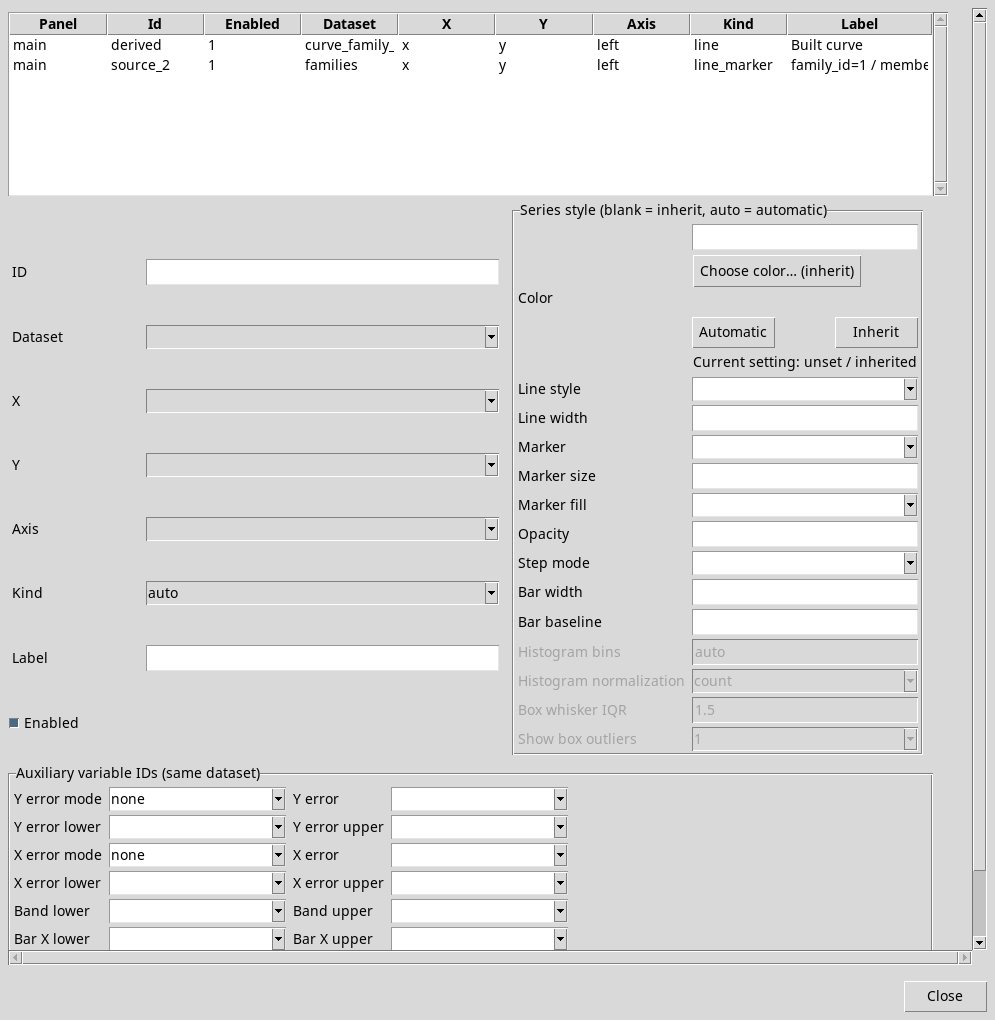

Publish as Dataset
- Marca le righe e calcola una Preview valida.
- Compila Result Dataset ID e, se utile, Display name.
- Decidi se aprire il grafico e premi Publish as Dataset.
- Verifica Published Dataset … nella riga di stato. Ritrova l’ID nella Session. Dopo una riapertura, usa quel Dataset per ulteriori grafici o analisi.
Se compare Preview the selected curve before publishing. o Curve settings changed; preview again before publishing., ripeti Preview. Se il Dataset sorgente o lo schema è cambiato dopo l’anteprima, ricarica le righe, marchiale di nuovo e ripeti Preview. Se la finestra grafica fallisce dopo la scrittura, controlla la presenza dell’ID nella Session prima di ripetere la pubblicazione, perché l’apertura del grafico segue la scrittura.
Variabili e provenienza del Dataset
Il risultato 2D ordinario contiene x e y. Un contorno planare parametrico contiene anche t. In 3D contiene t, x, y e z. Le unità seguono le variabili sorgente e, per il parametro curvilineo, l’unità comune degli assi. Il Dataset conserva tipo di calcolo, grado, modo del parametro, valori campionati, identificativi dei Dataset e delle variabili, ordinali usati, filtri e ordine di elaborazione. Per i fit conserva anche i risultati statistici.