Problemi comuni
Diagnosi e soluzioni
| Situazione | Cosa fare |
|---|---|
| Open Dataset non offre il documento | Apri la Session giusta e verifica che il Dataset sia registrato come Markdown canonico. |
| Save Existing non disponibile | Una bozza nuova non ha ancora un Dataset da aggiornare. Pubblica con un nuovo ID; per un documento esistente controlla proprietà e permessi. |
| ID già usato | Per Publish New scegli un ID canonico diverso; non usare questa operazione per sovrascrivere un Dataset. |
| Session cambiata o sorgente modificata/mancante | Prima di cambiare Session, conserva il documento come Dataset se desideri pubblicarlo e verifica che si riapra, oppure salva separatamente una copia del sorgente non destinato alla pubblicazione. La richiesta di salvataggio del Workspace non garantisce il ripristino della bozza nella versione esaminata. Il viewer viene chiuso; torna alla Session corretta e riapri il Dataset o il Workspace, controllando il contenuto. |
| Immagine assente o non accettata | Usa un PNG gestito nei limiti indicati, controlla nome e riferimenti assets/ e verifica la Preview. |
| Vista troppo affollata | Nascondi i pannelli non necessari o usa Reset Layout. |
Per tornare velocemente a un flusso sicuro: controlla Preview e Properties, scegli consapevolmente se aggiornare l’ID esistente o pubblicarne uno nuovo e verifica il contenuto riaprendo il Dataset.
Se la sorgente canonica è stata rimossa o cambiata dopo l’apertura, Save Existing può essere rifiutato: conserva il testo aperto, controlla la diagnostica e la Session, quindi ripristina o riesamina la sorgente prima di riprovare. Una copia pubblicata richiede un nuovo ID.
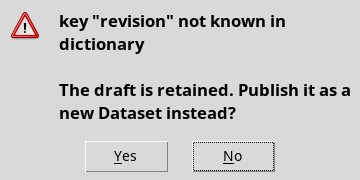
Su una bozza nuova il comando Save to Existing Dataset può aprire un avviso con il testo tecnico key "revision" not known in dictionary. La bozza resta nell’editor: scegli la proposta di pubblicarla come nuovo Dataset oppure rispondi No e usa File → Publish as New Dataset… quando sei pronto.