

Workspace e History
Salvare e riaprire la ricetta
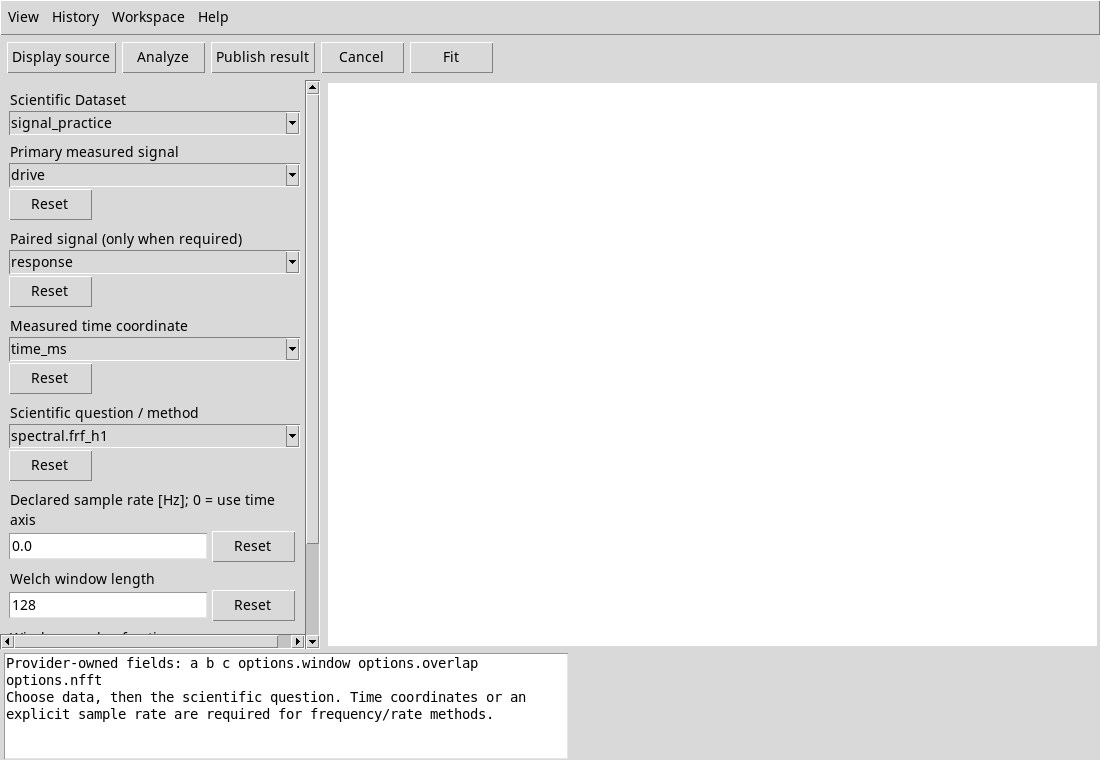
- Seleziona Dataset, canali, metodo, campionamento e opzioni. Se serve, lega la sorgente al grafico con Display source.
- Prima di Analyze scegli Workspace → Save. Il nome iniziale proposto è Signal Analysis Viewer. Controlla la voce in Session Workspaces…. Puoi anche scegliere Save As… per assegnare un altro nome e conservare una copia.
- Chiudi e torna con Workspace → Open workspace…. Seleziona la riga e premi Open. Controlla che siano tornati il Dataset, le variabili, il legame della vista e le opzioni. Se vuoi il risultato scientifico, rilancia Analyze.
Nella versione provata, dopo Analyze il Save può mostrare Native Viewer Workspace codec ‘job_id’ is unavailable. Succede anche dopo un Job annullato. Il normale salvataggio della ricetta prima di Analyze è possibile. Per conservare il prodotto, pubblica la tabella se il metodo la produce. Il Job e le risorse pubblicate hanno un ciclo di vita indipendente dalla ricetta. Al cambio di Session il viewer precedente può chiudersi dopo la conferma sulle modifiche. Apri Signal Analysis nella nuova Session e seleziona i relativi Dataset.
Leggere e usare Session Workspaces
Il campo Name / type / provider: filtra le righe. Il selettore del provider può restringere la ricerca. Reset ripristina i filtri. Name identifica il Workspace, Type il tipo di stato, Provider il proprietario e Preview la disponibilità di un’anteprima gestita. Seleziona una riga per vedere i dettagli in basso.
Open agisce sulla riga selezionata e può essere richiamato anche con Invio o doppio clic. New…, Save e Close usano il viewer associato quando è disponibile. Duplicate…, Rename…, Delete… e Notes… agiscono sulla selezione. More espone i pulsanti spostati per mancanza di spazio, per esempio Preview, Import, Export e Refresh. L’abilitazione dipende da riga e adattatore disponibile.
Description, History e Details
In basso, il selettore Description mostra l’ultimo stato, mentre History mostra la cronologia delle operazioni registrate. Details apre una lettura estesa. Una voce di partenza Baseline precede le operazioni. Seleziona un passo per consultarlo e torna all’ultimo prima di lavorare. Le modifiche alla vista del grafico sono presentazione.
- Undo e Redo
- In History o con Ctrl+Z e Ctrl+Y navigano le operazioni registrate. Guarda il cursore e ricontrolla i campi dopo la navigazione. Le operazioni di sistema e gli output esterni non si annullano con questi comandi.
- Show / hide Description / History strip
- Nasconde o mostra la barra inferiore. Il menu rimane disponibile per ripristinarla.
- History details…
- Apre il dettaglio delle operazioni e del cursore. Il pulsante Details svolge la stessa funzione quando è selezionata History.
- Save History As…
- Assegna un nome e premi Apply per archiviare la sequenza nel Workspace. Close abbandona il modulo.
- Named History…
- Seleziona una cronologia. Le colonne Name, Count e Cursor indicano nome, operazioni e posizione. Inspect legge il contenuto, Restore ripristina la sequenza, Rename cambia il nome, Delete la rimuove dopo conferma. Prima di Restore controlla la bozza corrente. Se compare Restore named History, scegli Yes per salvarla prima, No per sostituirla o Cancel per continuare a modificare.
Menu contestuale della sequenza History
Fai clic destro sulla sequenza mentre è in modalità History. Previous history step e Next history step consultano operazioni registrate. Si disabilitano all’estremo corrispondente. Return to latest esce dalla consultazione. Restart here / discard later local history… consente di riprendere da un passo precedente. OK scarta la parte locale successiva al passo, Cancel la conserva. Gli output scientifici già pubblicati restano.
Per gruppi di più operazioni, Expand / collapse individual operations alterna la sequenza raggruppata a quella dettagliata. In un Workspace salvato, quando consulti il passo corrente e ci sono operazioni, Clear History… azzera la cronologia mantenendo il contesto come nuova base. Yes chiede un archivio di backup, No azzera senza backup, Cancel conserva i passi. Il menu contiene anche gli ingressi alle cronologie nominate e Hide Description / History strip.
Se all’apertura compare Recover unsaved History, un journal di bozza è disponibile. Yes lo riprende, No lo archivia e apre un contesto nuovo, Cancel annulla l’apertura conservando la bozza.