

Sorgenti e campionamento
Selezionare Dataset e variabili
- Scientific Dataset
- Apri il selettore e scegli una tabella canonica della Session. Un file sul disco deve essere prima importato. Per gli esercizi usa il pacchetto ZIP che conserva ID, unità e tipi numerici. Quando cambi Dataset, ricontrolla le tre scelte sotto.
- Primary measured signal
- Variabile numerica attiva e monodimensionale da analizzare. Per le FRF è l’ingresso di riferimento.
- Paired signal (only when required)
- Seconda variabile del medesimo Dataset. È obbligatoria e distinta soltanto per
correlation.cross,spectral.coherencee le due FRF. Allinea i canali campione per campione sulla stessa base temporale. Per risposte in frequenza proponi il canale di uscita. Pur restando visibile, lascia il campo vuoto nei metodi a un canale. Una scelta residua può comunque essere letta e controllata. - Measured time coordinate
- Variabile numerica con unità convertibile in secondi, per esempio
ms. Il grafico usa l’unità originale, il calcolo la converte. Con una coordinata di tipo tempo trascorso già normalizzato, il servizio usa direttamente quella scala. - Scientific question / method
- Seleziona uno dei quindici ID. Il default è
quality.basic. Il viewer mostra i campi applicabili e nel rapporto elenca i nomi interni dei campi del provider. Per il loro uso consulta i capitoli per famiglia. - Reset
- Accanto a un campo ripristina il suo valore iniziale. Per primario, accoppiato e tempo riporta alla scelta vuota. Per il metodo ripristina
quality.basic. I campi contestuali vengono nascosti quando non pertinenti. Prima di cambiare metodo, correggi o ripristina eventuali valori fuori limite. La richiesta valida anche i parametri numerici conservati.
Impostare il campionamento
Usa una delle due procedure.
- Tempo misurato. Scegli Measured time coordinate e lascia Declared sample rate [Hz]; 0 = use time axis a
0. Il servizio converte in secondi e stima il passo come (ultimo−primo)/(N−1). I valori devono crescere e restare entro 10−6 volte il passo dalla griglia uniforme. Il tasso è 1/passo. L’esempiotime_msparte da 125 ms e produce 256 Hz. - Tasso dichiarato. Svuota la coordinata con il suo Reset e scrivi una frequenza positiva in Hz, per esempio
256. Nei risultati temporali la base parte da 0 s. Il tasso dichiarato abilita il calcolo ma per Display source devi scegliere anche una coordinata esplicita.
Se fornisci entrambi, il tasso dichiarato deve coincidere con quello misurato entro una differenza relativa di 10−6. Il rapporto indica sampling con measured, declared o unavailable. Qualità, correlazioni, inviluppo e fase possono operare anche a tasso sconosciuto. Per tutti gli spettri, la frequenza istantanea, i filtri e la decimazione serve un tasso. Il Reset del tasso rimette 0.
Caricare e muovere il grafico sorgente
Premi Display source dopo aver indicato X temporale e primario. Il grafico è un’anteprima del singolo canale. Il backend può ridurre i punti (LOD), con budget visuale 4.096. Fit e zoom agiscono sul viewport. Il calcolo legge tutte le righe selezionate. Nella prova densa, erano visibili circa 3.836 punti su 20.000 righe comunque lette in Analyze.
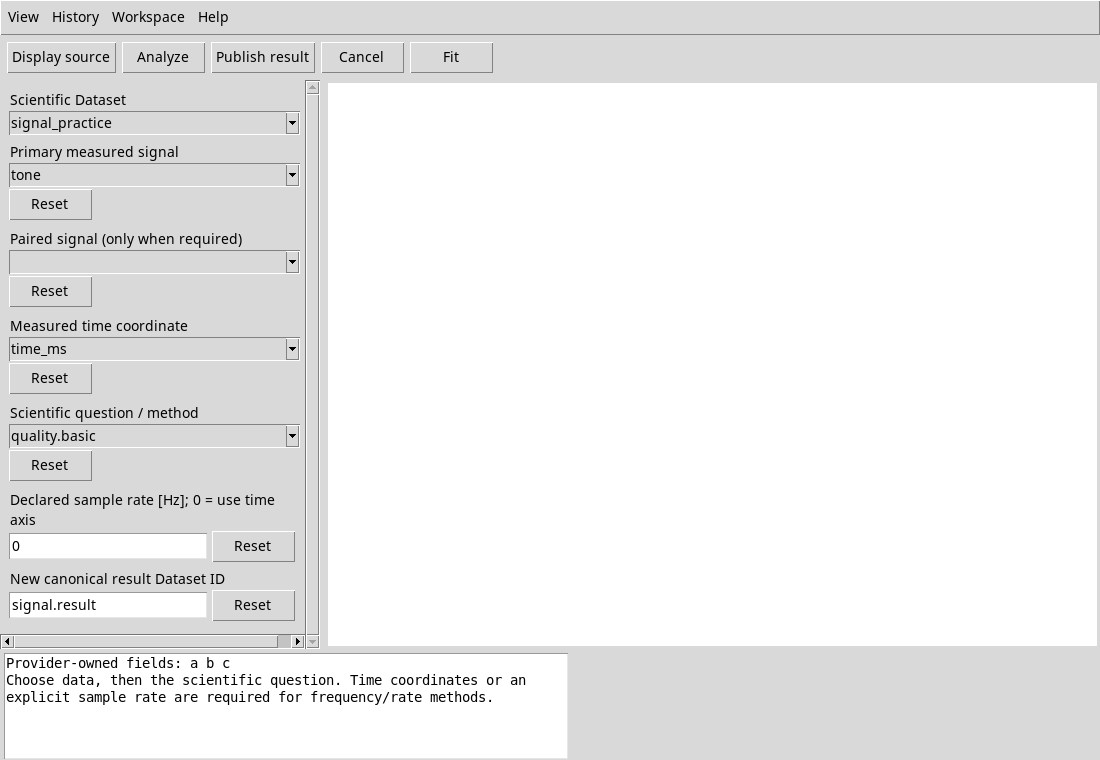
Nella versione provata Display source può completare il legame e lasciare il canvas bianco, anche dopo Fit. Il calcolo resta disponibile. Per vedere una curva elaborata pubblica il risultato e renderizza la variante Plot v4 dalla finestra principale, come descritto nella procedura di pubblicazione.
Usa View → Fit, Fit nella barra o doppio clic per adattare la curva. Trascina con il pulsante centrale per traslare la vista. Il clic sinistro è il gesto di selezione di un punto quando la curva è disegnata. Il difetto del canvas impedisce di verificare la selezione visiva in questa versione. Il viewer non espone un menu contestuale grafico su questa anteprima.
Nella versione provata Zoom in aumenta l’intervallo visualizzato e Zoom out lo restringe. Anche la rotella in avanti allarga. Per avvicinare usa Zoom out; per ritornare alla vista iniziale usa Fit. Questi controlli non modificano campionamento o risultato.
Dati che interrompono il calcolo
Servono almeno tre righe. Un asse in volt dove è richiesto il tempo, un asse decrescente o non uniforme, un tasso incongruente e interi troppo grandi per la conversione esatta sono cause di rifiuto. Il servizio rifiuta le serie incomplete o non finite, senza inserire valori sostitutivi. Per dati interi la regola del provider rifiuta valori con modulo oltre 253. In un Job fallito consulta il log per distinguere le cause.
Il budget gestito del servizio per gli ingressi è 2 GiB e conta 8 byte per riga e per variabile distinta letta. Il superamento produce un rifiuto completo. La vecchia soglia di 16.384 righe non limita questa versione. Il test a 20.000 righe ha restituito il conteggio completo.