

Aprire Signal Analysis
Signal Analysis Viewer esegue quindici analisi su serie numeriche di un Dataset canonico. La scelta del metodo determina il risultato e i campi di regolazione. Il grafico di anteprima, il calcolo scientifico e la pubblicazione sono operazioni separate.
Aprire il viewer
Nella finestra GX-TXT apri la Session che contiene i dati. Vai a Viewers → Scientific Analysis → Signal Analysis. Puoi cercare Signal Analysis nel campo Search e fare clic sul riquadro trovato. La finestra si intitola Signal Analysis Viewer. Si può aprire anche senza Session per consultare i controlli, ma Analyze richiede una Session. Senza Dataset selezionato, Analyze può rispondere Unknown Dataset ''.
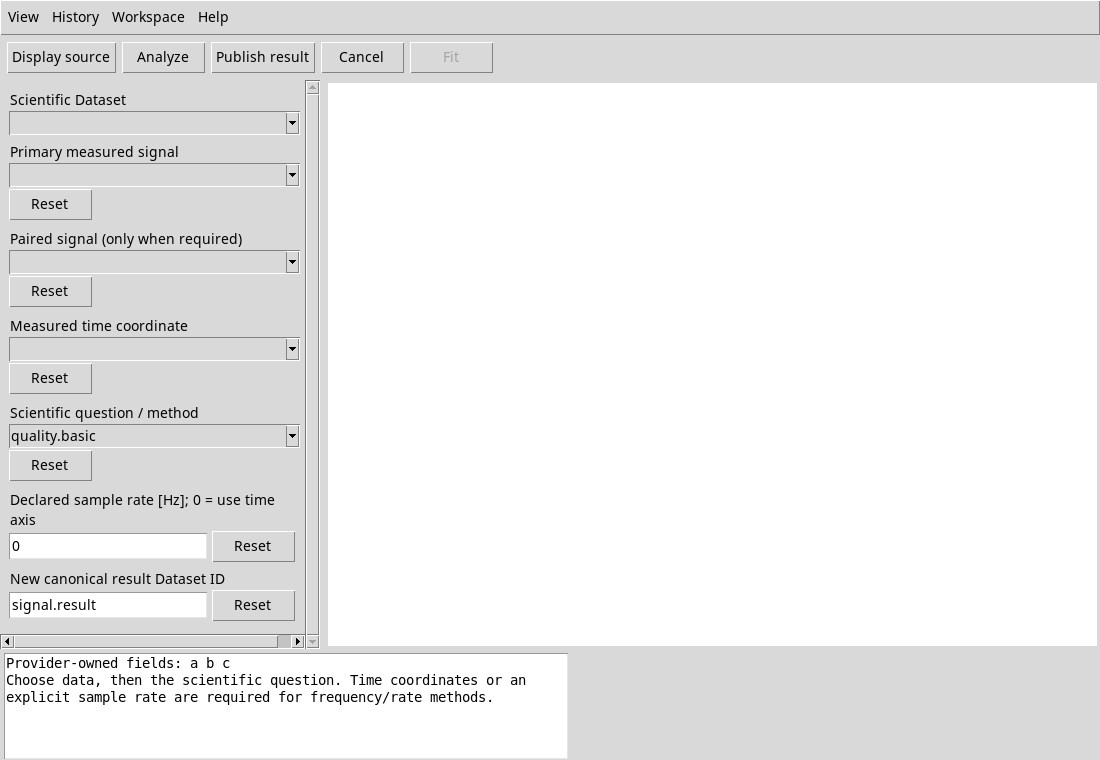
Azioni e pannelli
- Display source
- Carica nel grafico il solo primario contro la coordinata temporale scelta. Devi indicare entrambi, anche se hai dichiarato un tasso. Non avvia un Job.
- Analyze
- Usa i valori correnti dell’ispettore per sottoporre un Job. Display source è facoltativo. Attendi l’esito in basso prima di cambiare metodo o avviare un altro Job.
- Publish result
- Pubblica la tabella del Job da cui il viewer sta leggendo il risultato. Scegli un ID libero e attendi la ricevuta.
- Cancel
- Richiede l’annullamento di un Job in corso o dell’importazione del risultato quando questa è ancora attiva. A riposo può rimanere abilitato senza produrre cambiamenti.
- Fit
- Adatta il grafico ai dati visibili. È lo stesso comando di View → Fit. Si abilita dopo il caricamento di una curva.
Trascina il divisore fra ispettore e grafico per modificare le larghezze. Quando servono, usa le barre di scorrimento orizzontale e verticale. Il riquadro del rapporto in basso contiene spiegazioni dei campi, rapporti JSON o ricevute. Leggi anche la riga di stato Description. Details apre il testo esteso dello stato o della cronologia.
Help, User Manual… e About Module…
Apri Help → User Manual… o premi F1 col fuoco nel viewer. About Module… mostra nome, versione e modulo, e si chiude con OK.
Nel manuale, Manual mostra il testo. Interactive Tutorial mostra lo stato delle lezioni, che richiedono un pacchetto installato. Usa Find e Find next per cercare testo. View → Find… e Ctrl+F spostano il fuoco al campo. Back e Forward percorrono le pagine visitate. User Manual torna alla pagina iniziale e Close chiude la finestra, dalla barra o da File. Zoom out, Actual size (100%) e Zoom in sono disabilitati nella pagina del manuale in formato testo.
- Technical manual (Markdown)
- In References, apre il testo tecnico installato.
- VIEWER_GUI_HOST_API_v1
- Descrive la struttura dei controlli, del canvas e dell’host.
- SCIENTIFIC_EXECUTION_API_v1
- Descrive l’ammissione dei Job e le ricevute e risorse scientifiche.
- MODULE_TARGETED_ANALYSIS_API_v1
- Descrive il contratto di ingresso delle analisi mirate.
- SIGNAL_ANALYSIS_VIEWER_API_v1
- Descrive il contratto del viewer per richiesta, Job e stato.