Job e pubblicazione
Analyze, stato e Cancel
- Controlla Dataset, canali, metodo, tasso e opzioni. Premi Analyze. Action ‘analyze’: completed riguarda il comando della GUI. Il messaggio Submitted con l’ID indica la sottomissione.
- Attendi il Job corrente.
QUEUEDè in coda,PREPARINGprepara risorse,RUNNINGesegue,FINALIZINGregistra l’esito. Un Job rapido può saltare uno stato visibile fra due aggiornamenti. Il calcolo usa tutta la sorgente. Il grafico già presente può restare sul segnale precedente. - Per fermare il lavoro premi Cancel. Attendi
CANCELLED. Se il Job era già terminato, Cancel può lasciare il risultato precedente. Se leggiFAILED, apri Jobs dalla barra Session e i dettagli del Job corrispondente con doppio clic. Worker exit status 1 è generico. Nel selettore degli stream dei dettagli scegli Program stderr per la causa del worker. Con Latest page raggiungi l’ultima pagina del log. I rifiuti prima della sottomissione appaiono direttamente nella riga di stato.
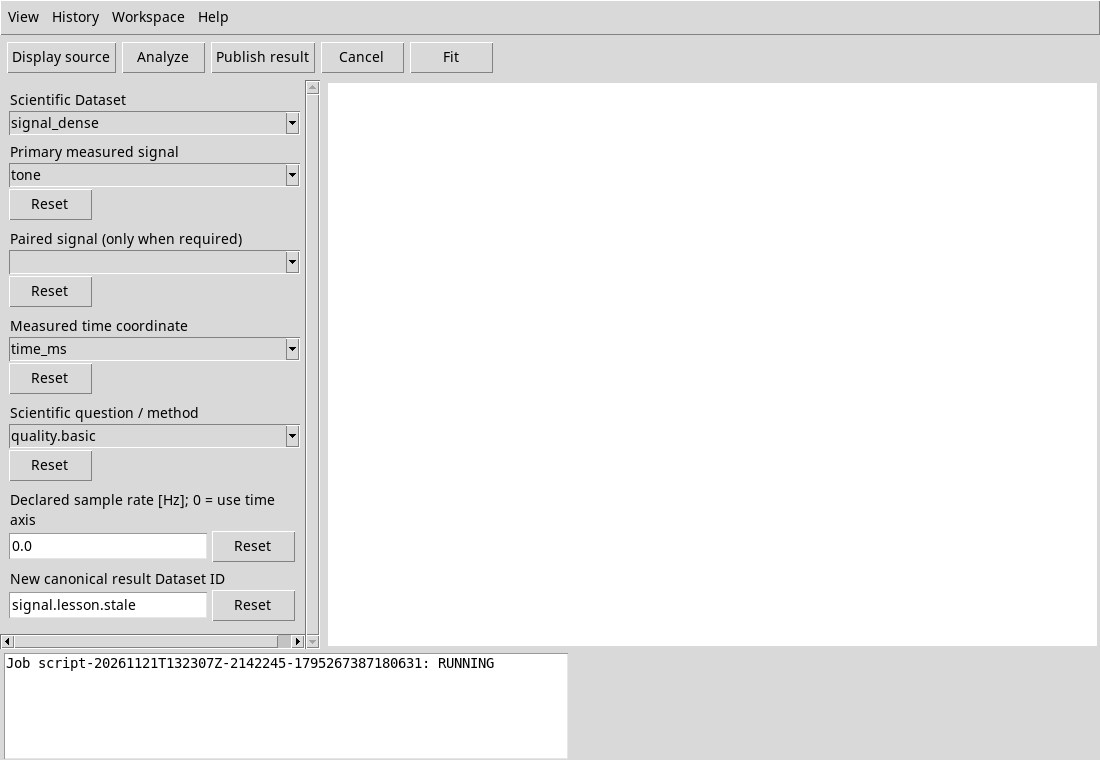
La barra non disabilita necessariamente Analyze, Publish result o Cancel durante il lavoro. Per associare un esito alla richiesta appena impostata, usa un Job per volta e riconcilia sempre ID, Dataset, variabili e metodo riportati.
Leggere il risultato prima di pubblicare
Al termine il riquadro può sostituire lo stato con il JSON del riepilogo. public_signal_provider_completed indica il completamento scientifico. operation, source_dataset_id e source_variables riportano la richiesta effettiva. full_input_rows conta le righe lette, sample_rate_hz e sampling qualificano il campionamento. columns e units descrivono la tabella, scalar_fields le misure, i conteggi e le scelte dell’algoritmo. Le unità derivate vuote segnalano un’unità non assegnata. Le componenti reale e immaginaria mantengono i nomi espliciti.
Il Job mantiene un output summary e, per i metodi vettoriali, un output signal_result con i valori. quality.basic ha soltanto il riepilogo. Calcolare il risultato non crea ancora un nuovo Dataset canonico in Session.
Publish result e ID del nuovo Dataset
- Dopo il Job, digita un ID libero in New canonical result Dataset ID. Il default e il valore di Reset sono
signal.result. Usa un nome diverso per confrontare più esecuzioni. - Premi Publish result. Si pubblica il Job più recente associato a questa finestra, anche se hai già cambiato i selettori. Per pubblicare la nuova configurazione rilancia Analyze. Se la revisione canonica della sorgente del Job è cambiata, compare Scientific Dataset changed; rerun before publication. Rileggi la sorgente e ripeti il calcolo.
- Nel rapporto cerca
ok 1e ildataset_idrichiesto. L’output è una tabella canonica HDF5. Un ID già occupato viene rifiutato. La riga di stato può mostrare il rifiuto mentre nel riquadro rimane la ricevuta precedente. Se Cancel intercetta la pubblicazione ancora attiva, Result publication cancelled conferma l’annullamento. Se la richiesta fallisce, leggi entrambe le aree prima di ripetere.
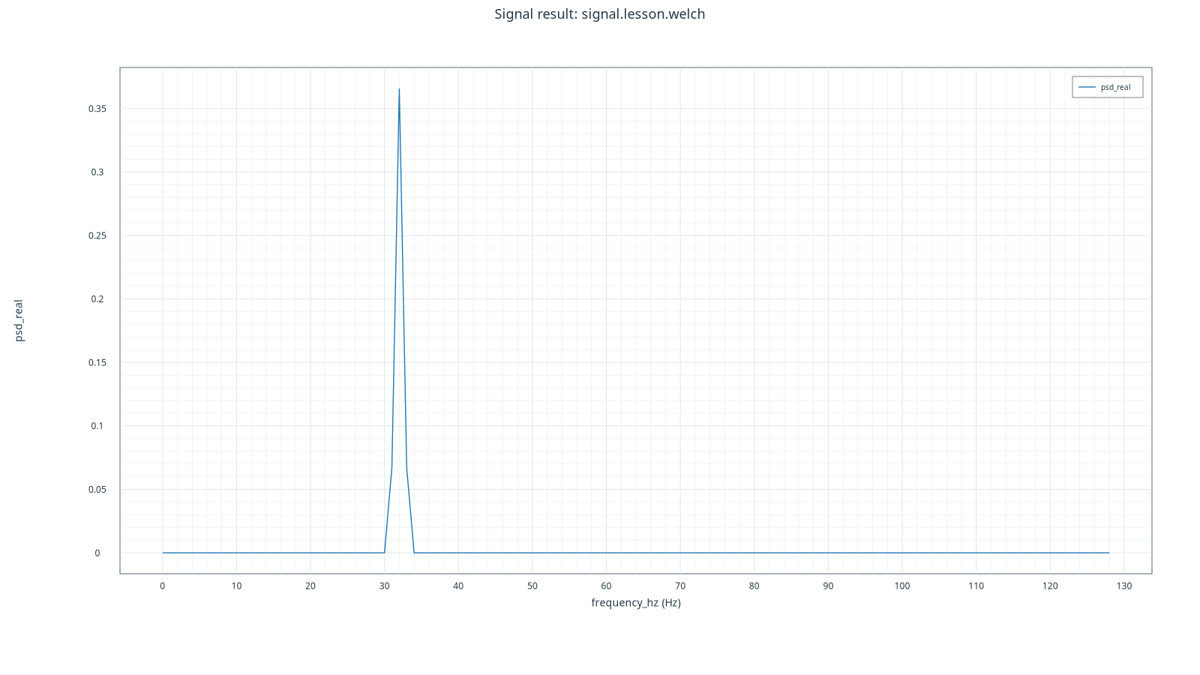
Per i risultati vettoriali il viewer costruisce anche una variante Plot v4 identificata da plot_id. Il grafico usa la prima colonna per X e la seconda per Y. Le ulteriori colonne restano disponibili nel Dataset. Per PSD e FRF, la curva predefinita è la parte reale. I dati del grafico sono quelli pubblicati, distinti dall’anteprima della sorgente e dal Job conservato.
In questa versione la ricevuta può includere Native Viewer Workspace codec ‘job_id’ is unavailable in plot_diagnostic dopo aver già creato tabella e variante. Controlla l’ID della tabella, plot_id e la presenza della variante in GX-TXT prima di ripetere l’operazione. Usa Save Config nella finestra principale per conservare la configurazione del grafico nella Session.
Per visualizzare indipendentemente dal canvas del viewer, vai in Analysis → Scientific Dataset 2D → Variants… nella finestra principale, seleziona l’ID indicato nella ricevuta e usa Render. Dopo Save Config, la variante e la tabella possono essere ritrovate riaprendo la Session. Plot rerendering completed conferma la rigenerazione.