Sorgente e orientamento
Che cosa puoi analizzare
Apri Viewers, cerca Statistical Analysis e clicca la scheda del viewer. Per analizzare serve una Session aperta e almeno un Dataset scientifico canonico. Se apri il viewer senza Session, Scientific Dataset è vuoto, il menu in alto mostra Help e il tentativo di avvio riporta Interactive Document API requires an open Session. Apri una Session dalla finestra principale e riapri il viewer. Usa il pannello a sinistra per la sorgente, il metodo e i parametri. Il riquadro centrale è riservato alla sorgente. Il testo in basso cambia con la descrizione del provider, la ricevuta dell’analisi, l’anteprima numerica e l’ispezione. La riga di stato è sotto il testo.
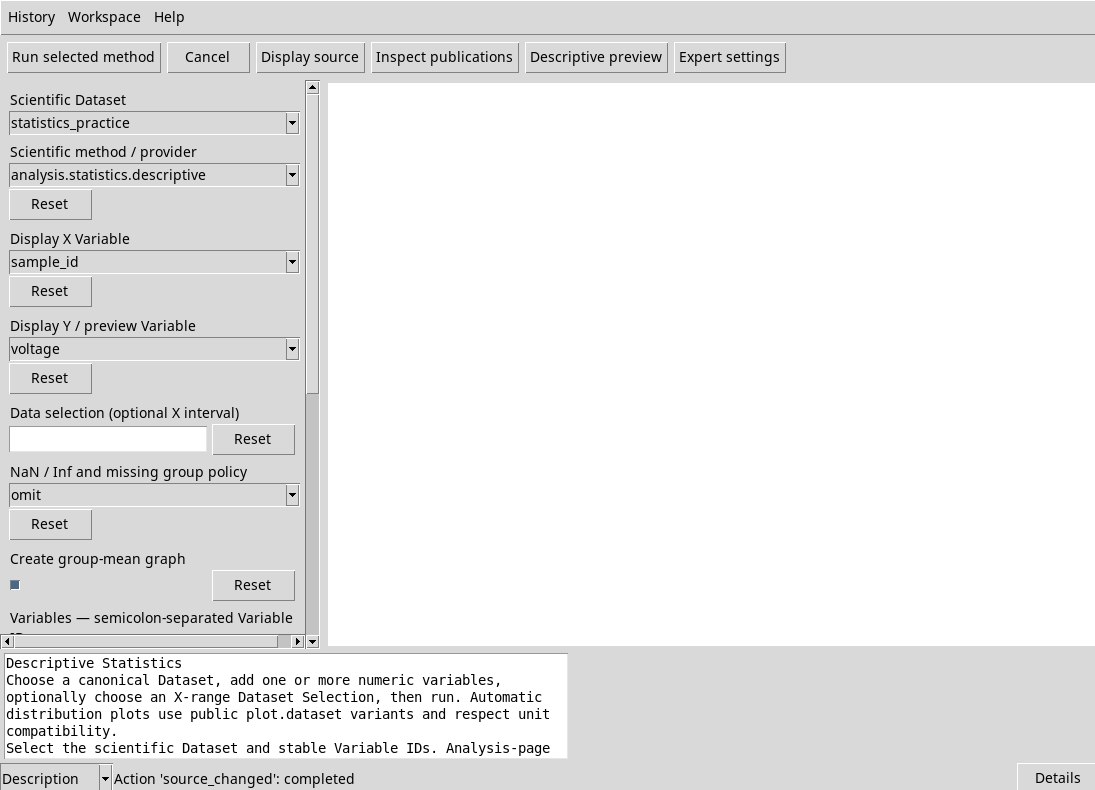
Il selettore Scientific method / provider mostra gli ID delle analisi installate. La lista dei campi cambia per metodo. Quando cambi provider, ricontrolla le variabili, le scelte condivise e l’ID d’uscita prima di eseguire. Le etichette sono mantenute così come appaiono nella finestra. La descrizione in basso indica il nome esteso del provider.
Importare il Dataset di esercizio
- Scarica statistics_practice.gxtxt-dataset.zip. Apri una Session di prova nella finestra principale.
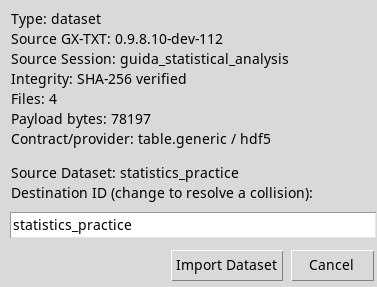
- In Dataset apri Actions → Import Dataset ZIP…. Scegli lo ZIP e verifica l’integrità nella finestra di importazione. Lascia il Destination ID a
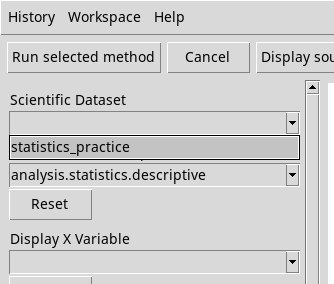
statistics_practiceper seguire gli esempi. Se è già occupato da altri dati, usa una Session vuota o assegna un nuovo ID e selezionalo in tutti gli esercizi. - Premi Import Dataset e conferma il messaggio di riuscita. Nel viewer apri Scientific Dataset e scegli
statistics_practice. Aprire l’elenco dopo l’importazione aggiorna le opzioni. Le colonne abilitate diventano disponibili nei selettori di variabile. Per i campi testuali delle liste usa gli ID esatti.
Il CSV leggibile descrive le 18 righe sintetiche. Lo ZIP conserva anche i tipi e le unità. sample_id va da 1 a 18. voltage ha medie 10, 13 e 16 V nei gruppi site A, B e C, codificati anche come group 1, 2 e 3. response segue circa il doppio di voltage. influence coincide con voltage salvo l’ultimo valore, 60 V. weight è adimensionale e u_voltage rappresenta incertezze in V. incomplete contiene due NaN, bad_group un NaN nella categoria numerica e constant 18 valori pari a 7 V.
Mostrare e controllare la sorgente
Per Display source scegli due variabili numeriche della sorgente in Display X Variable e Display Y / preview Variable. L’esempio usa sample_id per X e voltage per Y. Il comando associa i dati al riquadro centrale. Nel riquadro la rotella regola l’ingrandimento, il trascinamento con il tasto centrale sposta la vista e il doppio clic sinistro riadatta l’estensione. Nel rilascio verificato il riquadro può però restare bianco con Action 'plot': completed. In questo stato gli spostamenti possono cambiare la vista interna senza produrre assi o traccia. Per ispezionare le misure usa la pagina Dataset della finestra principale o il comando di anteprima numerica qui sotto.
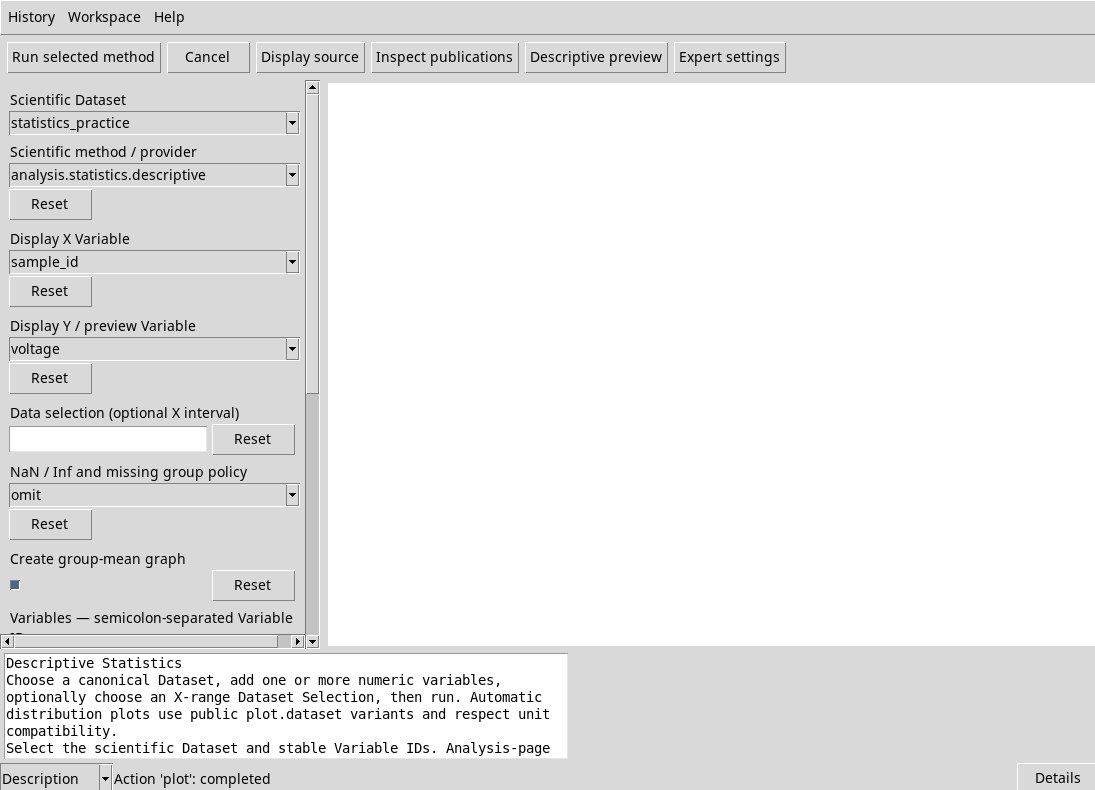
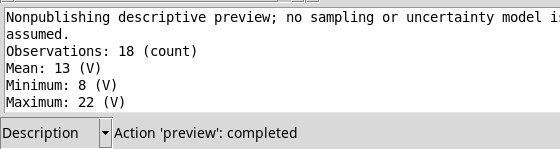
Descriptive preview usa la sola Display Y / preview Variable. Seleziona voltage e premi il pulsante. Leggi conteggio valido, media, estremi, mediana e deviazioni campionaria e di popolazione nel testo in basso. La prova restituisce 18 osservazioni, media 13 V e mediana 12,5 V. L’anteprima omette NaN/Inf. È un calcolo rapido sull’intera colonna, privo di pubblicazione e di modello d’incertezza. I campi delle analisi e le variabili degli assi hanno ruoli autonomi.
Modificare un campo e ripristinarlo
Per i valori numerici usa il punto decimale. Dopo aver digitato un valore, esci dal campo prima di passare al successivo. Reset agisce sul campo adiacente. Per esempio, passa Histogram normalization a density e premi il relativo Reset per tornare a count. Nei campi con una configurazione condivisa verifica il valore mostrato dopo il reset e confrontalo con le scelte del provider. Il reset dei selettori delle variabili di visualizzazione riporta alla scelta vuota.
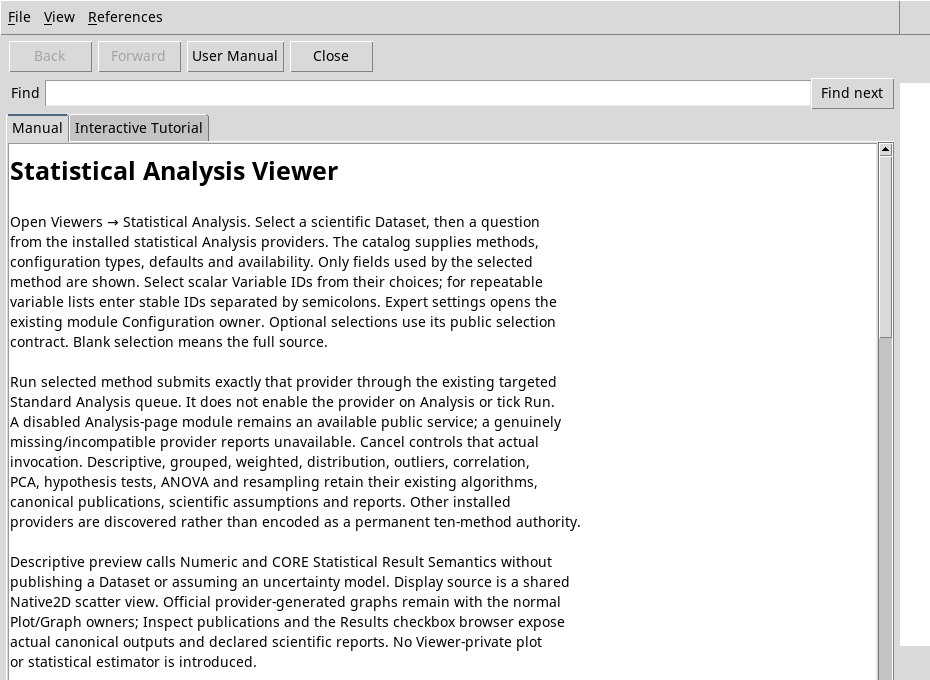
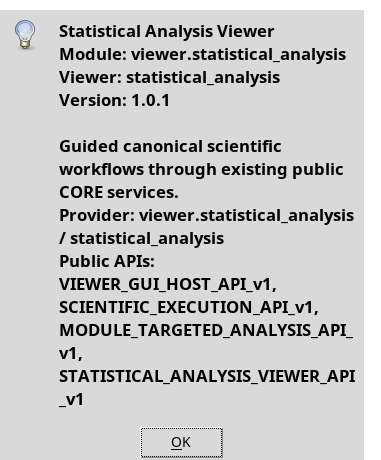
Aprire la guida integrata e le informazioni
Help → User Manual…, anche con F1, apre il manuale del viewer. Help → About Module… mostra informazioni sul modulo attivo in una finestra da chiudere con OK. Questa guida è stata verificata con il viewer 1.0.1 in GX-TXT 0.9.8.10-dev-112-r2 con patch P011-bis. Per un errore nel nome della patch, il programma la riporta come p011.