Esecuzione e risultati
Opzioni condivise dei provider
- Data selection (optional X interval)
- Lascia il campo vuoto per usare tutte le righe. Per restringere l’analisi, inserisci l’ID di una Dataset Selection già registrata nella Session, del tipo intervallo X e compatibile con la stessa sorgente. L’ID si riferisce all’oggetto Selection, quindi scrivere direttamente due estremi nel campo genera un rifiuto. Le statistiche applicano la selezione prima di trattare i dati mancanti. In una Session con una selezione di prova sui valori 1–6 di
sample_id,sel_001riduce l’analisi descrittiva divoltagea 6 valori con media 10 V. Gli ID sono assegnati dalla Session in cui crei la selezione. - NaN / Inf and missing group policy
omitesclude dalla stima i valori non finiti secondo il metodo.errorblocca la prova in caso di valore invalido. In ANOVA la politica comprende il gruppo. In Grouped Statistics il gruppo ha un selettore dedicato. In PCA trovi invece Missing-pair policy. Confronta conteggi iniziali, validi ed esclusi nel rapporto.- Pairwise results Dataset ID
- Nei metodi con un Dataset di uscita principale, digita un ID libero. L’etichetta è condivisa, anche se il risultato può avere una riga per metrica, gruppo o test. Usa l’ID indicato nel rispettivo esercizio per ritrovare il Dataset.
- Output Dataset ID prefix
- Inserisci una base libera per i risultati multipli. Il provider aggiunge i suffissi indicati nel capitolo. Se uno degli ID esiste già e appartiene a un’altra sorgente o autorità di pubblicazione, scegli un nuovo prefisso. Conserva ID diversi quando vuoi confrontare due esecuzioni.
- Create group-mean graph
- Se disponibile, la spunta richiede i grafici specifici del provider. Puoi toglierla per calcolare e pubblicare le tabelle senza render automatico. I grafici appartengono alle aree Plots e alle varianti dell’analisi nella finestra principale. I capitoli specificano quale grafico produce ciascun metodo.
Avviare un solo metodo
- Scegli il provider, la sorgente e le colonne richieste, quindi assegna un ID o un prefisso di uscita. Se vuoi tenere la ricetta, salvala adesso da Workspace.
- Premi Run selected method. Il testo in basso indica l’ID invocato e lo stato
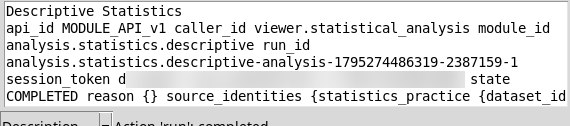
RUNNING. L’operazione usa la coda standard di analisi del processo GX-TXT. Le caselle già impostate nella pagina Run della finestra principale restano indipendenti. I provider installati e compatibili sono invocabili dal viewer anche se sono disattivati per il normale percorso in Analysis. - Attendi la voce
state COMPLETEDnel rapporto. La rigaAction 'run': completedindica che il comando del viewer ha elaborato la richiesta. Per il risultato scientifico controlla comunque lo stato della ricevuta. Se un’altra analisi occupa la coda, attendi che termini prima di inviare una seconda richiesta.
Controllare interruzioni e rifiuti
- Parametri o sorgente assenti
- La richiesta può essere rifiutata prima della partenza. Per esempio, senza Dataset la riga di stato segnala che la sorgente
primaryè priva di ID. Alcuni menu offrono scelte di altri provider. Il messaggioChoose one of: …indica il sottoinsieme valido per la richiesta. Correggi il campo e avvia di nuovo. - FAILED
- Il calcolo era partito e si è fermato. La finestra può mostrare
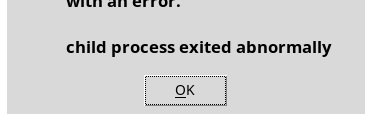
Targeted analysis: module finished with an errore un motivo generico. Conferma con OK, poi leggi il log nella scheda Run della finestra principale per localizzare la causa. Tra i casi riproducibili rientrano NaN conerror, estremi dei bin non crescenti e ID che il provider non può usare. - Cancel e CANCELLED
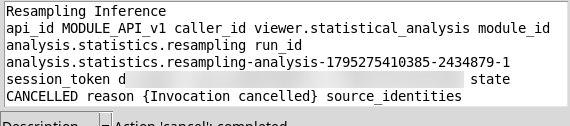
- Premi Cancel mentre la ricevuta mostra
RUNNING. Il comando riguarda l’invocazione del viewer. AttendiCANCELLED. Se il calcolo è già terminato, il pulsante resta disponibile ma non può annullare un risultato già pubblicato. Dopo l’arresto controlla i Dataset della Session prima di rilanciare con lo stesso prefisso. - INTERRUPTED
- La ricevuta appartiene a un processo che non è più proprietario dell’esecuzione. Un rilancio parte da una ricetta e da sorgenti disponibili nella Session. Dopo il riavvio questo viewer riparte dalla configurazione e la ricevuta precedente resta nella Session. Apri un Workspace salvato prima dell’analisi o imposta di nuovo metodo e dati. Controlla prima l’inventario delle pubblicazioni.

Trovare tabelle, rapporti e grafici
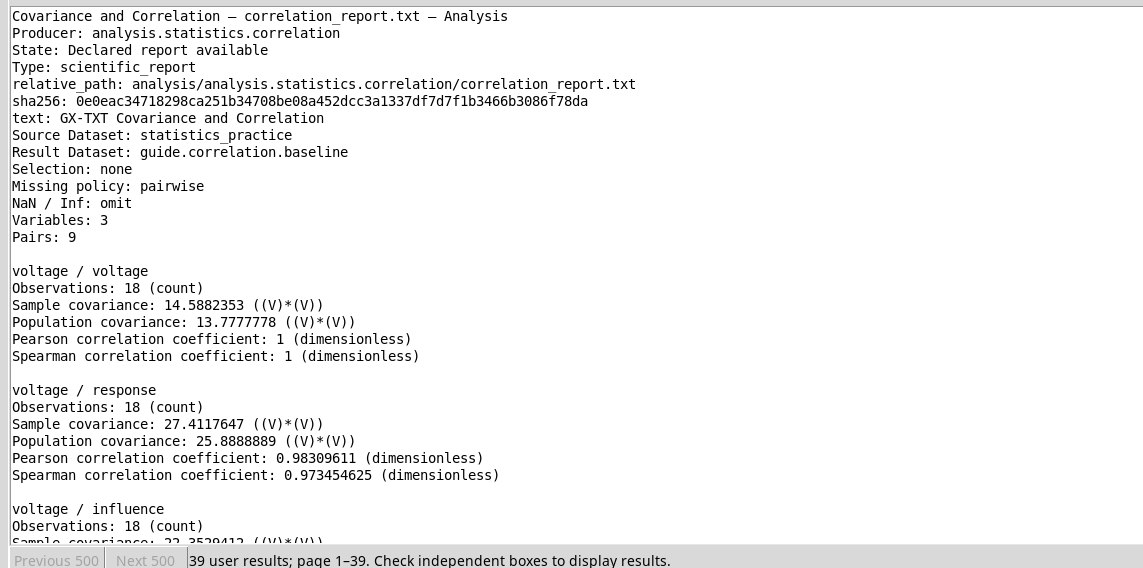
Inspect publications sostituisce il testo in basso con l’inventario dei risultati riconosciuti nella Session. Puoi usarlo anche prima di eseguire, per orientarti sui dati già presenti. Per consultare un elemento con spazio sufficiente torna alla finestra principale e apri Results.
- Cerca il nome del rapporto o del Dataset. Per esempio, scrivi
descriptive_statistics_report.txt. Mantieni All o usa la categoria Analysis. - Spunta la casella a sinistra dell’elemento per leggere i dettagli e il testo in basso. Check displayed group spunta le righe filtrate, Clear all azzera le spunte e Copy checked results copia il dettaglio consultabile.
- Per i Dataset, seleziona una riga e usa Open focused result per aprire il viewer del Dataset, poi seleziona Canonical table per leggere le righe. Il rapporto si consulta spuntando la sua riga. Usa Refresh se l’elenco precede l’ultima esecuzione.
I rapporti dichiarati fanno riferimento all’ultima esecuzione di quel provider nella cartella di output. Conserva una copia del rapporto quando ti occorre confrontarlo con uno successivo. Le tabelle con ID distinti sono riutilizzabili come Dataset canonici. Un output numerico può esistere indipendentemente dai grafici. Per visualizzare le varianti richieste dai provider seleziona il grafico in Plots o nella scheda di analisi che lo gestisce.
Cambiare le impostazioni del provider
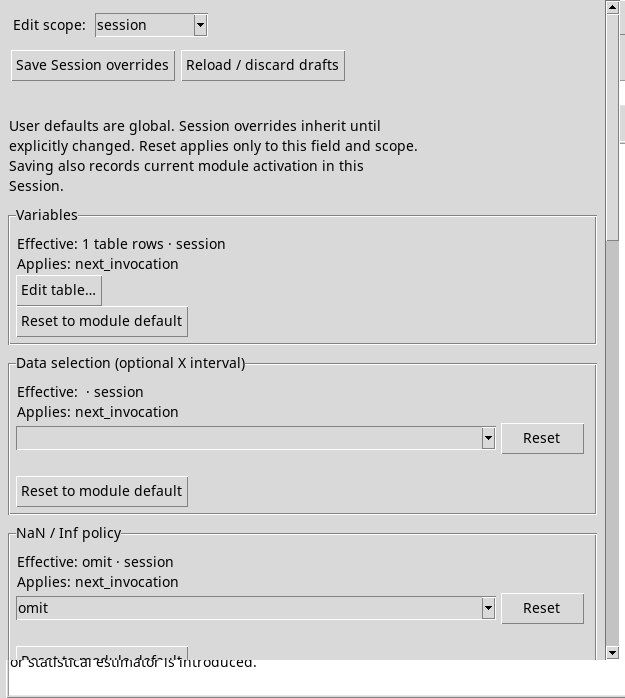
Con un metodo selezionato, premi Expert settings. Si apre Settings — … per quel provider. La finestra mostra valore effettivo e momento di applicazione. Scegli Edit scope user per le impostazioni utente disponibili o session per le modifiche della Session. Available scopes indica i campi che puoi editare soltanto a un determinato livello. Se lo scope Session eredita il valore, impostare un override agisce su quella Session.
Scorri i campi, modifica quelli supportati e controlla il valore effettivo. Reset nella finestra riguarda il campo e lo scope selezionato. Reset to module default ripristina il valore del modulo. Usa Save Session overrides per confermare i valori di Session e Reload / discard drafts per ricaricare i valori salvati e scartare le modifiche nella finestra. Prima di eseguire dal viewer, ricontrolla nel pannello i valori già compilati. L’avvio usa la configurazione che invii da quella finestra del viewer.
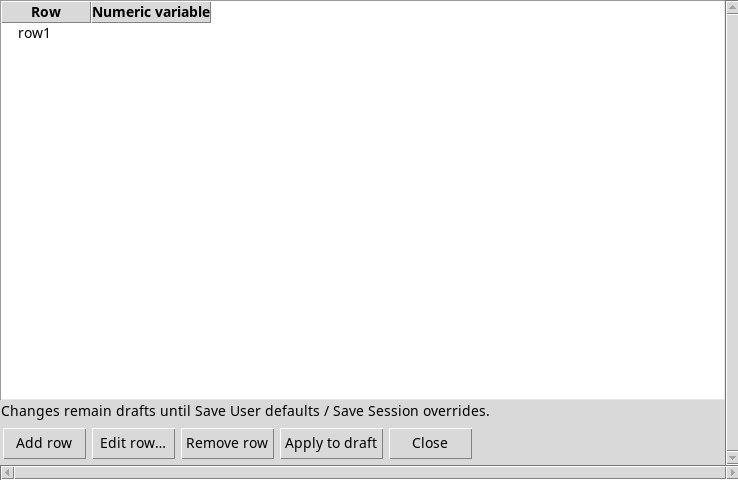
Per Edit table… delle liste ripetibili, Add row aggiunge una riga, Edit row… ne apre i campi e Remove row toglie la riga selezionata. In Numeric variable scegli una colonna numerica del Dataset configurato per il provider in Analysis, quindi Apply. Se il selettore è vuoto, configura la sorgente del provider oppure compila direttamente gli ID nel pannello del viewer. Apply to draft trasferisce la tabella alla bozza. Close chiude l’editor. Conferma con Save Session overrides per rendere effettiva la modifica.