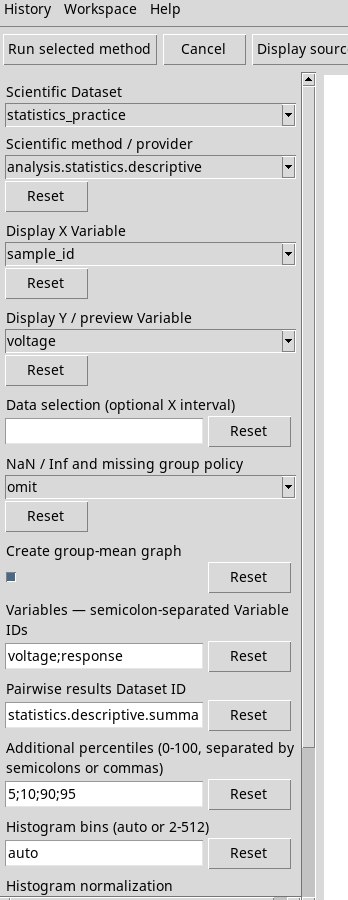
Workspace e History
Salvare una ricetta prima del calcolo
Compila sorgente, metodo e parametri, quindi scegli Workspace → Save As…. Nel dialogo Name usa un nome riconoscibile e premi Apply. Close chiude il dialogo e lascia la ricetta com’era. Save aggiorna la ricetta corrente. Al primo salvataggio, se serve un nome, GX-TXT apre il dialogo. Salva prima di Run selected method.
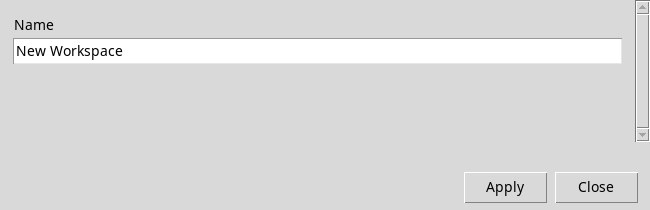
La ricetta conserva valori e scelte del viewer. Dataset, rapporti e grafici sono risorse della Session. Mantieni disponibile il Dataset di sorgente. Una ricetta per un metodo diverso può riusare lo stesso Dataset con parametri e ID di uscita propri.
Creare, aprire o chiudere una ricetta
- New workspace…
- Imposta un nome e premi Apply per aprire una nuova finestra con la nuova ricetta. Compila i campi e usa Save per registrarla nella Session. Se GX-TXT ti chiede cosa fare delle modifiche correnti, Yes salva, No scarta le modifiche correnti e Cancel lascia la finestra su cui stavi lavorando.
- Open workspace…
- Seleziona una ricetta nella finestra Session Workspaces e premi Open. Può comparire una nuova finestra del viewer con la ricetta ripristinata. Controlla nome del Dataset, metodo e parametri prima di rilanciare.
- Close
- Chiude il viewer o il Workspace corrente. Se compare una conferma di salvataggio, decidi prima di chiudere. I Dataset già pubblicati restano disponibili in Results.
Gestire i Workspace della Session
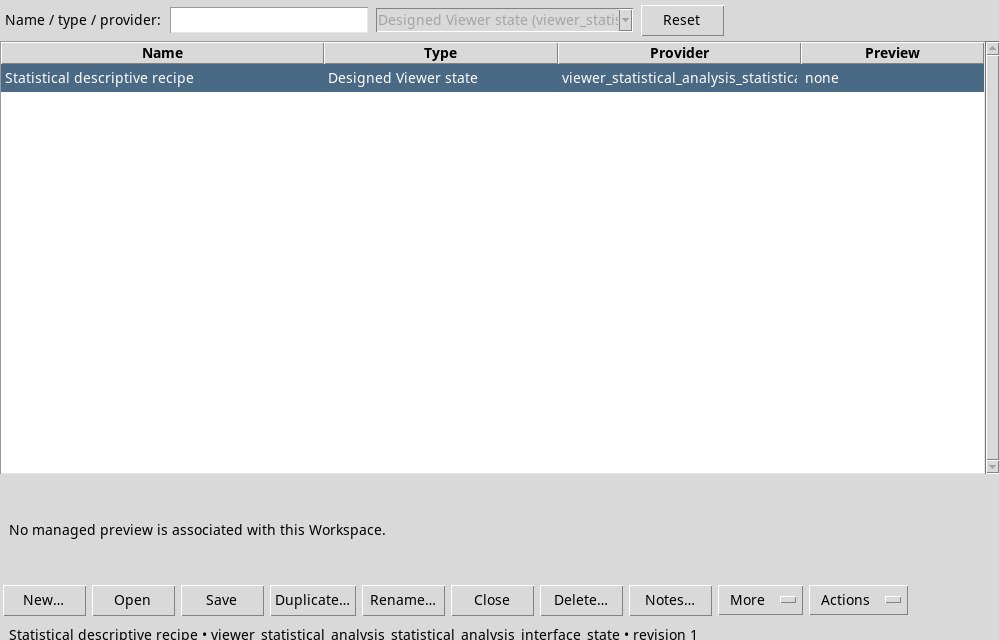
Session Workspaces… apre l’elenco filtrabile per nome, tipo e provider. Scrivi nel campo di filtro per ridurre l’elenco e premi il Reset vicino al filtro per rimuoverlo. Seleziona una riga per attivare le operazioni applicabili. Nella parte bassa leggi provider e revisione della ricetta.
- Rename…
- Rinomina il Workspace attivo o la riga selezionata. Compila il nuovo nome e conferma. Le azioni che richiedono una ricetta diventano disponibili quando ne hai una attiva o selezionata nel gestore.
- Duplicate…
- Nel gestore, duplica la riga con un altro nome per provare configurazioni indipendenti. Se rimandi a fonti canoniche, la duplicazione riguarda la ricetta e gli stessi ID di sorgente.
- Notes…
- Apri le note associate alla ricetta, poi Edit per scrivere. Premi Save nell’editor e riapri Notes… per controllare la modifica. Per esempio, annota il motivo dell’uso di Welch o il nome della colonna dei pesi. Le note si riferiscono alla ricetta selezionata.
- Preview…
- Seleziona una ricetta e chiedi l’anteprima gestita. Una ricetta di soli parametri può mostrare No managed preview is associated with this Workspace. Per vedere i valori dei campi aprila.
- Delete…
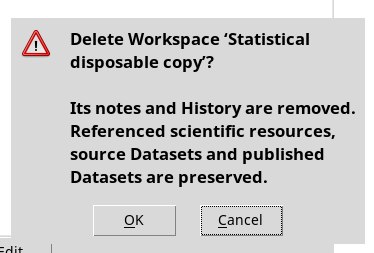
- Seleziona la ricetta da rimuovere e leggi il nome nel dialogo di conferma. Cancel la conserva. Confermare rimuove il Workspace scelto. Le risorse scientifiche della Session hanno comandi propri.
- Refresh
- Aggiorna l’elenco o lo stato delle azioni in seguito a modifiche nelle finestre della Session.
- Actions e More
- Actions raccoglie azioni del provider, se disponibili. Senza un Workspace idoneo mostra un invito a selezionarne uno. Con una ricetta Statistical Analysis potresti vedere No owner-defined actions disabilitato. Nel gestore More raggruppa i comandi di elenco e trasferimento. I comandi New, Open, Save, Close e Notes hanno lo stesso scopo dei corrispondenti nel menu.
Trasferire una ricetta
Con un Workspace idoneo selezionato apri Workspace → Export…, assegna un file ZIP e conferma. Per caricarlo usa Import…, scegli lo ZIP e assegna il nome alla ricetta quando richiesto. Importa o predisponi in Session anche le sorgenti canoniche richieste dalla ricetta, con gli ID originali. Il Dataset ZIP dell’esercizio passa invece dall’azione Import Dataset ZIP… della scheda Dataset.
Consultare e percorrere History
La striscia in basso alterna Description e History. History → Show / hide Description / History strip mostra o nasconde tutta la striscia. In modo History compaiono la baseline e le modifiche, con sequenza e ora. Seleziona uno stato per consultarlo. History details… e Details aprono lo stesso pannello per controllare il contenuto della cronologia.

Undo (Ctrl+Z) arretra di una modifica e Redo (Ctrl+Y) la riapplica se disponibile. Le azioni sono disabilitate agli estremi della sequenza. Per provare la differenza, passa la normalizzazione dell’istogramma da count a density, poi usa Undo e Redo e leggi il valore a sinistra. History riguarda la configurazione del viewer. I risultati pubblicati in Session rimangono consultabili dalle rispettive schede.
Ispezionare, ripartire o svuotare la sequenza
Nel modo History, clicca un passo e apri il menu contestuale con il tasto destro sulla sequenza. Usa la rotella sulla striscia per scorrere orizzontalmente. La consultazione dei passi precedenti è in sola lettura.
- Previous history step e Next history step
- Spostano il cursore della consultazione di un passo. Agli estremi la direzione corrispondente è disabilitata. Return to latest torna allo stato di lavoro e riabilita le modifiche.
- Expand / collapse individual operations
- Compare se il passo selezionato raggruppa più operazioni simili ravvicinate. Mostra le operazioni singole o le ricompatta.
- Restart here / discard later local history…
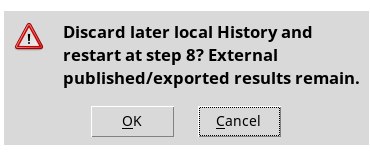
- Seleziona un passo precedente, apri il menu e conferma la ripartenza da lì. I passi successivi della cronologia locale vengono rimossi. Cancel conserva la sequenza. Le pubblicazioni scientifiche già eseguite restano in Session.
- Clear History…
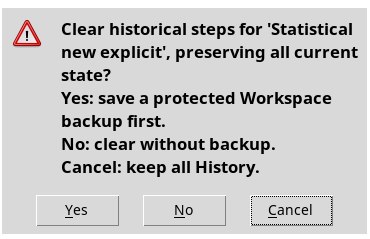
- Compare per un Workspace nominato. È attivo nella posizione corrente se ci sono passi da rimuovere. Yes chiede dove salvare un backup protetto prima di svuotare. No svuota direttamente. Cancel conserva la History. I parametri dello stato corrente diventano la baseline.
- Hide Description / History strip
- Nasconde la striscia dal menu contestuale. Mostrala di nuovo con il comando del menu History in alto.
Conservare e riprendere una cronologia
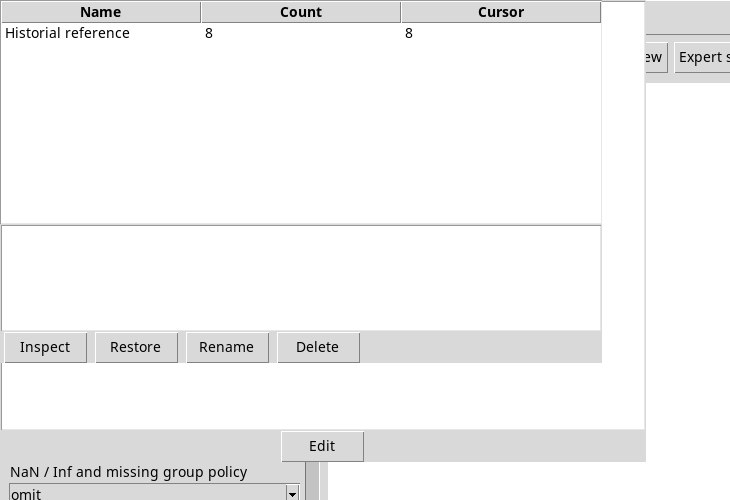
Save History As… apre il dialogo del nome. Applica per creare una copia con nome. Named History… elenca le copie con nome, numero di passi e posizione. Seleziona una riga e usa Inspect per leggere il contenuto, Restore per ripristinarlo dopo la conferma, Rename per cambiare il nome o Delete per rimuovere la copia selezionata.
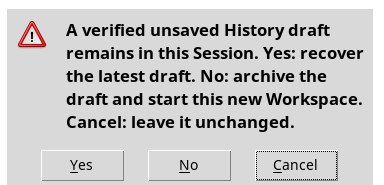
Se rimane una bozza valida senza Workspace, alla riapertura può comparire Recover unsaved History. Yes tenta di recuperare la bozza più recente. Nella versione verificata può ripristinare il Dataset e perdere i parametri del provider, come la lista delle variabili e la normalizzazione. Ricontrolla questi campi dopo il recupero. Per conservare la configurazione completa, salva una ricetta nominata prima di avviare. No la archivia e apre una nuova configurazione. Cancel conserva la bozza e interrompe il passaggio. Se la ricetta salvata e il journal differiscono, il dialogo di recupero consente di recuperare il journal con Yes o mantenere la ricetta salvata con No.
Salvataggio dopo il calcolo
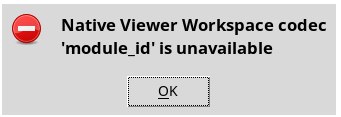
Nel rilascio verificato, l’invocazione può introdurre una chiave che il salvataggio del Workspace non riesce a codificare. Se il comando mostra Native Viewer Workspace codec 'module_id' is unavailable, consulta i risultati già prodotti tramite Results. Per lavorare ancora sui parametri riapri la ricetta salvata prima dell’esecuzione o apri una configurazione nuova e imposta sorgente e metodo. Usa un nuovo ID se vuoi conservare in parallelo i risultati precedenti.