Associare dati e unità
Canonical source and exact coordinate binding
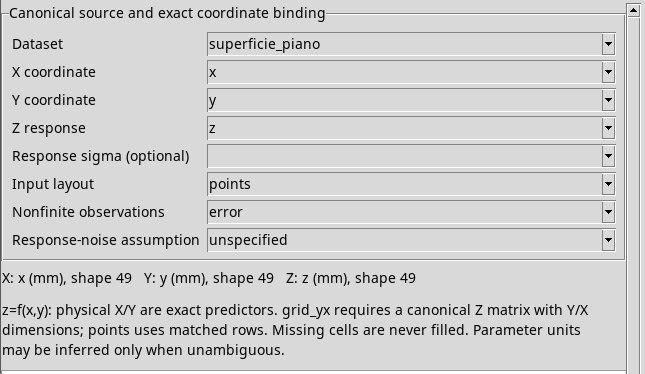
In Dataset scegli l’ID canonico di una sorgente della Session. Nel viewer appena riaperto il selettore elenca gli ID disponibili. Se hai appena acquisito una nuova sorgente e manca dall’elenco, salva eventuali modifiche e riapri il viewer. Cambiare Dataset ricarica gli elenchi delle variabili. Una scelta che non esiste nella nuova sorgente si svuota.
Se provi Preview fit prima di scegliere i tre ruoli, lo stato chiede Choose canonical X, Y and Z Variables. Controlla l’importazione o la disponibilità delle variabili nel Dataset scelto.
- X coordinate
- Seleziona l’ascissa fisica usata dal simbolo
xdella formula. Il campo propone vettori numerici abilitati. - Y coordinate
- Seleziona l’ascissa fisica usata dal simbolo
y. Il campo propone vettori numerici abilitati. Nel layout a griglia l’asse Y deve usare una dimensione distinta da X. - Z response
- Seleziona la risposta da stimare. Il campo propone vettori e matrici numeriche abilitate. Usa un vettore in points e una matrice in grid_yx.
- Riepilogo delle variabili
- Nel testo sotto i campi verifica ID, unità e shape. Ogni variabile può fornire fino a 65 536 valori originali. Se lo stato segnala un numero superiore, identifica un sottoinsieme scientificamente adatto e salvalo come Dataset canonico prima di riprovare. L’unità del Dataset è quella usata nel modello.
- Response sigma (optional)
- Lascia vuota la scelta per un fit senza sigma. Se disponi di deviazioni standard per Z, scegli la relativa variabile. Deve avere la stessa unità di Z, la stessa forma, lo stesso rango e le stesse identità delle dimensioni. Le sigma trattenute devono essere finite e strettamente positive. Un valore negativo o zero non esclude automaticamente un’osservazione.
Input layout
- points
- Impostazione iniziale. Usala per terne
(x,y,z)in righe corrispondenti, per esempio una nuvola di misure anche irregolare. Le tre variabili devono condividere la stessa dimensione canonica di riga, oltre al conteggio. L’ordine originale e le ripetizioni restano parte delle osservazioni. - grid_yx
- Usalo per vettori X e Y su dimensioni distinte e una matrice Z ordinata esattamente come Y, X. Gli assi devono essere finiti con posizioni uniche. Con cinque X e quattro Y la forma di Z deve essere
4;5. La verifica usa anche gli ID delle dimensioni. Consuperficie_grigliae il modello piano dell’esercizio ottieni 20 osservazioni e pendenze vicine a 2,0025 e −0,70125. Se compare Surface grid Z must have the exact ordered Y/X axis dimensions, correggi il Dataset sorgente prima di riprovare.
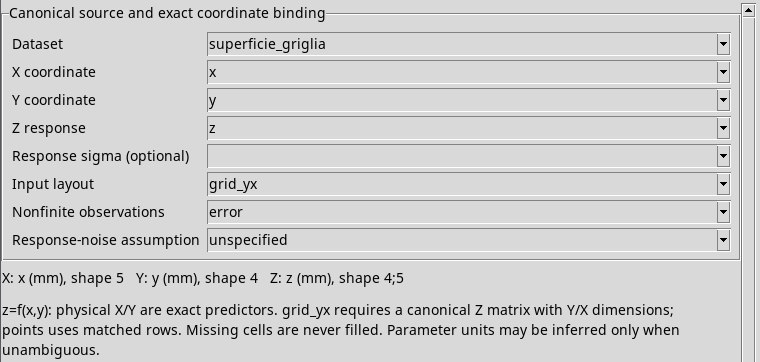
superficie_griglia contiene 20 risultati disposti su una matrice Y/X.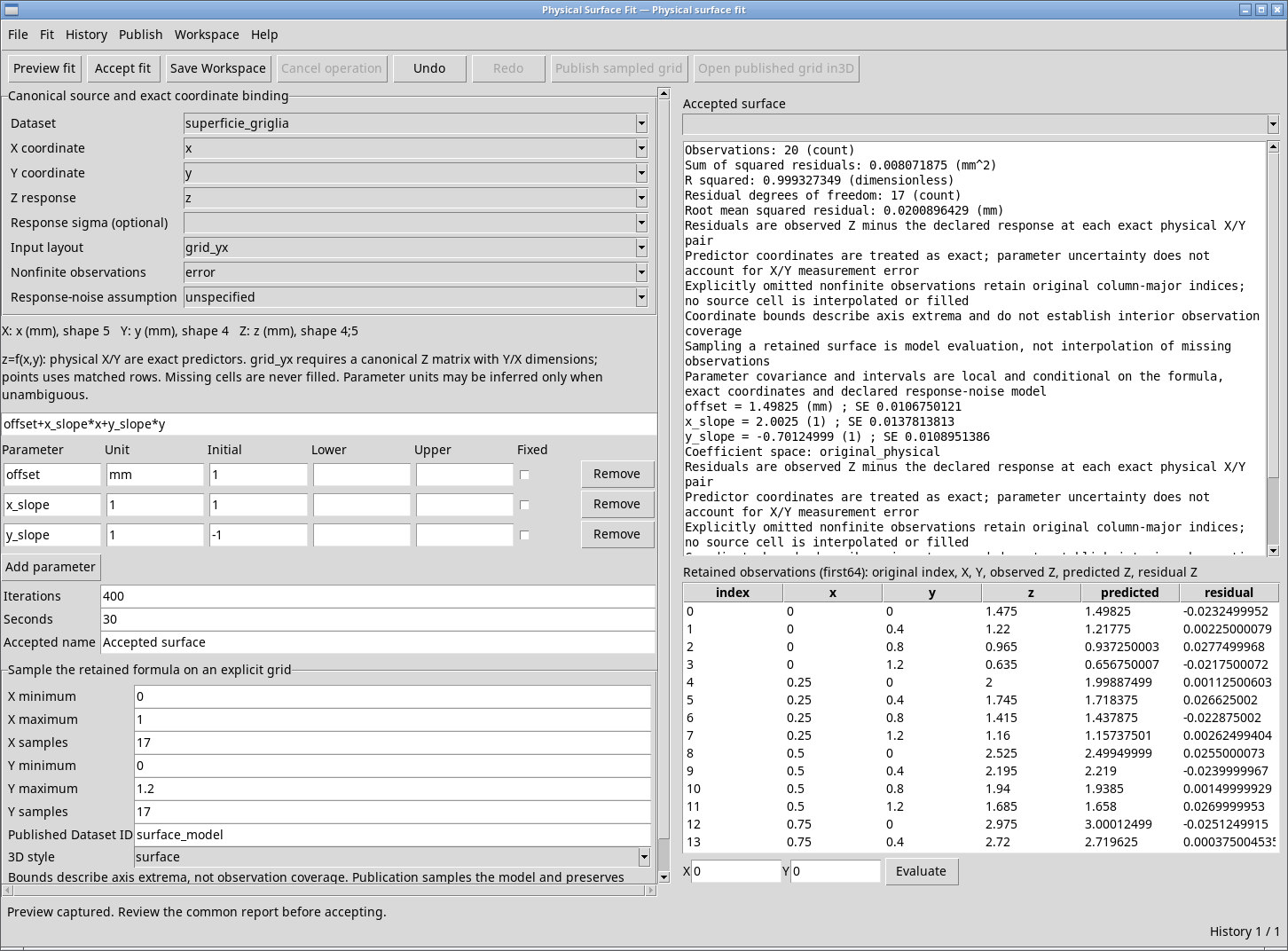
Nonfinite observations
- error
- Impostazione iniziale. Respinge le osservazioni non finite. Esegui il primo controllo con questa opzione quando vuoi individuare dati incompleti.
- omit
- Usala quando hai deciso che l’analisi va eseguita sulle sole osservazioni finite. Controlla il conteggio e gli indici originali in tabella. Su una matrice con quattro Y, l’indice di riga Y 2 e colonna X 1 corrisponde all’indice zero-based
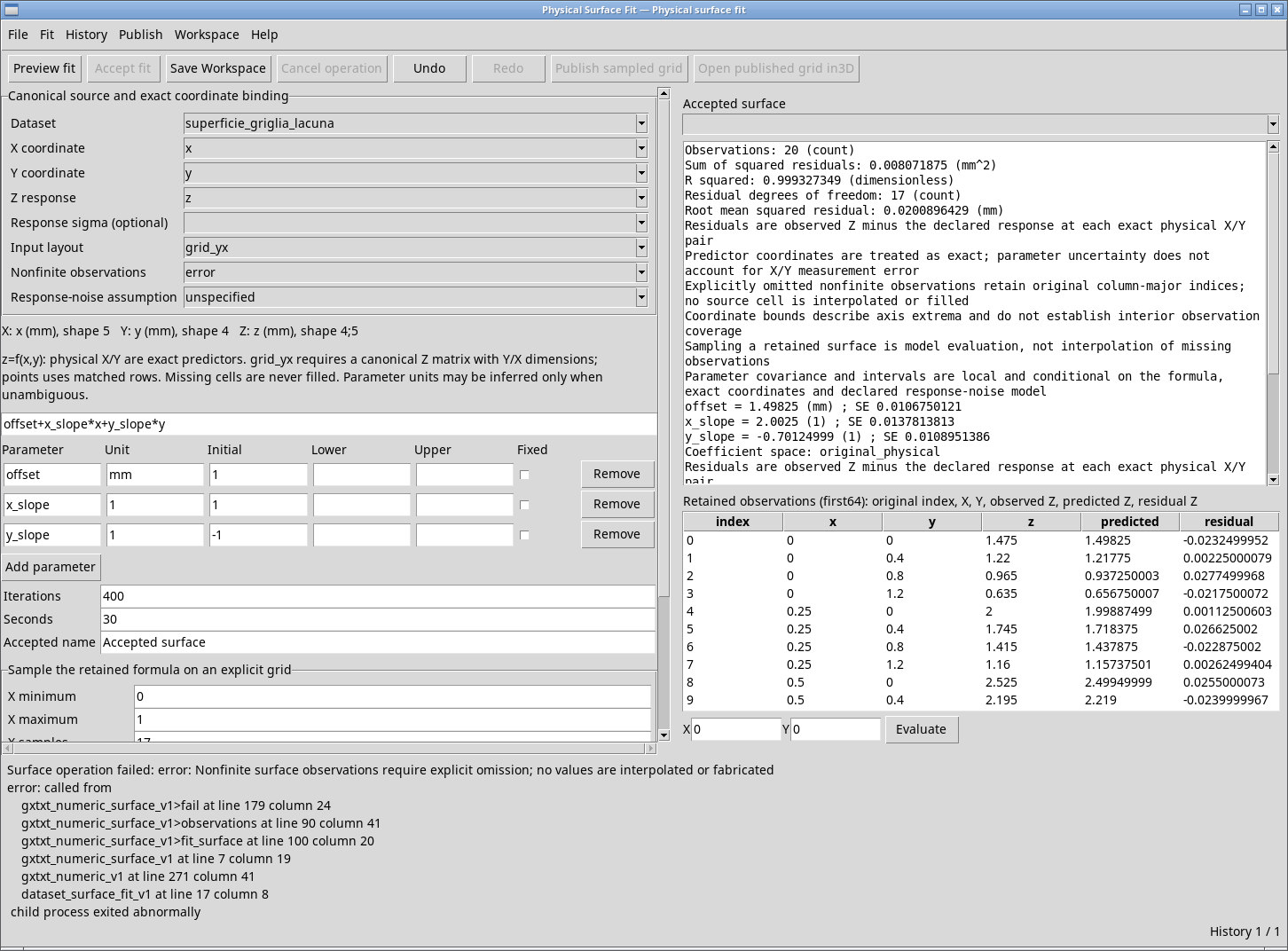
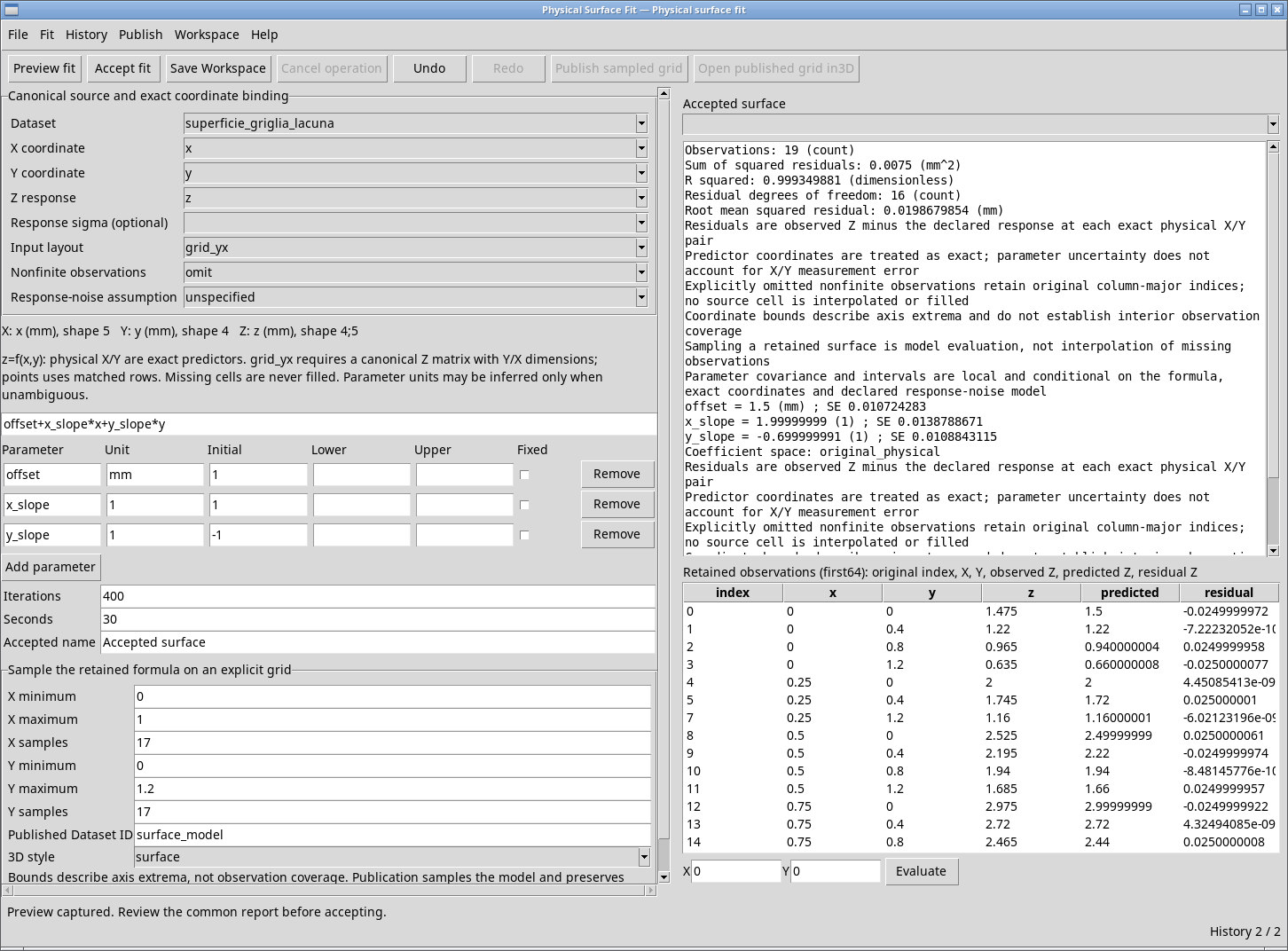
2 + 4 × 1 = 6. Nell’esempiosuperficie_griglia_lacunail risultato passa da un rifiuto a 19 osservazioni e l’indice 6 manca. Nella tabellasuperficie_punti_lacunail fit usa 48 righe e conserva la numerazione delle 49 originali. Per un asse non finito in grid_yx serve una sorgente corretta.
Response-noise assumption
- unspecified
- Opzione iniziale. Non dichiara un’ipotesi gaussiana. Puoi lasciarla con sigma vuota o selezionare sigma per fornire l’incertezza della risposta comunque. Leggi qualificazione e disponibilità delle statistiche nel report, senza attribuire al modello un’ipotesi che non hai dichiarato.
- independent_gaussian_known_sigma
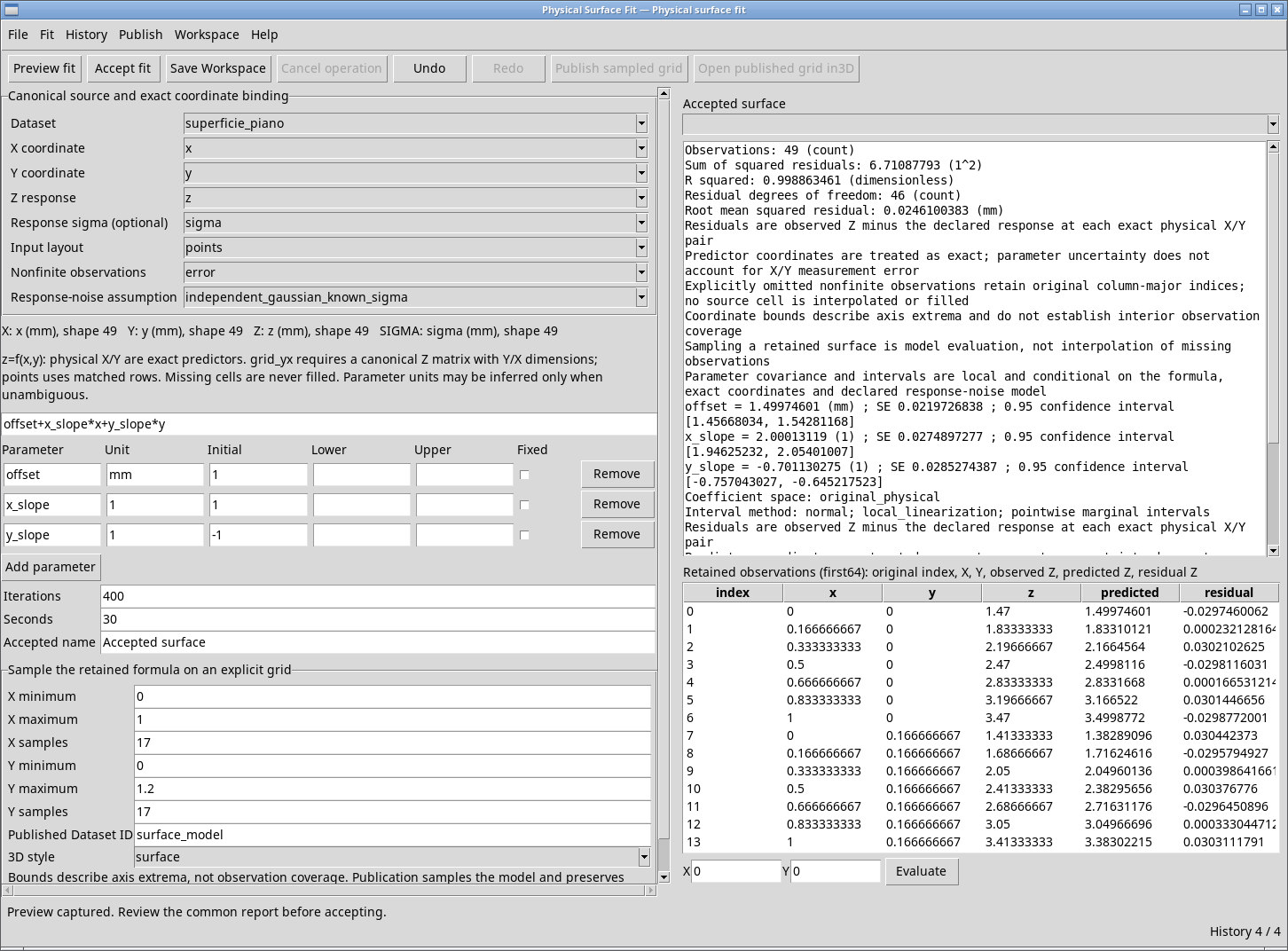
- Usala quando puoi dichiarare errori di risposta indipendenti, gaussiani e con sigma note per le osservazioni. Richiede Response sigma (optional) compilata con la variabile numerica compatibile. Per l’esempio scegli
sigmanel Datasetsuperficie_piano. Una sigma di forma diversa o con valori non positivi viene rifiutata. - independent_gaussian_estimated_variance
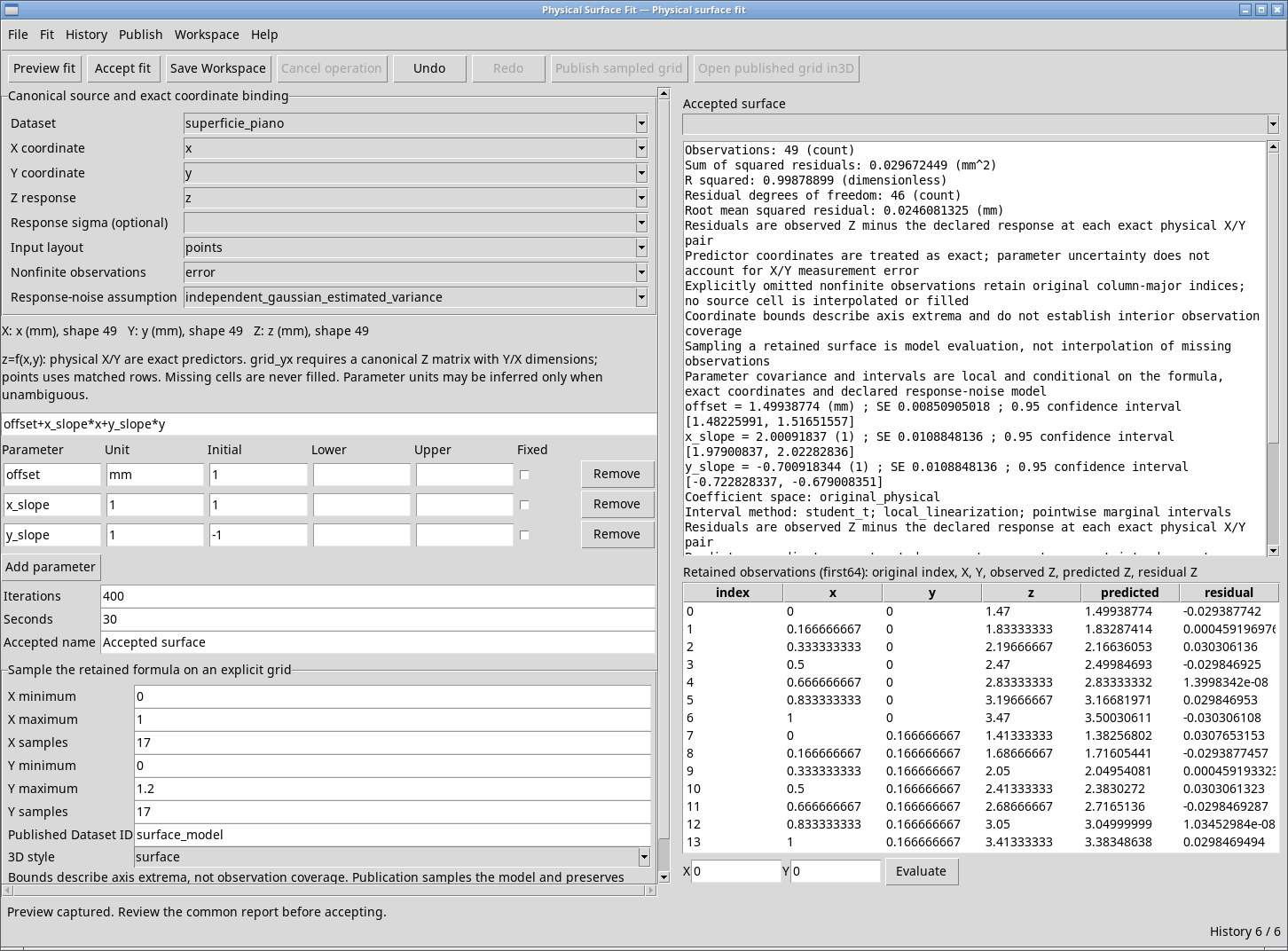
- Usala quando dichiari errori di risposta indipendenti e gaussiani con varianza comune da stimare. Lascia vuota Response sigma (optional). Con sigma impostata il viewer segnala un conflitto. Esamina anche i gradi di libertà residui prima di interpretare le stime.
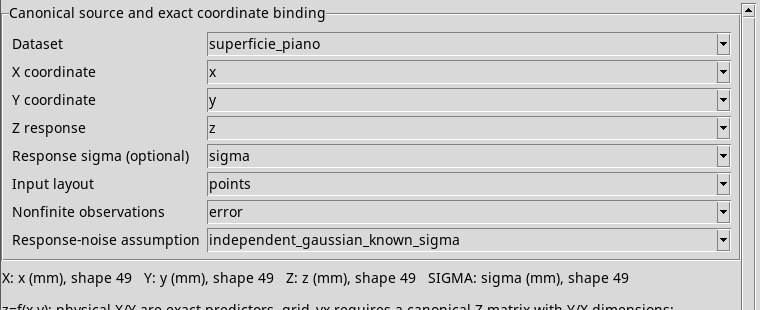
sigma della sorgente.