Campionare, visualizzare ed esportare
Impostare una griglia del modello
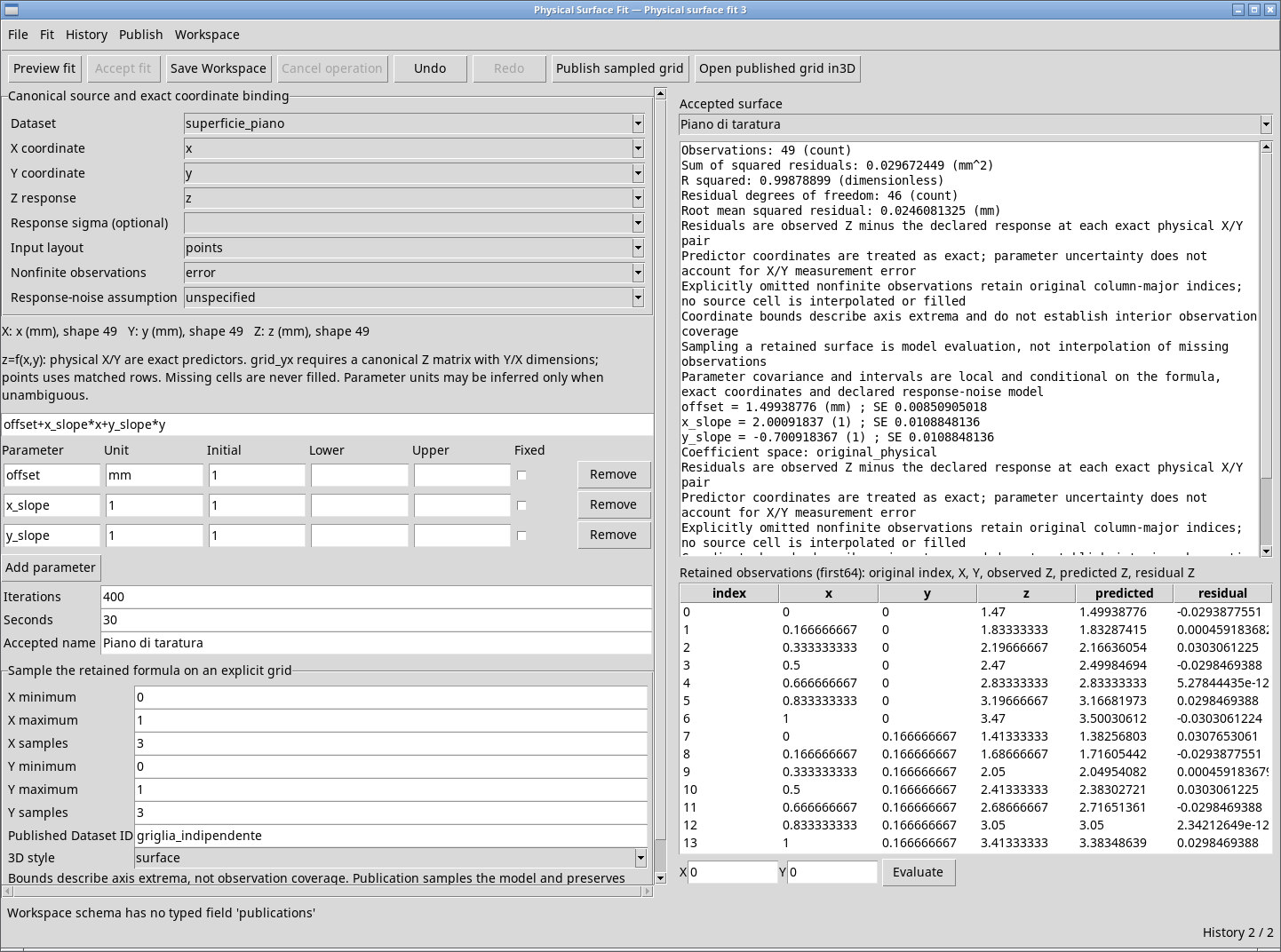
Seleziona una superficie accettata. Scorri il riquadro sinistro fino a Sample the retained formula on an explicit grid. La griglia contiene valori della formula ai nodi XY scelti. Le misure e le eventuali celle mancanti del Dataset di ingresso restano inalterate.
- X minimum
- Estremo iniziale in unità X. Si compila con il minimo X del fit quando compare il primo risultato e il campo è vuoto. Imposta un estremo entro il dominio conservato.
- X maximum
- Estremo finale in unità X. Parte dal massimo X del fit ed è incluso. Deve essere maggiore di X minimum.
- X samples
- Numero di nodi, da 2 a 256 inclusi. Parte da 17. I nodi sono equidistanti e includono entrambi gli estremi.
- Y minimum
- Estremo iniziale in unità Y. Parte dal minimo Y del fit e può restringere il dominio campionato.
- Y maximum
- Estremo finale in unità Y. Parte dal massimo Y del fit ed è incluso. Deve essere maggiore di Y minimum.
- Y samples
- Numero di nodi, da 2 a 256 inclusi, con 17 iniziali. Si regola indipendentemente da X.
- Published Dataset ID
- Identificativo della griglia nella Session. Parte da
surface_model. Inserisci un ID valido e libero, per esempioguida_piano_griglia. Se l’ID esiste, scegline uno diverso per evitare un conflitto.
Se cambi fit, ricontrolla gli estremi già compilati. Usa numeri finiti e quantità di campioni intere. Grid axes require2..256 explicit samples segnala un conteggio fuori intervallo. Grid upper bound must exceed lower bound segnala estremi uguali o invertiti. Una coordinata fuori dal dominio del fit causa il rifiuto.
Pubblicare e controllare il Dataset campionato
Premi Publish → Publish sampled grid o il pulsante omonimo. Impostando 5 nodi X e 4 Y ottieni X con 5 valori, Y con 4 e Z con dimensioni 4 × 5, nell’ordine Y/X. Le variabili canoniche si chiamano x, y e z e conservano le unità originali.
In questa versione può comparire Workspace schema has no typed field ‘publications’ dopo che il Dataset è stato creato. Cerca l’ID nel browser Dataset prima di riprovare. Il Dataset può essere presente anche se l’associazione con il fit è fallita. Ripetere la pubblicazione con lo stesso ID incontra un conflitto. Il modello accettato continua a supportare Evaluate e l’esportazione.
Aprire una griglia pubblicata in 3D
In 3D style, surface è il valore iniziale e richiede la vista di superficie. mesh richiede la visualizzazione a reticolo. Il selettore riguarda la resa 3D. I valori numerici della griglia restano gli stessi.
Per avviare l’apertura servono il risultato accettato selezionato e il suo Dataset pubblicato, intatto e identificato in Published Dataset ID. Usa Publish → Open published grid in3D o il pulsante omonimo. Se la pubblicazione termina con l’errore di associazione indicato sopra, entrambi gli stili vengono rifiutati con Choose an unchanged canonical grid published from this accepted surface. Il viewer 3D non si apre. Nella finestra 3D Studio, il comando Add Dataset 3D layer è per punti o traiettorie da un Dataset CSV canonico e rifiuta la griglia HDF5 prodotta in questo flusso.

Esportare la funzione e i metadati
Seleziona il risultato, scegli File → Export model… e indica una cartella. Scegli una cartella senza i quattro file qui sotto. Se uno esiste già, lo stato Export exists: indica il file che blocca l’operazione. Il messaggio Python, Octave, LaTeX and physical model metadata exported. conferma l’uscita. Chiudendo il selettore con Cancel torni al modello.

fit_surface.py- Funzione Python per coppie XY nelle unità dichiarate. Con NumPy disponibile, importa
fit_surfaceed eseguifit_surface([[0.4, 0.6]]). La riga contiene X, Y e Z. Il piano d’esempio restituisce circa[[0.4, 0.6, 1.87920408]]. fit_surface.m- Funzione Octave con una matrice XY in ingresso. Dalla cartella di esportazione esegui
fit_surface([0.4, 0.6])per ottenere la riga X, Y, Z. fit_surface.tex- Testo LaTeX con formula e parametri da integrare nella documentazione del modello.
fit_surface.json- Metadati leggibili da un programma con formula, coefficienti, unità, dominio e informazioni sul risultato.
Esportare la ricetta di ricalcolo
Seleziona il risultato e scegli File → Export rerun recipe…. Indica un nome libero con estensione .gxtxtrecipe. Il file conserva associazioni alla sorgente, formula dichiarata, parametri, opzioni e dati d’identificazione necessari per descrivere un ricalcolo. Conserva anche il Dataset di origine per poter ripetere l’analisi. L’azione Workspace → Import… usa pacchetti Workspace ZIP. Per eseguire di nuovo la stima nella finestra scegli i dati, ripristina le impostazioni e avvia Preview fit.
Tracciare il modello esportato con Python
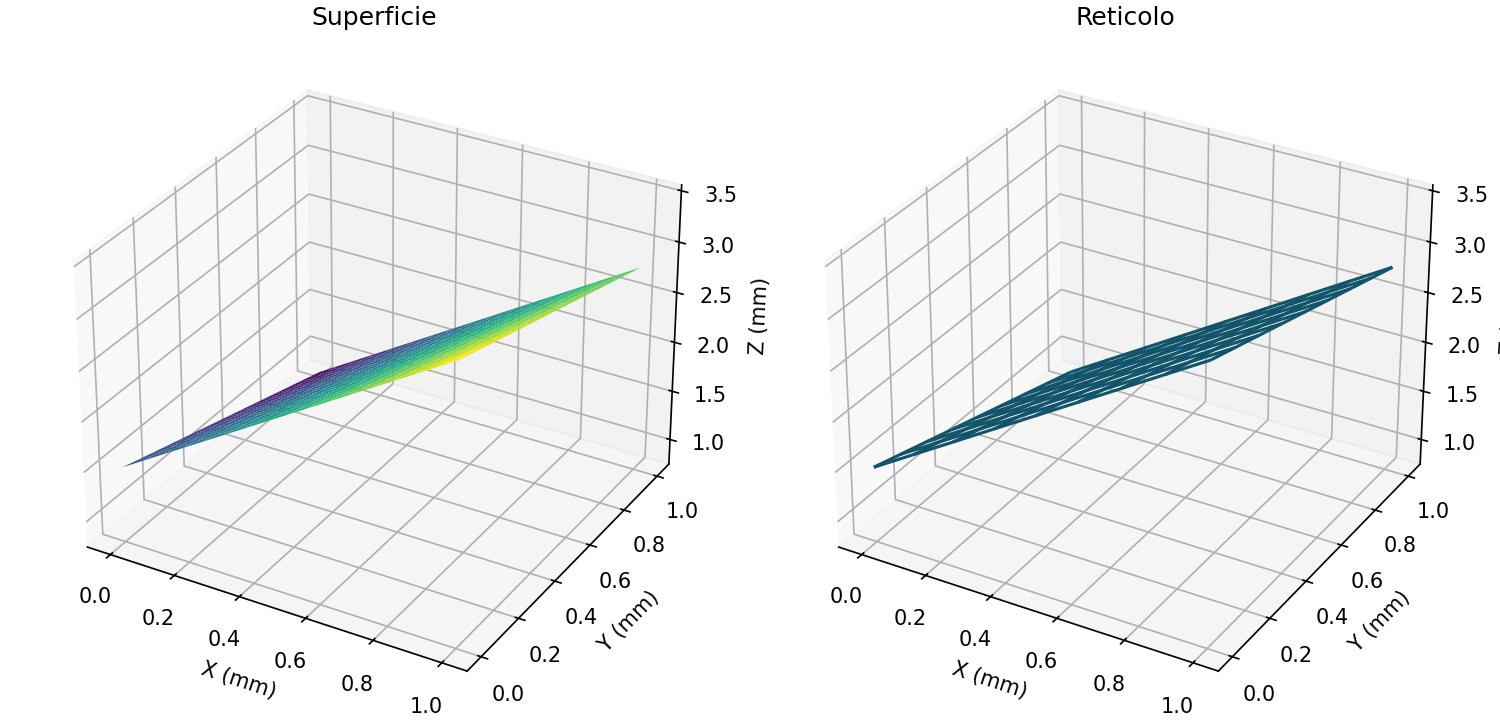
Se la vista 3D integrata è bloccata, puoi tracciare la stessa formula fuori da GX-TXT. Esegui Export model…, apri la cartella di uscita e usa questo esempio con NumPy e Matplotlib. Adatta gli estremi al dominio conservato e le etichette alle unità di X, Y e Z. Per il piano di taratura entrambi gli assi vanno da 0 a 1 mm.
import numpy as np
import matplotlib.pyplot as plt
from fit_surface import fit_surface

x = np.linspace(0, 1, 17)
y = np.linspace(0, 1, 17)
xx, yy = np.meshgrid(x, y)
predicted = fit_surface(np.column_stack((xx.ravel(), yy.ravel())))
zz = predicted[:, 2].reshape(xx.shape)

fig = plt.figure()
ax = fig.add_subplot(projection="3d")
ax.plot_surface(xx, yy, zz, cmap="viridis")
ax.set(xlabel="X (mm)", ylabel="Y (mm)", zlabel="Z (mm)")
plt.show()
Per il reticolo sostituisci ax.plot_surface(...) con ax.plot_wireframe(xx, yy, zz). Le due visualizzazioni usano i valori del modello esportato e il tuo insieme di nodi.