

Aprire Curve Workbench
Apri una Session, importa il Workspace di esempio e disegna il primo profilo. Consulta anche la procedura di apertura degli Sketch dal browser Dataset.
Curve Workbench lavora su un piano X/Y. Puoi disegnare con primitive esatte, partire da curve tabellari, imporre relazioni geometriche e pubblicare un risultato nella Session.
Aprire una Session di lavoro
- Crea o apri una Session in GX-TXT. La Session contiene i Dataset sorgente e i Workspace che salvi.
- Apri Viewers → Curves & Digitization → Curve Workbench. Puoi scrivere
Curve Workbenchin Search e scegliere il riquadro corrispondente. - Controlla il nome del Workspace nel titolo. La dicitura (unsaved) identifica una bozza. Per recuperare un lavoro diverso usa Workspace → Open workspace….
Preparare il primo salvataggio in una Sessione nuova
In DEV112 P011-bis, se la Sessione appena creata è priva dell’archivio Workspace, Curve Workbench può mostrare Read-only Workspace database must already exist as a regular file. Puoi vedere una linea appena tracciata e ricevere ugualmente key ".curve_workbench" not known in dictionary al primo Save. Il titolo conserva (unsaved) e la bozza è ancora da salvare.
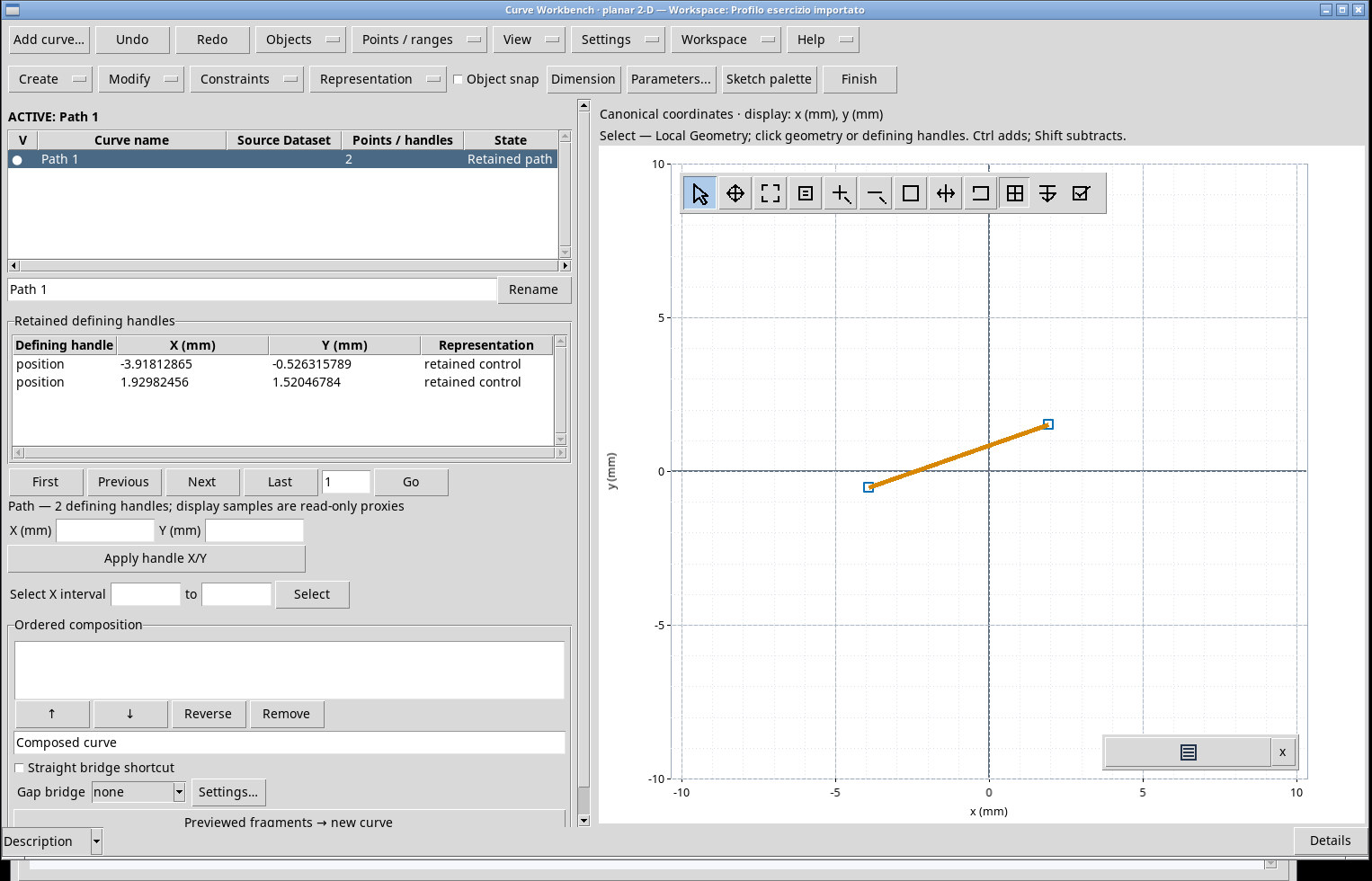
- Prima di disegnare, scarica il Workspace sintetico di esempio. Contiene un segmento con History e si può usare senza Dataset aggiuntivi.
- Da Workspace → Import…, scegli lo ZIP. In Unique Workspace name scrivi
Profilo esercizio importatoe premi Apply. - Chiudi Curve Workbench e riaprilo da Viewers. Controlla il nome importato nel titolo, la riga Path 1 e la disponibilità di History. Per proseguire sul tuo disegno apri Workspace → New workspace…. Salva e verifica la comparsa del nome nel gestore.
Aprire uno Sketch dal browser Dataset
- Nella scheda principale Dataset, espandi il ramo che contiene lo Sketch canonico. Fai clic sull’icona di attivazione sulla riga del Dataset, oppure scegli Activate Dataset dal suo menu contestuale.
- Controlla Active Dataset. Premi l’icona cartella Open active Dataset sopra l’albero.
- Se appare Review Sketch coordinate plane, leggi le unità memorizzate e le dimensioni effettive. No, scelta iniziale, conserva il Workspace corrente. Yes accetta gli assi eterogenei per la nuova bozza. La revisione non implica che si possano calcolare distanze o angoli fisici fra quantità di tipo diverso. Se GX-TXT chiede cosa fare con una History precedente, leggi le tre scelte prima di proseguire.
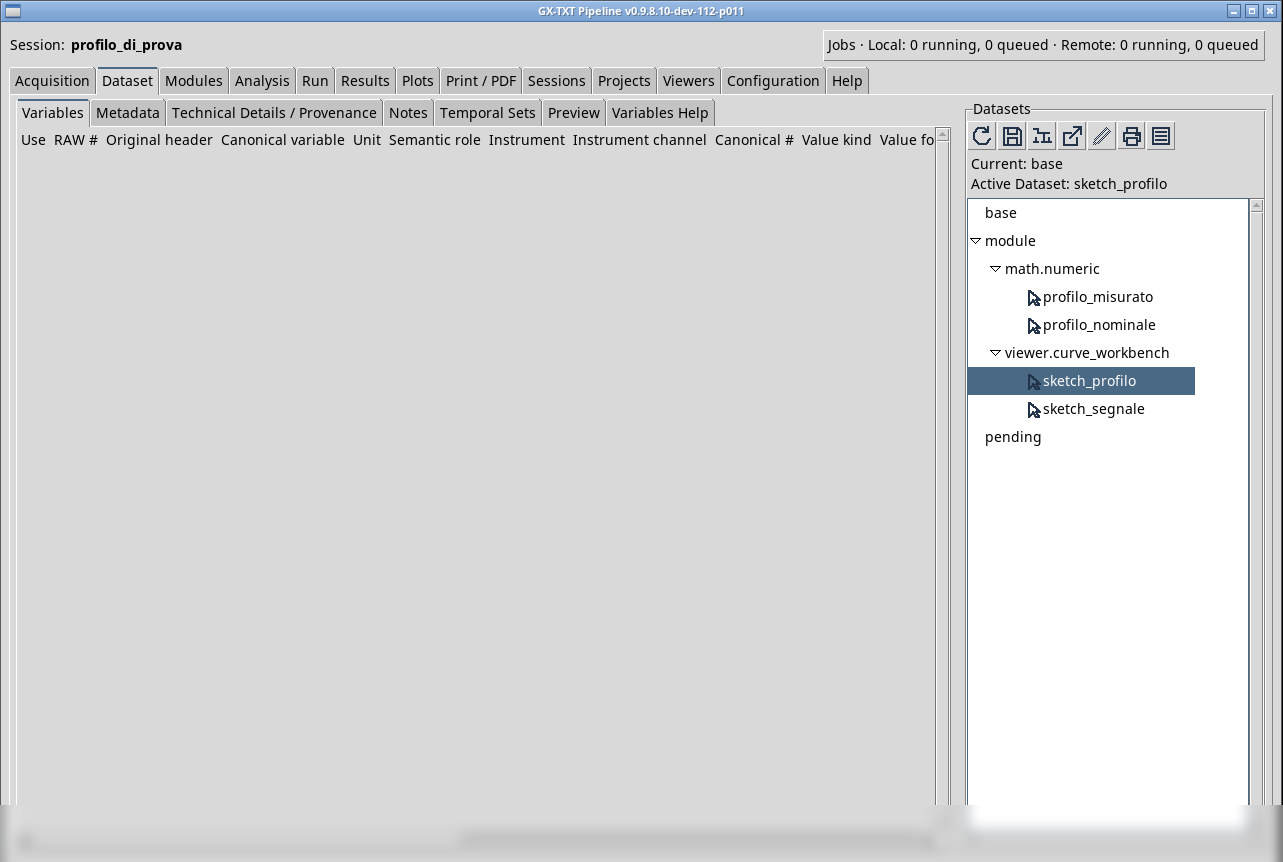
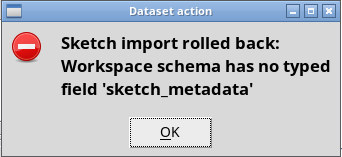
Apertura su DEV112 P011-bis. Dopo Open active Dataset, Curve Workbench può aprire una finestra vuota e mostrare Sketch import rolled back: Workspace schema has no typed field ‘sketch_metadata’. L’importazione viene annullata. Il Dataset resta nel browser, anche quando è stato appena pubblicato da Curve Workbench. OK chiude il messaggio. Per riprendere un disegno salvato, riaprilo tramite Workspace → Open workspace…. Se devi conservare la possibilità di modificare uno Sketch che stai per pubblicare, salva anche il Workspace da cui lo generi. Il Dataset pubblicato resta disponibile, ma su questa build la sua apertura bloccata impedisce il successivo Commit. Per lavorare con una tabella XY usa Add curve….
Disegnare e salvare un primo profilo
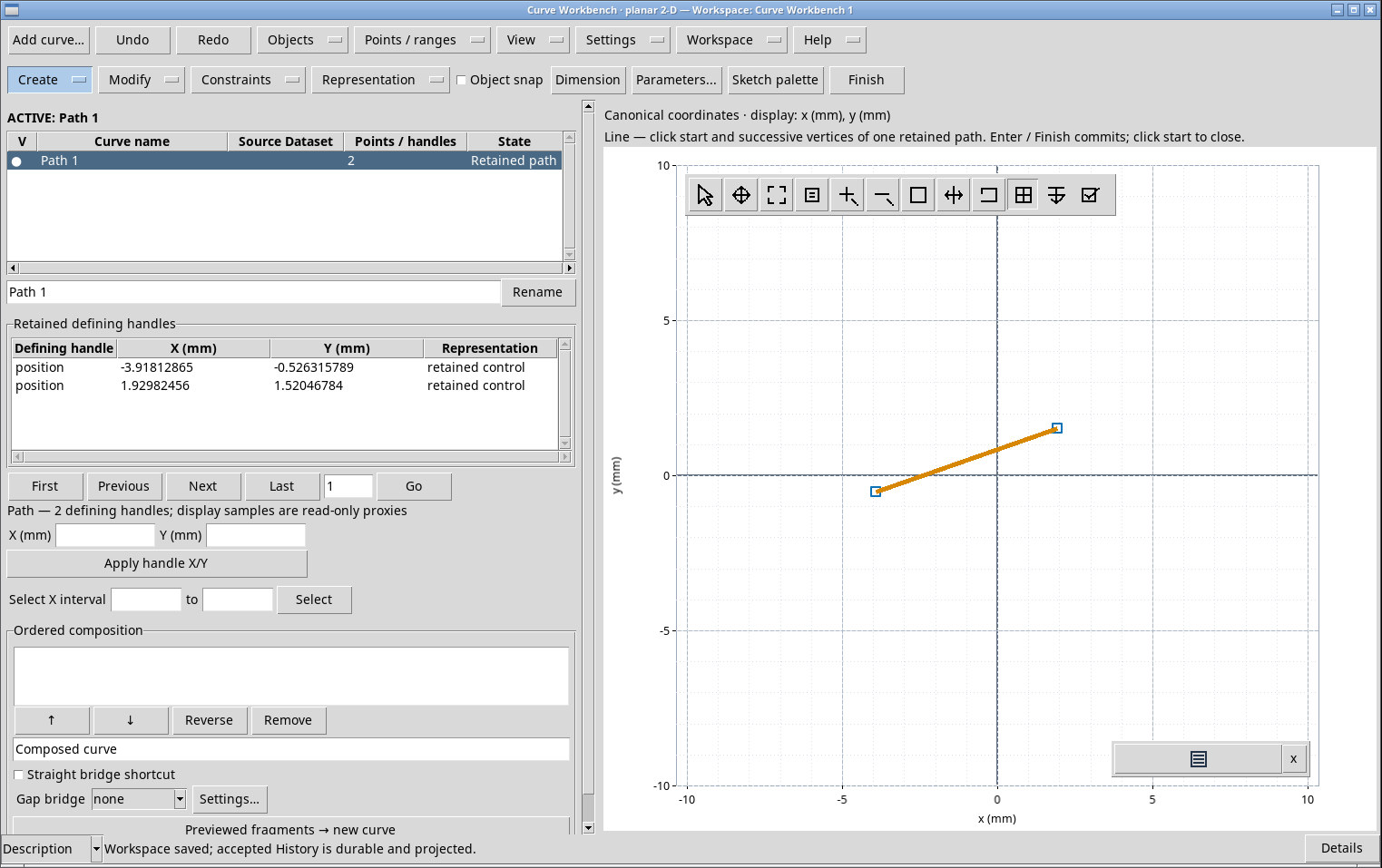
- Scegli Create → Line. Fai clic su due posizioni distinte sul piano e premi Finish o Invio. In Objects list appare una riga Path con le maniglie del percorso.
- Premi Esc per tornare a Select. Usa View → Fit all per inquadrare il disegno e fai clic sul nome dell’oggetto per consultare le maniglie.
- Salva con Workspace → Save o Ctrl+S. Il titolo perde (unsaved) e lo stato in basso conferma il salvataggio.
Manuale integrato e versione
- Help → User Manual…
- Premi anche F1 per aprire il manuale integrato in una finestra separata. La ricerca e la navigazione lavorano sul manuale. Il Workspace resta accessibile.
- Help → About Curve Workbench…
- Consulta nome, versione del modulo e descrizione della finestra. Chiudi il riquadro per ritornare al disegno.