

Organizzare il disegno
Gestisci nomi, attributi, gruppi, livelli e viste. Crea serie e consulta gli strumenti per riferimenti e misure del disegno.
Per mostrare i controlli estesi, usa Modify → Native point operations / groups…. Compare la barra CAD target con il menu Sketch….
Trasformare gruppi e selezioni
- CAD target
- selected applica i comandi agli oggetti selezionati. group applica al gruppo scelto dalla lista vicina. Controlla il bersaglio prima di ogni trasformazione.
- Group selected, Add members, Remove members e Ungroup
- Seleziona gli oggetti, digita il nome nel campo inizialmente Group e premi Group selected. Scegli il gruppo nella lista per aggiungere o rimuovere gli oggetti correntemente selezionati tramite Add members o Remove members. Ungroup scioglie il gruppo conservando gli oggetti.
- Gizmo
- none disattiva il manipolatore. translate offre spostamento libero e per asse, rotate l’arco di rotazione intorno al pivot, mirror i riferimenti dell’asse di riflessione. Object snap (8 px) controlla l’aggancio quando la geometria di riferimento è idonea.
- Move…
- Imposta X displacement e Y displacement, inizialmente 1 e 0 nelle unità di vista. Apply sposta il bersaglio. Un oggetto bloccato può respingere l’intera trasformazione.
- Salvataggio dopo Move… in DEV112 P011-bis
- Dopo aver applicato lo spostamento numerico, Save può mostrare Workspace schema has no typed field ‘presentation_input’. Per ripristinare il salvataggio, seleziona il passo prima dello spostamento in History e usa Restart here / discard later local history…. La conferma scarta lo spostamento e i passi locali successivi. Ripeti Save dopo aver verificato la posizione. Anche lo spostamento interattivo può compromettere la persistenza in DEV112 P011-bis. Consulta Translate e il messaggio su world_point.
- Rotate…
- Imposta Numeric plane rotation (degrees), inizialmente 90°, rispetto al pivot corrente. Richiede un piano euclideo compatibile.
- Physical scale…
- Coordinate scale X (dimensionless) e Coordinate scale Y (dimensionless) sono fattori adimensionali positivi, predefiniti a 1. Cambiano le dimensioni della geometria rispetto al pivot.
- Mirror copy…
- Compila Axis point A: X, Axis point A: Y, Axis point B: X e Axis point B: Y per due punti distinti dell’asse. Puoi prepararli col gizmo mirror. Apply crea copie speculari indipendenti.
- Pivot…
- In Pivot policy, bounds usa il centro del riquadro, centroid il centroide, origin l’origine, custom i valori Custom pivot X e Custom pivot Y. Il pivot diventa il centro della prossima trasformazione compatibile.
Sketch… → Names / Attributes…
Scegli Logical sketch entity fra documento, geometria, gruppo e frammento già presenti. Name (empty preserves current) cambia il nome leggibile mantenendo l’ID. Namespaced attribute key (empty skips attribute) accetta una chiave come sample.material. Compila Attribute text value o attiva Remove this attribute per rimuovere la chiave scelta. Apply modifica il record. Il nome del disegno non è l’ID richiesto dalla pubblicazione di un Dataset.
Sketch… → Fragments…
La tabella di Named parent-linked fragments mostra Id, Name, Parent, Status, tipo di Interval, First e Last. Un cambiamento di topologia o ordine può produrre stale e la rimozione del padre missing.
- Create…
- Imposta Fragment name e Parent logical curve ID. Con Use retained parameter interval (otherwise inclusive point ordinals) usa il dominio della primitiva, tipicamente 0–1. Per una curva discreta usa gli indici interi inclusivi. First parameter / point ordinal e Last parameter / point ordinal delimitano la parte.
- Update interval…
- Seleziona una riga e modifica i limiti per ricollegare esplicitamente un frammento o rivederne l’estensione.
- Sample to Native…
- Indica New geometry name e Uniform fragment sample count (1–65 536), poi accetta per creare una geometria distinta e modificabile.
- Remove
- Elimina la definizione del frammento selezionato. Il padre rimane disponibile.
Sketch… → Selection Sets / Layers…
La tabella Selection Sets and Layers riporta Type, Id, Name, Status e Members. Un Set richiama riferimenti selezionati. Un Layer controlla la presentazione dei suoi membri. Ciascuna curva appartiene al massimo a un Layer.
- Create Set…
- Preseleziona gli elementi sul piano o nella tabella, poi assegna Selection Set name. Logical references viene precompilato dalla selezione. Per un oggetto usa
{kind object id curve1}. Per riferimenti locali sceglipoint,controlosegmente l’indexappropriato. Per un frammento usa{kind fragment id fragment1}. - Rename Set…, Add member…, Remove member…
- Seleziona un Set. Cambia il nome senza sostituire l’elenco, aggiungi un membro scegliendo il tipo di riferimento, l’ID e l’indice quando pertinente, oppure rimuovi il membro usando l’ordinale a partire da zero riportato nella lista.
- Create Layer…
- Imposta Layer name e Presentation member curve IDs (space separated). Visible e Selectable sono inizialmente attivi. Locked parte spento. Opacity parte da 1 e ammette 0–1. Cambiare assegnazione sposta la curva dal vecchio Layer.
- Edit / Rebind…
- Rivedi nome e membri della riga. Usa il rebind per sostituire indici divenuti stale dopo una modifica geometrica.
- Activate Set
- Ripristina la selezione che i riferimenti validi descrivono, con i locatori delle righe Dataset quando pertinenti. Una riga obsoleta va ricollegata esplicitamente.
- Show / Hide Layer
- Alterna la visibilità del Layer selezionato. Restano applicabili anche gli stati di visibilità degli oggetti e dei gruppi.
- Remove
- Elimina il Set o Layer selezionato. Per un Layer, gli oggetti passano alla presentazione predefinita.
Sketch… → Saved views…
Le righe mostrano Id, Name, Mode, Aspect e Bounds. Una vista conserva inquadratura, piano, griglia, sfondo e visibilità.
- Capture current view…
- Inquadra la regione desiderata, immetti Saved view name e salva lo stato.
- Update from current view…
- Sovrascrive lo stato della vista selezionata con la presentazione corrente. Usalo dopo avere cambiato frame.
- Rename…
- Modifica il nome del segnalibro scelto.
- Restore
- Ripristina una vista compatibile. Se sono cambiate le unità, aggiorna la vista o scegline una adatta al frame.
- Remove
- Elimina la vista selezionata.
Sketch… → Create series…
Seleziona prima le geometrie sorgente. Con Series name assegna il nome alle copie. Per una serie rettangolare, Rectangular rows e Rectangular columns partono da 2 e ammettono 1–10 000. Column spacing: native X e Row spacing: native Y partono da 5. Per una base obliqua usa anche Column step: native Y e Row step: native X, inizialmente zero.
Circular series (otherwise rectangular) abilita la generazione attorno a un pivot. Circular positions, including position zero parte da 4 e ammette 2–10 000. Numeric plane angular step (degrees) parte da 90°. Circular pivot: native X e Circular pivot: native Y partono da zero. Rotate geometry around circular pivot è attivo per ruotare anche l’orientamento delle copie. Also create a copy at source position zero, inizialmente spento, aggiunge una copia nella posizione già occupata dalla sorgente. Apply produce le copie e, per la griglia rettangolare, un contenitore riutilizzabile.
Sketch… → Parametric series…
Controlla la tabella con nome, forma, passi U/V, membri e stato. Edit / Preview… rivede Series name, Count V / rows e Count U / columns, le componenti Step U: X, Step U: Y, Step V: X e Step V: Y e Generate a copy at index [0,0]. Preview only (temporary scene; no history change) usa una scena temporanea. Togli la casella e applica per rigenerare. Transform as unit… agisce sui membri generati e sulla trasformazione del contenitore. Imposta Translate native X e Translate native Y nelle unità degli assi e Numeric plane rotation about origin (degrees) in gradi. I tre campi partono da zero. Dopo Apply controlla i membri nel piano. Explode series conserva i membri indipendenti. Delete series geometry rimuove i membri generati con il contenitore.
Sketch… → Explode editable points materializza una primitiva finita in una curva Native a punti modificabile separatamente. Seleziona la primitiva e verifica i nuovi punti nella tabella. Per una retta infinita usa Sample finite range….
Sketch… → Measurements…
Create… richiede Measurement name, Native measurement kind, Geometry A logical ID e, per una misura a due riferimenti, Geometry B (when required). Per punti o segmenti compila gli indici Point/segment index A e Point/segment index B, che partono da 0. Il nome iniziale è measurement e la prima geometria proposta è quella attiva. Per misure a due riferimenti usa geometrie nello stesso frame fisico. Geometric comparison scientific samples (new comparison kinds only) parte da 257 e ammette 6–4096. Maximum exact segment-pair evaluations ammette 1–1 000 000 e parte dal massimo. Se il budget insufficiente impedisce la misura, restringi l’ambito o rivedi il budget.
- Native measurement kind
point_distancemisura la distanza fra punti,horizontal_distanceevertical_distancele componenti.segment_lengthusa il segmento A. Per una primitiva conservata calcola la lunghezza lungo la definizione nell’intervallo fra due campioni consecutivi.segment_anglemisura l’angolo orientato dal segmento A al segmento B.tangent_angleconfronta le tangenti delle due curve nei punti indicati. Gli angoli sono in radianti.path_length, opzione iniziale, misura l’intero percorso.radius,diameterearc_angleusano la geometria rotonda idonea.bounding_widthebounding_heightusano il riquadro.signed_arearichiede una curva chiusa.point_curve_distancemisura il punto rispetto alla curva eobject_distanceusa due oggetti.geometric_rmseè lo scarto quadratico medio campionato,hausdorff_sampledla distanza di Hausdorff stimata sui campioni,curve_length_differenceecurve_area_differencele differenze fra lunghezze o aree,closest_curve_distancela distanza minima fra i riferimenti ammessi.- Status, Value, Unit, Exact e Policy
- Le colonne Id, Name e Kind identificano la registrazione. Status è current finché i riferimenti coincidono con quelli della misura. Value contiene il risultato salvato, Unit l’unità o undeclared se assente, Exact vale 1 per risultati classificati come esatti e 0 per stime o metodi numerici. Policy indica il metodo usato. Dopo una modifica la riga può risultare stale. Dopo la cancellazione di un riferimento può risultare missing. Refresh selected ricalcola esplicitamente le righe selezionate. Remove selected elimina i record di misura selezionati. Il gestore può conservare fino a 4096 misure. Close chiude la finestra.
- Publish report as Dataset…
- Seleziona registrazioni attuali, compila Public Dataset ID, precompilato con
measurement_report, e scegli Storage. auto delega la scelta alla pubblicazione, CSV produce una tabella testuale, HDF5 una tabella binaria strutturata. Il risultato contiene valori, singole unità, riferimenti, stato e metodo. Ricalcola le righe stale prima della pubblicazione.
Immagini di riferimento
- Workspace → Background image / reference graphic…
- Scegli un’immagine raster, per esempio PNG. Il Workspace deve poter usare un’unità di lunghezza e salvare la risorsa. Alla prima apertura, la scala è 1 e l’opacità 70%. L’immagine non calibrata fornisce un riferimento visivo.
- Workspace → Reference images…
- Name, Calibration, Opacity (%), Visible e Locked identificano immagine e stato. Seleziona una riga per leggere unità e trasformazione.
- Pick calibration points
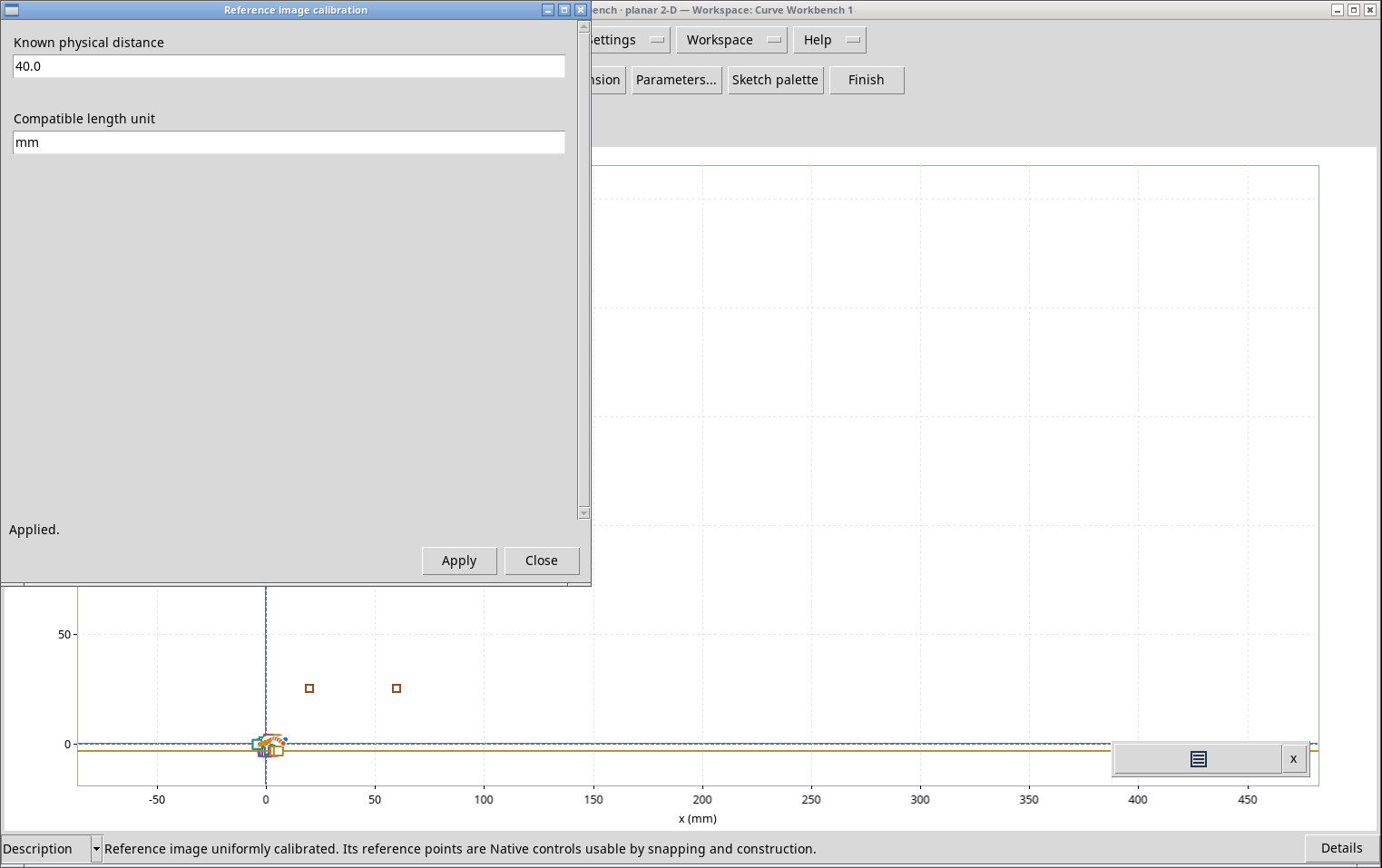
- Scegli due riferimenti distinti sulla bitmap. Imposta Known physical distance, predefinita a 10, e Compatible length unit, precompilata dall’immagine. Premi Apply e verifica lo stato calibrated. Due punti bastano per fissare una scala fisica uniforme. Sblocca un’immagine prima della calibrazione. Reset calibration elimina quella calibrazione.
- Transform / opacity / lock…
- Imposta Translation X, Translation Y, Rotation (degrees), Uniform scale, Opacity (%) da 0 a 100, Visible e Locked. La calibrazione rende il campo Uniform scale di sola lettura finché resta valida. Controlla che i riferimenti del disegno restino sovrapposti al raster. Remove stacca la risorsa dalla scena.
Recipe ed estensioni
- Sketch… → Scientific Recipe Recorder…
- Apri il registratore dopo avere accettato operazioni che vuoi riutilizzare. Refresh rilegge la ricetta. Le colonne Public API e Operation identificano l’operazione, Targets i riferimenti di ingresso, Results gli ID dei risultati e Unit l’unità di lavoro. Validate replay verifica compatibilità di plugin, unità, riferimenti e sorgenti. Replay current recipe riproduce la sequenza sostituendo lo stato di questo Workspace con una sola operazione annullabile. Export recipe as Python script… chiede il file in cui salvare la ricetta eseguibile nel flusso previsto. La ricetta usa geometrie e dati della Session che soddisfano i riferimenti registrati. Anche dopo una validazione riuscita, il replay può essere rifiutato se la nuova registrazione supera il limite della History. Se compare History exceeds the 8 MiB limit, conserva il lavoro corrente e consulta le opzioni per esportare un backup e azzerare la History. Esporta il sorgente Python per continuare nel flusso Script Workspace e Builder con il profilo Workbench.
- Extensions…
- I controlli estesi mostrano le azioni compatibili installate e abilitate. Scegli l’azione, imposta i suoi campi e usa Apply. Se compare No enabled extension action supports this Workbench, non c’è un’azione compatibile abilitata nel catalogo. Il messaggio indica dove abilitare un modulo già installato. Il Workbench verifica geometrie, unità, blocchi e vincoli prima di accettare la modifica. Un errore rifiuta l’operazione completa.