

Script Python e Job
Apri il pannello degli script, esegui un Job e verifica la proposta di modifica prima di applicarla al Worksheet.
Preparare un Job Python dal foglio
Apri Edit → Scripts o premi Py. Nel pannello Scripts usa la casella del nome per creare o selezionare uno script associato. Scrivi il sorgente nell’editor. Save registra lo script con quel nome nella cartella di lavoro. Open carica il sorgente selezionato. Il salvataggio dello script e quello dell’intero Workspace sono azioni distinte.
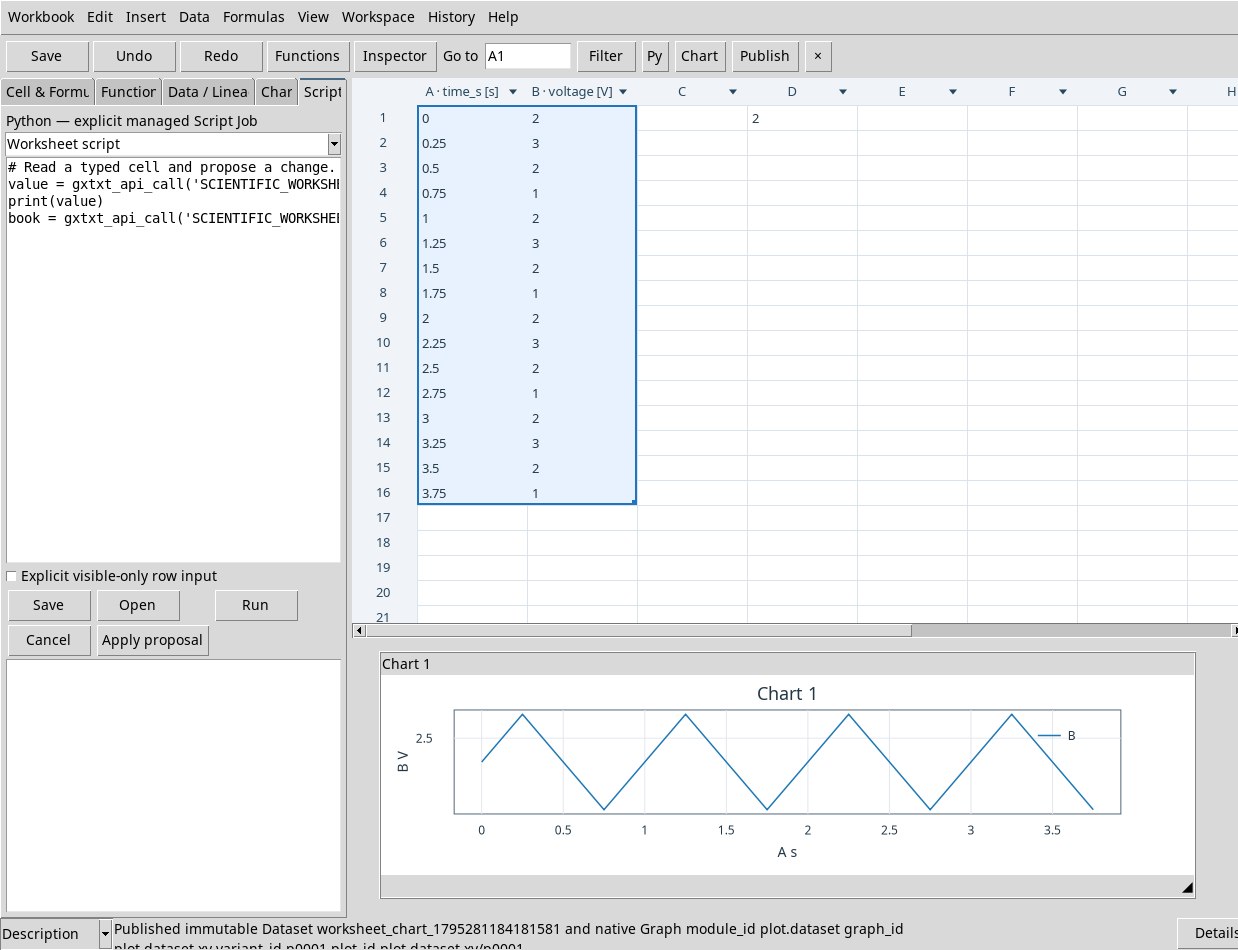
Per l’esempio apri il modello preregistrato e associa tempo e tensione in A:B. Lo script legge B1 e propone 42 in E2. Usa il book che il Job riceve dal Worksheet e l’API di Worksheet già esposta nell’editor.
cell = gxtxt_api_call("SCIENTIFIC_WORKSHEET_API_v1", "inspect_cell", [book, "B1"])
print("Measured value:", cell["value_utf8"])
book = gxtxt_api_call("SCIENTIFIC_WORKSHEET_API_v1", "set_cell", [book, "E2", "42"])
Eseguire e applicare la proposta
- Seleziona il rettangolo di ingresso. Con Explicit visible-only row input il Job riceve il sottoinsieme di righe visibili esplicitamente richiesto. Leggi la selezione e il filtro attivo prima di abilitarlo.
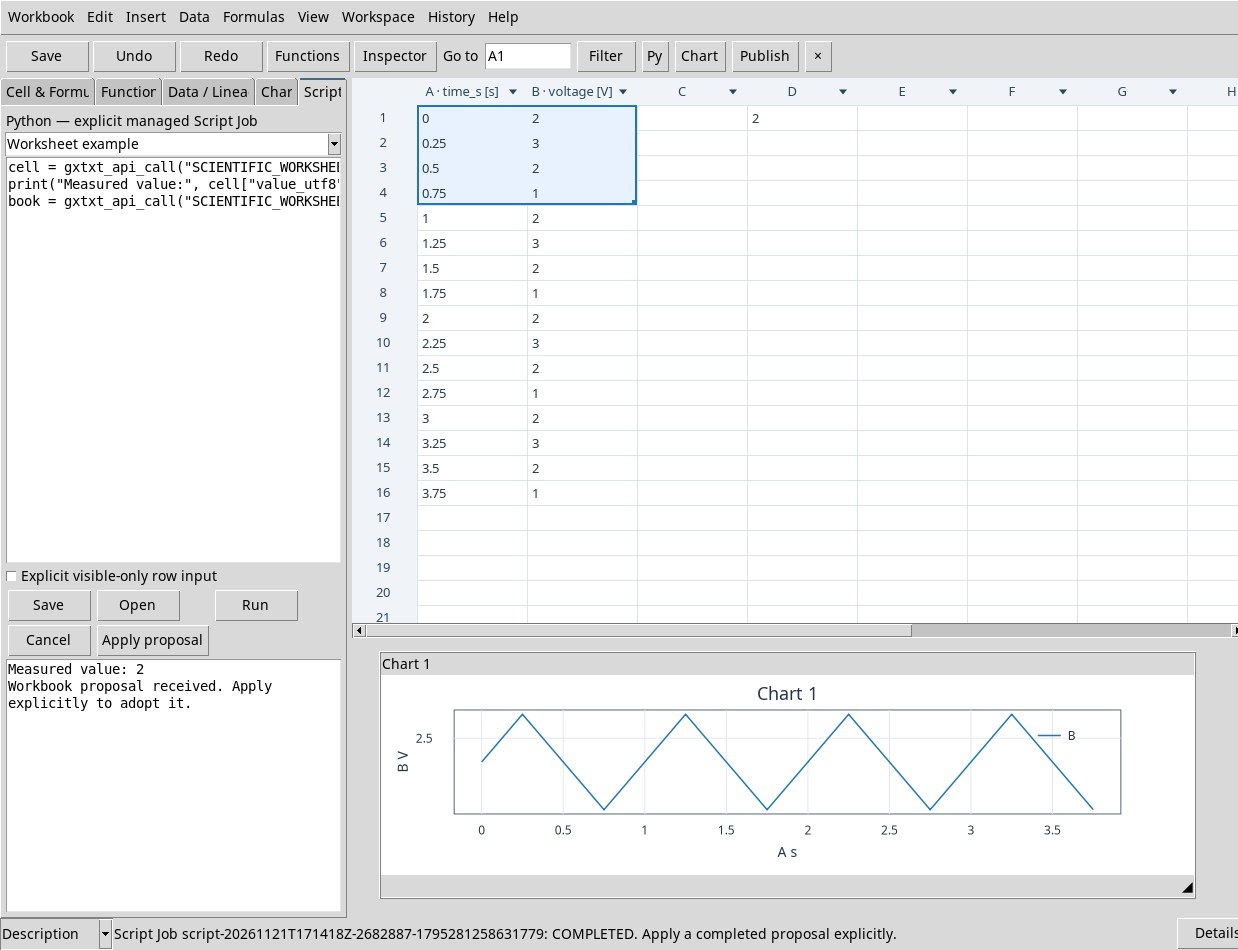
- Premi Run. Il riquadro dei log mostra le informazioni prodotte dal Job. La riga di stato riporta identificatore e fase.
- Con Job
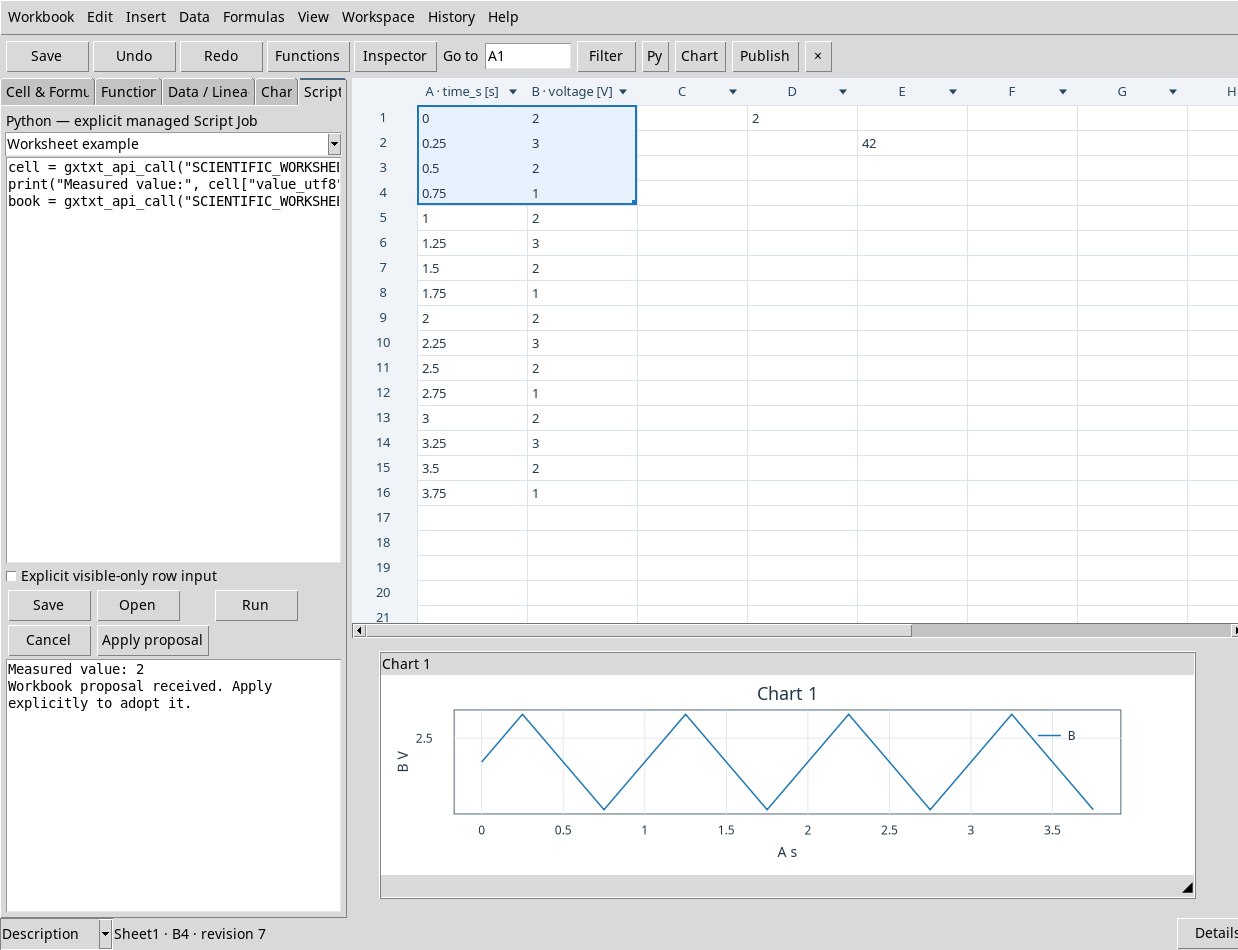
COMPLETEDcontrolla il log e premi Apply proposal. Prima dell’applicazione la cella E2 è vuota. Dopo l’applicazione contiene 42. Una modifica intercorsa fra invio e adozione può rendere la proposta obsoleta.
Cancel chiede a CORE Jobs di arrestare un’esecuzione in corso. Verifica lo stato terminale e controlla la cella di uscita. Per FAILED o INTERRUPTED, cerca i dettagli del Job nella finestra principale. Dopo il riavvio del servizio, un Job interrotto resta registrato come tale e Apply proposal richiede un Job effettivamente completato. Usa Run per inviare una nuova esecuzione. Il nuovo Job riceve un altro ID. Undo riguarda la modifica al foglio dopo l’adozione.