

Dataset, unità e lineage
Importa misure e Dataset, controlla unità e provenienza e pubblica una tabella canonica dalla Sessione di GX-TXT.
Caricare il Dataset dell’esercizio
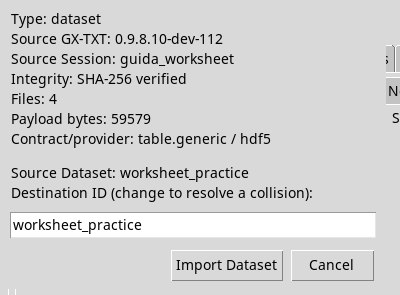
Scarica worksheet_practice.gxtxt-dataset.zip. Dalla scheda Dataset della finestra principale scegli Actions → Import Dataset ZIP…. Verifica l’integrità, mantieni il Destination ID worksheet_practice e conferma Import Dataset.
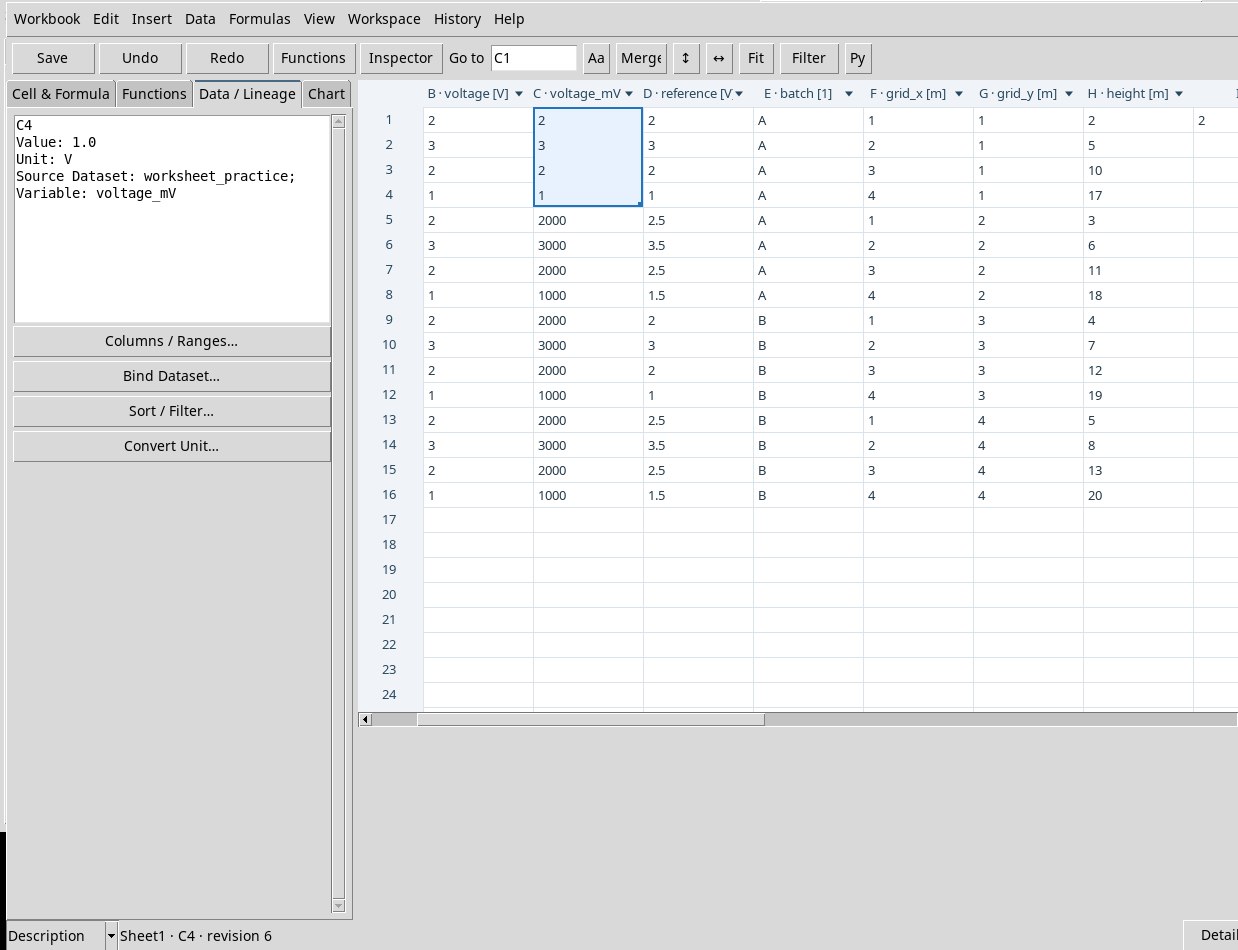
Il CSV leggibile (ZIP da estrarre) contiene 16 misure sintetiche. time_s cresce a passi di 0,25 s da 0 a 3,75. voltage ripete 2, 3, 2, 1 V. voltage_mV contiene la stessa sequenza in mV, reference una seconda misura in V e batch le etichette A e B. grid_x, grid_y e height formano una griglia 4 × 4. Coordinate e altezza sono espresse in metri. Per generare le altezze, il Dataset usa la regola numerica x² + y sui valori delle coordinate.
Associare le colonne della sorgente
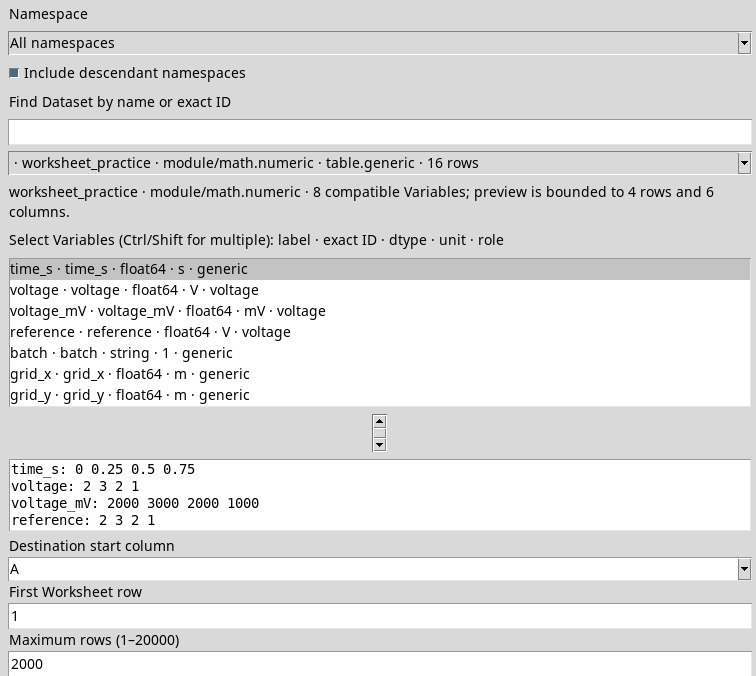
- In Worksheet apri Data → Bind Dataset… o il pulsante della scheda Data / Lineage. Con Namespace filtra il catalogo. All namespaces mostra le sorgenti compatibili in tutti i namespace. Con un namespace specifico Include descendant namespaces aggiunge quelli subordinati. Se il catalogo è lungo, cerca una parte del nome o l’ID esatto nel campo sopra l’elenco.
- Nel selettore dei Dataset scegli
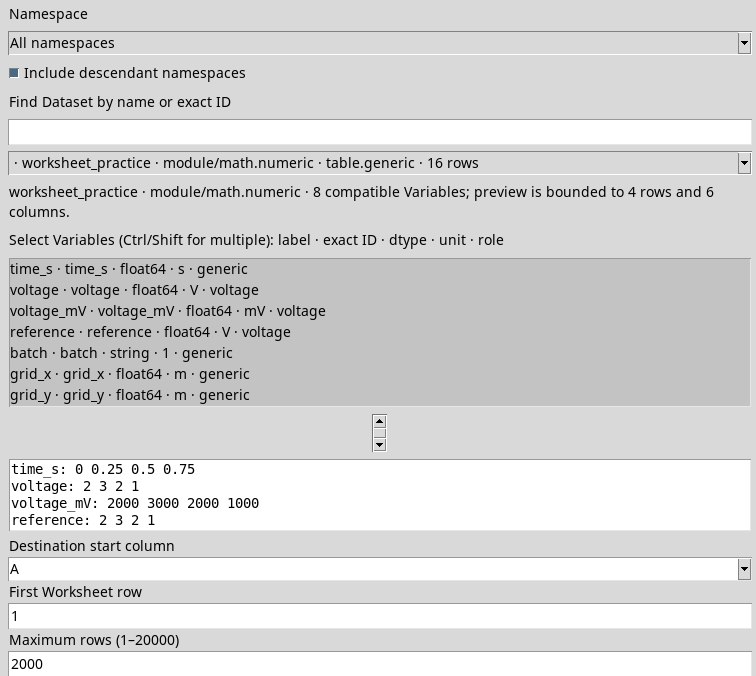
worksheet_practice. La lista delle variabili mostra etichetta, ID esatto, tipo, unità e ruolo. Selezionatime_sevoltage, o tutte e otto le variabili per gli esercizi successivi. Usa Ctrl per aggiungere elementi non contigui o Maiusc per l’intervallo. Controlla l’anteprima delle prime righe. - Compila Destination start column A e First Worksheet row 1. Maximum rows (1–20000) parte da 2.000. Il massimo è 20.000 righe per associazione. Optional subset belonging to this Dataset seleziona un sottoinsieme già definito per quella sorgente oppure resta vuoto. Lascia il sottoinsieme vuoto per le 16 righe della prova.
- Premi Bind selected columns. Le colonne entrano nell’ordine del selettore. Con tutte le variabili il blocco è A1:H16. Per una mappatura mirata abilita Advanced explicit column mapping e scrivi per esempio
A=time_s B=voltage D=reference. Usa ID esatti e destinazioni da A a ZZ.
Associare una Selection e mappare colonne esplicite
Quando esiste già una Selection compatibile, selezionala in Optional subset belonging to this Dataset. La lista si riferisce alla sorgente attiva. Imposta First Worksheet row e Maximum rows per posizionare e limitare le righe già selezionate. In Advanced explicit column mapping associa esplicitamente ogni ID di variabile alla colonna di destinazione. Controlla A e B in Data / Lineage prima di usarle in una formula.
Con una Selection di prova da 0,50 a 1,50 s, destinazione dalla riga 3, limite 3 e associazioni A a time_s e B a voltage, il foglio ha riportato in A3:A5 0,50, 0,75 e 1,00 s con le righe sorgente 2, 3 e 4. Il ZIP didattico fornisce la sorgente. Per ripetere questa variante serve una Selection nella Session.
Leggere unità e provenienza
Seleziona B2 e apri Data / Lineage. Nella prova visualizzi 3 V, Dataset worksheet_practice e variabile voltage. Il valore Source row: 1 indica la seconda riga sorgente, perché l’ordinale mostrato parte da zero. Le coordinate del foglio partono da uno. Una selezione, un ordinamento o un cambio di destinazione possono farli divergere.
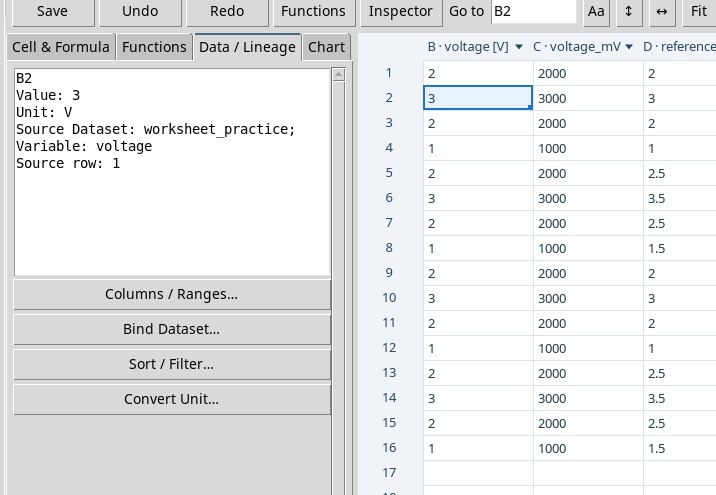
L’associazione è una copia dei valori al momento della lettura. Per aggiornare una sorgente cambiata ripeti Bind Dataset…. Una cella digitata ha il proprio contenuto locale. Una formula su celle associate può mantenere lineage e interpretazioni degli ingressi anche dopo una trasformazione. Se assegni unità o riscrivi una cella, controlla come cambia l’ispettore.
Dare un nome e dichiarare un’unità
Columns / Ranges… contiene due azioni. Per Apply column name/unit indica la coordinata della colonna, il nome e l’unità esplicita. Per Define range inserisci nome e gli indirizzi First cell e Last cell. Per la prova chiama amplitude la colonna B e definisci subset da B1 a B4. Poi usa =numeric.mean(subset).
Dichiarare l’unità di una colonna specifica il significato dei valori. Per passare da mV a V con trasformazione numerica usa Convert Unit….
Convertire senza perdere il significato fisico
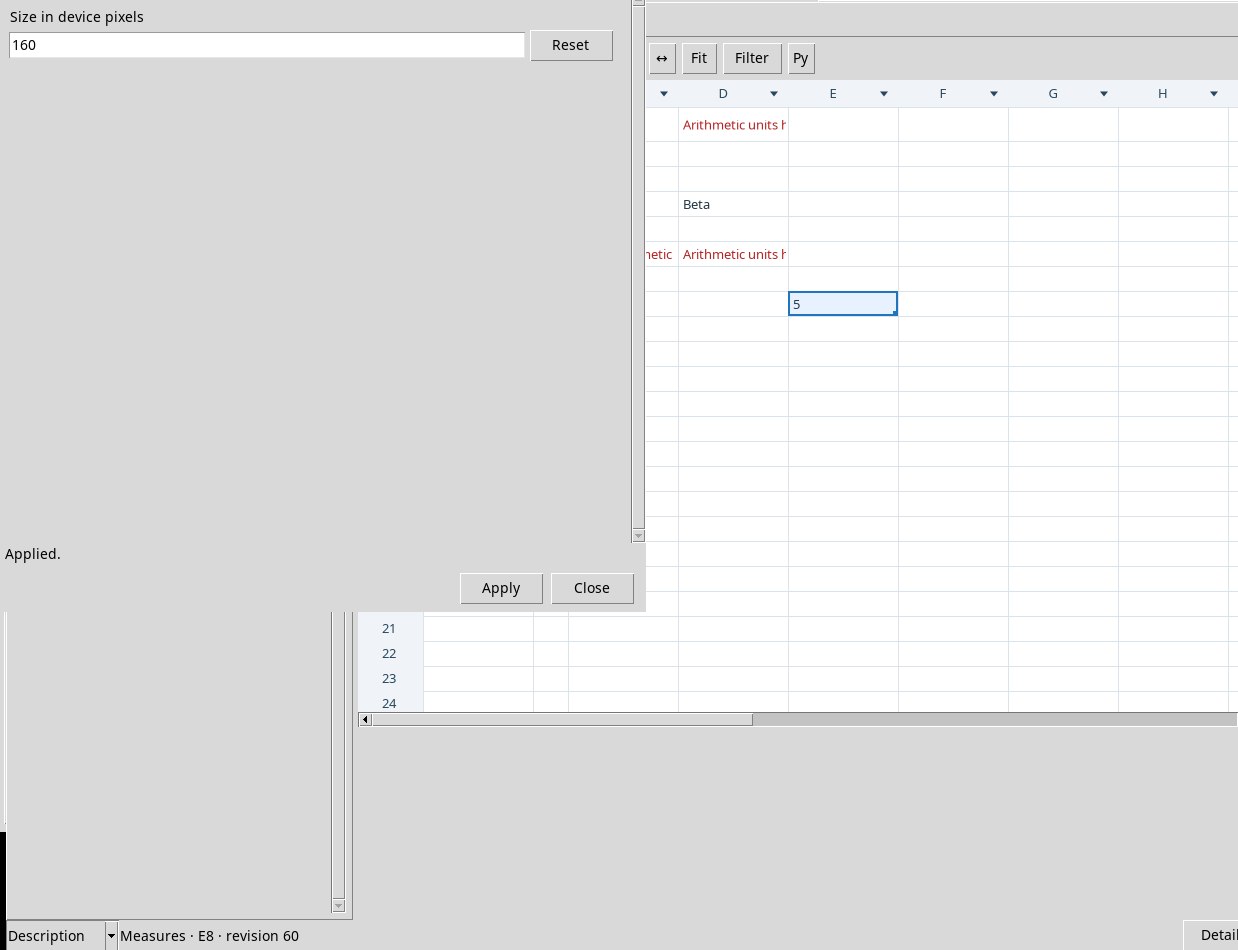
Seleziona C1:C16, apri Convert Unit… e scegli V in Destination unit. Premi Convert. Per esempio, 3.000 mV diventano 3 V. Il Registro unità verifica la compatibilità. Se selezioni solo C1:C4, C5 conserva i mV. Una stessa colonna parzialmente convertita può risultare mista e impedire grafico o pubblicazione sul range intero.
Pubblicare un Dataset della Session
- Apri una ricetta già registrata. Se Save mostra l’errore
navigation_extent, usa il Workspace di esercizio. - In Data → Publish Dataset… indica X column, Y columns (space separated), Z column (3-D only) se pertinente, First row, Last row e un Output Dataset ID for publication libero. Per l’esempio usa A,
B D, Z vuota, 1–16 eworksheet_lesson_export. - Premi Publish as Dataset. Leggi la conferma nello stato. Nella finestra principale cerca l’ID in Results o in Dataset. Il Dataset pubblicato conserva righe, unità e correlazioni di provenienza disponibili. X diventa
xe le Y diventanoy1,y2nell’ordine impostato.
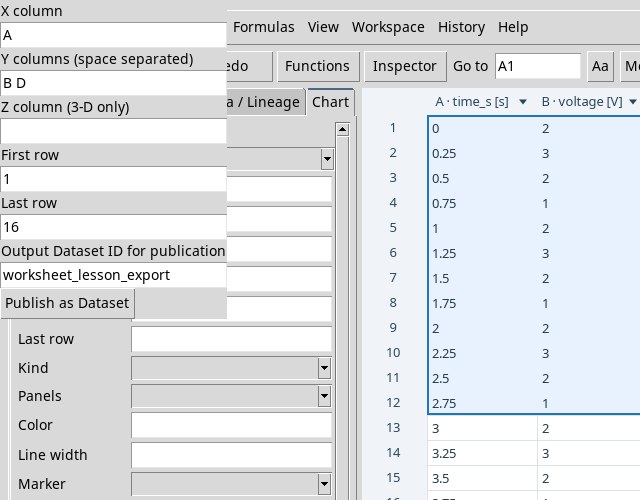
La pubblicazione riguarda la selezione configurata nel dialogo. Una modifica successiva al foglio richiede una nuova pubblicazione per rappresentare il nuovo stato. Se vedi Save the Worksheet before publication, la cartella non ha ancora un’identità della Session.