

Orientamento nel Worksheet
Apri il viewer Scientific Worksheet in GX-TXT e individua griglia, ispettore, barra dei comandi e opzioni del foglio.
Aprire il foglio scientifico
Apri una Session di GX-TXT. Nella scheda Viewers cerca Worksheet e fai clic sulla tessera. La finestra si chiama Scientific Worksheet. In una cartella nuova il titolo indica Untitled Worksheet (unsaved) e in basso è attivo Sheet1.
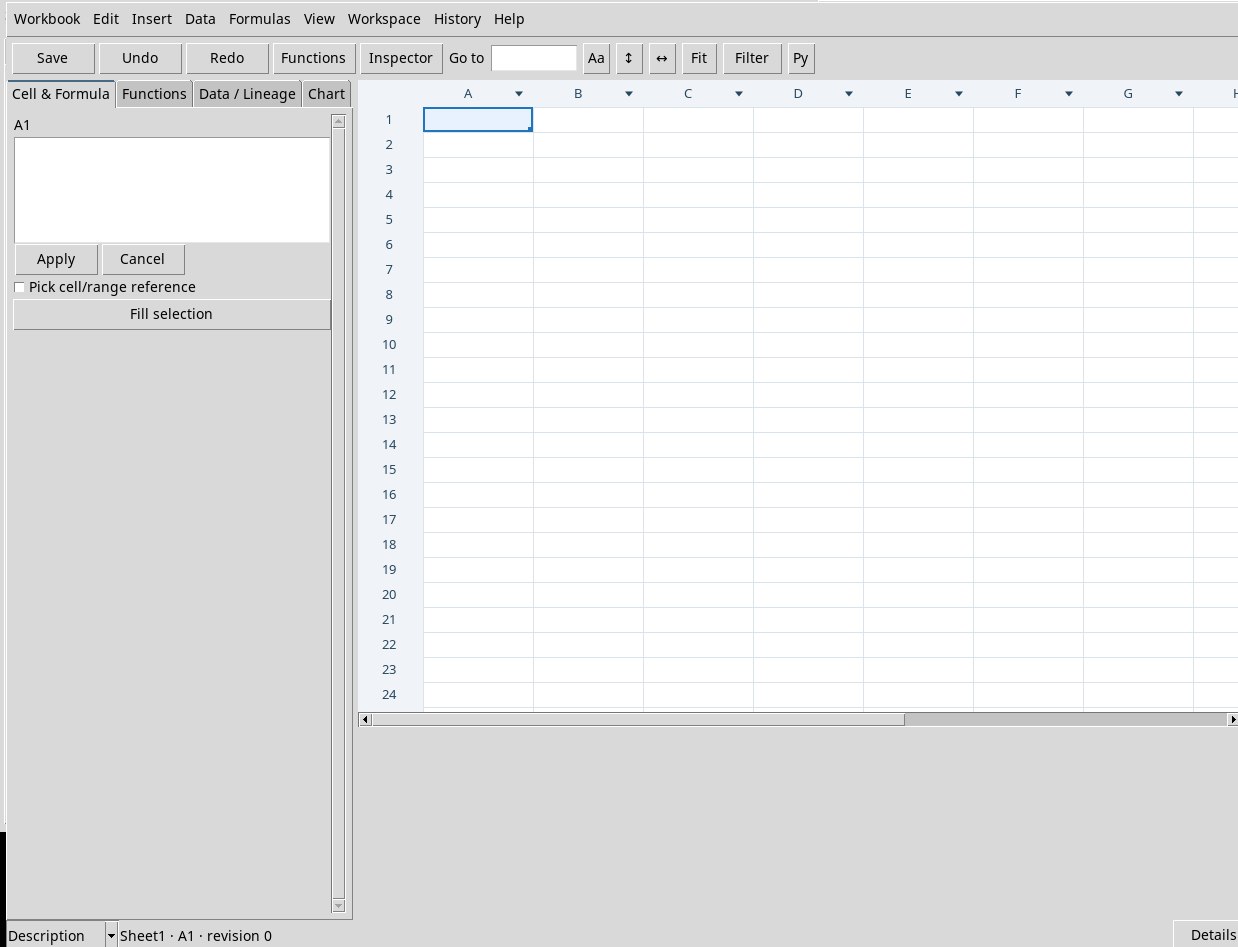
Il nome del Workspace nel titolo riguarda l’intera cartella. Il pallino ● identifica il foglio attivo. La striscia di stato indica foglio, cella e revisione o l’esito del comando. Se una finestra rimane aperta, leggi anche la riga di stato prima di ripetere l’azione.
Orientarsi tra griglia, ispettore e menu
- Cell & Formula
- Leggi e modifica il contenuto sorgente della cella attiva. Una formula rimane visibile come testo nell’editor e come risultato nella griglia.
- Functions
- Cerca i nomi pubblici, leggi la firma e inserisci la formula o compila un’operazione guidata. Apri la scheda anche dalla barra o con F3.
- Data / Lineage
- Controlla valore, unità, provenienza, riga sorgente e significato statistico disponibile. I pulsanti inferiori aprono le stesse funzioni del menu Data.
- Chart
- Crea e regola i grafici nativi e pubblica una fotografia dei dati in Plots. Dalla voce Data → Charts / Publish… puoi riaprire l’ispettore e raggiungere questa scheda.
- Scripts
- Compare quando apri Edit → Scripts o il pulsante Py. L’editor si usa per Job Python espliciti. La cartella, le formule e i grafici continuano ad appartenere al Workspace.
Ridimensiona l’ispettore trascinando il separatore o fai clic su Inspector per nasconderlo e mostrarlo. I moduli lunghi a sinistra hanno una barra di scorrimento propria. La griglia ha barre separate per colonne e righe. I pulsanti contestuali dipendono dalla selezione e si aggiornano passando da celle a grafici.
Navigare da tastiera
Fai clic in una cella per attivarla. Spostati con le frecce della griglia e usa Go to con una coordinata, per esempio J16, poi Invio. Il dominio è A–ZZ e righe 1–1.000.000. La griglia si estende quando serve. Le operazioni su un intervallo hanno limiti più piccoli.
| Comando | Tasto nella griglia o nell’editor indicato |
|---|---|
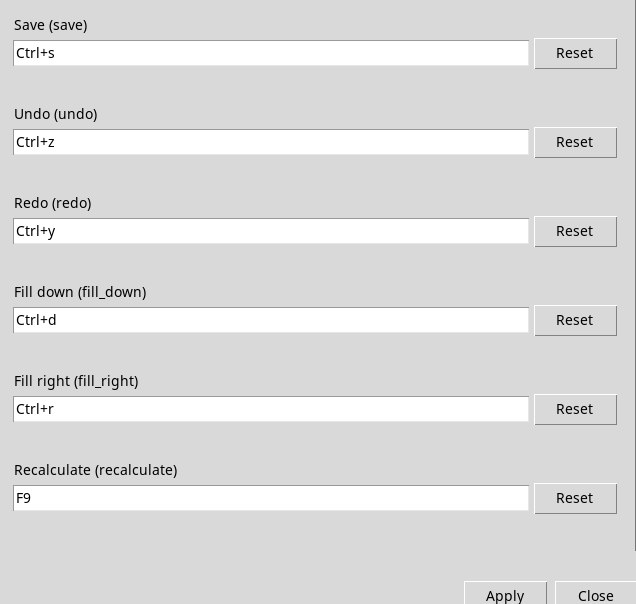
| Save, Undo, Redo | Ctrl+S, Ctrl+Z, Ctrl+Y |
| Copy, Cut, Paste, Clear | Ctrl+C, Ctrl+X, Ctrl+V, Canc |
| Selezionare l’area popolata | Ctrl+A con il fuoco nella griglia |
| Fill down, Fill right | Ctrl+D, Ctrl+R |
| Ricalcolo, Functions, guida integrata | F9, F3, F1 |
| Confermare o annullare la modifica | Invio nell’editor della griglia, Ctrl+Invio nell’ispettore, Esc per annullare il testo in bozza |
Con l’editor nella griglia, Invio conferma e scende di una riga. Tab si sposta a destra e Maiusc+Tab a sinistra dopo la conferma. Il menu contestuale di cella si apre con il tasto destro e seleziona la cella sotto il puntatore.
Regolare la vista e aprire l’aiuto
View → Show / hide left inspector equivale a Inspector. Description / History strip mostra o nasconde la striscia. Reset layout riporta la visibilità dell’ispettore, la larghezza del pannello (300) e le dimensioni di carattere, riga e colonna (13, 25 e 110), dove pertinenti. Il foglio continua a contenere le formule e i dati già inseriti.
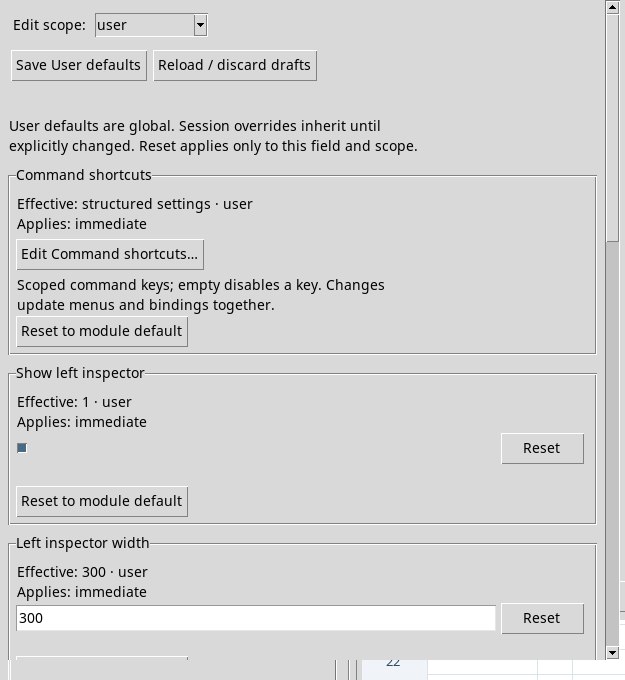
In View → Viewer configuration… scegli Edit scope user per impostazioni riusabili o session per quella Session. Leggi Effective prima di cambiare un campo. Save User defaults o Save Session overrides applica lo scope aperto. Reload / discard drafts ricarica i valori attivi. Il reset nello scope Session può far ereditare il valore utente.
- Show left inspector, Left inspector width
- Visibilità del pannello e larghezza 140–1.200 px, inizialmente 300.
- Grid font size, Grid row height, Grid column width
- Dimensioni predefinite della griglia. Gli intervalli sono 6–72, 16–200 px e 35–2.000 px, con valori iniziali 13, 25 e 110. Per eccezioni locali usa i comandi dell’editor della tabella.
- Grid number format, Grid display digits
Generalè la vista generale.Scientificmostra un esponente,Fixedusa decimali fissi. Il numero di cifre va da 1 a 17, inizialmente 8. La precisione della vista è distinta dal valore usato nel calcolo.- Individual column widths
- Configura larghezze predefinite per indice di colonna con coppie come
1 135 4 160. Gli indici vanno da 1 a 702, le larghezze da 35 a 2.000 px. Il campo vuoto usa la larghezza generale. - Description / History strip
- Apri l’editor delle impostazioni per scegliere vista iniziale, visibilità e raggruppamento delle operazioni. La striscia può essere regolata anche dal viewer.
In Edit Command shortcuts… ogni riga associa un comando e la sua sequenza di tasti. Lascia vuoto un comando per disattivarne il tasto. Per esempio, sostituisci la sequenza di Functions con F4, premi Apply nell’editor e Save Session overrides nella configurazione. Torna sulla griglia e premi F4 per mostrare Functions. Reset to User default rimuove l’override.
Edit Description / History strip… controlla la visibilità della striscia, la modalità iniziale Description o History e il raggruppamento di operazioni consecutive. Applica la configurazione nello scope scelto. Espandi un gruppo dal menu della striscia per ispezionare i passi individuali.
Help → User Manual… o F1 apre il manuale integrato. About Module… mostra l’identità del modulo. Questa guida mostra Scientific Worksheet 2.1.2 in GX-TXT 0.9.8.10-dev-112-p011.