

Operazioni scientifiche guidate
Imposta operandi e prerequisiti, esegui operazioni guidate di GX-TXT e applica al foglio un campo del risultato acquisito.
Cercare una funzione e distinguere le modalità
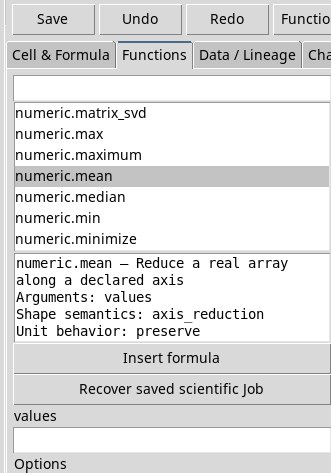
Apri Functions, con il pulsante in barra o con F3. Scrivi un nome o un termine della descrizione nel campo di ricerca. Seleziona una voce per leggere firma, argomenti, forma, unità, campi di risultato, modalità e provider. Il catalogo della guida raccoglie gli identificatori visibili e rimanda alle famiglie.
- formula
- Puoi digitare la funzione nella cella o usare Insert formula per iniziare l’espressione. I tipi di ingresso e di uscita sono quelli esposti per l’operazione. Un calcolo vettoriale può estendersi a più celle.
- guided
- Compila l’editor nel pannello. Usa le operazioni guidate per contratti tipizzati, opzioni, modelli e risultati strutturati. Alcuni nomi hanno anche una forma compatibile per l’uso in un’espressione, come
field(numeric.statistics(...),"mean"). - unavailable
- Il pannello mostra il motivo.
numeric.configure_fft_threadsconfigura un processo,numeric.foundationidentifica il gruppo con azioni nominate esignal.statistical_contractdescrive un contratto. Individua nel catalogo l’operazione di calcolo pertinente.
Compilare input, opzioni e modello
Apri un Workspace già registrato. L’editor guidato crea un campo per ogni operando esposto. Puoi indicare celle, intervalli, colonne nominate o letterali compatibili. Le costanti testuali vanno tra virgolette. Per esempio, quando il provider vuole un ID Dataset e un ID variabile, usa "worksheet_practice" e "voltage". Il campo session parte da @session quando dichiarato.
Lascia vuoti gli operandi facoltativi in coda. Per saltare un operando intermedio usa empty() se il contratto lo accetta. Per argomenti composti il pannello accetta gli stessi costruttori tipizzati delle formule. Per esempio, rf.calibration.one_port_apply accetta un record dei coefficienti nell’argomento known_standards. Alcune operazioni richiedono forme più specifiche, come matrici bidimensionali per i punti e tensori di rango tre per uno sweep RF multiporta. Prima del calcolo controlla che la sorgente e l’ingresso possano rappresentarne la forma. matrix ha due dimensioni. Un singolo intervallo rettangolare di celle non rappresenta direttamente uno sweep frequenza × porta × porta.
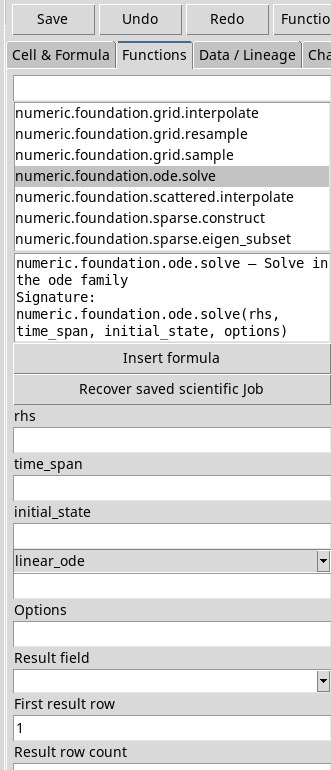
In Options usa coppie chiave=valore separate da spazi, senza spazi all’interno della singola coppia. Per esempio, third_shape=3 indica il terzo parametro di numeric.foundation.special.incomplete_beta. Lascia vuoto per i valori predefiniti. Quando compare un selettore modello, scegli il modello dichiarativo adatto e compila i suoi campi con lo stesso schema chiave e valore. Per esempio, il pannello di numeric.foundation.ode.solve mostra linear_ode. Le funzioni con callback usano i modelli ammessi dal provider.
Riconoscere un operando model assente
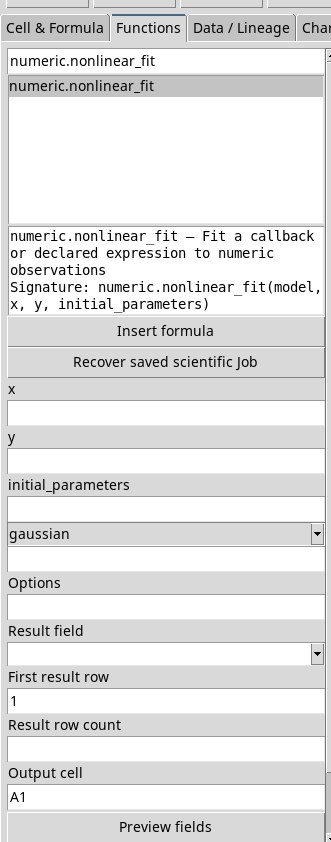
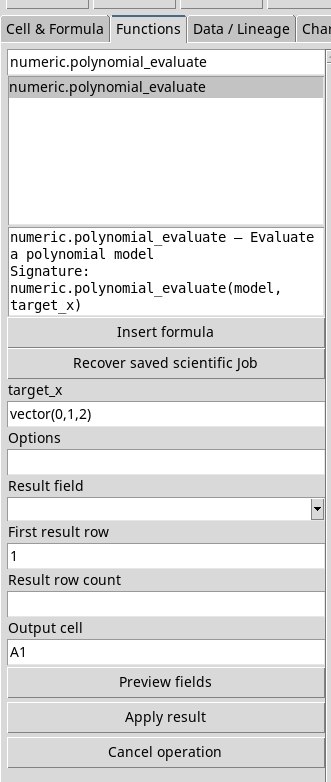
Confronta la firma con i campi dell’editor. Nella versione collaudata, numeric.polynomial_evaluate richiede model e target_x. Il pannello offre soltanto target_x e il provider respinge il Job che riceve un solo argomento. Per un polinomio noto inserisci in una cella libera =field(numeric.polynomial_evaluate(record("coefficients",vector(2,1)),vector(0,1,2)),"yq"). Il risultato è 1, 3, 5, disposti in tre righe a partire dalla cella attiva.
signal.filter.causal richiede model, samples e uno stato facoltativo. L’editor mostra samples e state. Per l’esempio senza stato iniziale, scrivi nel primo campo il modello record("numerator",vector(0.5,0.5),"denominator",1) e nel secondo vector(1,3,5,7,9). Dopo Preview fields applica value_real. Il campo samples occupa la posizione del modello, state quella dei campioni. Questo percorso non offre una terza casella per fornire lo stato iniziale.
Puoi anche inserire la chiamata in cella con =field(signal.filter.causal(record("numerator",vector(0.5,0.5),"denominator",1),vector(1,3,5,7,9)),"value_real"). Con stato iniziale nullo i valori sono 0,5, 2, 4, 6 e 8. Il primo valore usa un ingresso precedente nullo. Dal secondo campione il filtro fa la media di quello corrente e del precedente.
Per la risposta temporale, signal.response.input richiede modello, griglia e ingresso. L’editor ne mostra due. Per un esempio in cella usa =field(signal.response.input(record("kind","tf","numerator",1,"denominator",vector(1,1)),vector(0,0.25,0.5,0.75,1),vector(1,1,1,1,1)),"value_real"). Il sistema del primo ordine a ingresso costante unitario restituisce campioni di 1 − exp(−t), dal valore 0 a circa 0,63212 all’ultimo tempo.
Avviare, annullare e leggere lo stato del Job
Premi Preview fields per inviare il calcolo. La riga di stato riporta l’identità del Job e lo stato dipendente da CORE Jobs. Finché i campi non compaiono, usa Cancel operation per chiedere l’arresto. Il risultato è acquisito prima di essere scritto. La barra Jobs della finestra principale consente di aprire i dettagli e i log del processo, anche se lo stato in Worksheet mostra solo il fallimento.
Se la cartella è una bozza priva di identità leggerai Save the Worksheet before managed scientific operation submission. Nella versione verificata puoi importare il modello preregistrato. Se cambi sorgente, foglio, operandi, opzioni o editor mentre il Job lavora, ricontrolla lo stato. Il sistema può rifiutare l’adozione di un risultato che non corrisponde più agli ingressi.
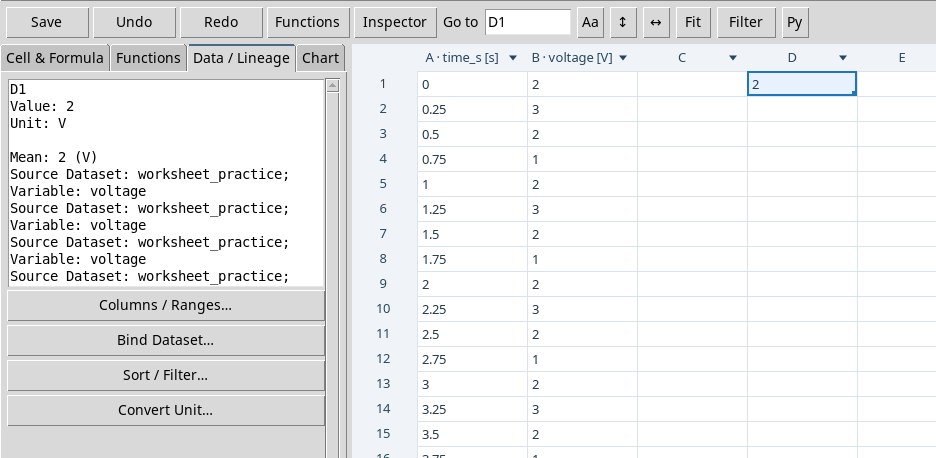
Con molte richieste nella stessa cartella, il registro può rispondere Unsafe Registry source prima di creare il Job. Nel collaudo con 16 misure il rifiuto è arrivato alla diciottesima nuova richiesta consecutiva. La soglia varia con lo stato del Workspace. Importa un’altra copia del modello con un nome distinto, riaprila, seleziona il Dataset originale per ID e ripeti il binding. Il calcolo di mean è tornato a 2 V e si è potuto applicare di nuovo.
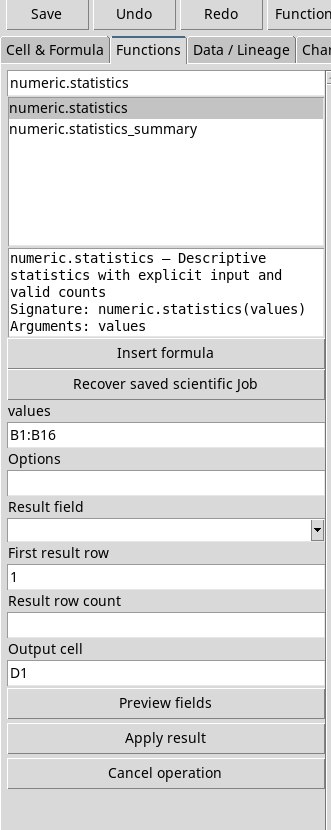
Applicare un campo a celle libere
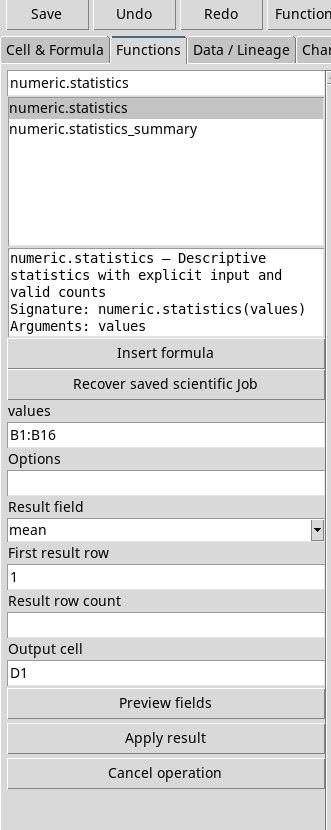
- Dopo la cattura apri Result field e scegli un campo fra quelli effettivamente disponibili. Con un solo campo il viewer può già selezionarlo.
- Indica Output cell all’inizio di una zona libera. First result row parte da 1 e Result row count vuoto lascia il comportamento del campo. La finestra di righe si applica ai risultati statistici acquisiti che la supportano. Un vettore FFT chiede di lasciare vuota la finestra, altrimenti il viewer rifiuta la richiesta.
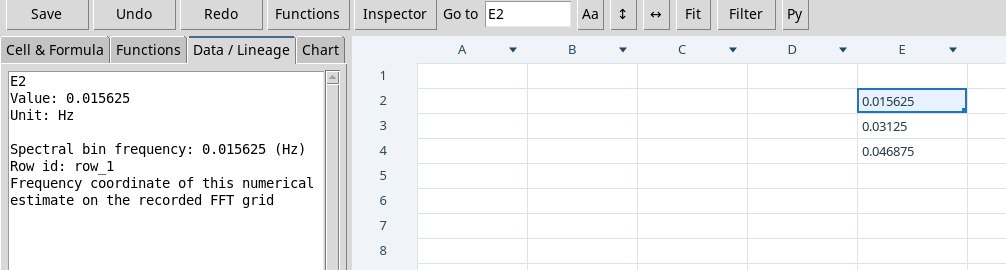
- Premi Apply result. Se non esiste ancora un Job attivo, il pulsante può avviare la cattura. Per un risultato con più campi usa esplicitamente l’anteprima e la scelta. Controlla lo stato, il valore della cella e Data / Lineage. La scelta del campo acquisito e la destinazione non richiedono un nuovo stimatore.
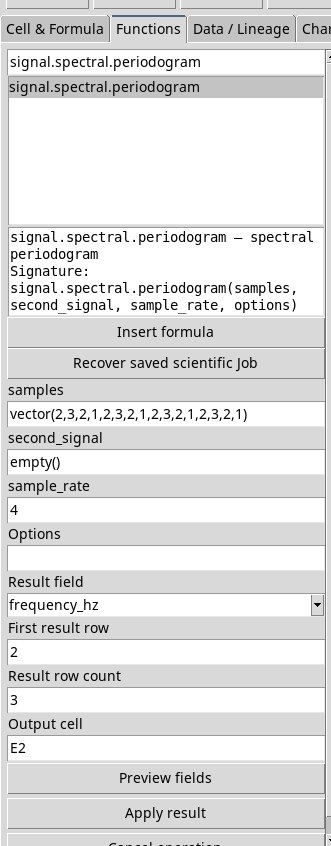
Per provare la finestra, scegli signal.spectral.periodogram, metti vector(2,3,2,1,2,3,2,1,2,3,2,1,2,3,2,1) in samples, empty() in second_signal e 4 in sample_rate. Avvia Preview, scegli frequency_hz e imposta prima riga 2, conteggio 3 e destinazione E2. Con le opzioni predefinite la griglia osservata ha passo 0,015625 Hz e il risultato occupa E2:E4. Il campo n è invece uno scalare e la stessa finestra supera il suo intervallo.
Recover saved scientific Job tenta di recuperare l’ultimo ticket di questa cartella. Devono corrispondere Workspace, Session, sorgenti e ingressi. Se non esiste un ticket salvato o la sua identità è cambiata, leggi il motivo e rilancia un nuovo calcolo con gli ingressi verificati. Il recupero è stato verificato nella cartella ancora aperta. Il difetto di salvataggio impedisce di collaudare il recupero dopo chiusura e riapertura.
Laboratorio con dati sintetici
- Media e varianza
- Con A1:B16 associato, scegli
numeric.statisticseB1:B16in values. Dopo Preview sceglimeane applica in D1. Risultato 2 V. Per confrontarlo con la varianza campionaria usa il campovariance_samplein una nuova acquisizione. In un intervallo di 16 misure la varianza vale circa 0,5333 V². - Convoluzione discreta
- Scegli
signal.convolution.linear, x B1:B4 e kernel B1:B2. Lascia vuoti gli altri campi e sceglivalue_real. I cinque elementi sono 4, 12, 13, 8, 3. La convoluzione estende la sequenza e usa il prodotto delle ampiezze. Consulta separatamente i campi di unità esposti dal provider. - Funzione speciale
numeric.foundation.special.erfcon value1restituisce circa 0,842700793 invalue_real. Lascia vuoti gli operandi non richiesti dal caso.- Forza magnetomotrice
- In
magnetics.circuit.mmfusa quantità 5 e 2 come spire e corrente nella convenzione del provider.value_realvale 10 e l’operazione espone anche un campounit. - Coefficiente di riflessione RF
- Per
rf.metric.reflectionusa network0.5. Il campovalue_realrestituisce 0,5 evalue_imaginaryrappresenta la componente immaginaria. Il coefficiente è adimensionale.
Laboratorio di fit con un Dataset canonico
Importa il Dataset dei modelli dalla scheda Dataset della finestra principale con Actions → Import Dataset ZIP…. Le sue otto ascisse x sono positive. Le sei risposte sono sintetiche, senza rumore, ciascuna prodotta con il modello del proprio nome. Apri il Workspace di esercizio.
- In Functions scegli
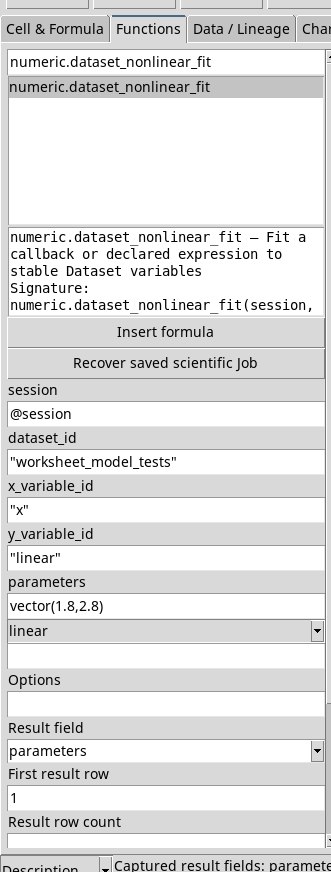
numeric.dataset_nonlinear_fit. Compila session con@session, dataset_id con"worksheet_model_tests", x_variable_id con"x"e y_variable_id con"linear". Il Job legge le variabili canoniche della Session. - Scegli
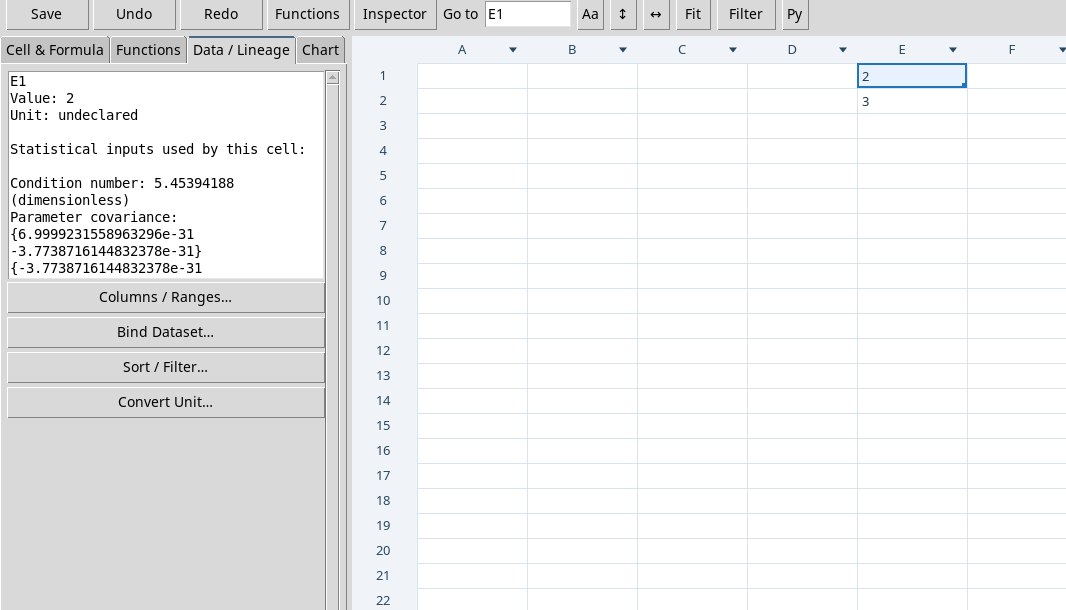
linearnel selettore del modello. In parameters immettivector(1.8,2.8). Usa Preview fields, scegliparameterse applica in E1 con E1:E2 libere. Ottieni intercetta 2 e pendenza 3 entro l’arrotondamento numerico. - Seleziona E1 in Data / Lineage. Le fonti sono
xelinear, le osservazioni sono 8 e i gradi di libertà residui sono 6. L’R² è 1 perché le misure riproducono esattamente la relazione del modello. In dati sperimentali controlla anche i residui, le condizioni numeriche e il significato delle unità dei parametri. - Cambia y_variable_id, modello e vettore iniziale insieme per provare le altre curve. Il catalogo descrive le scelte e riporta le configurazioni collaudate. Scegli
predictedper le ordinate stimate oresidualsper gli scarti nelle posizioni osservate.
Laboratorio con una matrice geometrica e un record RF
Area di un triangolo
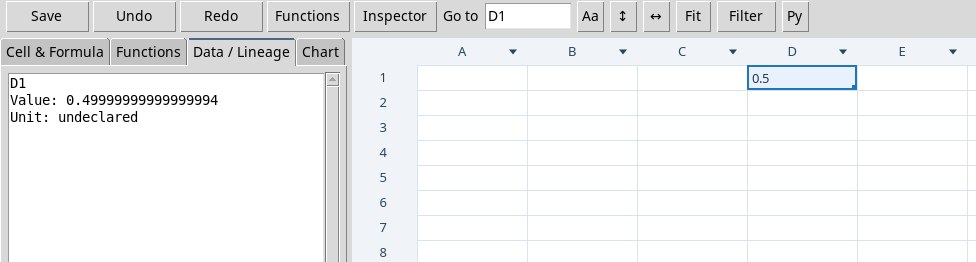
Scegli numeric.foundation.geometry.triangle_area. Inserisci matrix(vector(0,0,0,1,0,0,0,1,0),1,9) nel primo operando. Ogni riga contiene le coordinate dei tre vertici, in questo caso (0,0,0), (1,0,0) e (0,1,0). Lascia vuoti gli altri campi, esegui Preview fields e applica area in D5. L’area attesa è 0,5, cioè metà del prodotto dei due cateti unitari. Il letterale è privo di unità dichiarata. Se prepari le coordinate in metri, interpreta il risultato coerentemente in metri quadrati.
Calibrazione a una porta
- Scegli
rf.calibration.one_port_solve. Nei primi due operandi inseriscivector(-0.88,0.02,0.92)evector(-1,0,1). Le tre misure corrispondono agli standard teorici nello stesso ordine. Lascia vuoto il terzo campo. La stima espone direttività, tracking, adattamento della sorgente e norma del residuo. Il campodirectivity_realvale circa 0,02 in D3. - Per correggere una riflessione misurata di 0,47, scegli
rf.calibration.one_port_applye inserisci0.47nel primo campo, anche se ha l’etichetta condivisa measured_standards. Nel campo known_standards scrivirecord("directivity_real",0.02,"directivity_imaginary",0,"tracking_real",0.9,"tracking_imaginary",0,"source_match_real",0,"source_match_imaginary",0). Usa Preview fields e applicavalue_realin D1. - Il valore corretto è 0,5 entro l’arrotondamento numerico. Con componenti reali e adattamento di sorgente nullo, vale (0,47 − 0,02) / 0,9. I campi complessi e l’adattamento vanno mantenuti quando sono presenti nella calibrazione.
Verificare una media con un test t
In Functions scegli numeric.hypothesis_test. Metti "one_sample_t" in method, vector(1,2,3,4,5,6) in first_values e empty() in second_values. In Options scrivi mu0=3.5 alternative="two_sided". Il valore vuoto esplicito mantiene l’operando richiesto dal contratto. Dopo Preview fields applica p_value in D1. Il risultato è 1 perché la media campionaria 3,5 coincide esattamente con il riferimento e la statistica t è zero. Per usare il test su misure, controlla indipendenza delle osservazioni e adeguatezza del modello t.
Sweep RF multiporta e assi del tensore
Il Dataset multiporta contiene tre frequenze crescenti in Hz e, per ogni frequenza, le parti reale e immaginaria della matrice S. Ciascuna variabile s_real e s_imag ha forma 3 × 4 × 4. Il primo indice individua la frequenza, il secondo la porta ricevente e il terzo la porta sorgente. Il binding tabellare del Worksheet esclude le variabili di rango tre. Una matrice 3 × 16 immessa nel pannello è stata respinta dalle quattro operazioni sullo sweep.
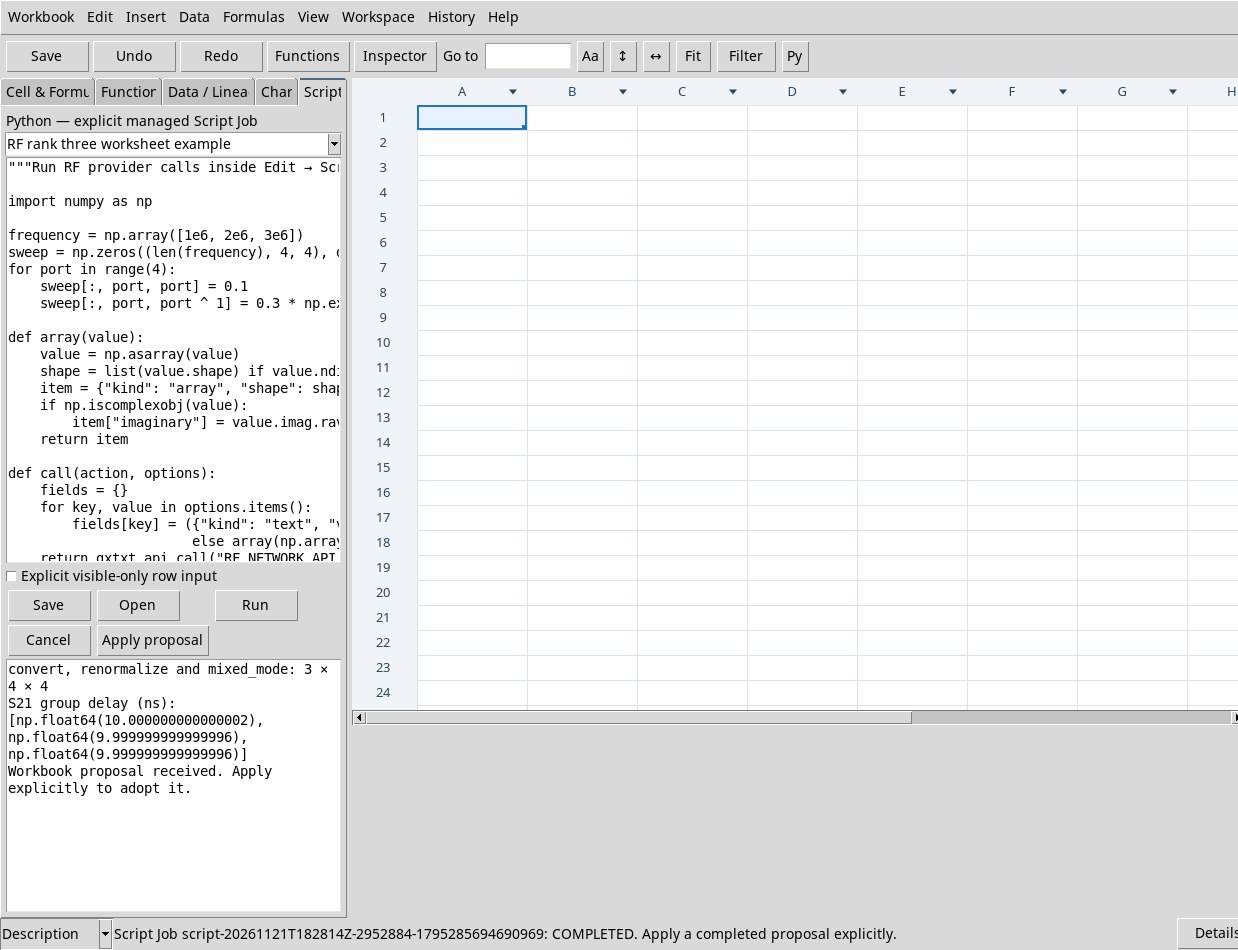
Apri un Workspace preregistrato, poi Edit → Scripts. Copia il contenuto dello Script RF (ZIP da estrarre), che rigenera gli stessi valori sintetici in memoria. Esegui Run. Il log verifica conversione S→Z, rinormalizzazione da 50 Ω a 75 Ω e conversione mixed mode per quattro porte. Verifica inoltre che il ritardo di gruppo di S21 sia 10 ns ai tre campioni. Apply proposal scrive 10 in E1. Per un solo canale complesso su una griglia di frequenze esiste anche la funzione rf.metric.group_delay.
Conservare l’identità di un risultato per l’inferenza
- Importa in Datasets il Dataset di otto osservazioni. Contiene X e Y adimensionali, con Y quasi lineare e un termine di curvatura misurabile dall’esempio.
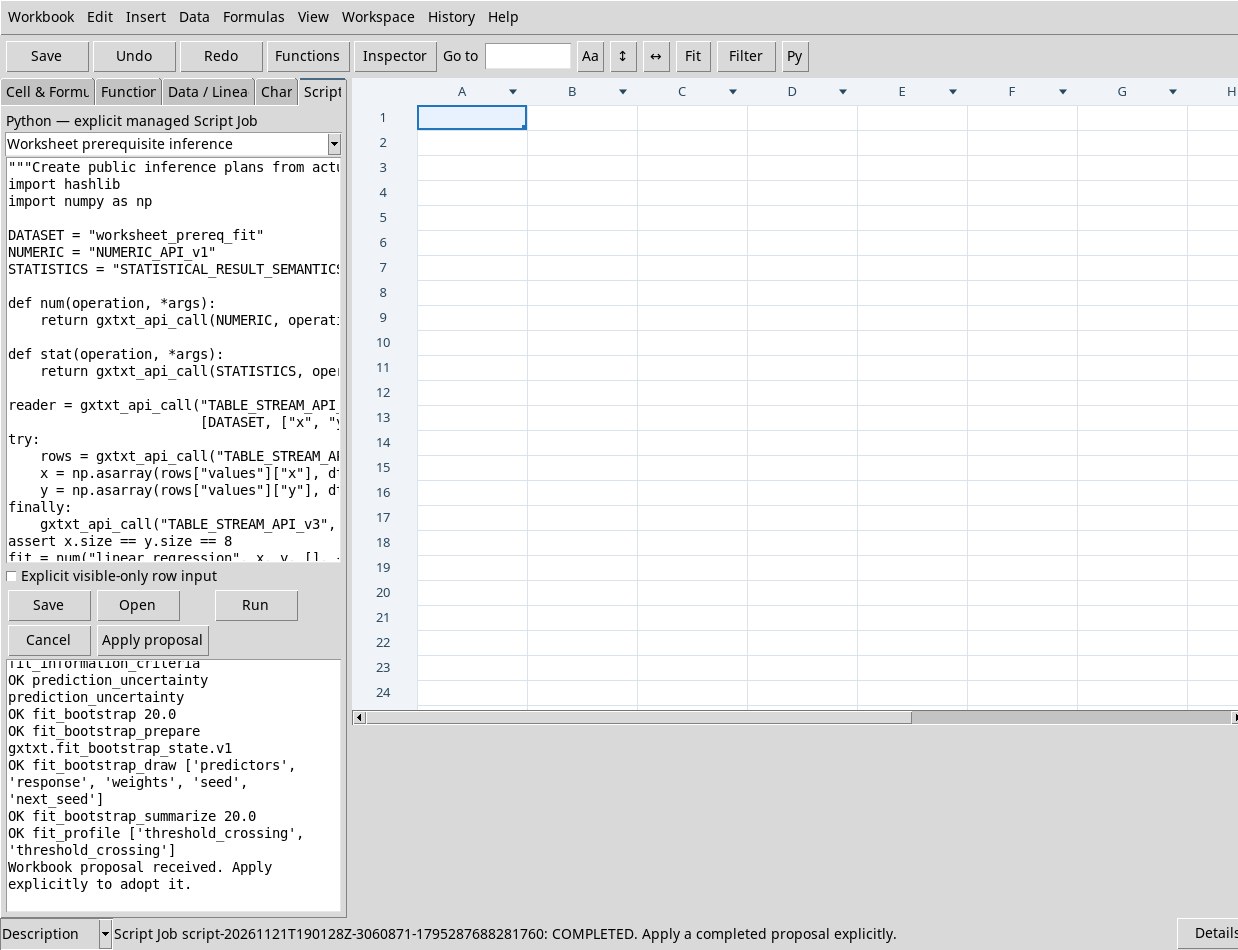
- Apri Edit → Scripts in un Workspace preregistrato. Incolla lo Script di inferenza (ZIP da estrarre) e premi Run. Lo Script legge le osservazioni dal Dataset, costruisce fit lineare e quadratico e conserva per entrambi l’identità del Dataset e delle righe ordinate.
- Leggi il log. Il test F annidato confronta i due fit sulle stesse osservazioni con ipotesi di errori gaussiani indipendenti e varianza stimata. Il p-value dell’esempio è circa 0,000138. Per l’incertezza dei parametri e della risposta media, il piano usa copertura nominale 95%. La previsione richiede esattamente i parametri del fit. Sono verificati una proprietà derivata, i criteri di informazione e un bootstrap di 20 tentativi con seed riproducibile. Venti tentativi servono a collaudare il percorso didattico. Lo stesso script riusa lo stato e il registro dei tentativi per verificare il riepilogo del bootstrap. Il profilo di verosimiglianza usa un fit dichiarativo con rifit vincolati. Nell’esercizio incontra la soglia a entrambi gli estremi della ricerca. La copertura del profilo è approssimata e condizionata al modello e alla legge degli errori dichiarati.
- Applica facoltativamente la proposta per portare in E1 il coefficiente di pendenza. I piani vengono preparati dallo Script tramite il contratto pubblico CORE e passati ai calcoli pertinenti. Il pannello guidato richiede i relativi operandi pubblici e la loro identità.
Griglie tipizzate, famiglie di curve e campi vettoriali
Per una griglia rettilinea prepara una lista di due o tre assi strettamente crescenti. Il campo è una matrice o un tensore la cui dimensione lungo ciascun indice corrisponde alla lunghezza dell’asse. sample e interpolate richiedono in aggiunta coordinate di interrogazione come matrice, una riga per punto. resample e compatible richiedono una seconda lista di assi. Una matrice con tutti gli assi impilati è stata respinta.
Apri Edit → Scripts, incolla lo Script di griglie e campi (ZIP da estrarre) e usa Run. Il campo piano è f(x,y) = x + 2y su [0,2]². L’interpolazione nel punto (0,5; 1) produce 2,5. L’integrale vale 12 e sale a 24 con peso costante 2. La griglia cubica usa lo stesso intervallo per ciascun asse. Le cinque funzioni di famiglia usano liste appaiate di ascisse e ordinate e un asse comune di confronto.
Nelle azioni Magnetics la divergenza e il rotore prendono un tensore X × Y × Z × 3, con ultima dimensione per le componenti. Il laplaciano richiede un campo scalare XYZ con almeno tre punti per asse. Lo Script controlla divergenza del campo (x,y,z) pari a 3, rotore nullo e laplaciano di x²+y²+z² pari a 6. Il log riporta i singoli esiti.
Fornire volumi e mesh VTK alle operazioni guidate
Scarica il volume VTK (ZIP da estrarre) e le mesh sinistra (ZIP da estrarre) e destra (ZIP da estrarre). Usa i percorsi assoluti effettivi, su una configurazione con backend VTK disponibile. L’ingresso file usa la forma @text:/percorso/al/file. Usa una cartella di destinazione scrivibile per le uscite.
- volume_slice. Inserisci nell’ordine il volume,
vector(0,0,1.5)come punto evector(0,0,1)come normale. Con Preview fields accedi a punti e scalari della sezione a Z = 1,5. - mesh_smooth. Seleziona
left.vtp. In Options usaiterations=5 output_path="/percorso/smooth.vtp". Il risultato include percorso, hash e conteggi di punti e celle. - mesh_remesh. Usa la stessa mesh di ingresso e
iterations=1 output_path="/percorso/remesh.vtp". Verifica i conteggi dell’uscita indipendente. - mesh_boolean. Inserisci i due file PolyData e
method="union" output_path="/percorso/union.vtp". Le superfici si intersecano in modo da esercitare l’unione. Leggi il percorso e SHA-256 nel risultato.
Unità fisiche e uscita spettrale per colonne
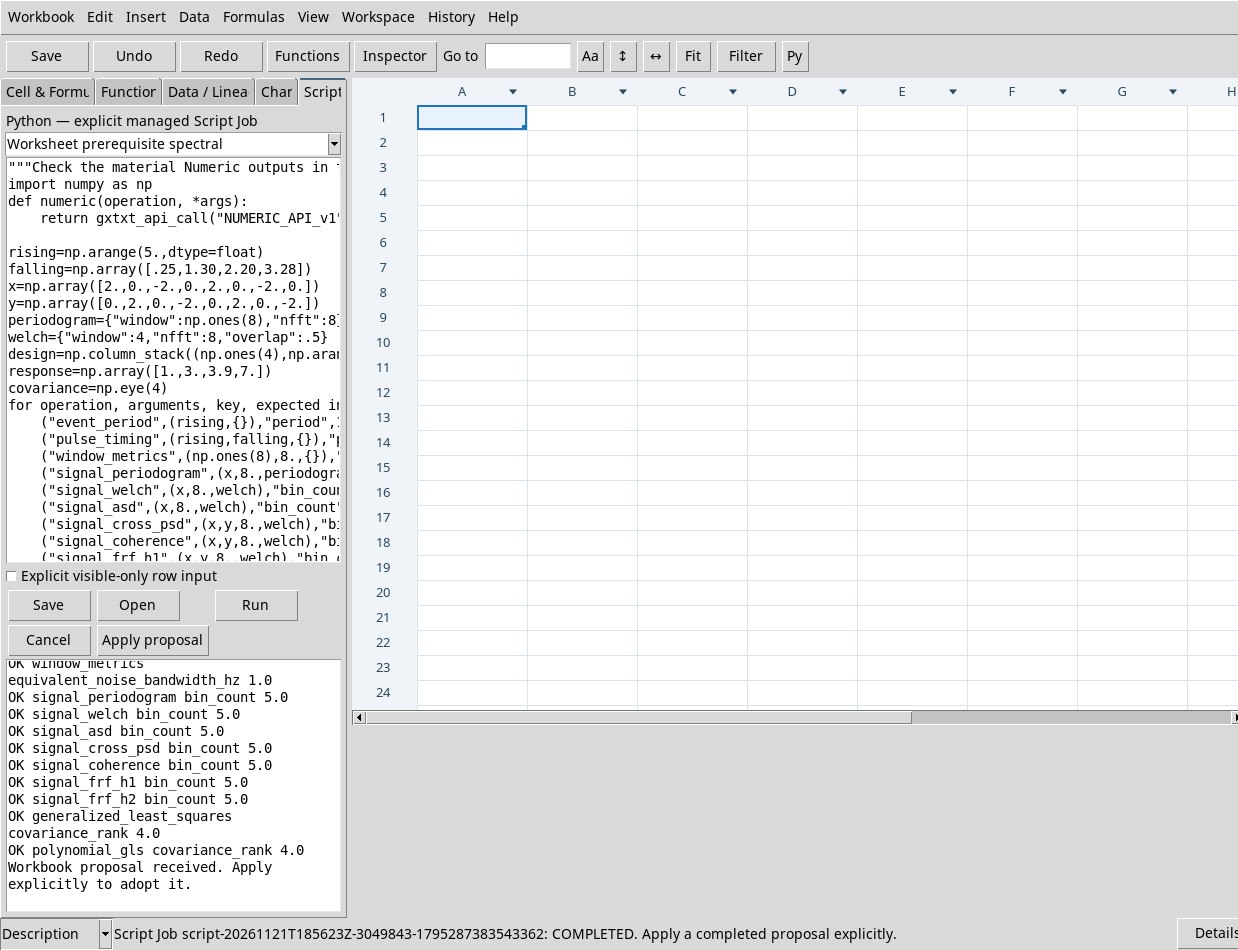
Per Periodogram Numeric usa una finestra lunga quanto il segnale. Per Welch, ASD, coerenza, PSD incrociata e H1/H2 la prova usa otto campioni, window=4 nfft=8 overlap=0.5, frequenza 8 Hz e una seconda serie della stessa lunghezza quando prevista. Passato il controllo della finestra, il Job guidato ha richiesto un adattatore con fatti per colonna anziché con un valore scalare per bin. Con lo Script di spettri e GLS (ZIP da estrarre) il provider restituisce cinque bin per tutte e sette le funzioni. Il percorso Signal · periodogramma restituisce campi applicabili per frequenze e potenza. Usa i parametri fisici del contratto Signal quando scegli quel percorso.
Per event_period e pulse_timing la prova ha assegnato s a entrambe le colonne degli attraversamenti. Per window_metrics i coefficienti sono unitari, con unità 1 e frequenza 8 Hz. Il percorso guidato Numeric ha ancora restituito il rifiuto relativo al contratto CORE. Per un segnale campionato, consulta Signal · periodo da eventi e verifica la soglia, l’unità del tempo e l’intervallo dei campioni. Nel log dello Script, il periodo vale 1 s, la durata media vale 0,2575 s e la larghezza equivalente di rumore della finestra vale 1 Hz.
Lo stesso Script prova la regressione GLS con covarianza assoluta identità, quindi di rango quattro. Per covarianze generiche, le righe e colonne devono riferirsi allo stesso ordine delle osservazioni e l’unità deve essere compatibile con il quadrato dell’unità della risposta. Nell’editor guidato, aggiungere covariance_unit produce Unknown GLS option; lasciarla assente produce il rifiuto relativo alla chiave mancante.
Passare ricette e modelli mantenendo lo stato pubblico
Una previsione richiede la dichiarazione di modello e le coordinate di interrogazione. Un modello ottenuto da un fit può contenere anche dominio osservato, unità, identità dei parametri e scale. In Cell & Formula puoi costruire un modello semplice con un record. Per un modello prodotto dal provider conserva l’oggetto completo, soprattutto quando una funzione richiede lo stato del modello salvato o un ramo con dominio definito.
Apri Edit → Scripts e incolla lo Script dei modelli (ZIP da estrarre). Il log mette in sequenza ricetta, fit, valutazione, residui ed eventuale stato. La superficie didattica z = 3 + 2x + y produce 3 all’origine e residui nulli sui punti esatti. Nel modello razionale il denominatore è normalizzato con termine costante 1 ed è controllato sul dominio [0,4]. Il caso complesso usa frequenza in Hz, impedenza in Ω e covarianza assoluta delle due componenti. Il caso implicito dichiara il ramo di risposta con due estremi e una scala residua in V. Nel modello regionale, le finestre [0,4] e [6,10] escludono i campioni intermedi. Il modello composto rende disponibili cinque parametri distinti per un picco lorentziano e una base lineare.
Verificare la covarianza di una digitalizzazione
Apri Edit → Scripts e usa lo Script per due punti digitalizzati (ZIP da estrarre). Le coordinate fisiche sono in mm. La ricetta include un Jacobiano locale da pixel a coordinate e un Jacobiano di calibrazione per due offset comuni. Il primo calcolo usa incertezze standard fisiche indipendenti di 0,02 e 0,03 mm. Nel secondo, ogni punto ha una localizzazione indipendente con distribuzione rettangolare e la stessa calibrazione. Una larghezza di un pixel equivale a una deviazione standard di 1/√12 pixel.
Per calcolare la covarianza passa il risultato completo di digitization_uncertainty a digitization_covariance. In X la covarianza fra i due punti è nulla nel caso indipendente e 0,0004 mm² nel caso condiviso. Le scelte x e y producono matrici 2 × 2; xy produce una matrice 4 × 4 in ordine X1, Y1, X2, Y2. Il log verifica che l’identità del risultato resti la stessa nei tre calcoli. La matrice completa è limitata a 512 punti.