

Workspace e History
Importa il Workspace di esercizio, salva e riapri il foglio e consulta la cronologia e le opzioni di recupero.
Salvare e aprire una cartella
Save, Workbook → Save Workspace, Workspace → Save e Ctrl+S richiedono il salvataggio dell’intero Workbook. Il titolo identifica la cartella a cui appartengono fogli, formule, stili, viste, grafici e cronologia. Workbook → Open Workspaces…, Workspace → Open workspace… e Session Workspaces… aprono il gestore delle ricette. Seleziona una riga e premi Open.
In Scientific Worksheet 2.1.2 su DEV112 P011-bis, Save può mostrare Workspace schema has no typed field 'navigation_extent' anche su una cartella vuota. In questo caso leggere un titolo senza «unsaved» significa che esiste una cartella registrata, mentre l’esito del salvataggio corrente si riconosce dalla riga di stato. Il modello qui sotto rende disponibili i flussi che richiedono un’identità. Il salvataggio delle modifiche resta soggetto al difetto.

Aprire il modello preregistrato
- Scarica worksheet_template.gxtxt-workspace.zip. Contiene un foglio vuoto con un’identità Workspace importabile.
- Apri Workspace → Import…, scegli il file e assegna un nome univoco, per esempio
Worksheet exercise. Premi Apply. - Apri Workspace → Open workspace…. Seleziona la ricetta appena importata e premi Open. Controlla il nome nel titolo. Per l’esercizio associa il Dataset.
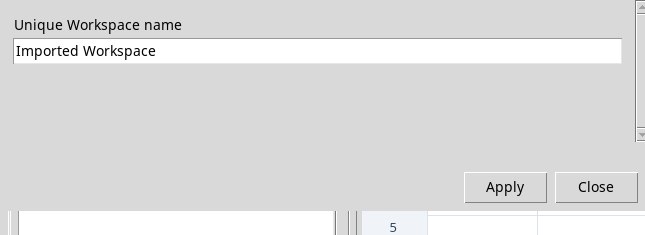
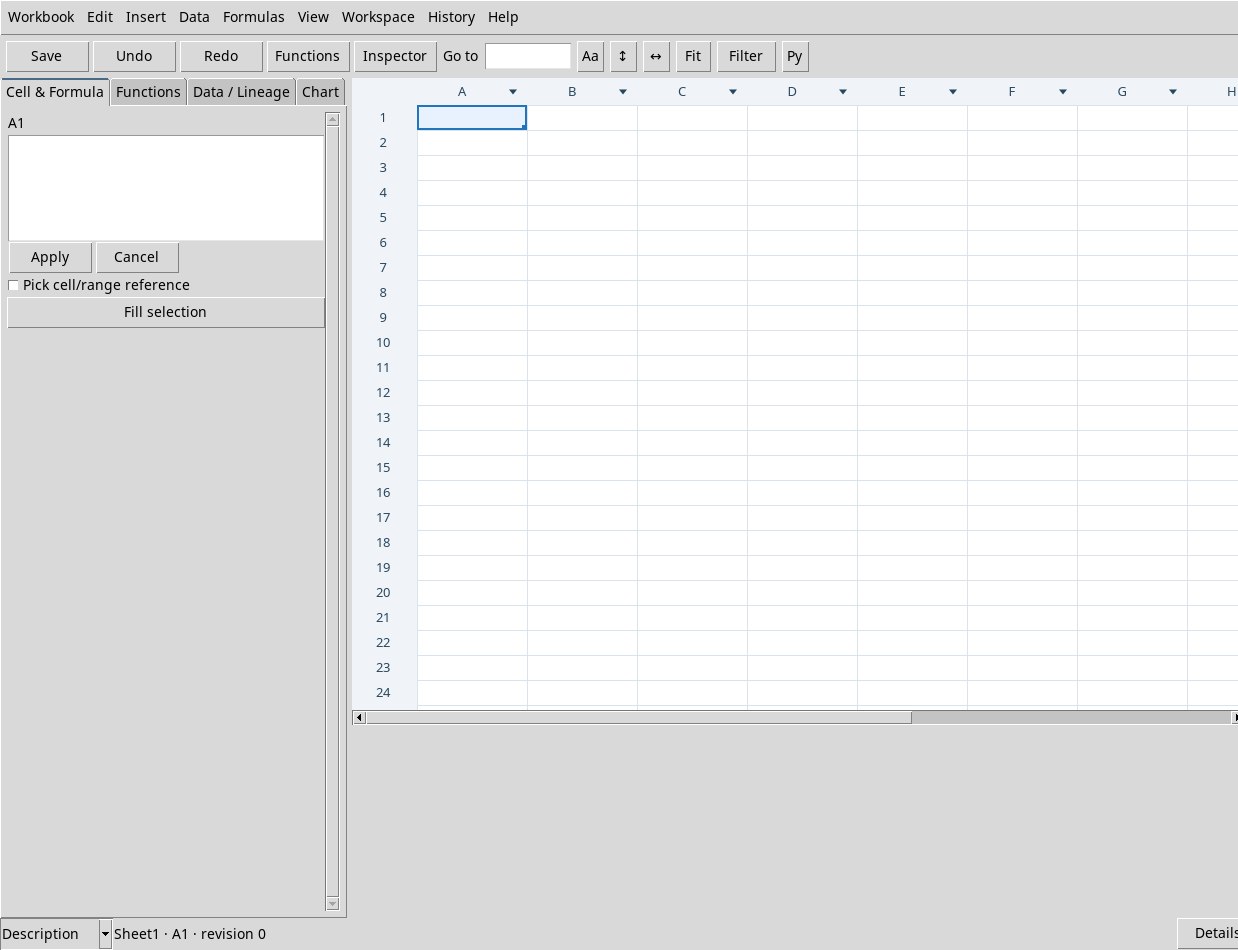
Con questa procedura sono disponibili Job scientifici, adozione di proposte Python, pubblicazione Dataset e Graph. I risultati già pubblicati hanno una vita propria nella Session. Se Save fallisce, usa la cartella aperta per terminare l’esercizio. Una riapertura può mostrare la versione registrata. Per le modifiche successive verifica se viene offerto il recupero del journal. Per conservare i valori, pubblica un Dataset oppure copia l’intervallo in un editor che possa salvarlo in CSV.
Creare, trasferire e gestire Workspace
- New workspace…
- Assegna un nome alla nuova cartella vuota. Se un lavoro è già aperto, leggi l’eventuale conferma prima di sostituirlo.
- Close
- Chiude il viewer o la cartella corrente. Quando il dialogo propone un salvataggio, Yes lo tenta, No lascia da parte le modifiche correnti e Cancel mantiene aperto il lavoro. Con il difetto di Save usa Cancel se ti serve ancora la bozza.
- Save as / Duplicate… e Duplicate…
- Creano una copia con un altro nome. Verifica se il comando agisce sulla versione registrata selezionata o sulla cartella in modifica. Le azioni che richiedono un Workspace sono disabilitate quando manca la ricetta registrata.
- Rename…
- Scegli la ricetta e assegna un nome univoco. Controlla nome e identità nel gestore.
- Delete…
- Verifica la ricetta riportata nel dialogo e conferma solo se vuoi eliminarne la configurazione, le note e la History. I Dataset della Session hanno un proprio ciclo di vita. Cancel lascia la ricetta.
- Notes… e Preview…
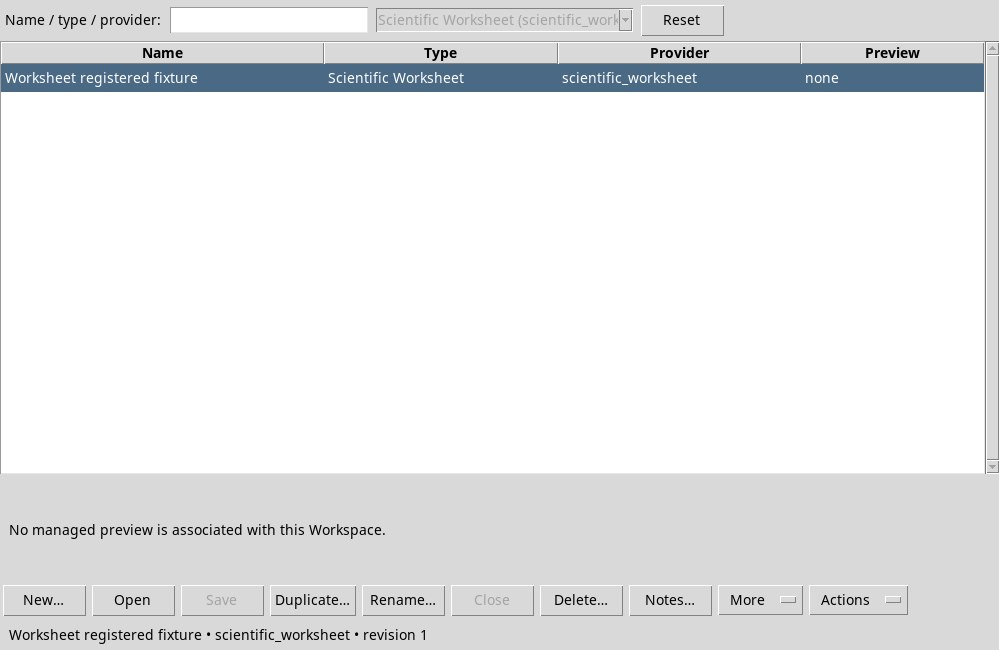
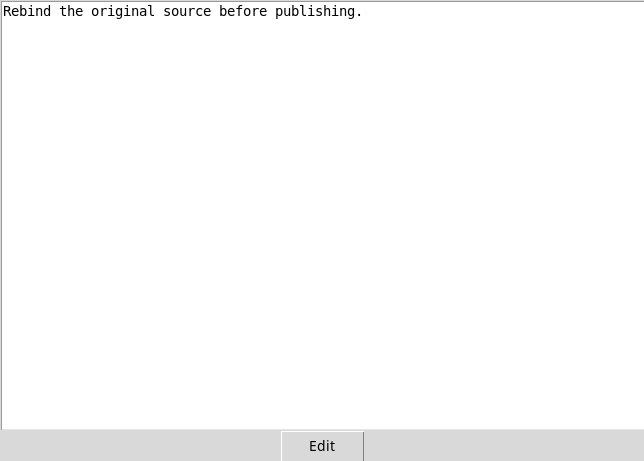
- Notes apre le annotazioni della ricetta. Usa Edit e Save nell’editor per aggiungerne una. Preview cerca un’anteprima già associata. Un foglio privo di anteprima mostra No managed preview is associated with this Workspace.
- Export… e Import…
- Export salva uno ZIP della ricetta registrata e dei riferimenti gestiti dal pacchetto. Import chiede un nome univoco. Controlla le dipendenze scientifiche nella Session di destinazione. L’archivio Dataset usa invece la propria azione di importazione.
- Refresh, Actions, More
- Refresh aggiorna l’elenco. Nel gestore More raccoglie i comandi secondari. Actions mostra le azioni del provider o un’indicazione di indisponibilità. Le azioni si attivano in base alla riga selezionata e allo stato di apertura.
Consultare e ripercorrere History
La striscia inferiore alterna Description e History. In Description leggi lo stato, in History vedi la baseline e i passi. Details o History → Details / Timeline… apre il dettaglio corrispondente. Undo e Redo si trovano in barra e nei menu. Ripristinano operazioni del foglio, come inserimenti, stili e adozione di risultati. Pubblicazioni già registrate nella Session rimangono consultabili.
Previous e Next spostano il cursore di consultazione. Puoi anche cliccare un passo nella striscia. Usa Return to latest per tornare a modificare. Un tasto destro sulla striscia mostra i comandi corrispondenti, con Expand / collapse individual operations se più passi sono raggruppati. La rotella scorre la sequenza.
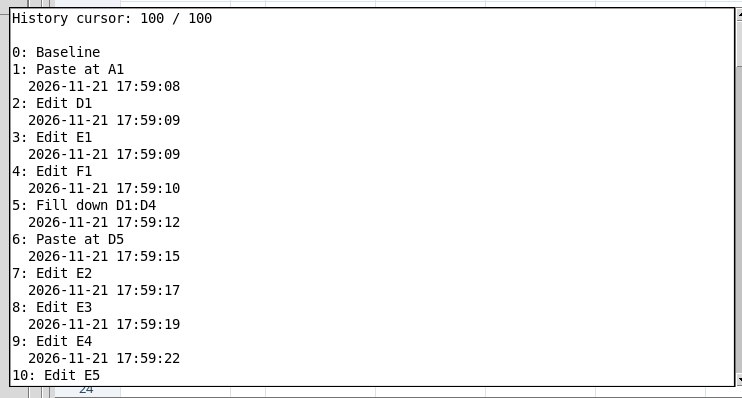
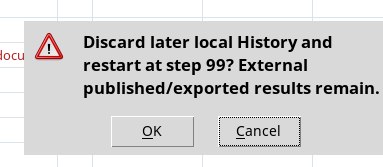
Branch / Restart here… prepara una ripartenza dal passo consultato. Leggi la conferma sul troncamento della History locale. Clear History… richiede un Workspace registrato e uno stato corrente. Scegli Yes per un backup protetto, No per eliminare i passi preservando lo stato corrente o Cancel per annullare. Nella versione collaudata, con Yes viene creato uno ZIP e i passi vengono azzerati. Il backup ripristinato dalle prove conteneva la cartella vuota di partenza, senza i valori aggiunti e senza i passi appena azzerati. Se ti serve conservare la cronologia ancora visibile, scegli Cancel. Se ti servono i valori, puoi pubblicarli o copiarli prima di chiudere la cartella.
Recuperare il journal dopo un arresto
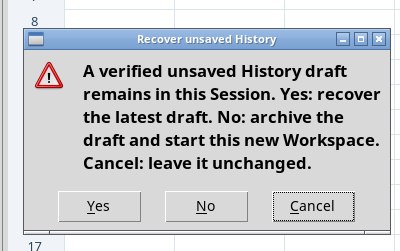
Dopo un arresto di GX-TXT, all’apertura della tessera Recover unsaved History può offrire una bozza. Su DEV112 P011-bis, scegliendo Yes è comparso History snapshot belongs to another Worksheet nella riga di stato principale. In quel caso il viewer è rimasto incompleto e i valori non sono comparsi. Cancel lascia la bozza in sospeso.
- Se esiste già un Workspace registrato e la bozza fallisce, chiudi la finestra incompleta. Riapri la tessera e scegli No in Recover unsaved History per archiviare la bozza associata a quel primo messaggio.
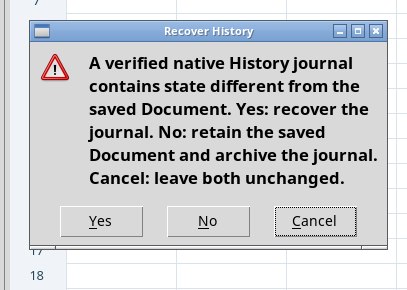
- Apri Workspace → Open workspace…, seleziona il Workbook registrato e premi Open. Se compare Recover History con un native History journal verificato per il documento, scegli Yes in questo secondo dialogo per recuperare il journal. No qui mantiene la versione salvata e archivia il journal. Cancel lascia entrambe le versioni disponibili.
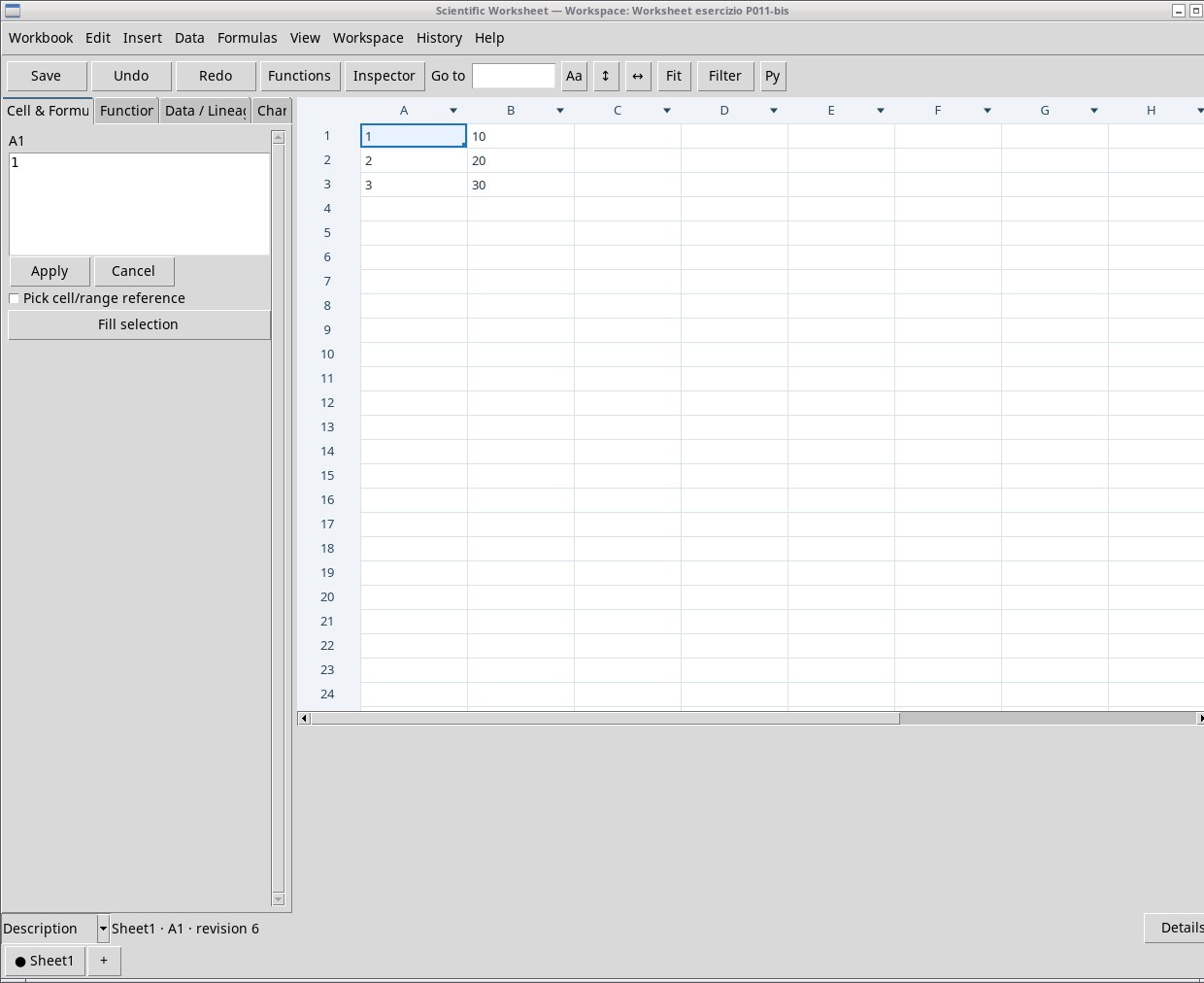
- Controlla il titolo, la revisione e i valori delle celle. Nell’esercizio il recupero del journal ha riportato A1=1, B2=20 e B3=30 alla revisione 6. Il Dataset con le tre coppie già pubblicate era rimasto nella Session. Save resta soggetto al rifiuto
navigation_extent.
Questa procedura richiede un Workbook registrato e un journal valido. Se il secondo messaggio non compare, controlla direttamente la versione aperta. Per conservare valori importanti mentre il foglio è disponibile usa Publish Dataset… o esporta una copia dei valori prima di chiuderlo.
Archiviare una cronologia con nome
Save History As… salva una copia nominata nel Workspace, se il salvataggio richiesto va a buon fine. Named History… apre la lista. Scegli una copia per Inspect, Restore, Rename o Delete. Prima di Restore leggi l’eventuale richiesta di salvare, sostituire la bozza o annullare. Una copia nominata e la History attiva sono elementi distinti.
Con il rilascio collaudato, Save History As… si ferma sullo stesso errore navigation_extent di Save. Named History… si apre e la lista della cartella di prova resta vuota. La consultazione e la ripartenza dalla History attiva si possono eseguire durante la stessa apertura.