

Regolare colori ed evidenziazione
Impostazioni globali della superficie di lettura, palette e schemi.
Aprire le impostazioni del sorgente
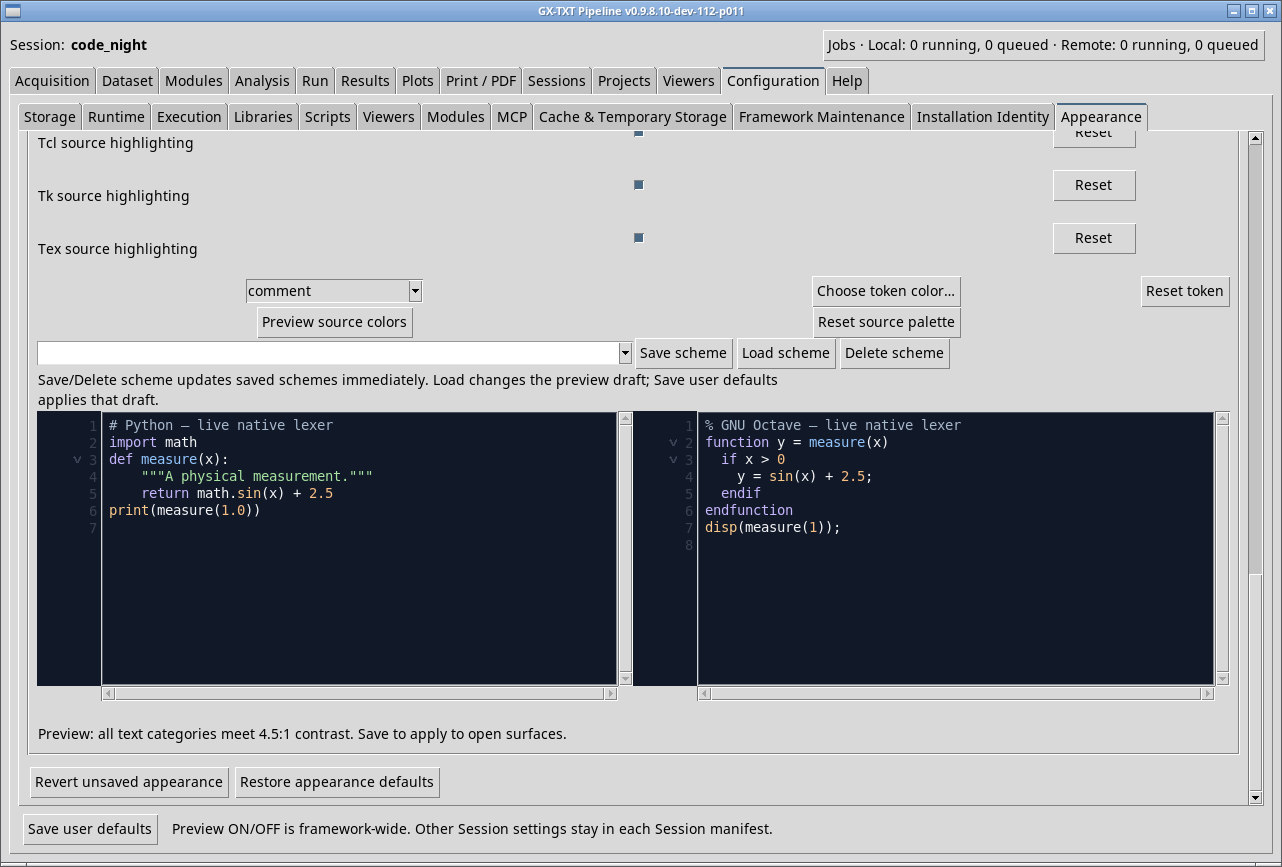
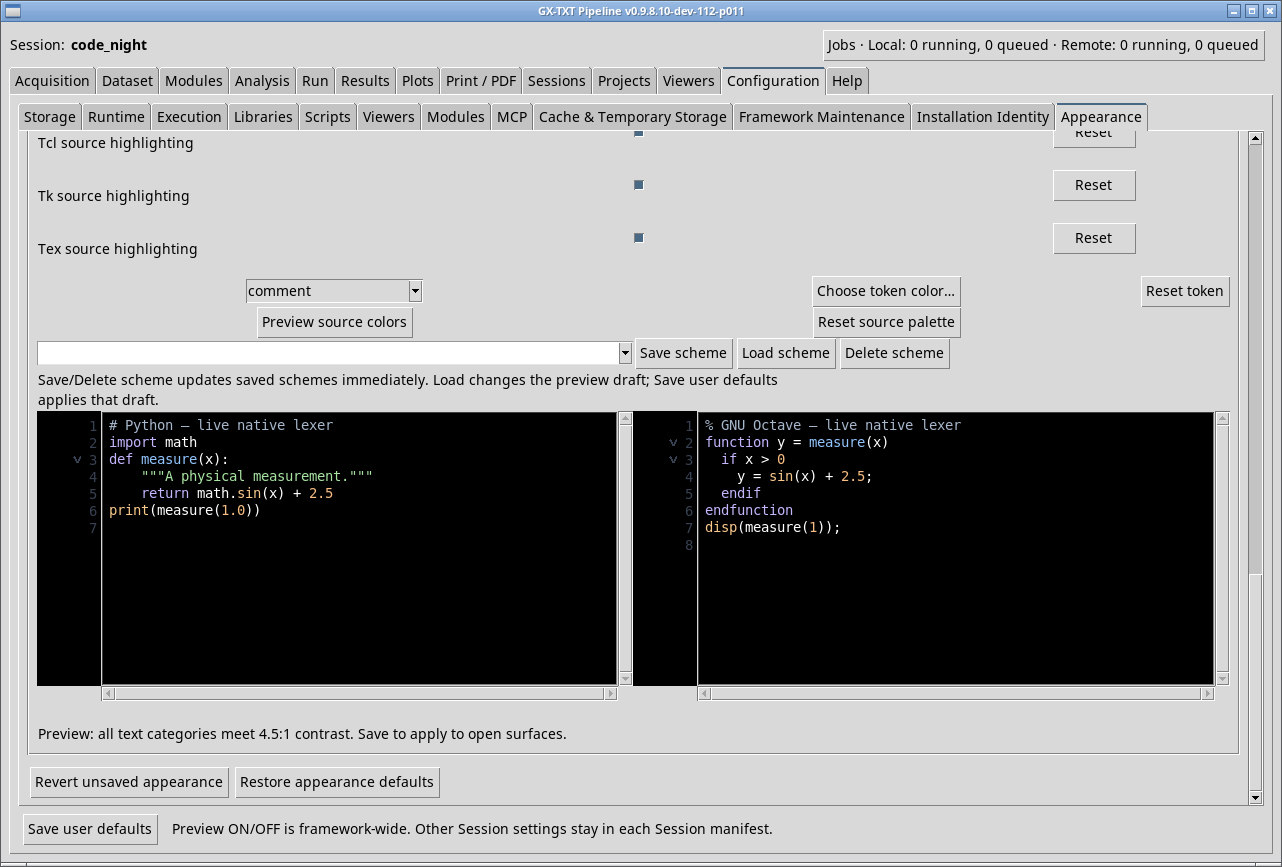
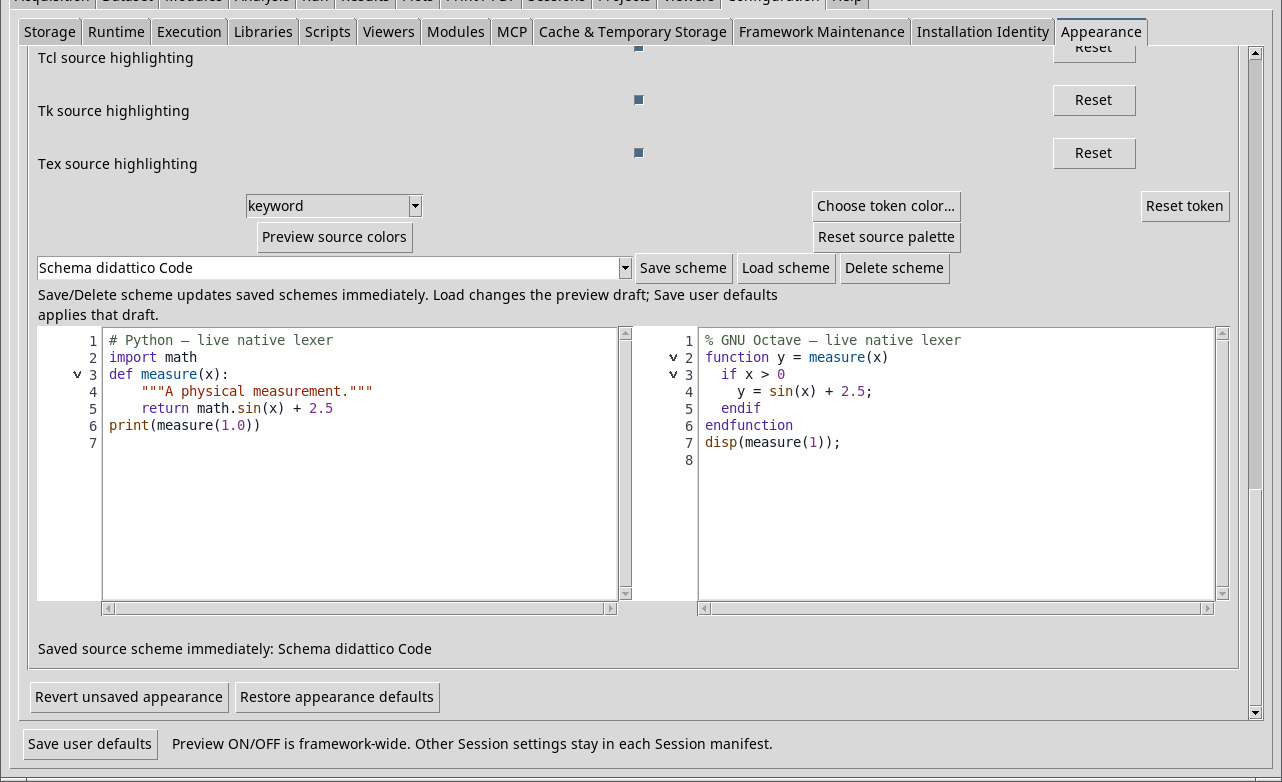
Nella finestra principale apri Configuration → Appearance e scorri fino a Source colors and syntax — independent of the GUI theme. Il riquadro controlla la superficie condivisa del sorgente. Preview source colors aggiorna i campioni Python e Octave. Controlla entrambi i campioni, poi premi Save user defaults per applicare le impostazioni alle superfici di lettura. Il tema della superficie si sceglie separatamente dalla veste delle finestre.
Scegliere il tema
- Automatic
- Lascia a GX-TXT la scelta della palette. Nell’ambiente della prova il campione coincide con Readable Light.
- Readable Light
- Testo scuro su fondo bianco e categorie lessicali a colori. È il valore iniziale della configurazione di prova.
- Rich Dark
- Testo chiaro su fondo scuro con una palette lessicale a colori.
- High Contrast Light
- Testo di base nero su fondo bianco con una palette ad alto contrasto.
- High Contrast Dark
- Testo di base bianco su fondo nero con una palette ad alto contrasto.
- Custom
- Parti dalla palette di base e assegna colori a singole categorie. Le sostituzioni si vedono nell’anteprima.
Il Reset accanto a Source color theme ripristina il valore predefinito del selettore. Reset source palette riporta la palette a Readable Light e azzera le personalizzazioni dei colori. Usa Save user defaults per conservare questi cambiamenti.
Cambiare i colori di singole categorie
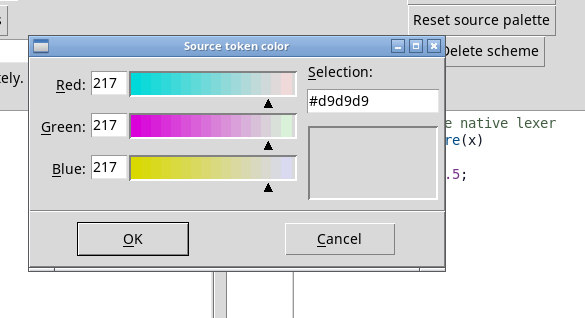
Con Custom, scegli una voce nel selettore del token e premi Choose token color…. Nel dialogo puoi regolare Red, Green e Blue o inserire un valore esadecimale in Selection. Il campione mostra il colore corrente. OK lo assegna alla categoria e Cancel chiude il dialogo senza applicare la modifica. Reset token ripristina solo il colore della categoria selezionata.
| Scelta | Che cosa colora |
|---|---|
| background | Sfondo dell’area di testo. |
| foreground | Testo di base. |
| selection | Intervallo di testo selezionato. |
| caret | Cursore di testo. |
| gutter | Margine dei numeri di riga. |
| breakpoint | Marcatori di breakpoint delle superfici che li supportano. |
| current_line | Evidenziazione della riga corrente. |
| search | Evidenziazione dell’occorrenza trovata. |
| comment | Commenti rilevati dallo scanner. |
| string | Stringhe letterali. |
| escape | Sequenze di escape nelle stringhe. |
| keyword | Parole chiave. |
| definition | Nomi introdotti da definizioni riconosciute. |
| builtin | Nomi incorporati del linguaggio riconosciuti dallo scanner. |
| number | Letterali numerici. |
| constant | Costanti riconosciute. |
| bridge | Lessico delle chiamate di raccordo riconosciute dal profilo. |
| decorator | Decoratori riconosciuti. |
| tag | Tag dei documenti con markup. |
| attribute | Attributi dei tag riconosciuti. |
| identifier | Identificatori. |
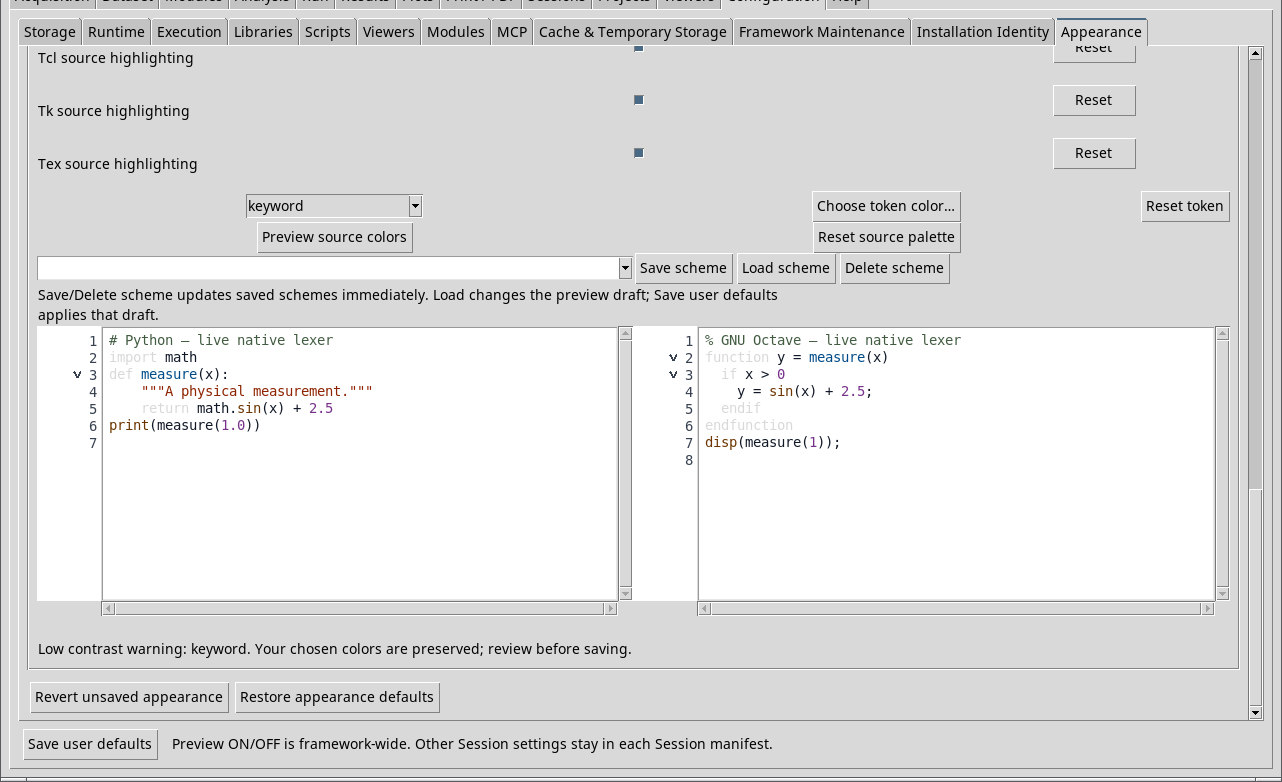
Low contrast warning elenca le categorie con contrasto insufficiente. L’anteprima conserva il colore che hai scelto. Correggilo e ripeti l’anteprima se il testo è difficile da leggere. Quando tutte le categorie soddisfano la soglia mostrata, lo stato riporta all text categories meet 4.5:1 contrast.
Conservare e richiamare uno schema
Scrivi un nome nel campo degli schemi e premi Save scheme per salvare la palette con quel nome. Se serve, riapri Appearance per aggiornare i nomi proposti. Seleziona lo schema e premi Load scheme per caricarlo nelle impostazioni correnti. Controlla l’anteprima e premi Save user defaults per renderlo la preferenza attiva. Delete scheme elimina lo schema denominato dall’elenco. Per cambiare anche l’aspetto attivo scegli un altro tema e salvalo.
Controllare l’evidenziazione per linguaggio
Le caselle in questo riquadro sono inizialmente selezionate. Togli la spunta per mostrare il sorgente della famiglia senza l’evidenziazione lessicale. Usa Reset sulla stessa riga per riattivarla, verifica il campione disponibile e salva le preferenze. La scelta si applica ai sorgenti classificati nella famiglia pertinente.
- Python source highlighting
- Regola i colori sintattici del sorgente Python e del campione Python.
- Octave source highlighting
- Regola il profilo MATLAB/Octave, usato anche dal campione Octave.
- Javascript source highlighting
- Regola il profilo JavaScript.
- C source highlighting
- Regola il profilo C.
- Fortran source highlighting
- Regola il profilo Fortran.
- Xml source highlighting
- Regola i colori di tag e attributi nei sorgenti XML.
- Html source highlighting
- Regola i colori lessicali del profilo HTML nelle superfici che lo usano.
- Perl source highlighting
- Regola il profilo Perl.
- Tcl source highlighting
- Regola il profilo Tcl.
- Tk source highlighting
- Regola il profilo Tk.
- Tex source highlighting
- Regola il profilo TeX nelle superfici che lo usano.
Le impostazioni sono condivise con altre superfici GX-TXT. Per la selezione dei Dataset in questa finestra consulta Aprire Code.