

Pubblicare, visualizzare ed esportare
Pubblicare il campo canonico
In Results → New field Dataset ID scrivi un ID libero, per esempio guida_campo_elettrico. Il campo parte da em_field e Reset ripristina quel valore.
Con un Job completato del modello scientifico corrente, premi Publish field nella scheda o in Results. Lo Studio pubblica il Dataset delle celle con l’ID scelto e quello dei nodi con suffisso _nodes. In Solve puoi leggere Published exact canonical node/cell fields. Il comando seleziona il Dataset delle celle. Se compare Publication requires two unused canonical Dataset identities, controlla che siano liberi entrambi gli ID e riprova.
Scegliere e consultare un Dataset
Apri Canonical tabular Dataset nella scheda Results. L’elenco propone tabelle canoniche compatibili. Usa Inspect Dataset table, anche nel menu Results, e seleziona la scheda Dataset table a destra. Controlla ID, formato e intervallo delle righe nella riga superiore. La vista è in sola lettura e vale anche per tabelle estranee al FEM. Per le viste scientifiche del campo serve il Dataset delle celle con il suo Dataset dei nodi collegato.
- Previous page
- Passa alla pagina precedente. È disabilitato all’inizio.
- Next page
- Passa alle righe successive. La prova usa 100 righe per pagina. All’ultima pagina il comando si disabilita.
- Go to source row / Go
- Scrivi una riga della sorgente a partire da 1 e premi Go. Nell’esempio,
350apre le righe 350–449. - Column details
- Apre lo schema dichiarato sotto la griglia. Scorri per leggere nome, unità e metadati. Hide column details torna alla sola tabella. Una voce priva di metadati è indicata come non dichiarata.
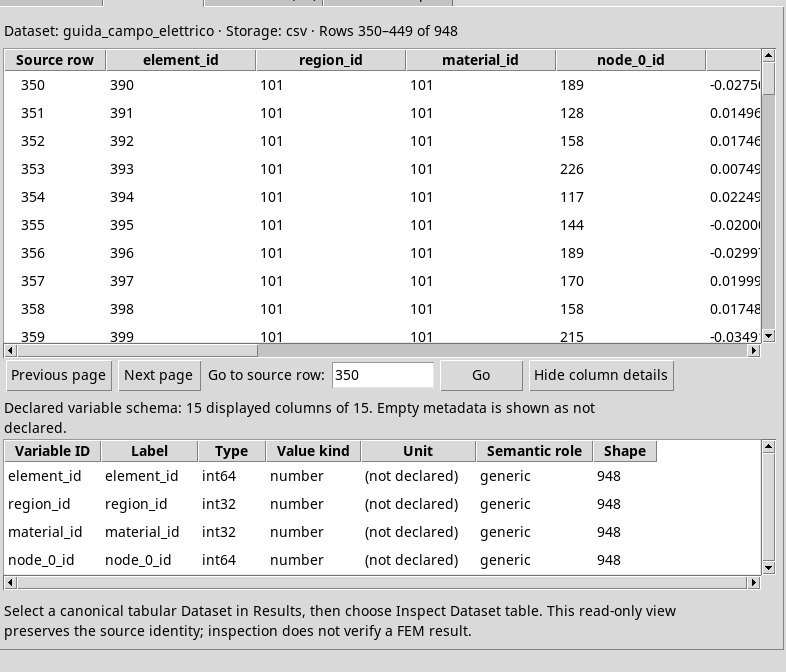
node_0_id, node_1_id e node_2_id rimandano ai nodi originali.Celle. element_id identifica il triangolo. region_id e material_id identificano regione e materiale. Le terne x, y, z sono le coordinate del centroide in metri. field_x, field_y, field_z sono le componenti nelle unità del campo e field_norm è il modulo. potential è la media dei potenziali nodali della cella. area è l’area in m². Nodi. L’altro Dataset contiene ID dei nodi, coordinate e potenziale nodale originale.
Vedere il campo esatto sulle celle
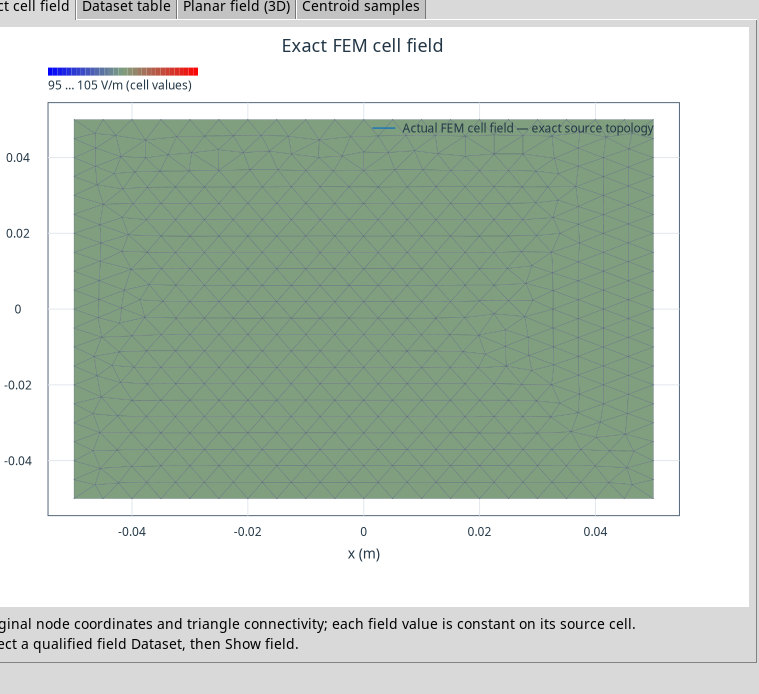
Dopo aver scelto il Dataset delle celle, premi Show field in barra o in Results e passa a Exact cell field. Il grafico usa coordinate e connettività originali. Per il campo vettoriale del FEM di primo ordine il colore rappresenta il modulo costante sulla cella originaria.
Leggi l’unità e l’intervallo della sorgente. Se il campo è quasi uniforme, l’intervallo cromatico può essere ampliato per rendere leggibile la rappresentazione. Nel caso elettrico il valore fisico resta circa 100 V/m anche se la scala di visualizzazione si estende oltre il dato.
Ingrandisci con la rotella, trascina con il pulsante centrale per spostare la vista e usa il doppio clic per il ripristino Fit. La presentazione continua a usare il Dataset selezionato. Per attribuire un valore a una cella usa l’identità del triangolo e il valore della sorgente nella tabella.
Confrontare i campioni ai centroidi
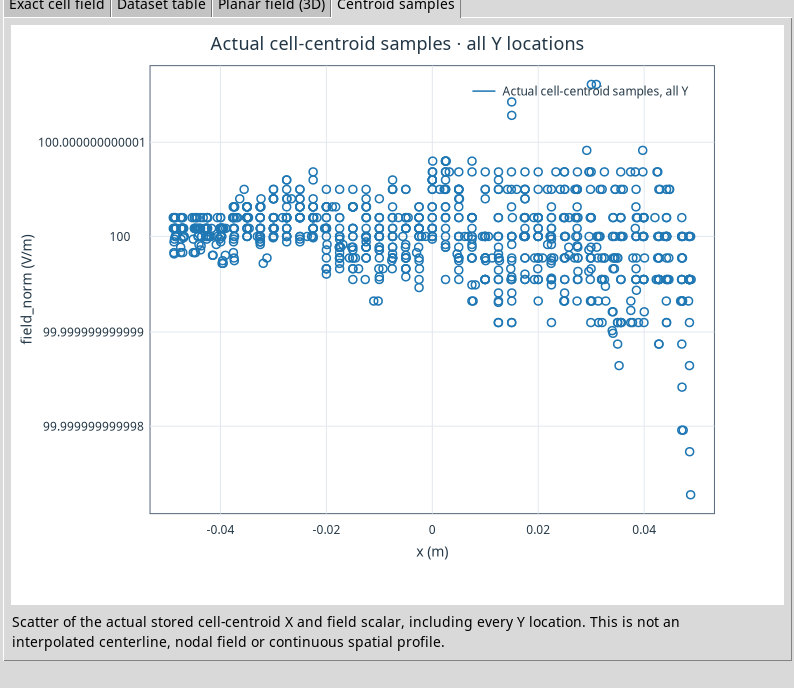
Premi Show centroid samples e apri Centroid samples. L’ascissa è la X del centroide originale. L’ordinata mostra il modulo del campo della cella, in V/m o T. Le celle a tutte le Y partecipano alla nuvola di punti. Ogni punto è una misura del calcolo discreto sulla propria cella. Per il piano elettrico, gli scarti visibili attorno a 100 V/m sono numerici.
Vedere gli stessi elementi in Planar field (3D)
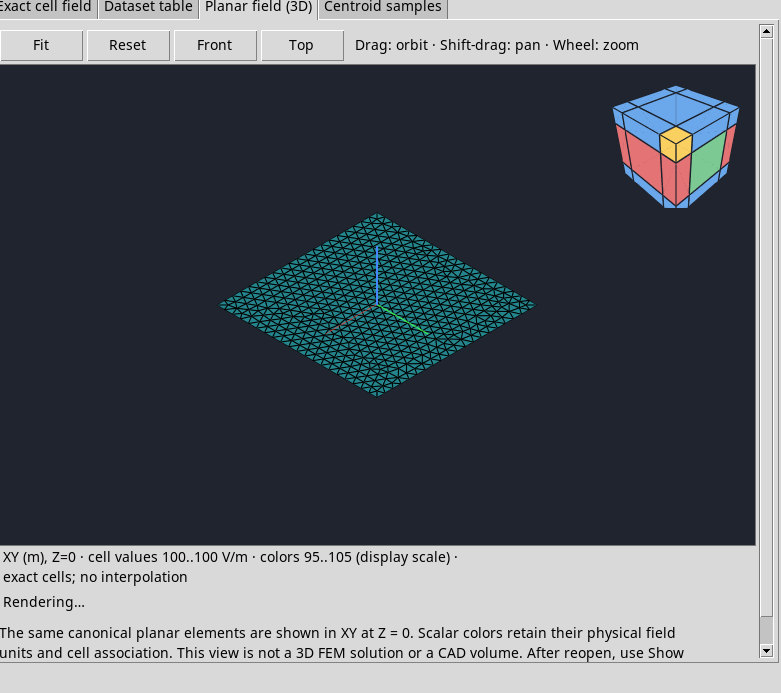
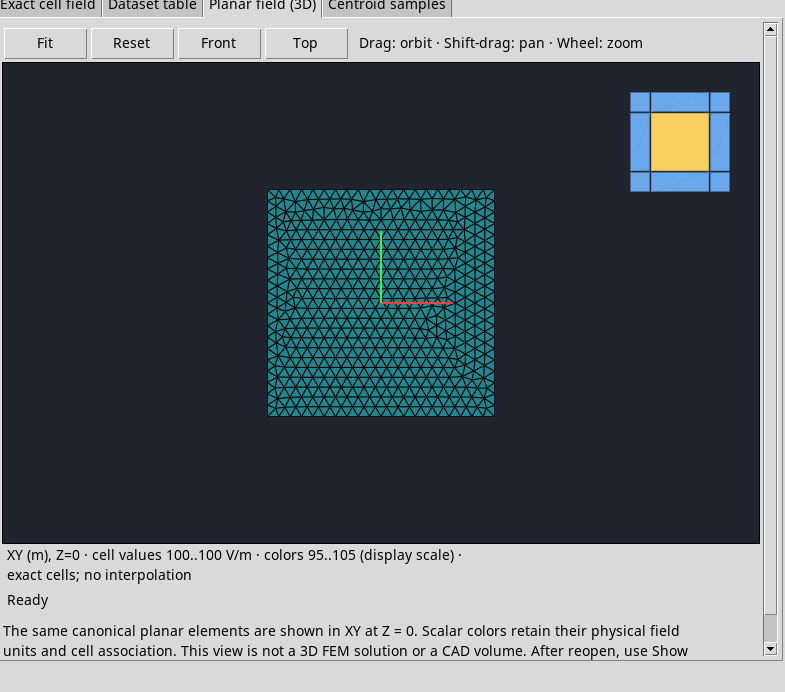
Con il Dataset delle celle selezionato, usa Show planar field in 3D e passa alla scheda Planar field (3D). La vista incorpora i triangoli in XY con Z = 0. Il colore conserva l’unità del campo e la sua associazione alla cella. Il valore del campo è un attributo dei triangoli e la geometria resta planare.
- Fit
- Inquadra gli elementi della scena corrente.
- Reset
- Riporta la camera all’inquadratura iniziale della vista.
- Front
- Imposta la vista frontale. Una scena tutta nel piano XY può apparire di taglio secondo l’orientazione.
- Top
- Guarda il piano lungo l’asse Z per vederne tutta la superficie.
- Drag, Shift-drag e Wheel
- Trascina per orbitare, trascina con Maiusc per spostare l’inquadratura, usa la rotella per lo zoom. Prima di caricare una scena i controlli sono grigi. Se visualizzi Rendering…, attendi l’aggiornamento prima di confrontare la vista.
Dopo la riapertura torna al Dataset canonico e premi di nuovo Show planar field in 3D per popolare il riquadro.
Conservare i grafici in Plots
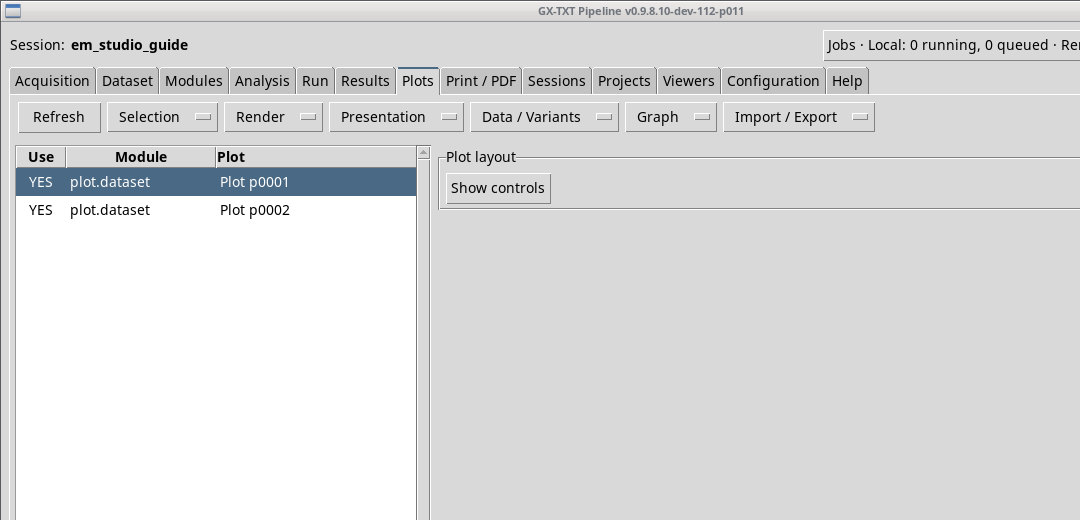
Premi Publish charts to Plots con un campo canonico selezionato. Nella scheda principale Plots trovi due grafici distinti, il campo esatto e i campioni ai centroidi. Sono legati alla sorgente e possono essere riaperti nello spazio grafici della Session. Ripetere la pubblicazione con la stessa sorgente aggiorna le due identità già associate.
Esportare la figura del campo esatto
Visualizza il campo scelto con Show field prima di scegliere Export exact field… dalla scheda o dal menu Results. Il comando richiede che il grafico esatto sia già legato al Dataset attualmente selezionato. Se selezioni un altro Dataset, usa Show field per il nuovo campo prima di esportare.
Nel dialogo Export native field figure scegli destinazione e formato. PNG è il predefinito raster. SVG è la figura vettoriale modificabile. PDF è il documento vettoriale per stampa e condivisione. Se il file esiste, Yes autorizza la sostituzione e No conserva il file e torna alla scelta della destinazione. Cancel chiude il dialogo senza salvare una figura.