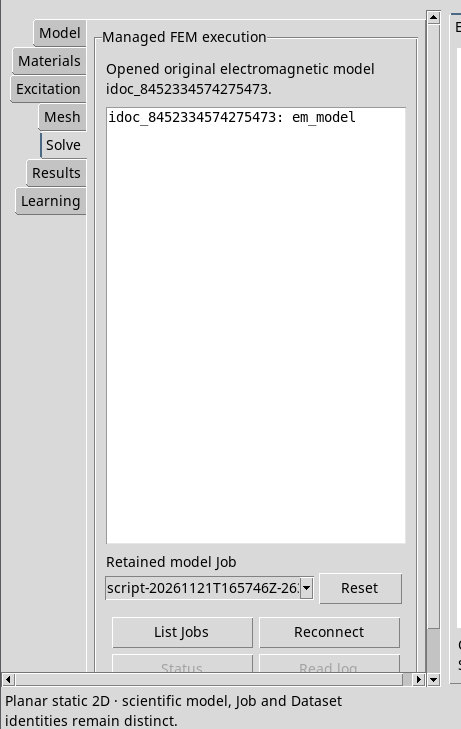
Validare, eseguire e recuperare un Job
Validare la bozza
Premi Validate in barra o Simulation → Validate. Apri Solve e cerca Native EM model validation succeeded; no solver ran.. Il riquadro del log mostra i parametri normalizzati. In caso di rifiuto leggi il motivo nello stato inferiore e correggi l’impostazione indicata prima di continuare.
Avviare il FEM
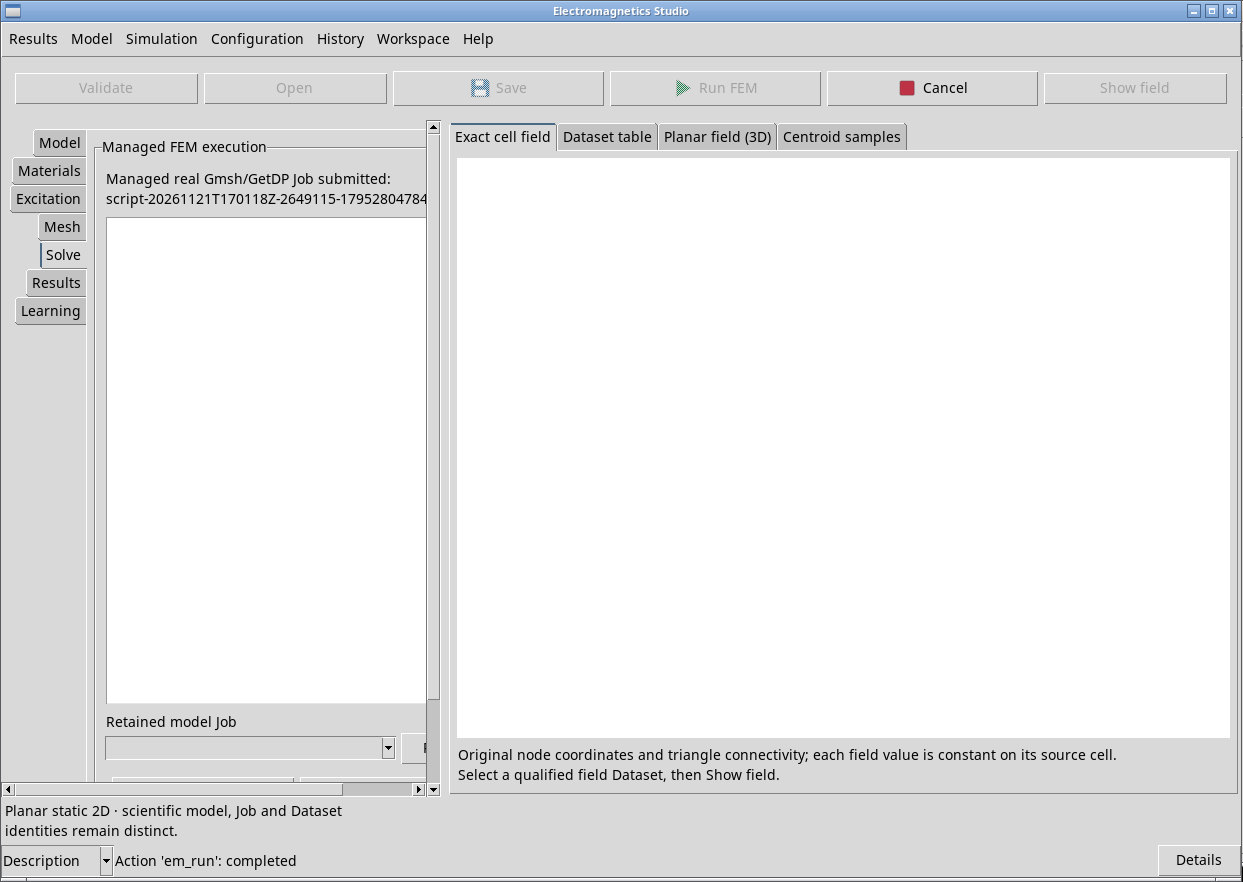
Premi Run FEM in barra o nel menu Simulation. Il viewer valida e salva il modello scientifico, quindi avvia un Job gestito che esegue Gmsh, GetDP e la verifica dei risultati. Puoi usare Model → Save in anticipo per conservare un modello validato da riaprire. In Solve annota l’ID riportato da Managed real Gmsh/GetDP Job submitted.
Durante il Job attivo, gli ingressi fisici e i comandi che modificano il modello sono bloccati. Sono disponibili Status, Read log e Cancel. I pannelli del viewer restano consultabili.
Leggere stato e log
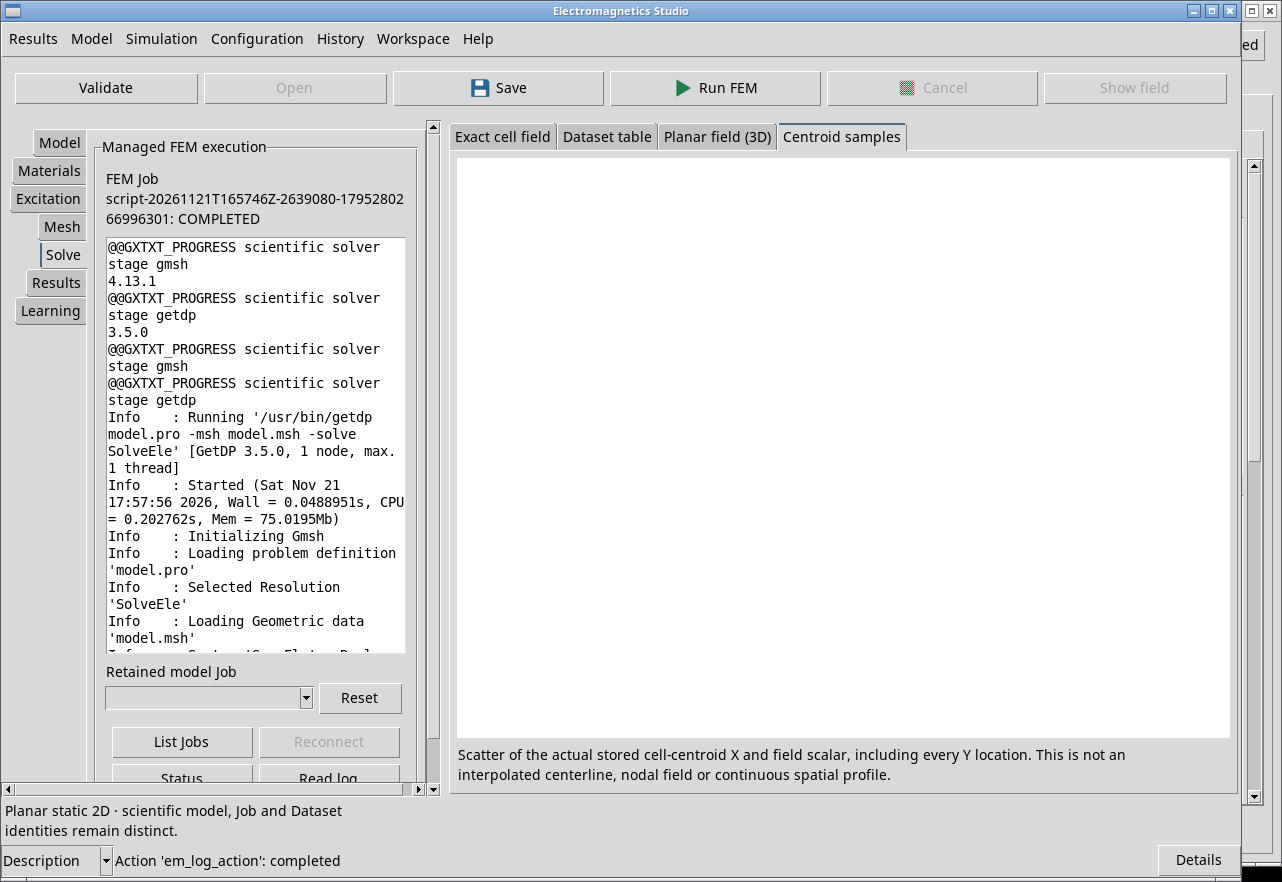
- Nel menu Simulation o in Solve, aggiorna lo stato del Job associato. I valori del ciclo attivo sono
QUEUED(in coda),PREPARING(preparazione),RUNNING(esecuzione),FINALIZING(finalizzazione) eCANCELLING(annullamento in corso). Un Job veloce può attraversare alcuni stati tra due letture. - COMPLETED
- Il Job è terminato e i risultati possono essere consultati se la revisione scientifica del modello coincide con quella usata per il Job. Leggi Inspect results per esaminare le verifiche numeriche.
- FAILED
- Il Job è terminato con errore. Apri Read log e controlla il punto in cui si è interrotto. Un percorso Gmsh o GetDP inutilizzabile può anche provocare un rifiuto prima che esista un nuovo Job. Correggi in Runtime settings e riprova.
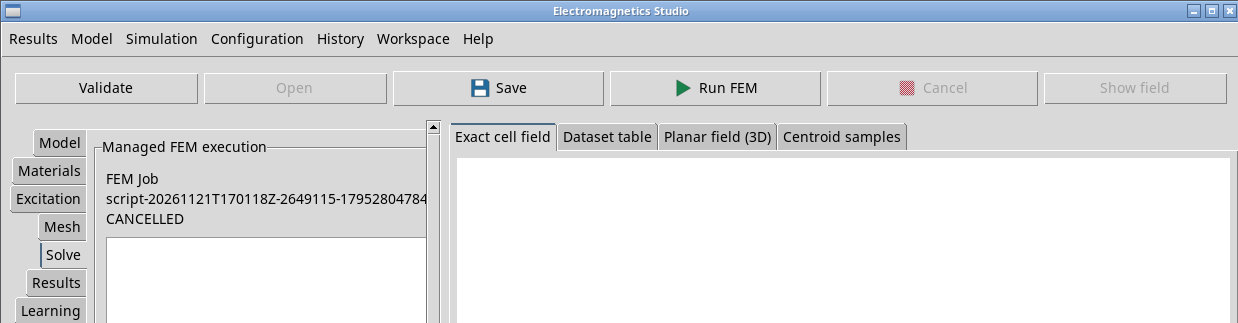
- CANCELLED
- Stato terminale di un annullamento riuscito. Le azioni Inspect results e Publish field restano disabilitate per quel Job.
- Read log
- Mostra in Solve il log conservato per il Job, con un massimo di 64 KiB per la prima lettura. Scorri per trovare le fasi Gmsh e GetDP, i numeri di versione, i messaggi e il residuo. Se compare l’avviso di troncamento, consulta il log completo nello spazio condiviso Scripts & Jobs….
Annullare un Job
Premi Cancel in barra o dal menu Simulation mentre il Job è attivo. La richiesta iniziale è Cancellation requested; terminal cancellation is not yet confirmed.. Premi Status finché leggi lo stato terminale. Un calcolo breve può completarsi prima dell’annullamento.
Ritrovare un Job conservato
- Torna alla stessa Session, usa Refresh models in Model e Open sul modello originale. Apri Solve e premi List Jobs nella scheda o nel menu Simulation. L’elenco riguarda il modello aperto.
- Scegli l’ID nel campo Retained model Job. Se c’è una sola voce, la selezione può essere automatica. Dopo Duplicate può restare visibile un Job del modello precedente. Reconnect lo rifiuta con Choose one of this model’s actual retained FEM Jobs. Controlla quindi il menu a discesa anche quando il campo mostra ancora un ID. Se l’elenco è vuoto, Reset svuota il campo e disabilita Reconnect.
- Premi Reconnect per riassociare il Job alla finestra e leggere lo stato. La riconnessione non avvia Gmsh o GetDP. Se manca un Job del modello corrente, torna all’originale oppure lancia un nuovo calcolo per il modello attivo.