

Consultare e salvare la History
Usare la striscia Description / History
In basso, scegli Description per leggere la descrizione dell’azione corrente o History per accedere alla linea temporale. History → Show / hide Description / History strip alterna la visibilità della barra. Nel menu contestuale della striscia trovi anche Hide Description / History strip.
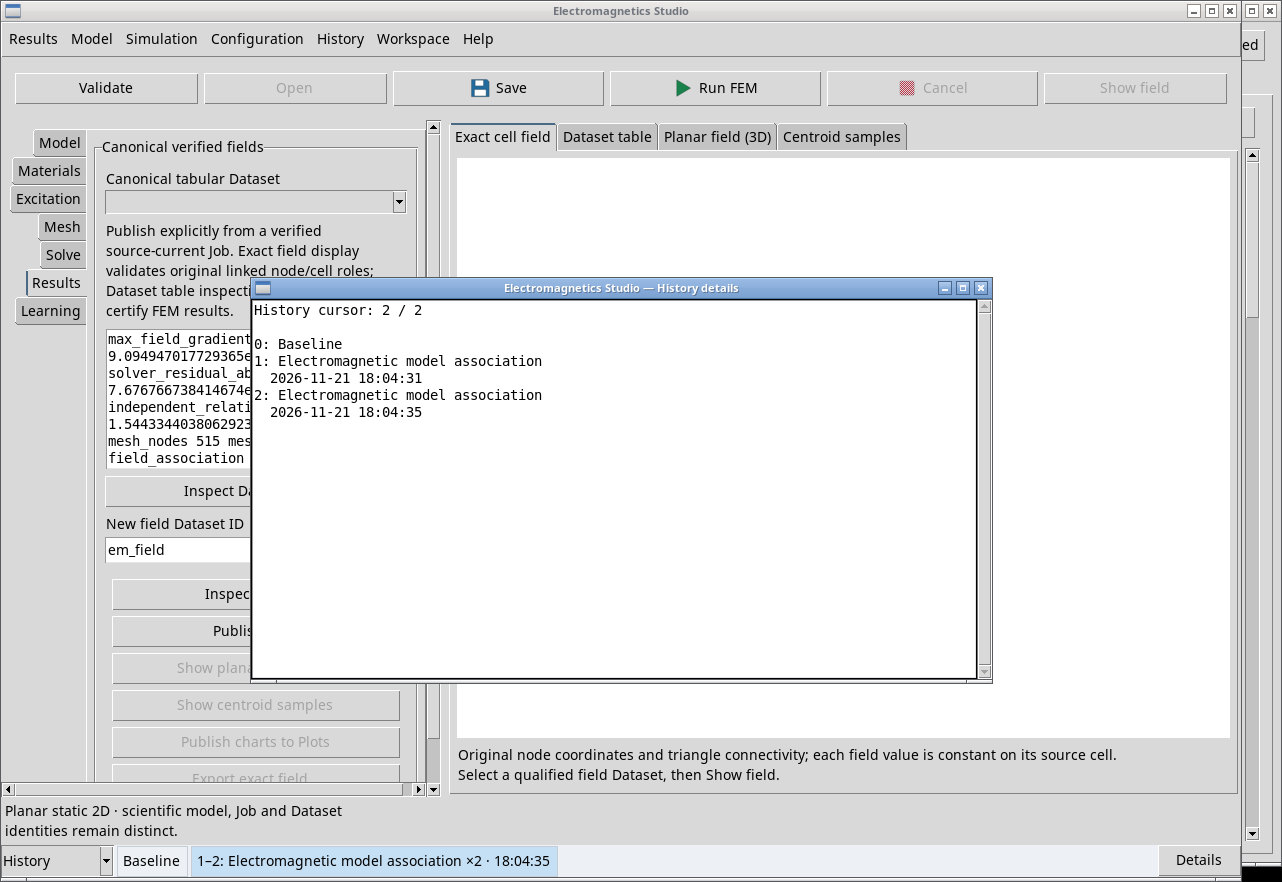
Details apre il testo della modalità selezionata. In History include cursore, numero di passaggi, stato Baseline e orari delle operazioni disponibili. La voce del menu si chiama History details….
Rivedere un passaggio precedente
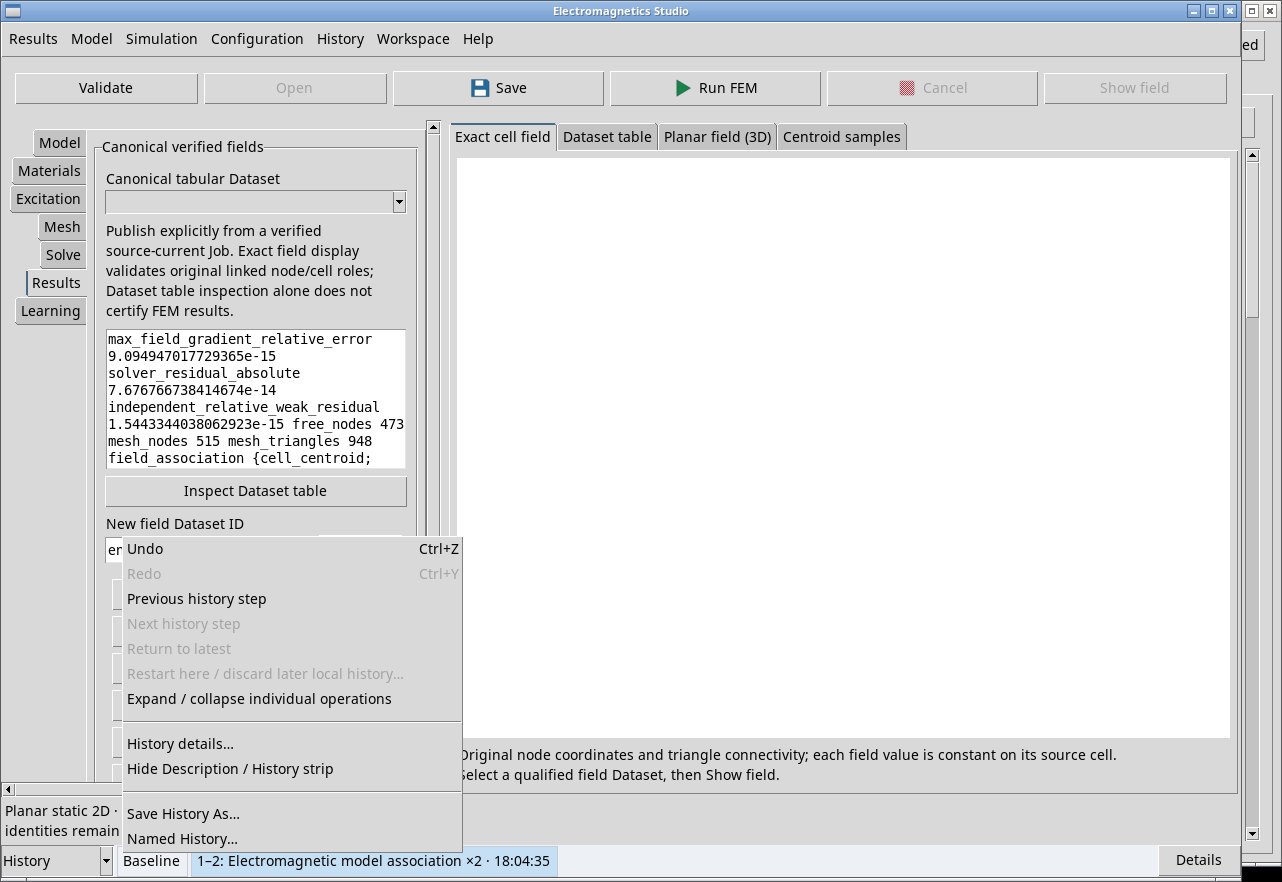
Fai clic su una voce della timeline per consultarne lo stato. In questa modalità la cronologia è in sola lettura. Un clic destro porta ai comandi seguenti.
- Undo
- Torna di un passaggio nella cronologia attiva. È disponibile anche dal menu History e con Ctrl+Z. Alla posizione iniziale o in revisione il comando si disabilita.
- Redo
- Avanza nella cronologia attiva. Usa il menu oppure Ctrl+Y. All’ultima posizione il comando è grigio.
- Previous history step
- Consulta il passaggio precedente rispetto a quello selezionato. Si disabilita all’inizio.
- Next history step
- Consulta il passaggio seguente. Si disabilita all’ultima posizione.
- Return to latest
- Esce dalla revisione e riporta al lavoro corrente.
- Expand / collapse individual operations
- Quando la voce selezionata raggruppa più operazioni, espandila per distinguerle o richiudila per rivedere il riepilogo.
- Restart here / discard later local history…
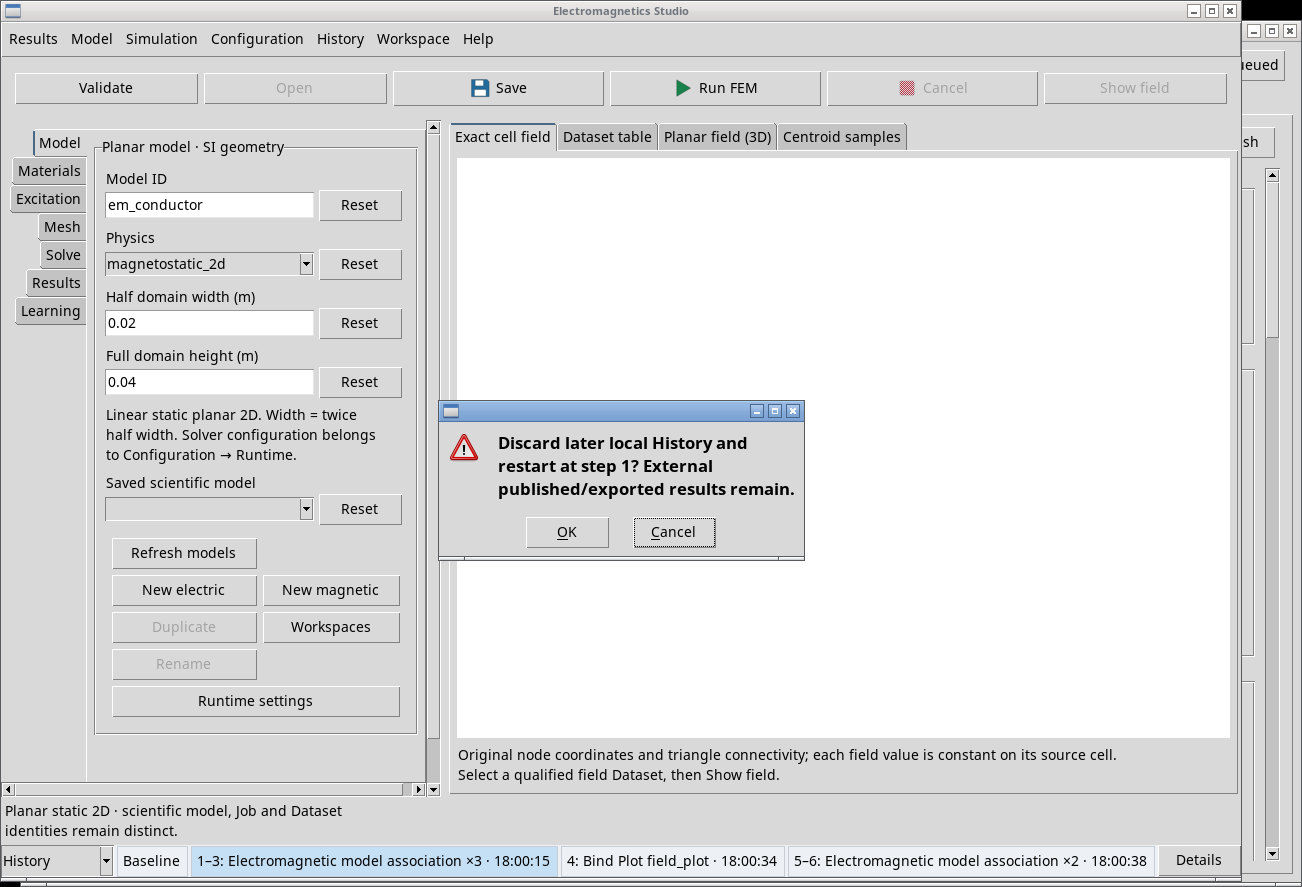
- Riprende l’editing da uno stato precedente, eliminando la parte successiva della cronologia locale dopo conferma con OK. I file e i Dataset già pubblicati restano nella Session o nella loro destinazione di esportazione. Usa Cancel per mantenere i passaggi. Prima di ripartire puoi conservare un’istantanea con Save History As….
Salvare una cronologia con un nome
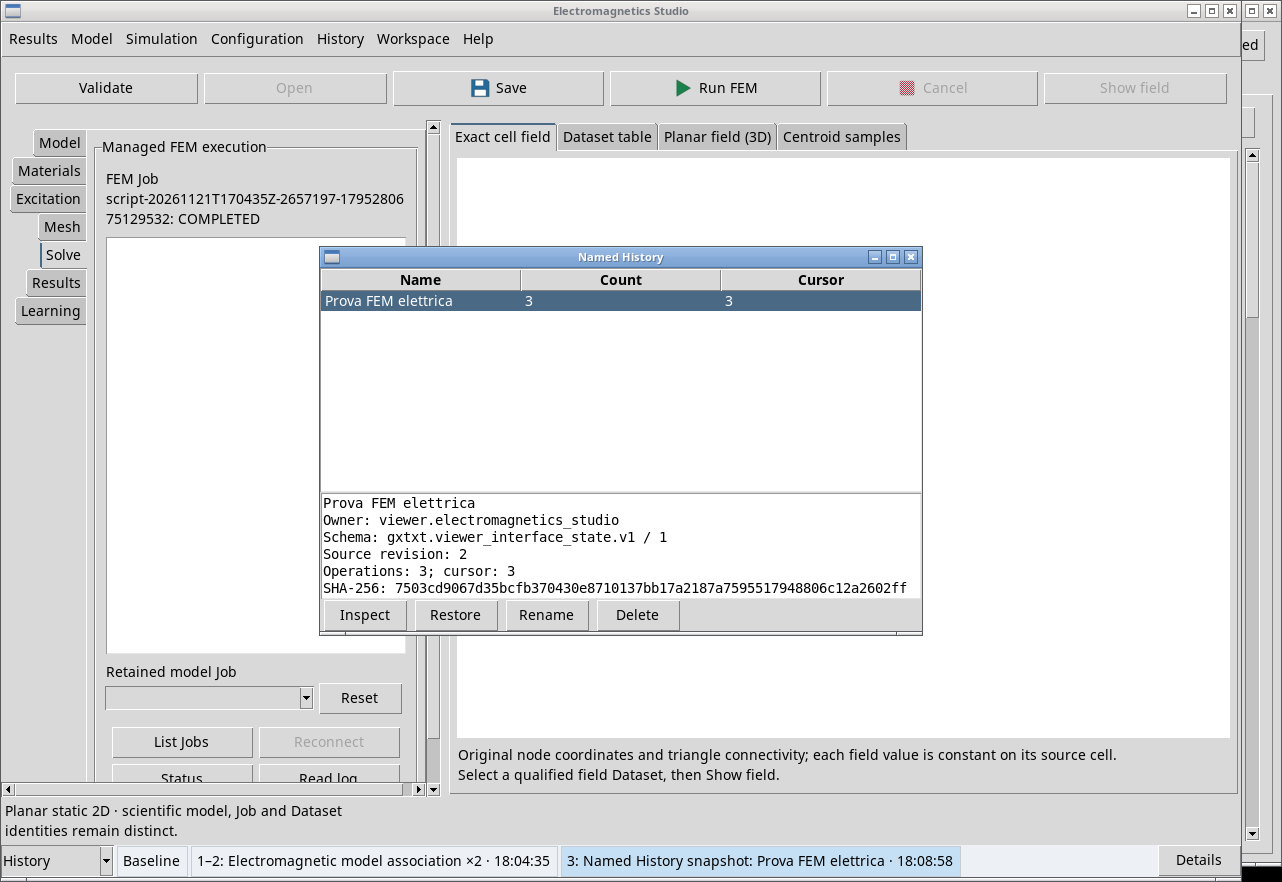
Salva prima il Workspace dell’interfaccia. Scegli History → Save History As…, compila Name e premi Apply. L’istantanea è legata a quel Workspace. In Named History… ritrovi nome, conteggio delle operazioni e posizione del cursore.
- Inspect
- Visualizza nome, proprietario, schema, revisione d’origine, numero di operazioni, cursore e impronta SHA-256 dell’istantanea selezionata.
- Restore
- Ricarica la cronologia registrata per il Workspace corrente. Controlla il nome e l’eventuale richiesta di conferma prima di procedere.
- Rename
- Assegna un nuovo nome all’istantanea selezionata. Compila Name e premi Apply.
- Delete
- Elimina l’istantanea selezionata dopo conferma. La cronologia attiva e le risorse scientifiche restano disponibili.
Svuotare la cronologia locale
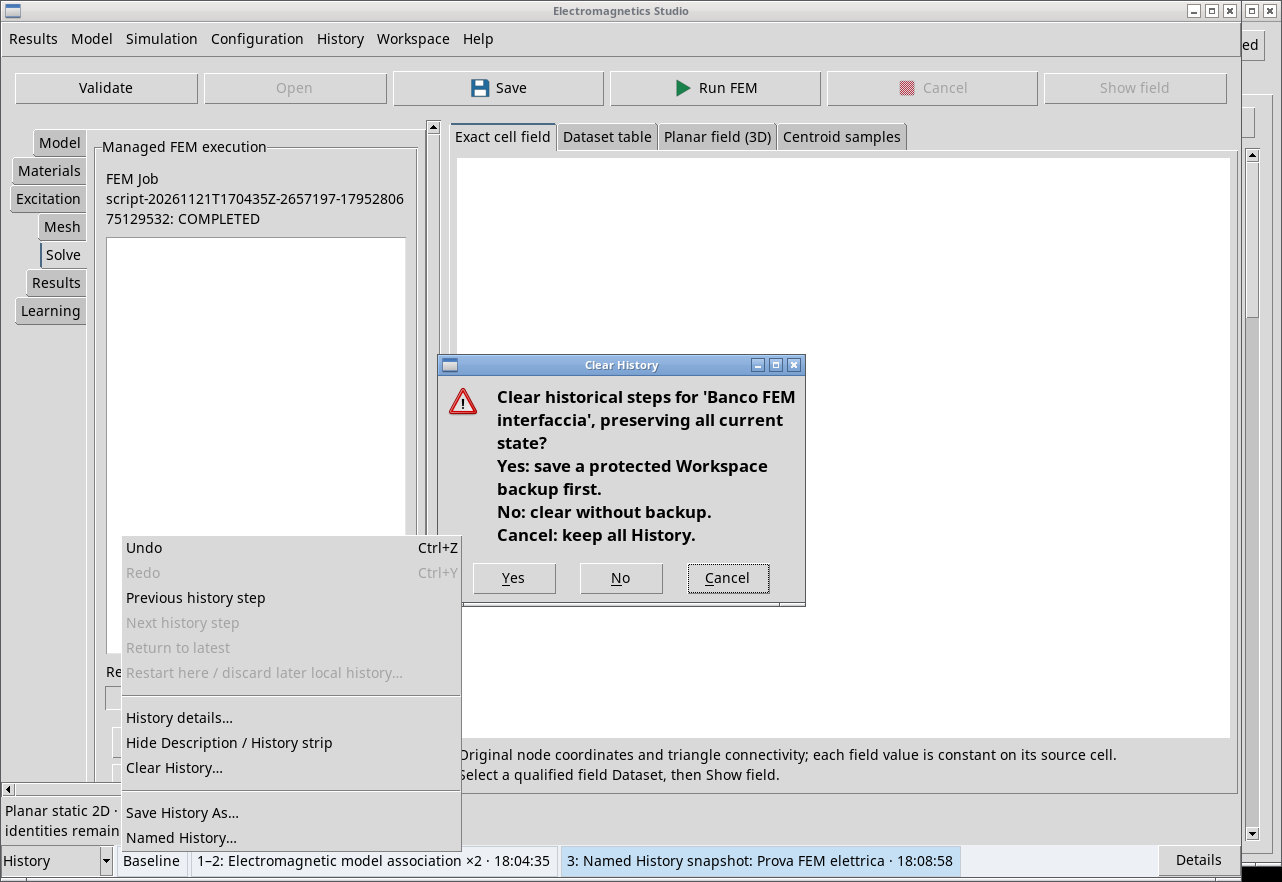
Clear History… compare nel menu contestuale quando c’è un Workspace salvato. È disponibile sull’ultimo stato, fuori dalla revisione, se esistono passaggi precedenti. Nella conferma Yes apre Save protected Workspace backup. Scegli la destinazione ZIP per creare il backup prima dell’azzeramento, No azzera la cronologia senza backup e Cancel lascia la cronologia intatta. Lo stato corrente del lavoro è il nuovo punto di partenza.
Gestire una bozza History rimasta nella Session
Quando apri lo Studio, A verified unsaved History draft remains in this Session. indica una bozza recuperabile. Yes recupera la più recente. No la archivia e avvia il nuovo Workspace. Cancel lascia la bozza invariata e interrompe l’apertura. Se compare Unsaved History recovery cancelled, chiudi la finestra di avviso e riapri la tessera per rifare la scelta. Controlla poi il modello e il nome del Workspace prima di ripartire.