

Aprire e configurare Scientific Libraries
Registry, cartelle, moduli, Session e guida in linea.
Aprire la finestra
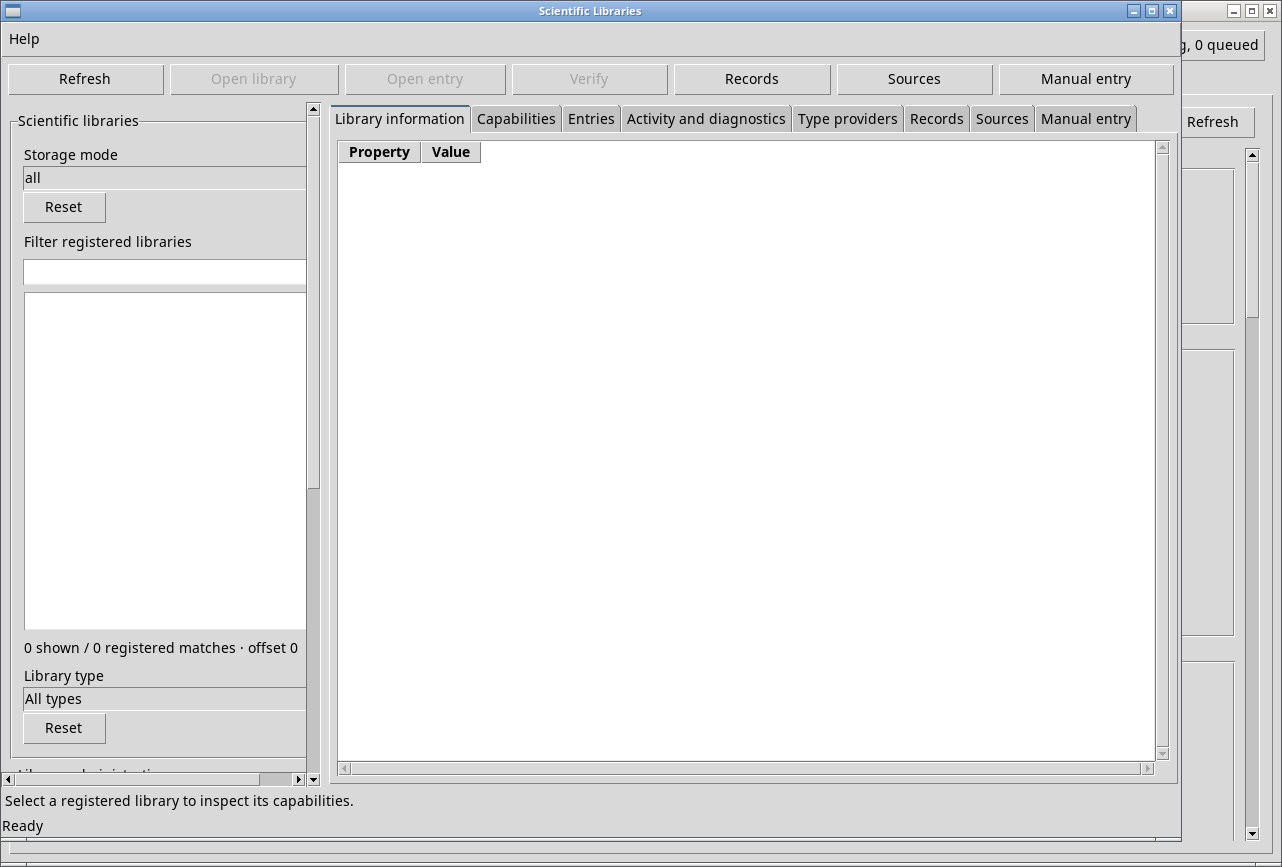
In GX-TXT apri Viewers → Scientific Data & Mathematics → Scientific Libraries. Puoi anche usare Configuration → Libraries → Open Libraries…. Entrambe le aperture portano allo stesso catalogo. In alto trovi i comandi dell’operazione corrente, a sinistra i filtri e l’amministrazione, a destra le schede. Il messaggio in fondo indica richieste in corso, risultati ed errori. Scorri le zone interne quando la finestra è piccola.
Radice e registro delle librerie
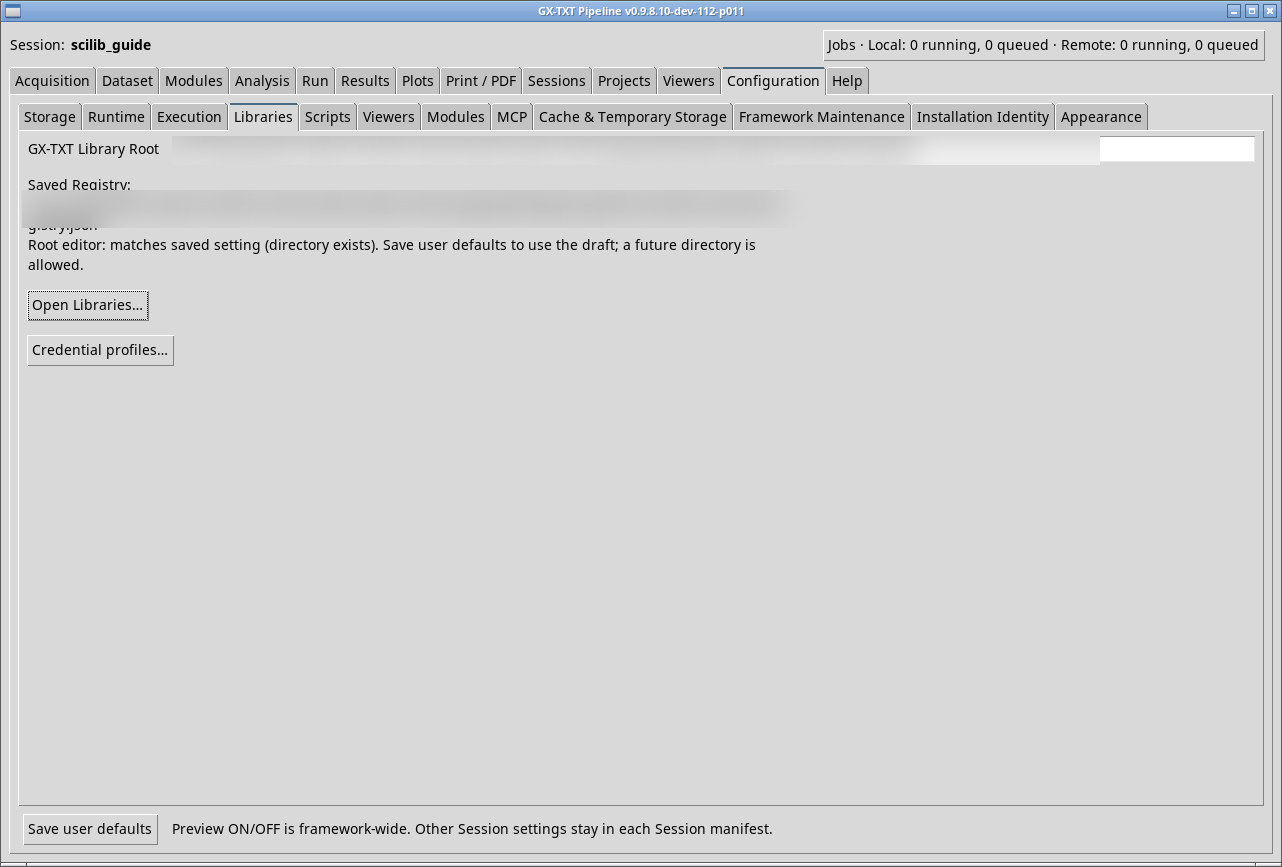
Configuration → Libraries mostra GX-TXT Library Root, la radice del contenuto gestito, e Saved Registry, il registro delle librerie. Il campo della radice è modificabile. Durante l’editing Saved Registry continua a indicare il percorso salvato e Root editor descrive la bozza. Puoi indicare una directory futura. Applica la bozza con Save user defaults, verifica il nuovo percorso salvato e riapri Scientific Libraries se era aperto. Da qui Credential profiles… porta al gestore protetto delle credenziali e Open Libraries… apre il catalogo. La radice è comune alle Sessioni dello stesso profilo. Un catalogo vuoto può indicare che il profilo attivo ha un registro diverso o che i filtri escludono tutte le righe.
Disponibilità dei moduli
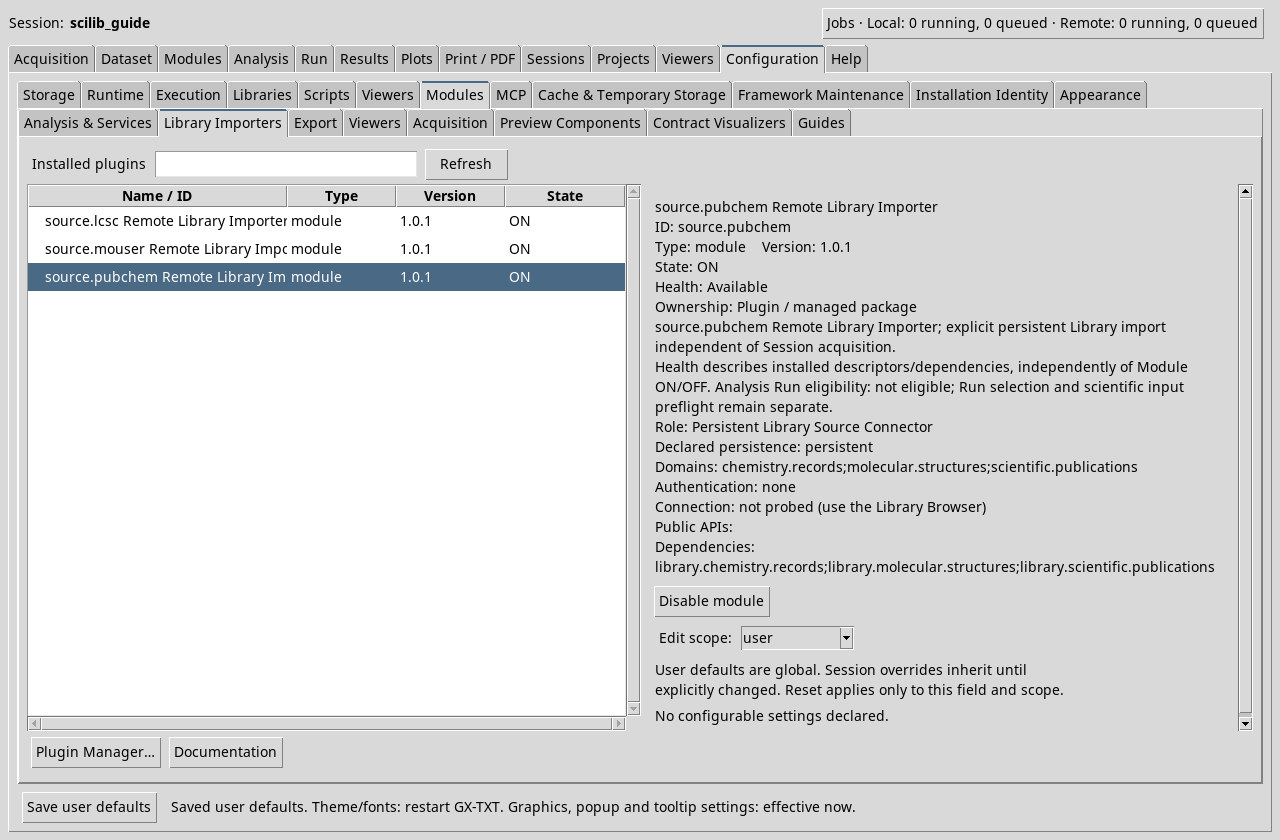
Apri Configuration → Modules → Library Importers e seleziona PubChem, Mouser e LCSC. Il modulo abilitato mostra ON. Health: Available indica che l’installazione è disponibile. La prova della connessione avviene con Look up (read only) in Sources. Per mantenere una modifica nelle preferenze utente usa Save user defaults e riapri il viewer se la lista delle sorgenti non si aggiorna. Controlla in Type providers i tipi di libreria disponibili.
Rapporto con la Sessione
Una registrazione remota, un pacchetto gestito e un record Manual entry appartengono alla Library. Per lavorare sui numeri o sui contenuti scientifici come Dataset, esegui un’acquisizione esplicita verso una Session esistente. Se cambi Sessione durante la consultazione, chiudi Scientific Libraries e riaprila prima di seguire un riferimento alla nuova Sessione. La riapertura rilegge il catalogo e può ripartire senza la selezione precedente.
Aiuto e informazioni sul modulo
- Help → User Manual…, oppure F1
- Apre la pagina del modulo nel Documentation Browser di GX-TXT. Torna a Scientific Libraries per continuare dal catalogo.
- Help → About Module…
- Mostra le informazioni di identificazione del viewer. Usa la versione della build quando un’etichetta o un provider nella tua installazione differisce.