

Registrare dati e file locali
Schede tecniche, specifiche, modelli, allegati e revisioni.
Preparare una nuova scheda
Apri Manual entry. Se hai già usato il modulo, parti da Cancel draft e verifica che la tabella allegati sia vuota. Passare da una scheda all’altra può mantenere la bozza. Anche cambiando schema controlla l’elenco degli allegati.
- Record schema
- Scegli il tipo di record secondo il contenuto da conservare. La scelta costruisce i campi e il formato di inserimento. I campi con asterisco sono obbligatori. Le scelte proposte seguono i provider installati. I record derivati da proiezioni gestite possono essere consultabili senza essere creabili qui.
- Source / attribution
- Indica la fonte effettiva del contenuto, per esempio il produttore con il suo riferimento ufficiale. Il valore compare sotto
provenance.source_id. - Library ID
personalè iniziale. Usa un ID stabile, senza spazi, per una nuova libreria gestita o per una già installata di tipo compatibile. Per domini diversi assegna librerie distinte.- Entry label
- Nome leggibile che compare in Records. Inserisci un nome riconoscibile per la ricerca.
- Stable entry ID (blank creates new)
- Lascia vuoto per far creare un ID o scrivi l’ID stabile della nuova voce. Per modificare una voce già salvata, usa Edit displayed record… dal record corrente.
Fonti delle specifiche di un componente
Compilare electronics.component
- Manufacturer / Manufacturer part number
- Indica produttore e MPN esatto. Entrambi sono obbligatori. Per distinguere versioni simili controlla la marcatura e Variant / package, che conserva la variante o il contenitore.
- Supplier / source / Supplier part code (for example Mouser SKU)
- Se lo conosci, indica il fornitore e il suo codice d’ordine. Il codice fornitore identifica l’offerta da quel fornitore. Conserva il codice del produttore nel relativo campo.
- Component category
- Vuoto omette una categoria.
Power connectorindica un connettore di potenza,Capacitorun condensatore,Memory ICun integrato di memoria eOthergli altri componenti. - Field template
General componentparte senza righe precompilate.Power connectorpropone corrente, tensione, contatti, montaggio, protezione e famiglia.Capacitorpropone capacità, tensione nominale, tolleranza, dielettrico, ESR, corrente di ripple e package.Memory ICpropone capacità, interfaccia, tensione di alimentazione, temperatura di funzionamento, package ed ECC. Seleziona il modello prima di inserire i dati. Cambiando modello si aggiornano le righe suggerite e si conservano le proprietà già compilate. Se una categoria è già impostata, controllala e correggila esplicitamente se serve. Le righe prive di valore originale non diventano specifiche salvate.- Technical specifications → Add / Edit / Remove
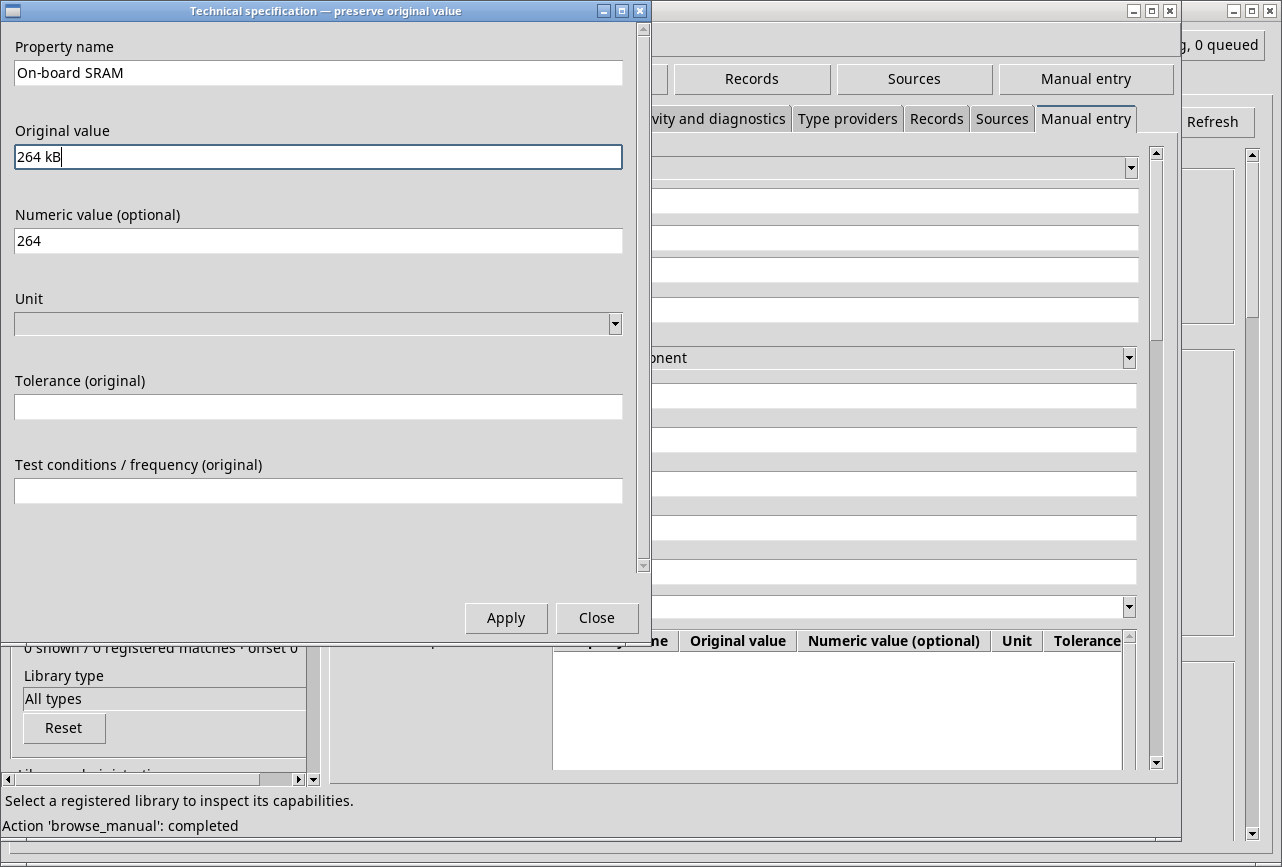
- Add apre una riga, Edit quella selezionata, Remove la toglie dalla bozza. Nel modulo Technical specification compila Property name e Original value. Numeric value (optional) offre un numero separato, se l’originale è interpretabile senza perdere informazione. Unit è facoltativa. Tolerance (original) e Test conditions / frequency (original) conservano rispettivamente intervallo o scostamento e condizioni dichiarate. Apply conferma la riga nella bozza. Close lascia il modulo senza applicazione.
- Unit
- Vuoto conserva il valore originale senza associare una delle unità del menu.
F,pF,nFeµFsono unità di capacità.Vindica tensione,AemAcorrente,ohmemΩresistenza,Hz,kHzeMHzfrequenza,°Ctemperatura,bit,kbiteMbitquantità di memoria,mmlunghezza. Il menu attribuisce l’unità al valore che inserisci. Per un’unità fuori menu, conservala nel campo Original value. - Additional supplier identities
- Con Add inserisci Supplier e Supplier SKU per un fornitore ulteriore, poi Apply. Usa Edit e Remove sulla riga selezionata. Non cambiare l’MPN quando cambia il fornitore.
- Technical notes / Original pasted specifications
- Usa le note per condizioni, errata e rimandi. Il campo originale conserva il testo tecnico trascritto. Paste original specifications interpreta righe
nome[TAB]valoreonome: valorequando lo schema dichiara un mapping, comeelectronics.component. Controlla i valori e l’attribuzione nell’anteprima.
Esempio di scheda tecnica per Raspberry Pi Pico
- Controlla il datasheet ufficiale di Raspberry Pi Ltd per Raspberry Pi Pico, variante senza wireless e senza header saldati. Nella tabella Ordering code il codice per la scheda scelta è
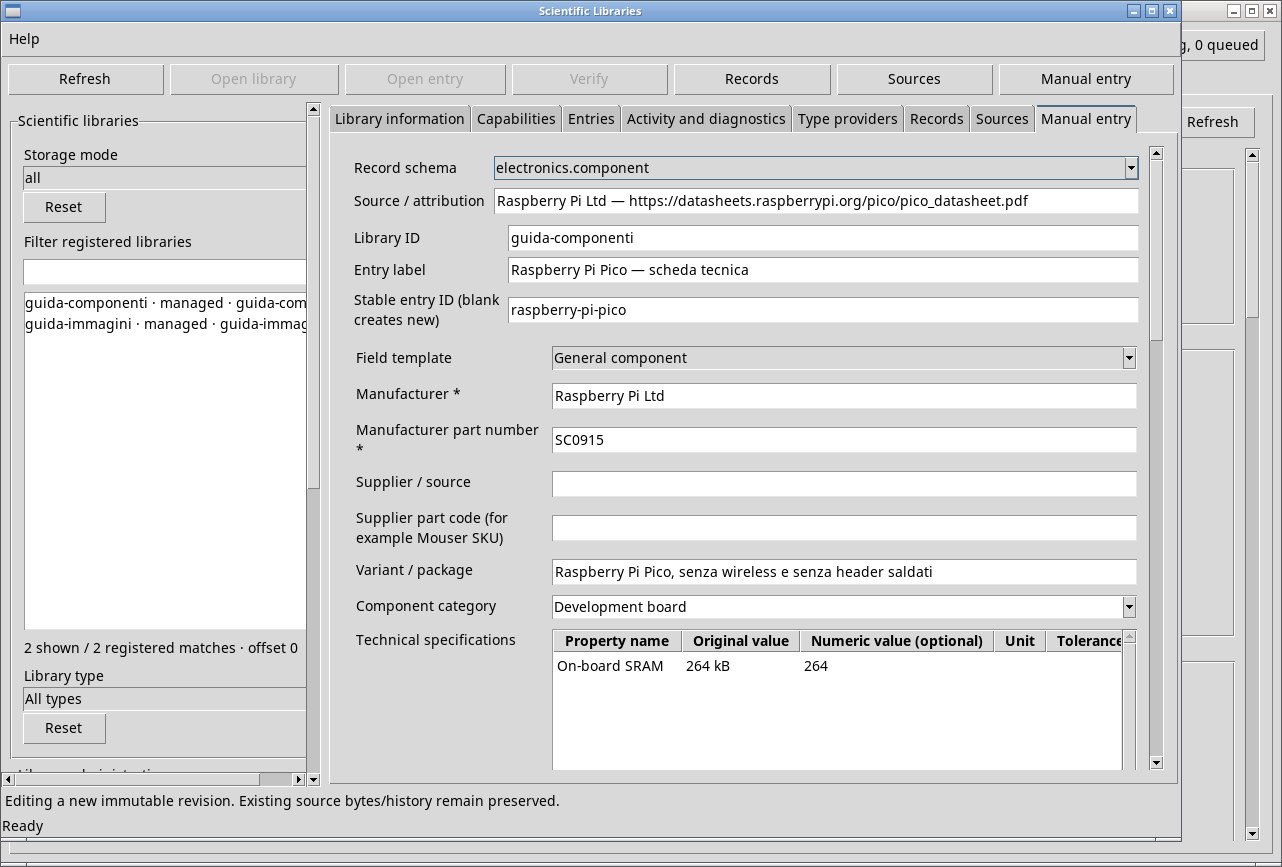
SC0915. Il colophon del PDF usato nell’esempio indica release 22 e data di build 19/11/2026. Verifica la revisione del tuo documento ed eventuali errata per il tuo esemplare. Usa lo schemaelectronics.componente General component. - Imposta Source / attribution a Raspberry Pi Ltd e aggiungi l’URL del produttore. Per la Library usa
guida-componenti. Assegna l’etichettaRaspberry Pi Pico — scheda tecnica, IDraspberry-pi-pico, produttoreRaspberry Pi Ltd, MPNSC0915e varianteRaspberry Pi Pico, senza wireless e senza header saldati. - In Technical specifications scegli Add. Scrivi
On-board SRAMe incolla264 kBin Original value. Premi Apply. L’unità kB si conserva nel valore originale. Puoi aggiungere altri valori verificati allo stesso modo. - Seleziona
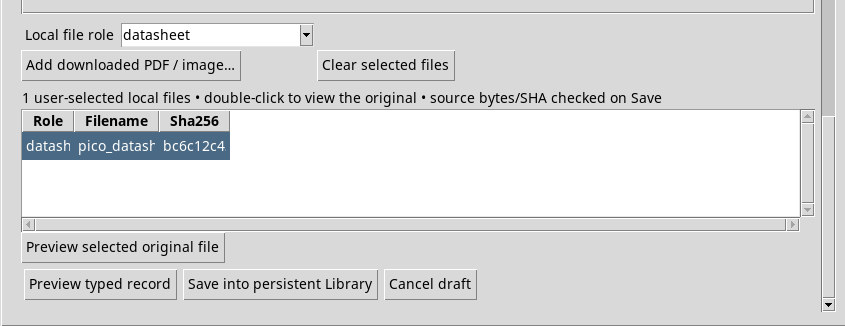
datasheetin Local file role, scegli Add downloaded PDF / image… e allega il PDF locale ottenuto dal produttore. Controlla nome, ruolo e SHA-256. - Usa Preview typed record e controlla specifica e allegato, poi Save reviewed entries. In Records cerca
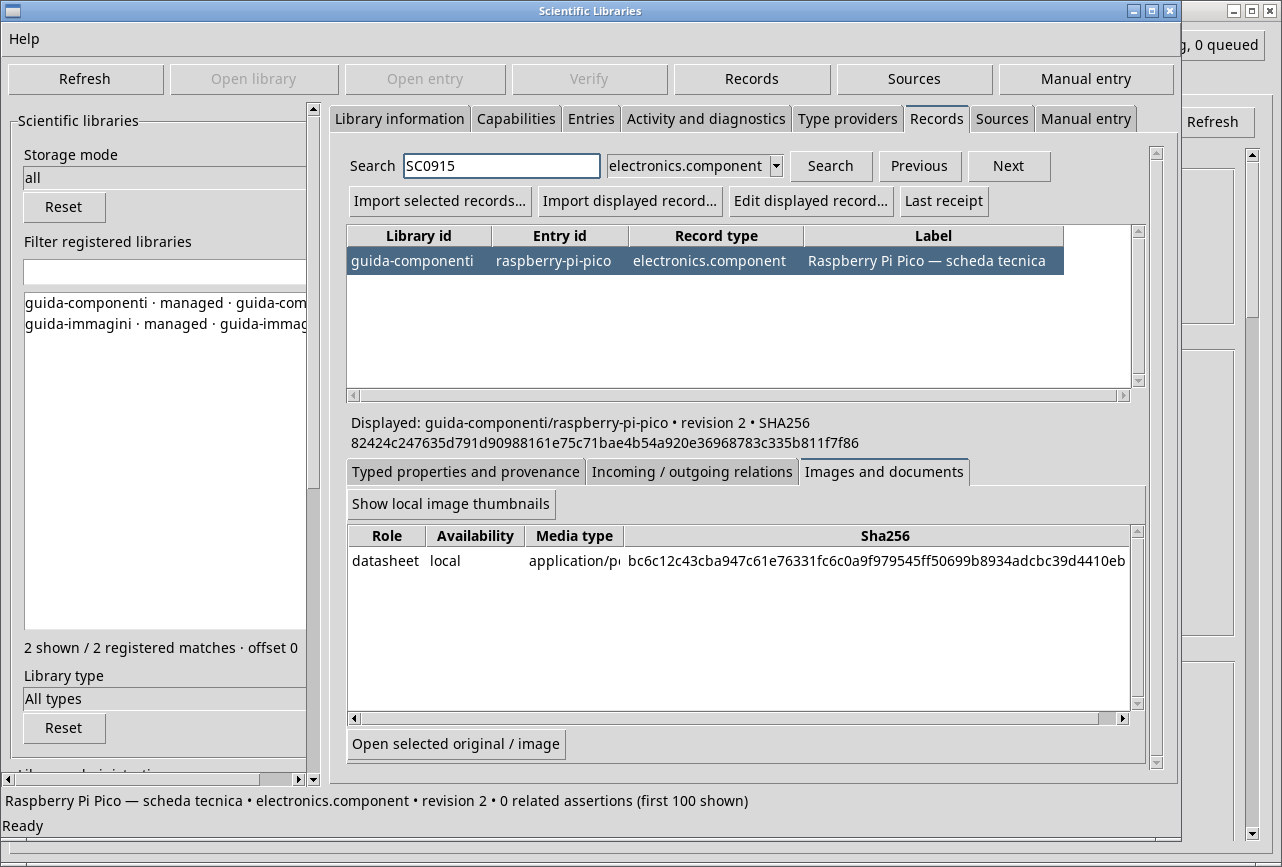
Raspberry Pi Pico, selezionaelectronics.componente apri la scheda. Cerca anche perSC0915per controllare l’identificativo. Il datasheet è in Images and documents anche dopo la riapertura di Scientific Libraries.
Fonte del produttore per dati, variante e documento. La copia PDF usata nella prova è conservata integra. Documentazione ufficiale della serie Pico · Raspberry Pi Pico Datasheet.
Ruoli e comandi degli allegati locali
In Local file role, document è il ruolo iniziale per un documento generale, datasheet per una scheda tecnica, photo per una fotografia, drawing per un disegno, pinout per la disposizione dei pin e footprint_illustration per l’illustrazione di un footprint. Il ruolo rimane un metadato. Una figura di footprint si apre come immagine.
Add downloaded PDF / image… apre il selettore locale e assegna il ruolo corrente ai file scelti. Il contenuto ammesso è PDF, PNG, JPEG o GIF, fino a 32 MiB per file e 32 allegati. Clear selected files svuota l’elenco degli allegati della bozza. Scegli una riga e usa Preview selected original file o doppio clic per controllare la copia di consultazione. Back to page torna alla bozza. Dopo il salvataggio il record conserva byte e hash nella Library.
Aggiungere candidati dichiarati
I suggerimenti sono record separati, con una relazione attribuita. In Optional pasted suggestions, usa Copy schema TSV header per ottenere le colonne previste e compila righe TSV con candidate_id distinto per ciascuna. label e source_id sono metadati facoltativi. Incolla il TSV e scegli Parse candidates. La prima lettura lascia tutti i candidati deselezionati.
Filter reviewed rows filtra la vista. Check all e Uncheck all modificano le spunte. Con doppio clic o Spazio cambia la spunta di una riga. Inspect selected candidate… o Invio mostra campi originali e identità. Controlla la selezione complessiva prima di proseguire.
Include individually checked candidates (off by default) abilita l’inclusione esplicita. In Declared relation scegli una relazione supportata dallo schema. Scrivi la fonte in Suggestion source / attribution e l’evidenza letterale in Original suggestion / differences. In Assertion by, user attribuisce l’asserzione al compilatore e source a una fonte citata. Il tipo dichiarato spiega il legame e l’evidenza permette di valutarlo. Verifica la compatibilità tecnica sui documenti di ciascun componente.
Controllare, correggere e creare una revisione
- Preview typed record / Save reviewed entries / Cancel review
- Mostra i campi interpretati, le tabelle, i file con hash e le eventuali proposte. Controlla ogni sezione, poi salva le voci esaminate o annulla la revisione e torna alla bozza.
- Save into persistent Library
- Avvia il salvataggio dalla bozza corrente. Gli errori di schema o di destinazione sono riportati nello stato. Dopo il successo controlla ID, versione, ricevuta e presenza in Records. Il salvataggio non crea Dataset.
- Cancel draft
- Scarta la bozza. Un dato già salvato resta in Library. Una finestra con modifiche può chiedere conferma alla chiusura.
- Edit displayed record…
- Da Records, apri la voce esatta, modifica i campi e salva esplicitamente. La storia della voce conserva la revisione precedente. Se nel frattempo il record è cambiato, rileggi la versione corrente prima di ripartire.
Consulta anche il riferimento completo dei tipi e dei campi.
Revisioni con un PDF di grandi dimensioni
Se stai modificando una voce già salvata e Preview typed record restituisce Invalid Library domain response, controlla se il record conserva un PDF grande. Questo problema è comparso con il datasheet Pico di circa 17,3 MiB. Nella prova, dopo aver controllato i campi della bozza, Save into persistent Library ha salvato la revisione. Da Records verifica la nuova revisione e controlla che lo SHA-256 dell’allegato in Images and documents sia quello previsto. Per consultare il PDF già presente aprilo direttamente dal record.
Documenti, immagini e schemi scientifici
Per technical.document e technical.media indica rispettivamente document_role o media_role, insieme a title. source_url precisa l’origine e notes conserva il contesto. Seleziona inoltre il ruolo e il file originale nella sezione allegati. Per scientific.spectrum, numeric_source richiede i dati CSV o JCAMP-DX reali e opzioni coerenti con il formato. description_only richiede la descrizione scientifica dichiarata in measurement. I tipi descrittivi non producono da soli dati numerici. Per aggiungere i byte di un CSV o JCAMP, usa il pacchetto dati gestito.