

Visualizzazione e ordine
Apri Options nella barra centrale. L’ambito cambia quali dati sorgente vedi nell’overlay 2D. L’ordinamento automatico può cambiare la sequenza di elaborazione senza modificare le coordinate misurate.
Show full Dataset e Show selected characteristic / subset
- Show full Dataset
- Impostazione di fabbrica. Sceglila per vedere nel grafico 2D il contesto sorgente completo dei Dataset usati. Con Family e Member il contesto può mostrare più serie osservate. Le tracce seguono l’adiacenza originale e le interruzioni dei dati. Per sorgenti estese può richiedere più memoria e tempo.
- Show selected characteristic / subset
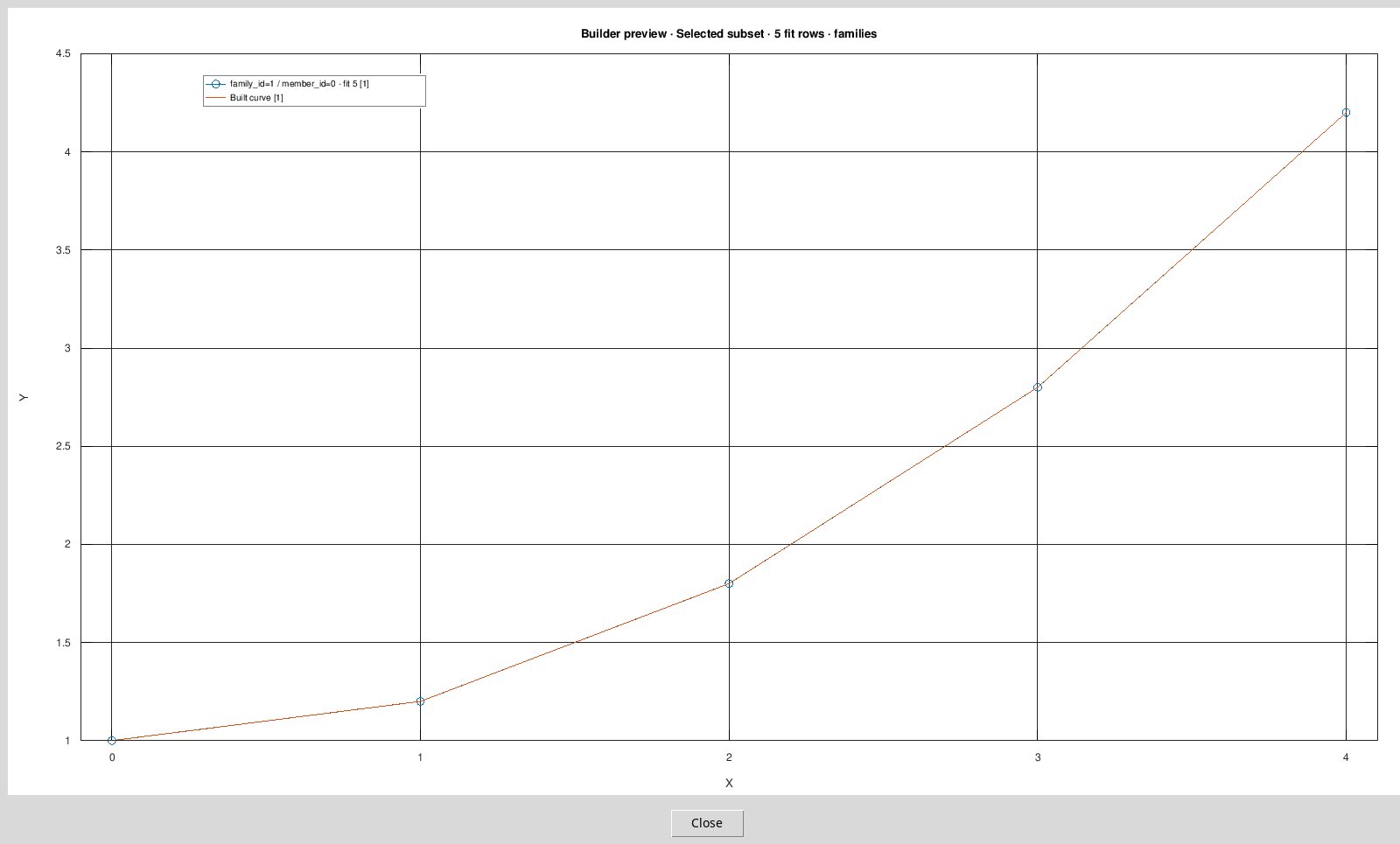
- Sceglila per vedere solo le righe effettivamente marcate, per esempio un singolo membro. Il grafico non unisce artificialmente due righe misurate separate da righe non selezionate. Il titolo include Selected subset.
Le due voci sono mutuamente esclusive e il menu indica quella attiva. Al cambio la Preview valida viene azzerata e il grafico si chiude. Ripeti Preview. I pallini e l’eventuale ordine rivisto si mantengono. Leggi il conteggio fit rows per distinguere i punti del calcolo dal contesto mostrato. La legenda può abbreviare le chiavi lunghe e aggiungere il conteggio usato per una serie. Le identità complete restano nei filtri delle serie e nella provenienza.
L’ambito si applica anche all’overlay 2D aperto dopo la pubblicazione. La rappresentazione 3D del risultato è una linea parametrica.
Auto-order points (non-temporal)
La casella parte spenta con i valori di fabbrica. Quando è spenta, il Builder usa X crescente in 2D ordinario, t crescente in 3d variable, oppure la sequenza delle righe caricate in 3d arc_length. Attivala per proporre un ordine verificabile su punti non temporali. La proposta richiede da 2 a 4096 punti finiti di un solo Dataset e di una sola caratteristica Family/Member. Con più righe, puoi conservare l’insieme e usare Preview con Auto-order spento oppure marcare una selezione più piccola.
Con un asse temporale o un contratto di serie temporale, la voce è disabilitata. Se una preferenza l’aveva attivata, all’apertura del menu può comparire Auto-order disabled for temporal axes; measured chronology is authoritative. Se la revisione restituisce Automatic ordering is unavailable for temporal source axes, riapri Options per aggiornare lo stato del comando, poi ripeti Preview. Usa t come parametro quando il percorso è parametrico.
Review original / proposed order…
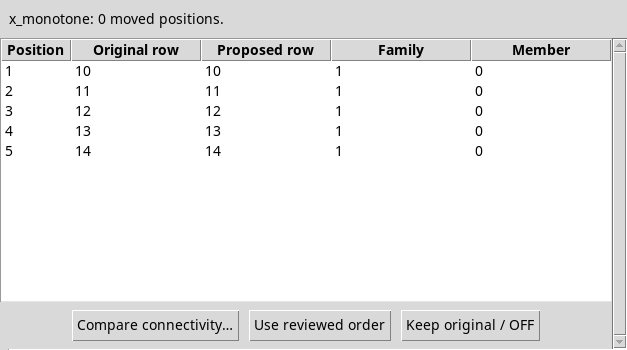
Marca i punti e apri questa voce da Options. Puoi anche premere Preview con Auto-order acceso e senza proposta accettata. Original and proposed processing order mostra la regola applicata e le posizioni spostate. x_monotone propone l’ordine per X o per t in 3d variable. geometry_auto con arc_length propone un percorso geometrico e usa le coordinate nell’unità comune richiesta.
- Position
- Posizione nella sequenza, iniziando da 1.
- Original row
- Ordinale canonico originario che occupava quella posizione.
- Proposed row
- Ordinale canonico proposto nella stessa posizione.
- Family
- Chiave della famiglia del punto proposto.
- Member
- Chiave del membro del punto proposto.
Usa la barra di scorrimento per controllare anche le righe finali. Se cambi selezione, Mode o Parameter, rivedi l’ordine prima di elaborare. Se compare Ordering receipt is stale; review again, riapri esplicitamente questo comando.
Compare connectivity…
Dal dialogo di revisione premi Compare connectivity…. Il grafico Compare original / proposed connectivity mostra le tracce Original order e Proposed order nel piano X/Y, anche per una scelta 3D. Usalo per individuare salti e incroci evidenti. Le coordinate misurate sono le stesse e cambia il modo in cui i punti sono collegati. Chiudi questa finestra con il controllo di chiusura della finestra grafica e torna alla tabella di revisione.
Use reviewed order e Keep original / OFF
- Use reviewed order
- Accetta la sequenza proposta per queste righe, attiva Auto-order e chiude la revisione. Verifica Reviewed candidate selected nella riga di stato e premi Preview per calcolare.
- Keep original / OFF
- Scarta la proposta, spegne Auto-order e chiude la revisione. Preview riprende il normale criterio del metodo, compreso l’ordinamento crescente per X o t quando previsto.
- Chiusura della finestra di revisione
- Torna al Builder senza accettare la proposta. Se Auto-order è ancora acceso, la prossima Preview richiede una nuova revisione.
Avvisi sulla sequenza
| Avviso | Come interpretarlo |
|---|---|
| Vicini indistinguibili | Se più vicini hanno distanze equivalenti, confronta i collegamenti e la sequenza sperimentale prima di accettare. |
| Incroci | Un percorso con incroci può essere reale o derivare dalla sequenza. Controlla gli ordinali e le tracce nel grafico di confronto. |
| Segmenti separati | Se Preview segnala Disconnected source segments cannot be interpolated as one curve, cancella le marcature, seleziona un solo segmento e ripeti la revisione. |
| Estremo ripetuto | Una riga finale che ripete esplicitamente il punto iniziale viene conservata alla fine in una proposta geometrica. Un percorso aperto rimane aperto. |
| Punto iniziale | La proposta geometrica parte dall’ordinale iniziale esplicito. Controlla che corrisponda all’inizio del percorso che intendi descrivere. Una proposta più corta può comunque collegare punti incompatibili con la misura. |
Cancel source request
Durante un caricamento prolungato, apri Options → Cancel source request. Il Builder invalida la richiesta durante la scansione e può mostrare Source request cancelled or changed. Le righe di quella richiesta annullata non vengono aggiunte. Controlla la tabella prima di ripetere Add source rows.
La voce è disponibile anche a riposo. In quel caso invalida l’anteprima e l’eventuale ordine rivisto. Per rimuovere righe già caricate usa Restart sources.