

Workspace
Il menu Workspace conserva le impostazioni, i valori digitati, le associazioni alle righe canoniche e i pallini della selezione. All’apertura ordinaria il titolo indica New (unsaved). Puoi lavorare subito e salvare quando ti serve riprendere il contesto.
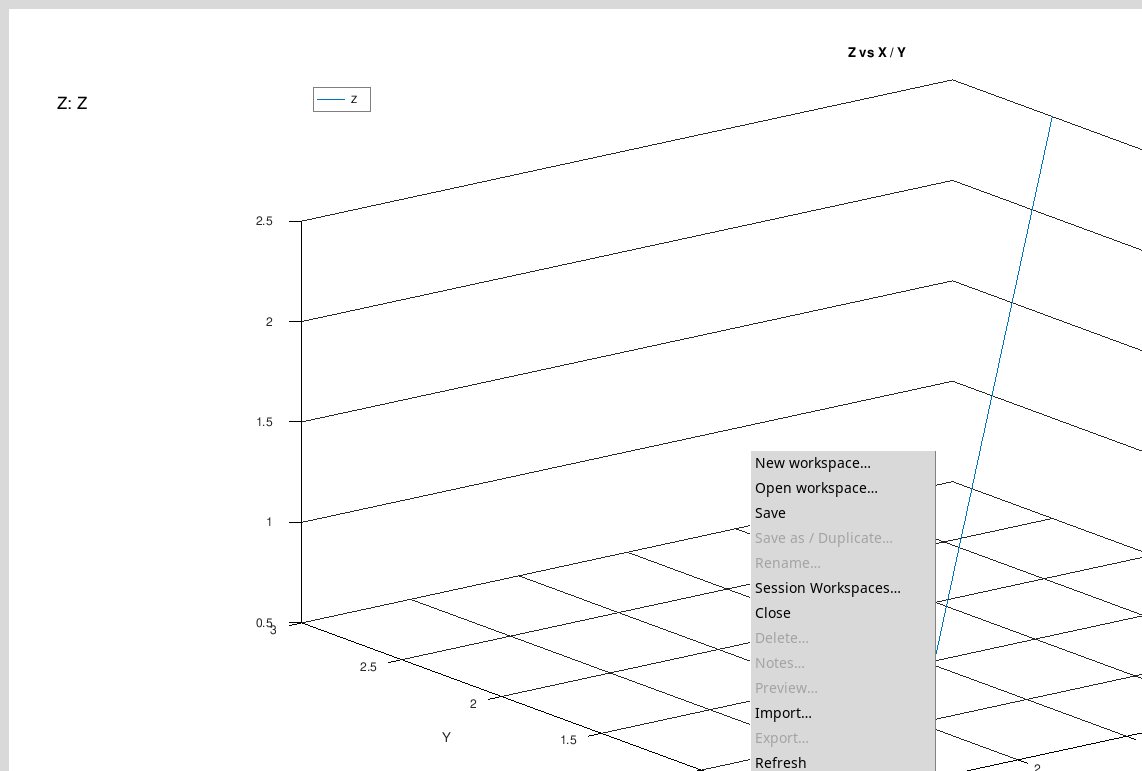
New workspace…
Apri Workspace → New workspace…. In New Workspace il campo Name propone New Workspace. Inserisci un nome, premi Apply e, se richiesto, decidi come gestire la bozza corrente. Il Builder apre un nuovo contesto con quel nome. Premi Save per registrarlo nella Session. Close nel modulo del nome lo chiude senza creare la bozza.
I nomi dei Workspace sono su una riga, da 1 a 160 caratteri dopo aver eliminato gli spazi ai margini. Per un nuovo Workspace o una copia scegli un nome unico nella Session. Se l’applicazione rifiuta il nome, correggilo nel campo e premi di nuovo Apply.
Open workspace… e Session Workspaces…
Open workspace… apre Session Workspaces. Seleziona una riga e premi Open, fai doppio clic sulla riga o premi Invio con la tabella attiva. Session Workspaces… apre lo stesso gestore quando vuoi cercare, gestire o esportare contesti.
Alla riapertura controlla il nome, le righe ripristinate e la selezione. Il Builder verifica che contenuto e schema scientifico delle sorgenti corrispondano, inclusi gli identificativi delle variabili e le unità. Se segnala A saved Builder source or scientific schema changed o una riga canonica non disponibile, recupera il Dataset originale oppure ricrea esplicitamente il contesto con le righe attuali. Per ritrovare il grafico transitorio premi Preview. Se Auto-order è attivo, rivedi di nuovo la proposta.
Save
Premi Workspace → Save. Su una bozza senza nome crea una voce Curve Builder … con nome automatico. Una bozza preparata con New workspace… usa invece il nome che hai scelto. Su un Workspace esistente aggiorna lo stesso contesto. Il titolo e Builder working context saved; source Datasets remain unchanged confermano il salvataggio. Valori digitati come grado e campioni mantengono la loro grafia. La loro validità numerica viene controllata quando premi Preview.
Se compare Builder Workspace changed in another window; reopen before saving, la versione salvata è cambiata durante il lavoro. Il Builder conserva la bozza aperta. Prendi nota delle modifiche che vuoi recuperare, riapri il contesto aggiornato e riapplicale.
Save as / Duplicate…
Salva prima il contesto se vuoi includere le ultime modifiche. Con un Workspace registrato scegli Save as / Duplicate…, inserisci un nome unico in Duplicate Workspace e premi Apply. Il nome proposto termina con copy. Il Builder apre la copia e mantiene l’originale nella Session. Se le ultime modifiche sono ancora pendenti, Yes le salva nell’originale prima della copia, No copia la versione già salvata e Cancel ferma l’operazione. Il comando è disabilitato sulla bozza priva di Workspace salvato.
Rename…
Su un Workspace salvato scegli Rename…. In Rename Workspace, Name contiene il nome corrente. Sostituiscilo con un altro nome unico e premi Apply. Controlla il nuovo titolo e la riga nel gestore. Per abbandonare il cambio, premi Close nel modulo del nome.
Close e modifiche pendenti
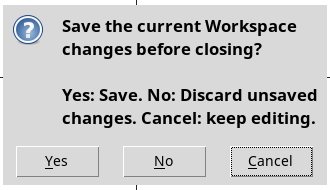
Workspace → Close e il controllo di chiusura della finestra chiudono il Builder. Il gestore e i Dataset restano nella Session. Quando chiudi, crei un nuovo contesto, ne apri un altro, duplichi o elimini quello attivo, può apparire il dialogo Workspace changes.
- Yes
- Salva le modifiche e continua l’operazione richiesta. Se il salvataggio fallisce, correggi l’errore nella bozza rimasta aperta.
- No
- Continua con la versione precedentemente salvata e abbandona la revisione pendente. Su una bozza mai salvata questo perde il lavoro della bozza.
- Cancel
- Ferma l’operazione e lascia la bozza corrente disponibile per continuare. È il pulsante predefinito.
Delete…
Seleziona il Workspace salvato da eliminare e scegli Delete…. Per un contesto attivo con modifiche compare prima la richiesta di salvataggio. Nel dialogo Delete Workspace controlla il nome. OK rimuove il Workspace e le sue note, Cancel lascia il contesto registrato. I Dataset sorgente e i Dataset già pubblicati si conservano.
Notes…
Su un Workspace salvato scegli Notes… per leggere le sue annotazioni. Fai clic su Edit per aprire l’editor delle note. Qui puoi registrare il motivo della selezione o del metodo e salvare con il pulsante Save dell’editor.
Preview… del Workspace
Questa voce si abilita con un Workspace salvato e porta a Session Workspaces per consultare i dettagli del contesto. Seleziona la sua riga. Nel Builder è normale leggere No managed preview is associated with this Workspace. per un contesto senza immagine allegata. Per vedere la curva numerica, apri il contesto e usa Preview nella barra centrale del Builder.
Import…
Apri Import…. Nella finestra Import workspace package scegli un pacchetto GX-TXT workspace ZIP e premi Open. Nel modulo Import Workspace sostituisci Imported Workspace con un Unique Workspace name e premi Apply. L’importazione aggiunge la voce al gestore. Selezionala e premi Open per utilizzarla. Il contesto continua a richiedere le sorgenti corrispondenti nella Session. Usa Cancel nella scelta del file o Close nel modulo per abbandonare l’importazione.
Export…
Su un Workspace salvato scegli Export…. Nella finestra Export workspace package, scegli cartella e nome. Viene proposto nome.gxtxt-workspace.zip. Premi Save per ottenere il pacchetto. Cancel chiude il dialogo senza scriverlo. Il pacchetto è destinato al trasferimento del Workspace. Per spostare anche i Dataset sorgente o pubblicati conserva la Session e i dati corrispondenti.
Scegliere il file ZIP
Nel selettore di file su Linux, Directory: indica la cartella corrente. Usa il menu associato per cambiare percorso, il pulsante della cartella superiore per risalire e l’elenco o la barra di scorrimento per raggiungere il file. In File name: scegli il nome dall’elenco o digita il nome o il percorso. In importazione, Files of type: mostra i pacchetti GX-TXT workspace ZIP (*.zip). In esportazione il menu del tipo è disabilitato e il nome proposto termina in .zip. Il dialogo può avere un aspetto diverso a seconda del sistema.
Refresh e Actions
Refresh aggiorna gli elenchi e gli stati dei comandi Workspace. Usalo dopo una modifica fatta da un altro gestore e poi seleziona di nuovo la riga interessata. Actions contiene le azioni del provider per il Workspace corrente. È disabilitato senza un Workspace disponibile. Con un Workspace Builder corrente, No owner-defined actions indica che il provider non offre altri comandi in quel sottomenu.