

Aprire lo Studio e preparare il Runtime
Aprire Electromagnetics Studio
Apri una Session scientifica in GX-TXT. Se lo Studio segnala Open a Session and reopen this Viewer to edit or solve a model., apri la Session e riapri la tessera. Nella scheda Viewers, sotto Simulation & Modeling, scegli la tessera Electromagnetics Studio. Alla prima apertura può comparire Opening Viewer… mentre GX-TXT prepara la finestra. In Help → About Module… verifica che il modulo sia viewer.electromagnetics_studio e il viewer electromagnetics_studio. In questa guida è mostrata la versione 0.3.4.
Orientarsi nella finestra
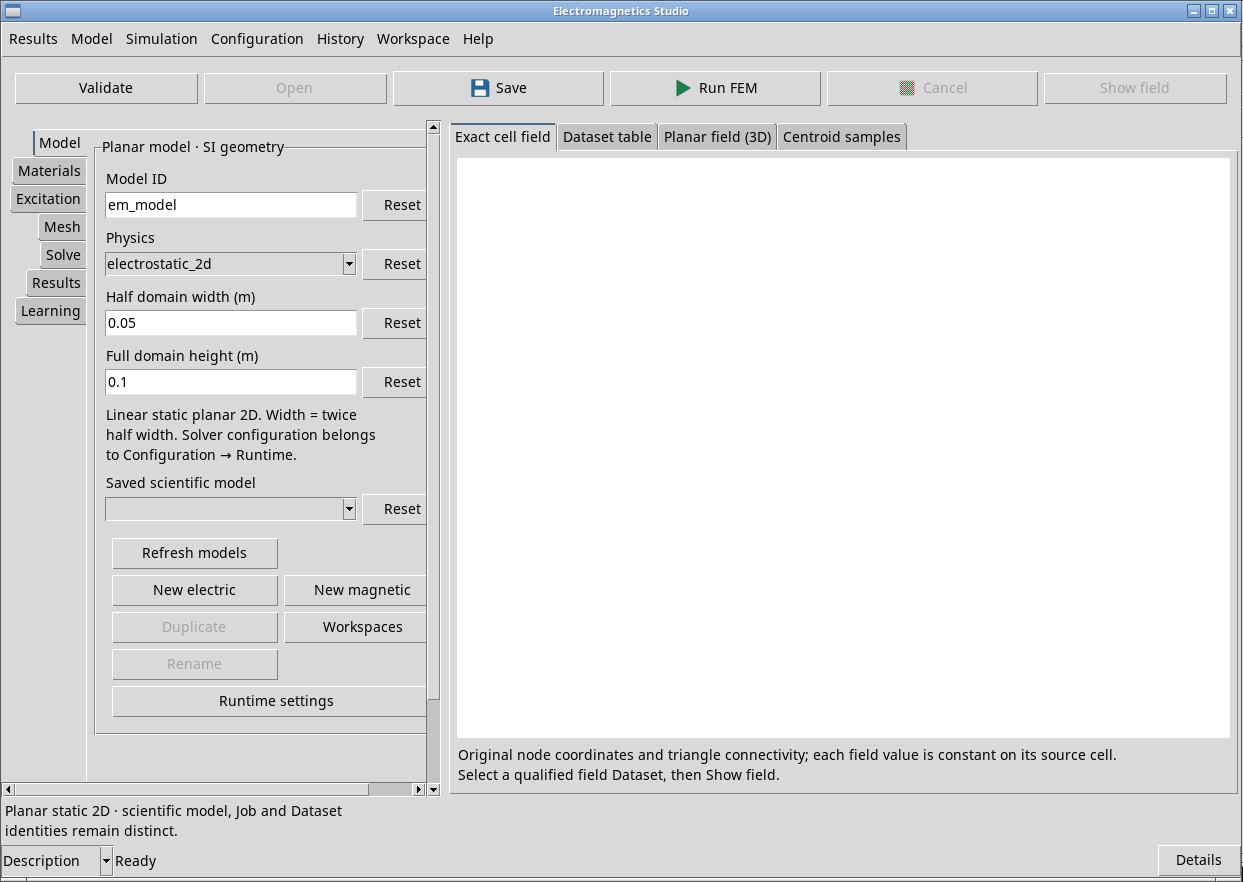
La barra superiore contiene Validate, Open, Save, Run FEM, Cancel e Show field. Le voci omonime nei menu accedono alle stesse azioni. Usa il divisore centrale per dare più spazio ai controlli o ai grafici. Se una sezione taglia testo o comandi, allarga il pannello o scorri con le barre quando appaiono.
A sinistra, Model imposta geometria e fisica. Materials e Excitation definiscono proprietà e sorgente. Mesh imposta la discretizzazione. Solve mostra stato e log. Results collega risultati verificati, Dataset e viste. Learning contiene promemoria consultabili mentre lavori.
A destra, Exact cell field disegna le celle originali. Dataset table serve a consultare le righe canoniche. Planar field (3D) mostra le stesse celle nel piano XY. Centroid samples raccoglie i campioni ai centroidi. Puoi cambiare scheda durante la lettura senza avviare un calcolo. Per popolarla usa prima il comando corrispondente.
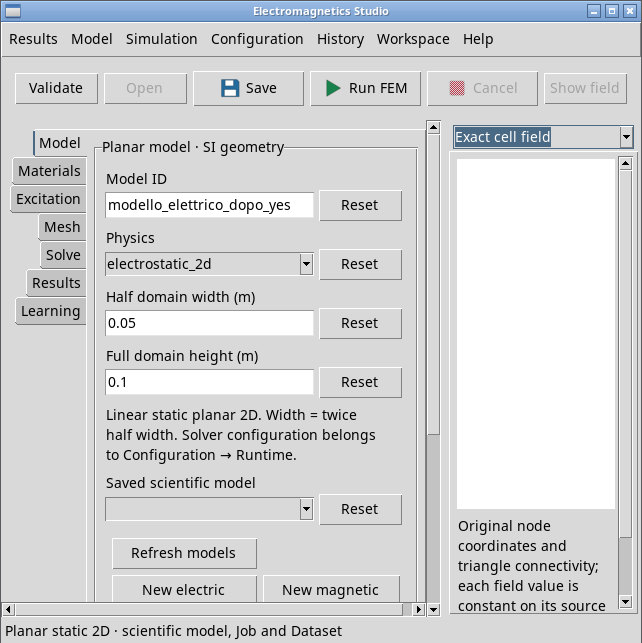
Quando la finestra è stretta, il selettore compatto delle viste permette di leggere i titoli completi. Apri l’elenco e scegli la pagina. Con il popup aperto, Ctrl+Home, poi Invio, seleziona Exact cell field. La barra dei comandi può andare su più righe. Allargando la finestra ritrovi le normali schede.
Leggi lo stato in basso dopo ciascuna azione. Action '…': completed indica il completamento del comando della finestra. Per conoscere l’esito del solutore, controlla lo stato del Job in Solve. La barra Description / History consente di alternare descrizione e cronologia.
Preparare Gmsh e GetDP
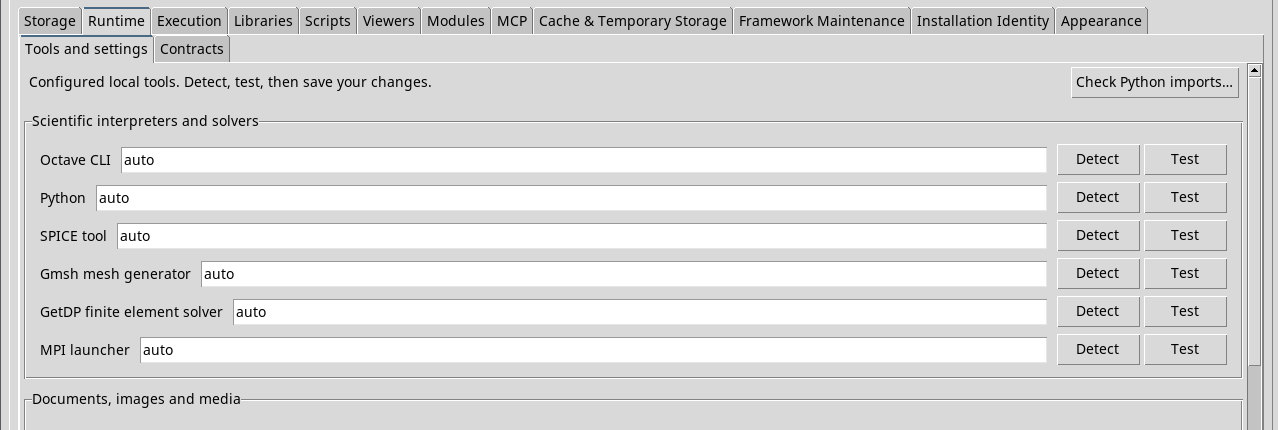
Da Configuration → Runtime settings o dal pulsante Runtime settings di Model si apre Configuration → Runtime nella finestra principale. In Scientific interpreters and solvers individua Gmsh mesh generator e GetDP finite element solver. Gmsh costruisce la triangolazione. GetDP risolve il sistema e produce i risultati.
Con auto, GX-TXT cerca l’eseguibile. Puoi indicare quello dell’installazione locale. Usa Detect per cercarlo e Test per verificare che risponda, quindi premi Save user defaults per conservare le impostazioni di Runtime. Per i laboratori qui descritti, il log ha identificato Gmsh 4.13.1 e GetDP 3.5.0.
Consultare Learning e il manuale del modulo
In Learning scorri il testo per ritrovare i riferimenti elettrico e magnetico e le cautele per la lettura dei risultati. Help → User Manual… o F1 apre la guida del modulo. Help → About Module… mostra nome, versione e provider. Usa queste informazioni quando devi identificare l’installazione con cui è stato eseguito un esercizio.