

Conservare modelli e Workspace
Distinguere modello scientifico, Workspace, Job e Dataset
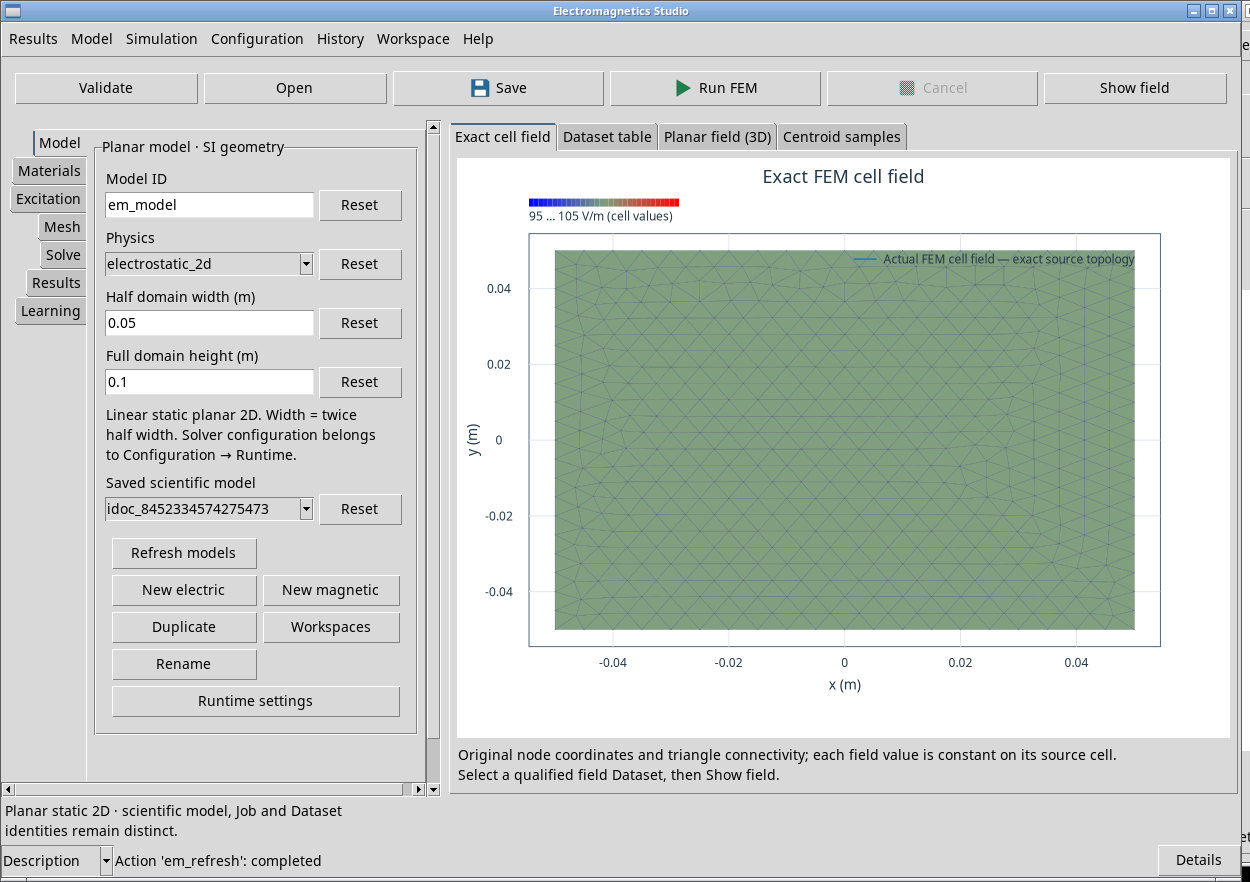
Il modello scientifico conserva fisica, geometria, materiali, eccitazione e passo. Il Workspace dell’interfaccia conserva la configurazione del viewer e le associazioni alle risorse. Il Job identifica una precisa esecuzione su una revisione del modello. La pubblicazione crea Dataset canonici della Session con valori e connettività. Usa il menu Model per operare sul modello scientifico e il menu Workspace per la configurazione dell’interfaccia.
Salvare e riaprire un modello scientifico
- Save
- Il pulsante in barra e Model → Save validano e salvano il modello scientifico. In Solve compare Saved original electromagnetic model con l’ID del record salvato.
- Refresh models
- Disponibile in Model e nella scheda. Ricarica l’elenco dei modelli salvati della Session. Solve mostra numero di modelli e corrispondenza tra ID interni e nomi nell’elenco.
- Saved scientific model
- Scegli l’ID del record da aprire. Controlla la corrispondenza con il suo nome nel log di Solve. Reset azzera la selezione. Senza selezione Open è grigio.
- Open
- In barra o nel menu Model carica il modello selezionato nel modulo. Se hai una bozza modificata, rispondi alla richiesta di salvataggio. Il Job conservato si riassocia da Solve → List Jobs → Reconnect.
- Duplicate
- Da Model o dal pulsante della scheda, crea un nuovo modello scientifico indipendente con un nome derivato dall’originale. Il Job resta associato all’originale. Verifica l’elenco dei Job della copia e, se il campo mostra ancora il vecchio ID, usa il suo Reset.
- Rename
- Rinomina il record scientifico per riconoscerlo nel gestore. Compila Name e premi Apply. Close esce dal dialogo. Verifica il nome in Workspaces. L’identità scientifica del record resta quella originale.
Usare i due gestori di Workspace
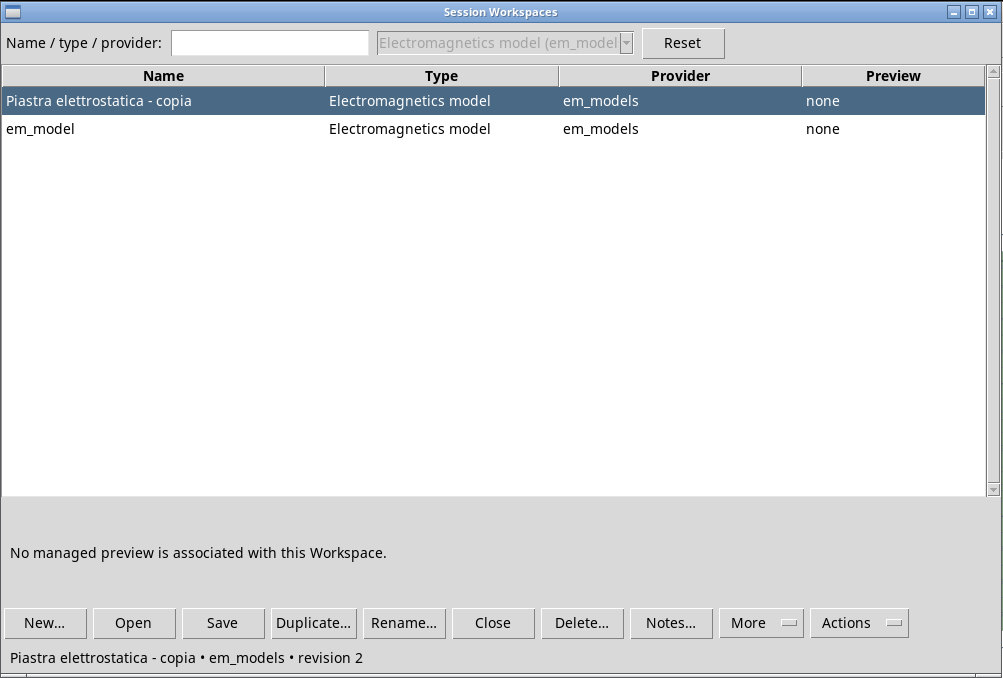
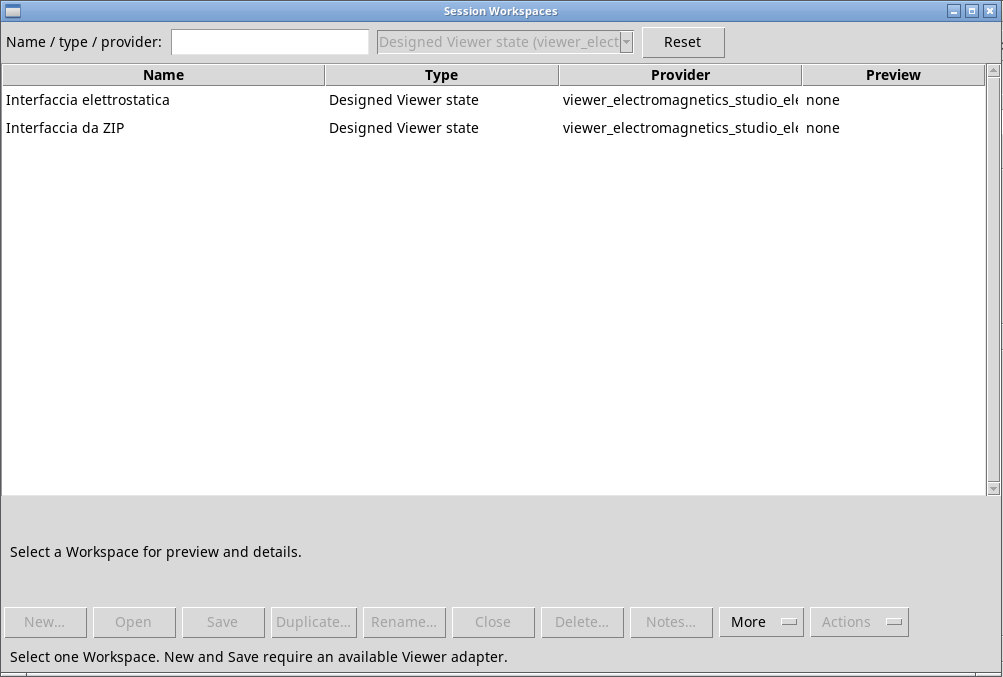
Model → Workspaces apre il gestore dell’archivio dei modelli, con provider em_models. Workspace → Session Workspaces… apre il gestore dell’interfaccia. Entrambi mostrano Name, Type, Provider e disponibilità della Preview. La riga selezionata dà nome e revisione in basso. Controlla il provider prima di scegliere un record.
Scrivi parte del nome, tipo o provider in Name / type / provider:. Reset azzera la ricerca. Il selettore del provider è bloccato nei gestori aperti dal viewer perché ciascuno ha già il proprio ambito. Un’azione che richiede un record rimane grigia finché non selezioni una riga disponibile.
Nel gestore New… crea un record del tipo mostrato, Open apre la riga selezionata e Save salva attraverso il viewer attivo. Il doppio clic o Invio sulla riga sono equivalenti a Open. Duplicate… crea una copia dal record selezionato. Rename… rinomina la riga. Close chiude il Workspace presso il viewer associato, quando questa azione è disponibile. More raccoglie le voci che non sono esposte nella barra. Actions mostra le azioni del provider quando previste.
Esportare o importare un modello scientifico
- Da Model → Workspaces, seleziona il modello e usa Export… in barra o in More. Scegli un nome e una destinazione per il pacchetto ZIP.
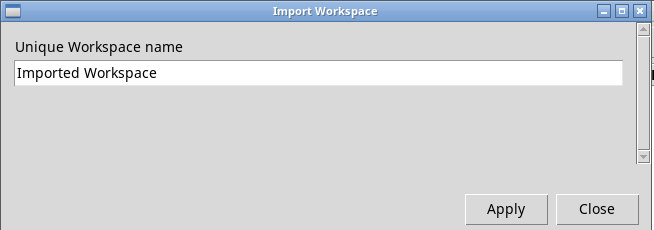
- Nel gestore dei modelli della Session di destinazione usa Import…, seleziona il pacchetto, compila Name e premi Apply.
- Seleziona il modello importato e usa Open. Controlla i parametri e usa un nuovo Run FEM per ottenere un Job della Session di destinazione.
Il pacchetto del laboratorio elettrostatico contiene il modello da 10 V e 0,10 × 0,10 m. Una volta riaperto, ripeti il confronto elettrostatico.
Salvare e riaprire il Workspace dell’interfaccia
- New workspace…
- Da Workspace apre un nuovo stato dell’interfaccia. Usa un nome libero e premi Apply. Salva per ritrovarlo nell’elenco. Se vuoi assegnare un altro nome in fase di salvataggio, usa Save As….
- Open workspace…
- Apre il gestore dell’interfaccia. Seleziona la voce e premi Open. La riapertura ripristina gli elementi associati che la Session può ancora risolvere.
- Save
- Salva lo stato dell’interfaccia e le sue associazioni. Per salvare fisica e parametri nel modello originale usa Model → Save.
- Save As…
- Conserva una copia dello stato dell’interfaccia con un nuovo nome. Compila Name e premi Apply. Le associazioni scientifiche seguono le risorse disponibili nella Session.
- Rename…
- Rinomina il Workspace corrente. Verifica il nome nel gestore. Il titolo della finestra può continuare a mostrare semplicemente Electromagnetics Studio.
- Refresh
- Ricarica l’elenco dei Workspace. Serve dopo creazione, importazione o una modifica effettuata in un’altra finestra.
- Preview…
- Apre il gestore e l’anteprima quando disponibile. No managed preview is associated with this Workspace. indica che puoi comunque aprire il record per consultarlo.
- Actions
- Raccoglie eventuali azioni specifiche per il provider selezionato. No owner-defined actions indica che puoi usare le azioni comuni.
Quando compare Workspace changes prima di chiudere un Workspace dell’interfaccia, scegli Yes per salvare e proseguire, No per scartare la bozza in sospeso o Cancel per continuare a modificarla.
Nel dialogo di cambio del modello scientifico, No scarta le modifiche in sospeso e continua, mentre Cancel torna alla bozza. In questa versione, con Yes il modello viene salvato, ma il passaggio può fermarsi con History Document belongs to a different module. Usa Model → Save prima di scegliere New electric o New magnetic. Dopo il salvataggio esplicito puoi eseguire il cambio.
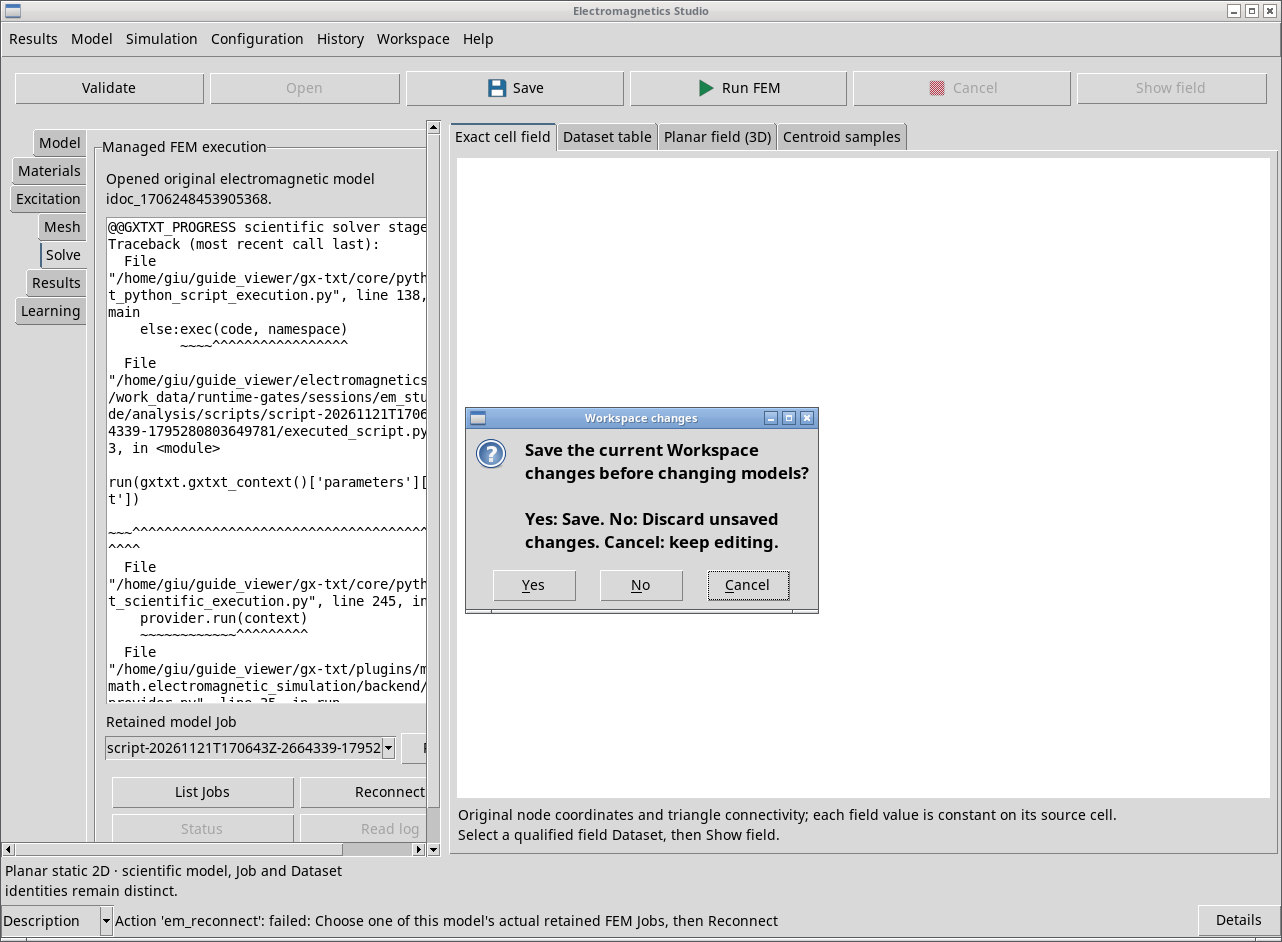
Prima di salvare un Workspace da riaprire, svuota Retained model Job con Reset. Nella prova il Dataset del campo è rimasto selezionato. La riapertura è riuscita anche nel caso con il solo Saved scientific model compilato. Con un ID di Job ancora selezionato, la riapertura può fermarsi con Interface construction failed: Choose one of:. Salva una copia con i selettori vuoti, chiudi la finestra originale e apri la copia. Se trovi History recovery requires the active writer to close first, chiudi anche l’altra finestra che usa quel Workspace e riprova.
Workspace → Close chiude la vista del Workspace. Dopo aver riaperto lo Studio, usa Open workspace… per riprendere il record salvato. I Job sono gestiti dalla Session e possono essere riconnessi dal modello proprietario.
Trasferire un pacchetto dell’interfaccia
Workspace → Export… esporta il record dell’interfaccia come ZIP. Conserva anche il modello originale e i Dataset associati.
Workspace → Import… aggiunge lo ZIP all’elenco. Assegna un nome libero e aprilo con Open workspace…. Le associazioni al modello, al Job e ai Dataset devono riferirsi alla Session e alle revisioni disponibili. Per ricalcolare il modello in un’altra Session usa il pacchetto del modello scientifico.
Note e rimozione
Workspace → Notes… oppure Notes… nel gestore apre le annotazioni del record scelto. Usa Edit per modificarle, Preview per vederne la resa, Save per conservarle e Close per chiudere l’editor. Puoi riaprire la nota per verificare il testo.
Delete… riguarda il record corrente dal menu o la riga selezionata nel gestore. Controlla il nome e conferma con OK. Cancel conserva la voce. L’eliminazione rimuove le note e la cronologia associate al Workspace. I Dataset già pubblicati appartengono alla Session.