Selezionare regioni e misurare i pixel
Selezionare un rettangolo di pixel
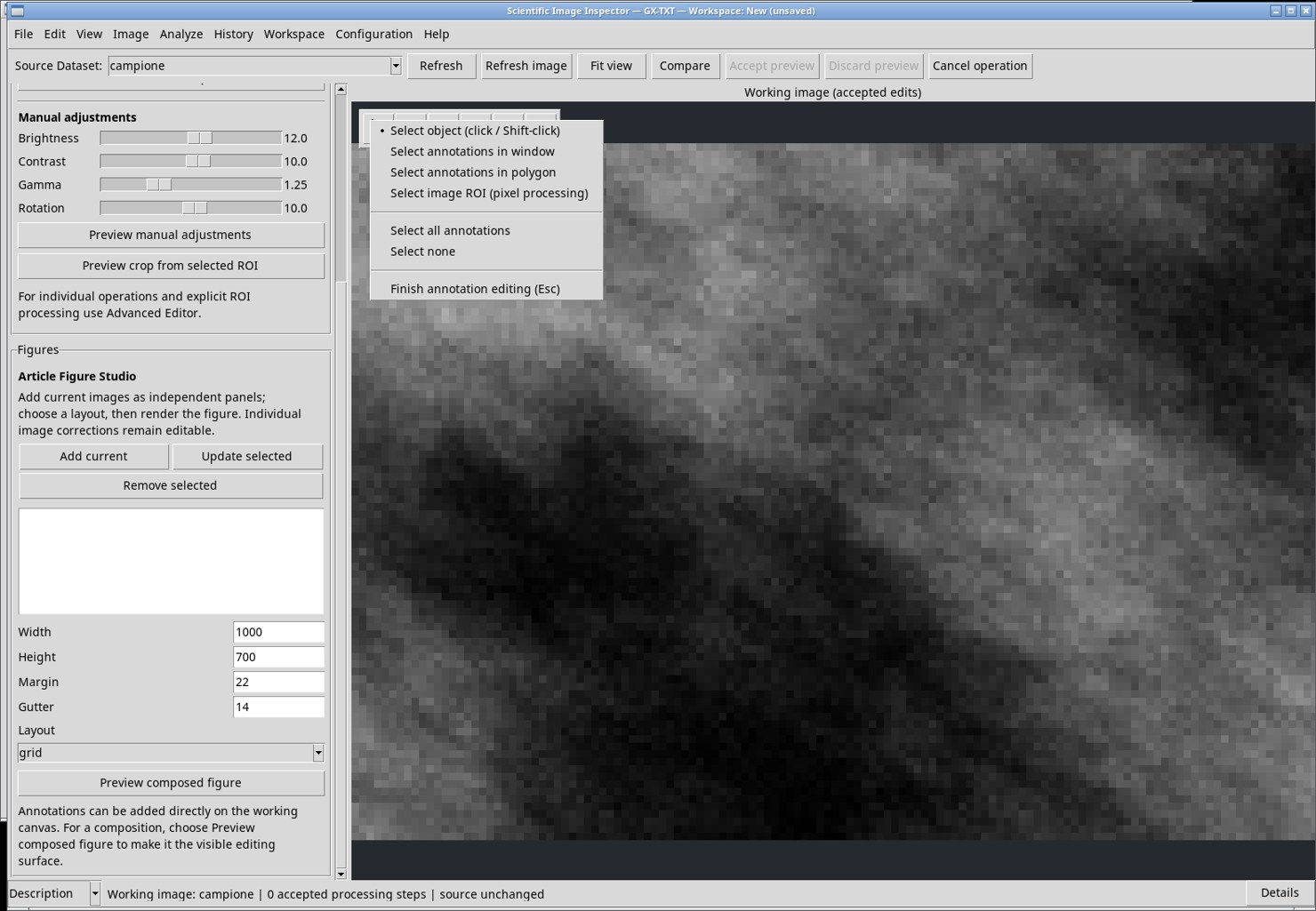
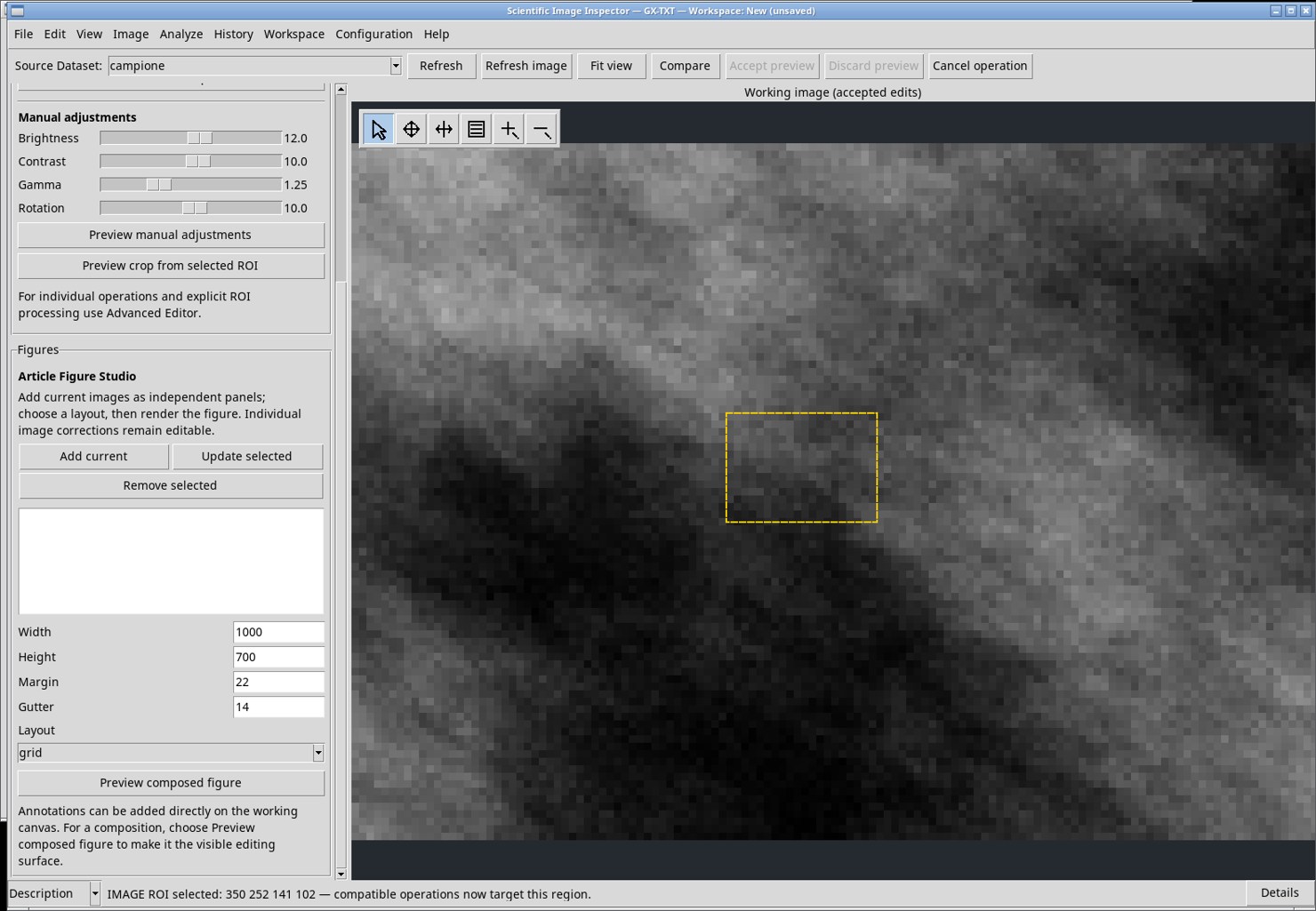
- Sull’immagine di lavoro fai clic destro su Select e scegli Select image ROI (pixel processing).
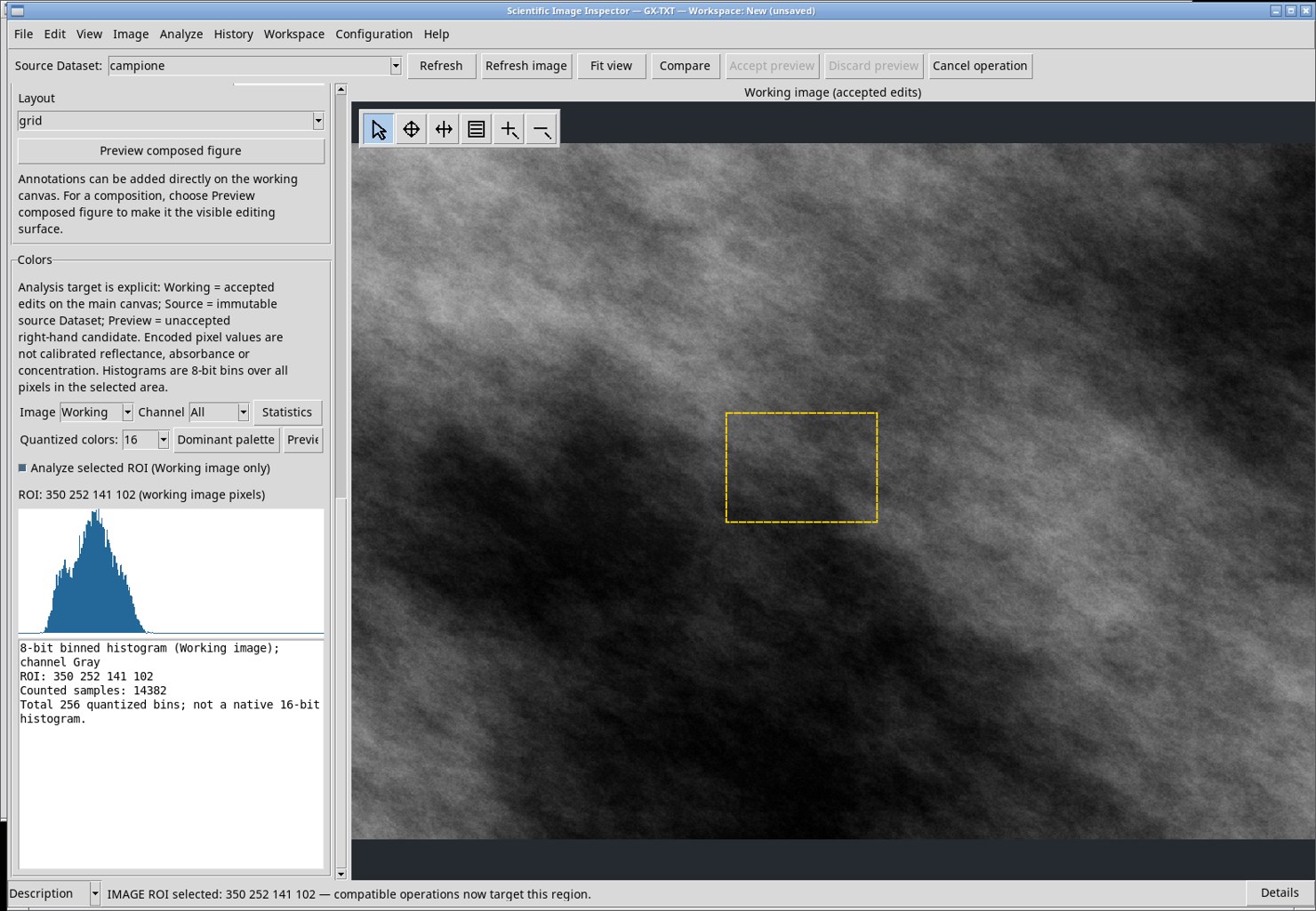
- Trascina con il tasto sinistro. Il viewer evidenzia il rettangolo e mostra X, Y, larghezza e altezza in pixel, con origine in alto a sinistra. Nell’esercizio risultano (350, 252, 141, 102). Zoom e dimensione della finestra possono influire sulle coordinate ottenute dal gesto. Usa sempre i valori mostrati.
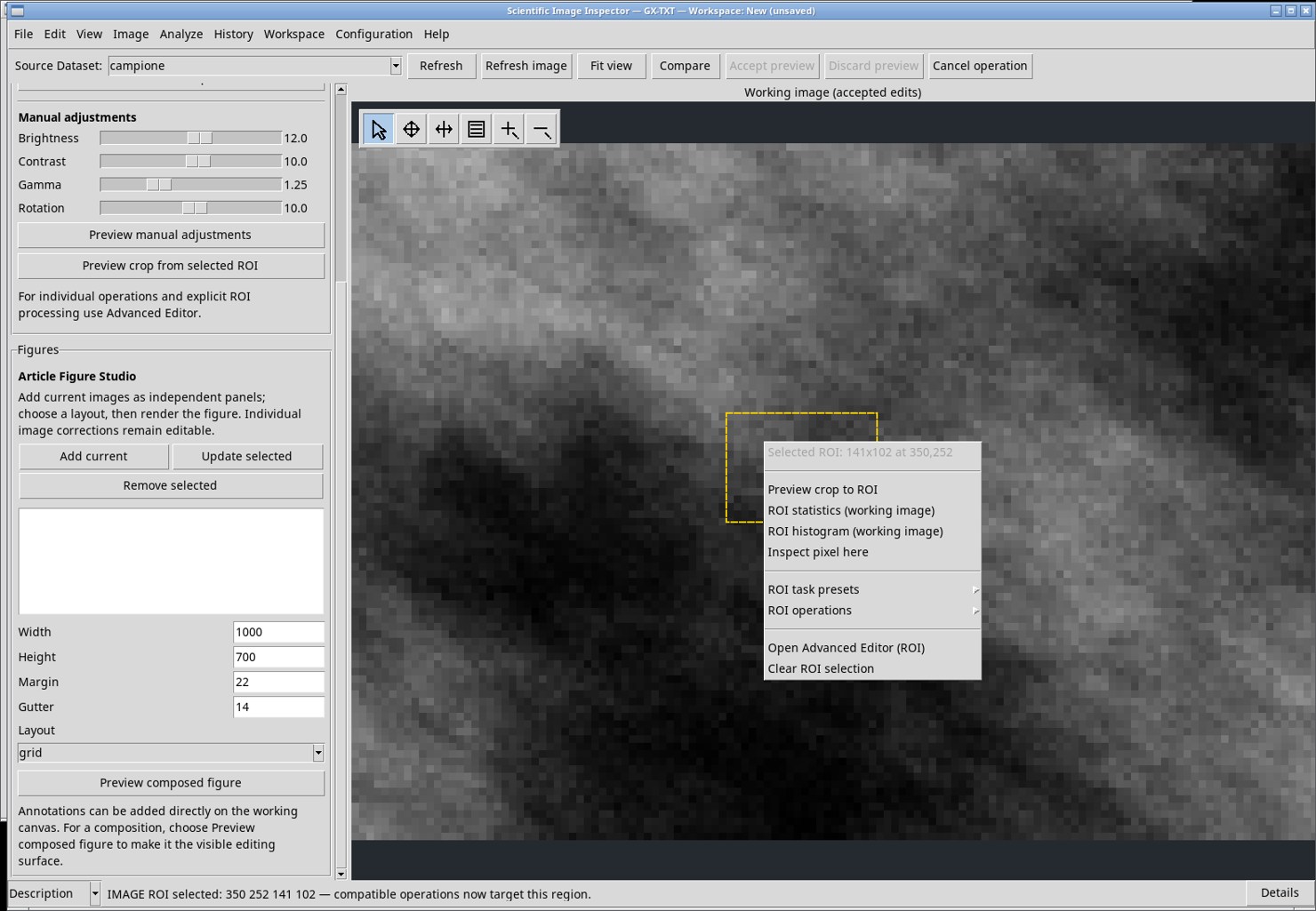
- Fai clic destro all’interno del rettangolo per aprire i comandi della ROI. Un clic esterno può aprire il menu delle annotazioni o dello sfondo.
Usare il menu della ROI
| Comando | Uso e risultato |
|---|---|
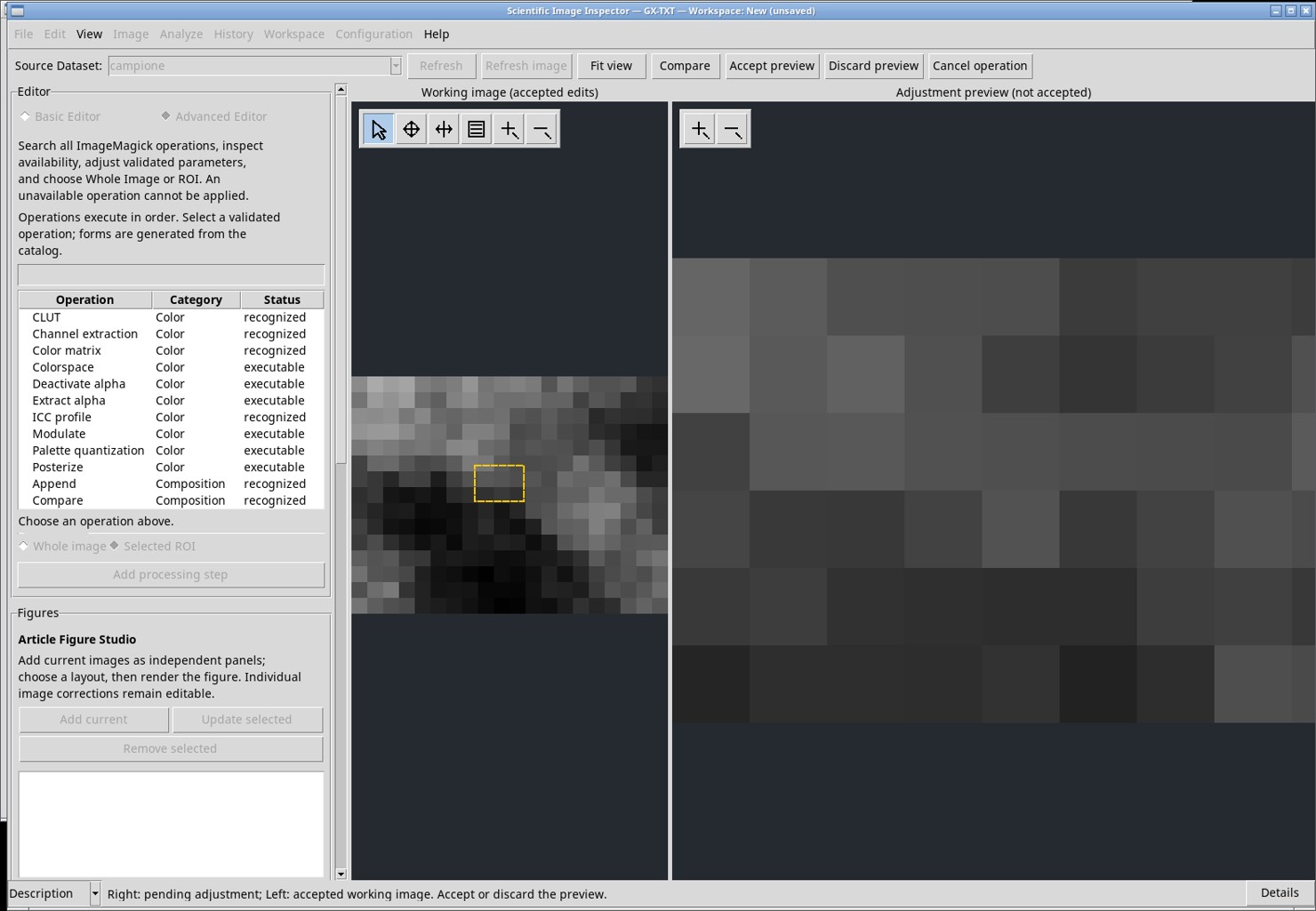
| Preview crop to ROI | Prepara un nuovo raster della sola regione scelta, cambiando le dimensioni dell’intera immagine. Usa Accept per adottarlo e Discard per tornare al raster precedente. Il comando del Basic Editor Preview crop from selected ROI avvia lo stesso ritaglio. |
| ROI statistics (working image) | Attiva Colors su Working, mantiene il rettangolo e calcola statistiche sui pixel interessati. |
| ROI histogram (working image) | Conta i campioni della regione in 256 classi quantizzate. Nell’esempio si contano 14.382 pixel, pari a 141×102. |
| Inspect pixel here | Mostra coordinate e valore nel punto del menu, quando ricade nel raster. Nella prova il pixel (385, 278) ha intensità Gray circa 31,58% nella rappresentazione dell’engine. |
| ROI task presets | Apre i preset compatibili. L’intera ricetta deve poter lavorare su un rettangolo senza alterarne la geometria. Seleziona un preset, verifica che l’anteprima cambi la sola regione e decidi se accettare. Per una prova scegli Color | Convert to grayscale. Su una sorgente già in scala di grigi l’effetto visivo può essere nullo anche se il candidato è pronto. |
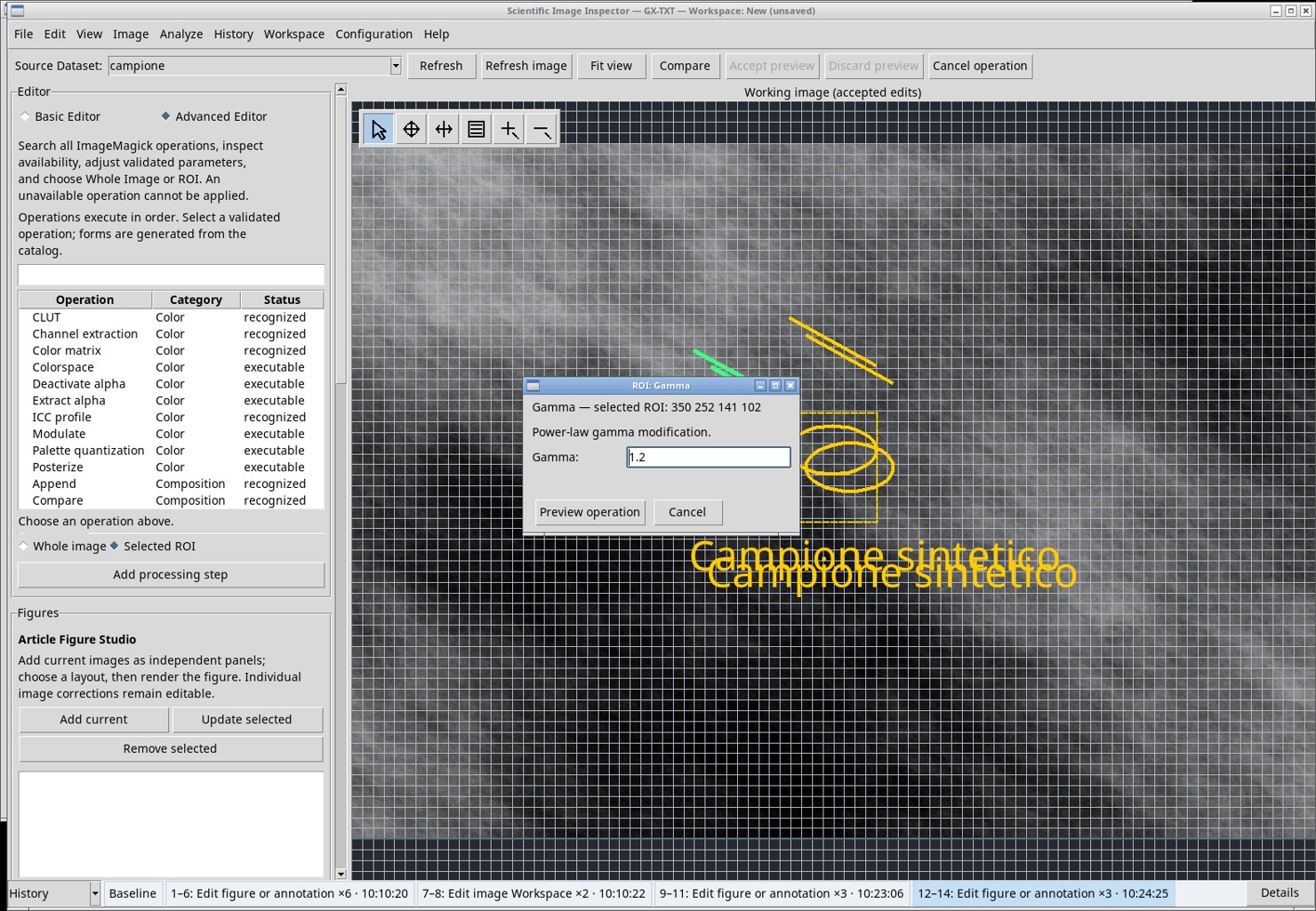
| ROI operations | Elenca le operazioni eseguibili e compatibili raggruppate in Color, Filters, Morphology e Tones. Se scegli un’operazione con campi, compila la finestra e premi Preview operation. Prova Tones → Gamma con 1,60. Il campo accetta valori fra 0,01 e 10 e un valore come 0 mantiene aperta la finestra con un errore. Cancel chiude la finestra senza creare un candidato. La lista esclude le operazioni geometriche che cambiano dimensione. |
| Open Advanced Editor (ROI) | Apre il catalogo con l’ambito ROI. Conserva il rettangolo già selezionato e configura la correzione desiderata. |
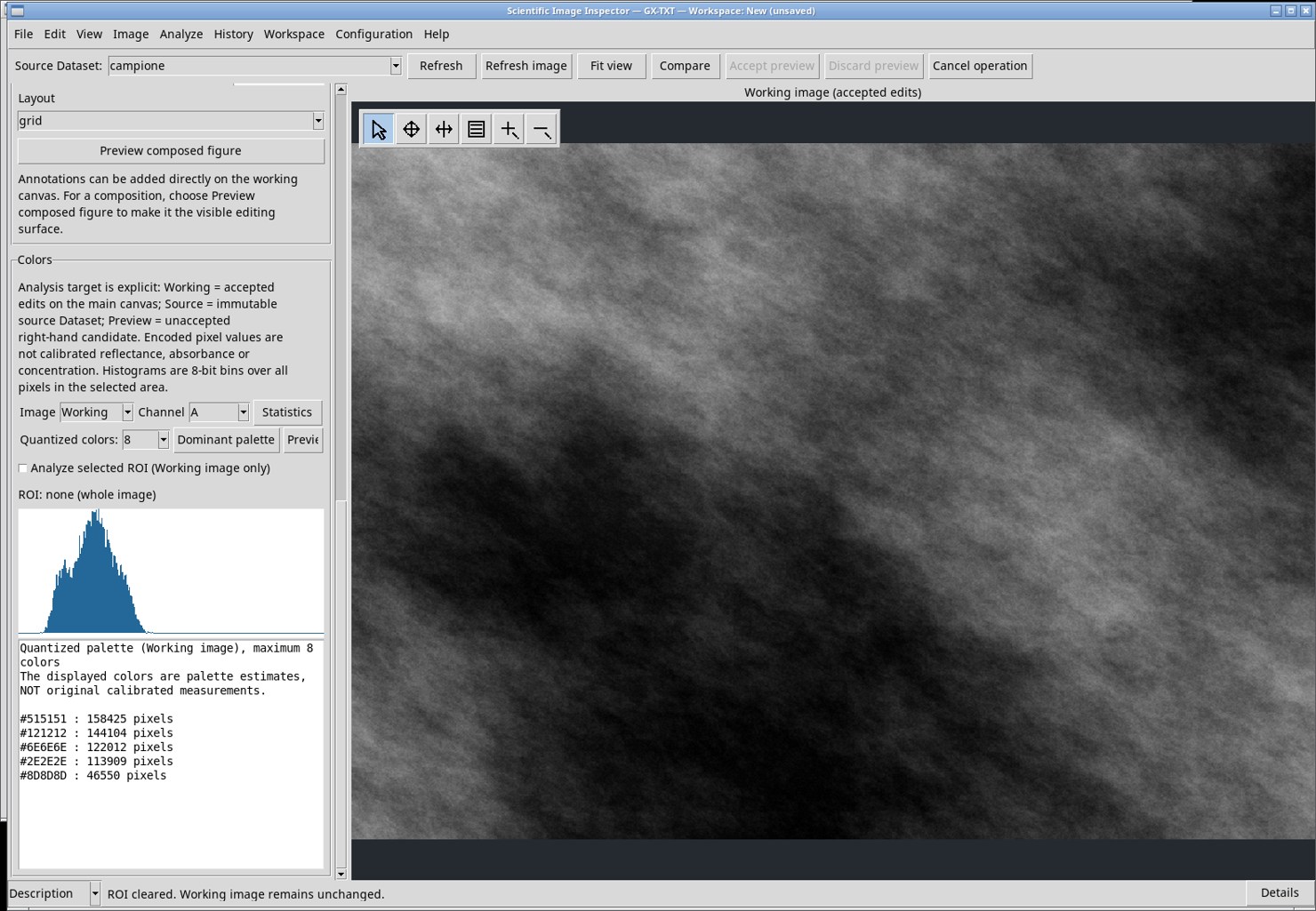
| Clear ROI selection | Rimuove il rettangolo. Il raster di lavoro resta disponibile senza selezione pixel. |
Misurare la sorgente, il lavoro o un candidato
Apri Colors dalla scelta delle sezioni oppure con Analyze → Compute statistics. In Image, Working analizza il raster con le correzioni accettate, Source il raster canonico, Preview il candidato a destra quando presente. Il target Working può anche essere la composizione visibile. In quel caso i valori riguardano l’anteprima a 8 bit della figura. Le annotazioni sono sovrapposte separatamente.
- Channel offre
All,Gray,R,G,BeA. Per l’istogrammaAllproduce la rappresentazione in grigio. Usa un canale esplicito per separare contributi RGB o alfa. - Statistics riporta valori nel range quantum normalizzato 0…1. Histogram produce 256 classi a 8 bit anche quando la sorgente ha profondità maggiore. Verifica target, ROI e numero di campioni nel risultato.
- Per limitarti al rettangolo, scegli
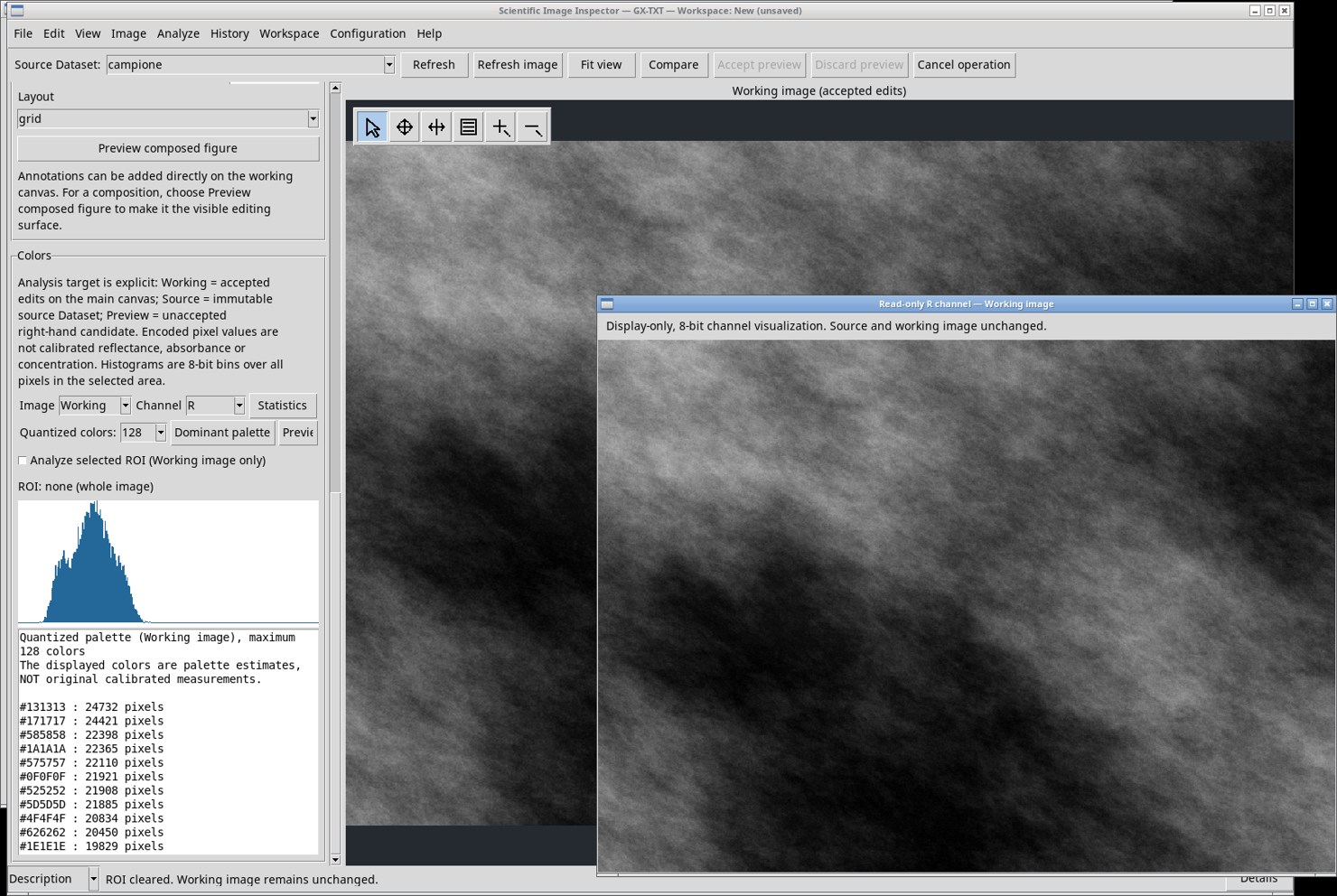
Workinge attiva Analyze selected ROI (Working image only). Spegni l’opzione per l’intera immagine. Source e Preview possono avere un’altra geometria. - Quantized colors permette di richiedere al massimo 8, 16, 32, 64 o 128 colori. Dominant palette produce la distribuzione quantizzata. Preview channel apre una vista separata in sola lettura, a 8 bit, per il canale selezionato.
- Analyze → Read pixel at ROI origin aggiunge in fondo a Colors il pixel all’origine del rettangolo. Nell’esempio (350, 252) il livello Gray è circa 39,75%. Per un punto diverso usa il menu contestuale, oppure il doppio clic nel contesto appropriato.
Coordinate pixel, percentuali e livelli RGB descrivono il raster. Per ricavare dimensioni fisiche o proprietà come riflettanza e concentrazione occorre una calibrazione coerente con la sorgente. Controlla comunque l’identità del Dataset e i passaggi applicati prima di confrontare distribuzioni.