Spostarsi nell’immagine e annotarla
Aggiungere forma o testo
- In Image → Annotation mode attiva l’editing oppure apri l’icona Draw sopra il canvas. Se è aperta un’anteprima, accettala o scartala prima di disegnare.
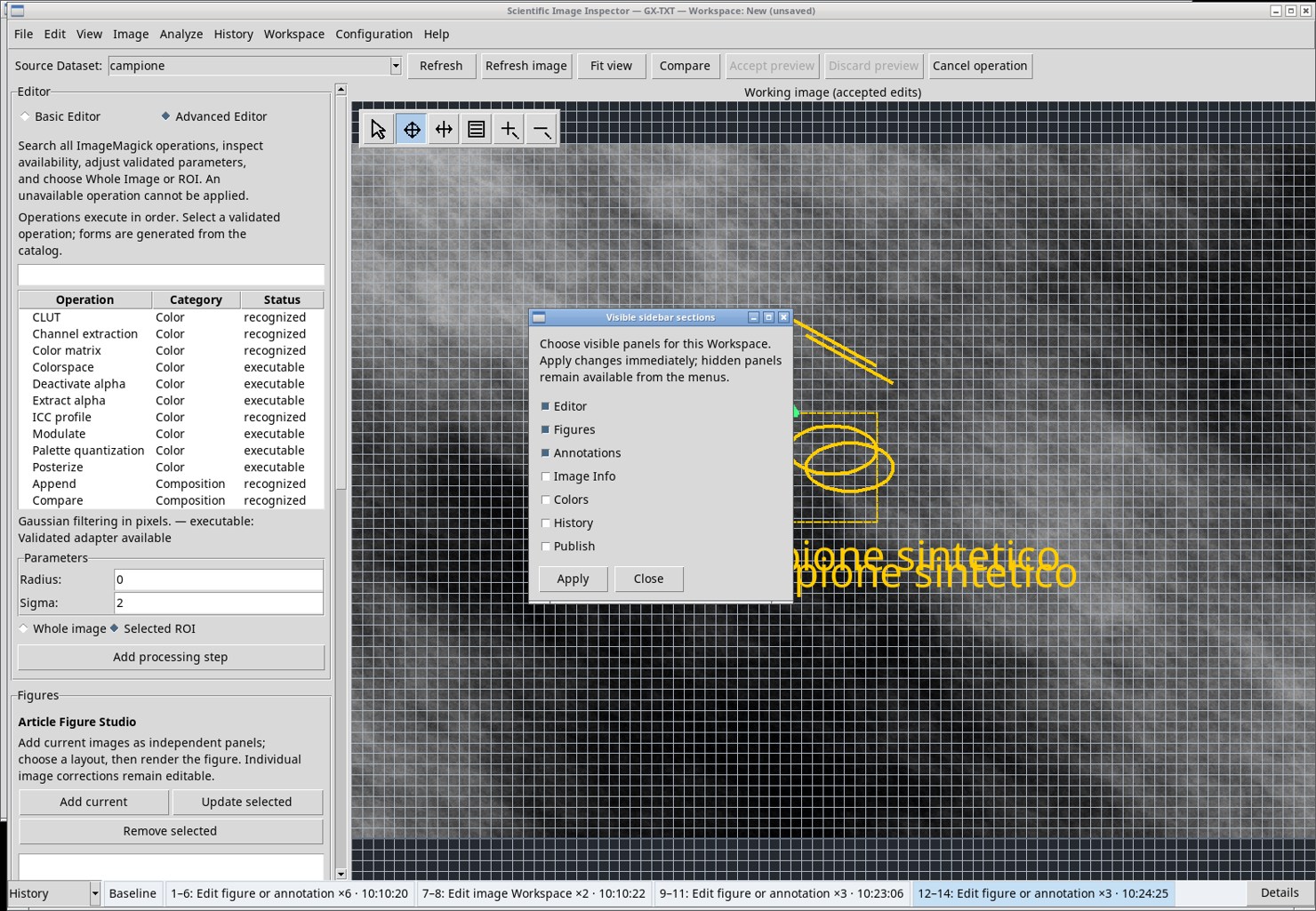
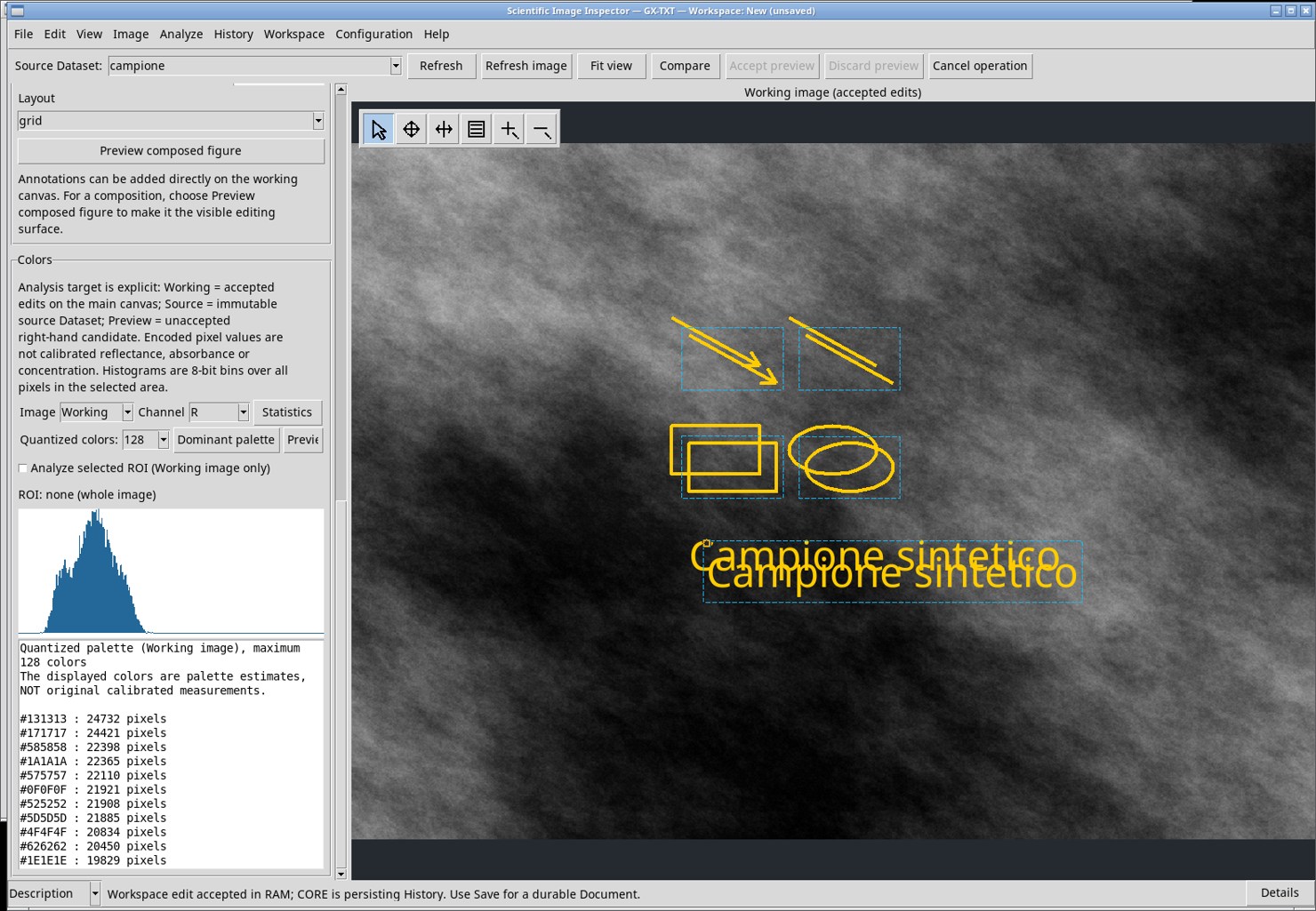
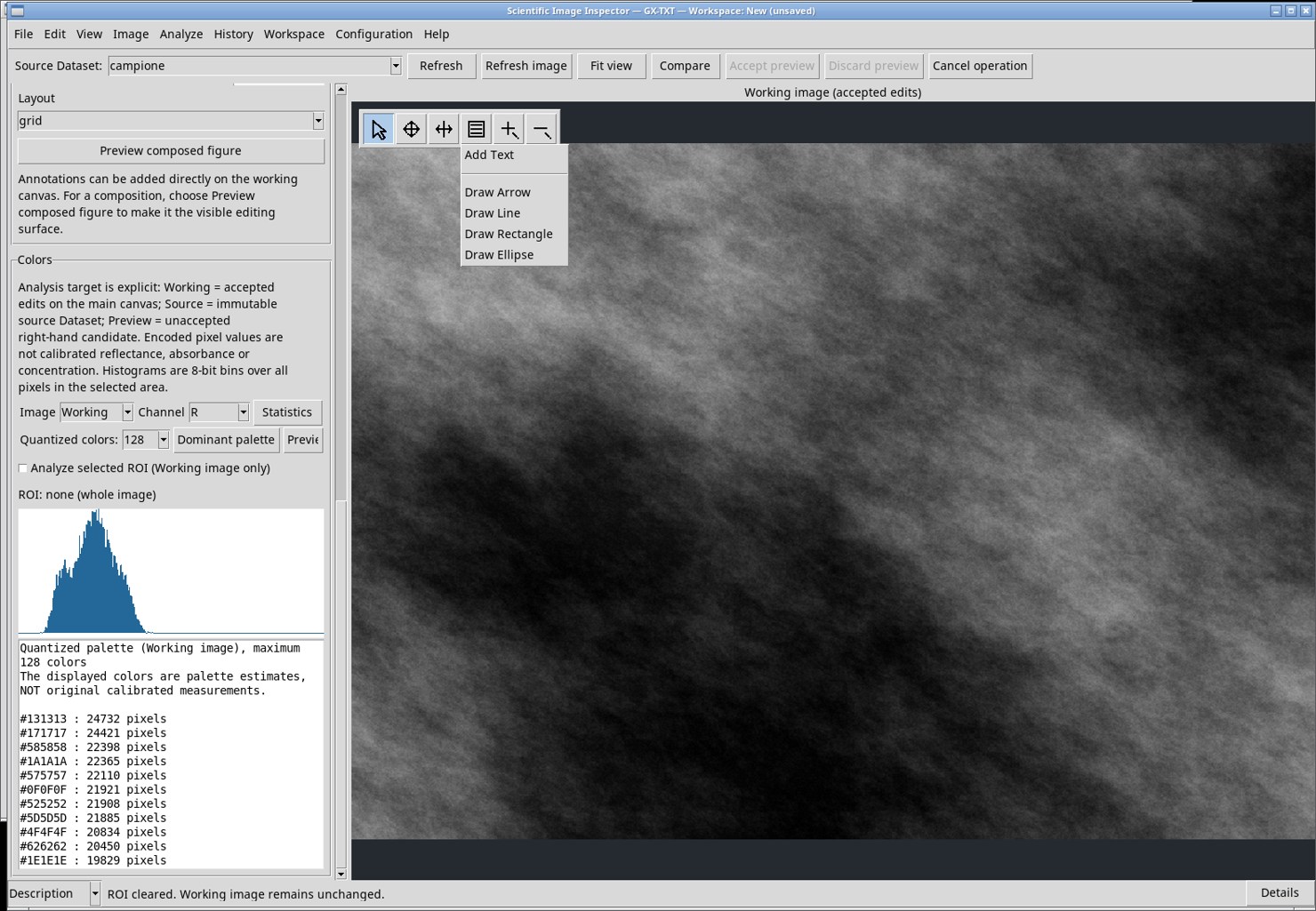
- Nel menu Draw scegli Draw Arrow, Draw Line, Draw Rectangle o Draw Ellipse. Trascina sulla superficie da annotare. Linee e frecce richiedono estremi distinti. Il viewer assegna nome e ID. Anche il menu dello sfondo propone le forme. Le annotazioni restano visibili quando esci dall’editing.
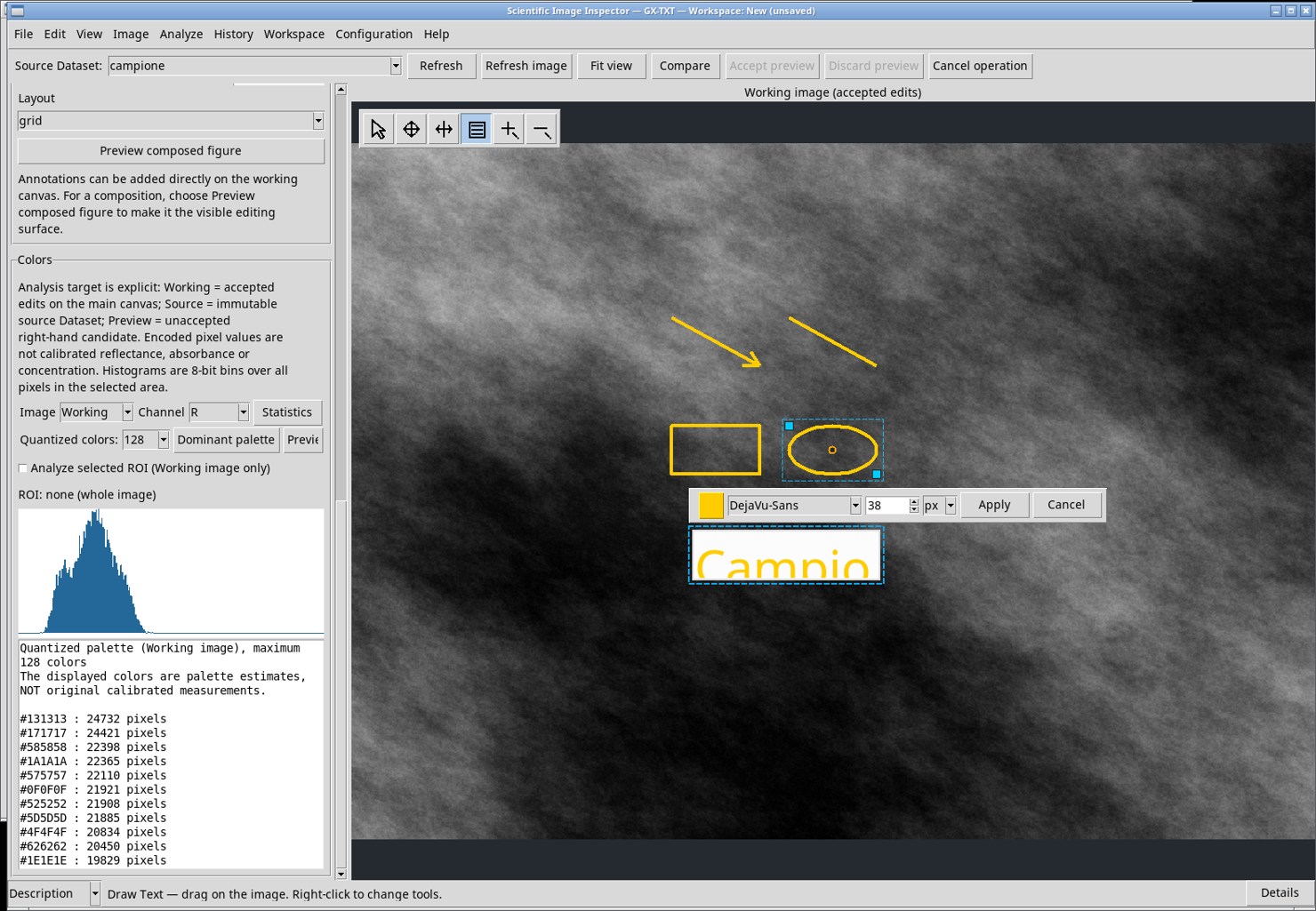
- Con Add Text fai clic o trascina un riquadro, poi digita nella casella tratteggiata. Usa il campione colore, il font, la dimensione e
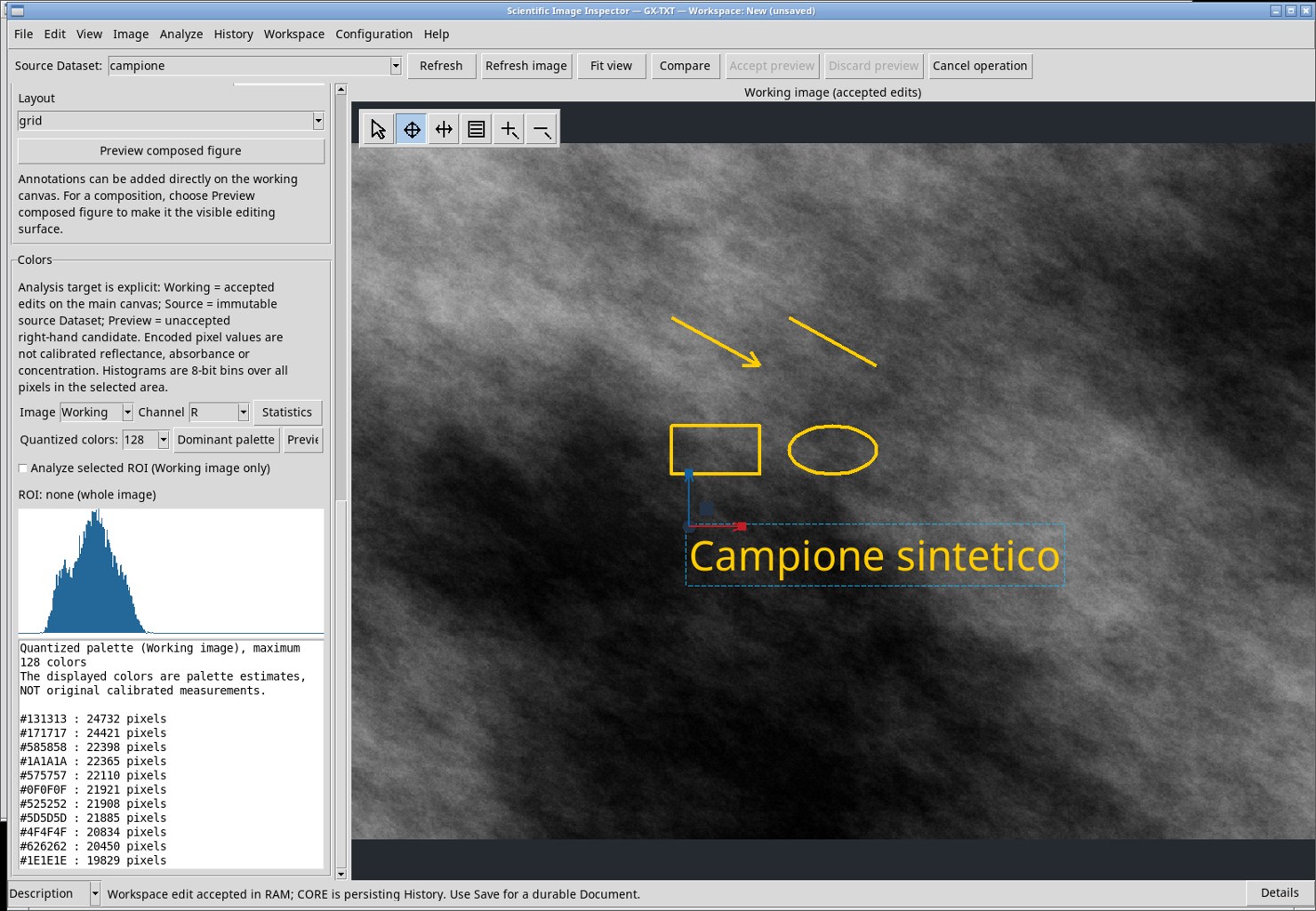
px/pt. Apply conferma il testo sul canvas, Cancel abbandona la bozza. La misura in punti dipende dalla risoluzione dell’output. La resa del font può variare fra editor e pubblicazione. - Nell’esempio crea quattro forme e un’etichetta Campione sintetico di 38 px, poi premi Apply. Verifica il testo sul raster e la lista in Annotations.
Selezionare, duplicare e trasformare annotazioni
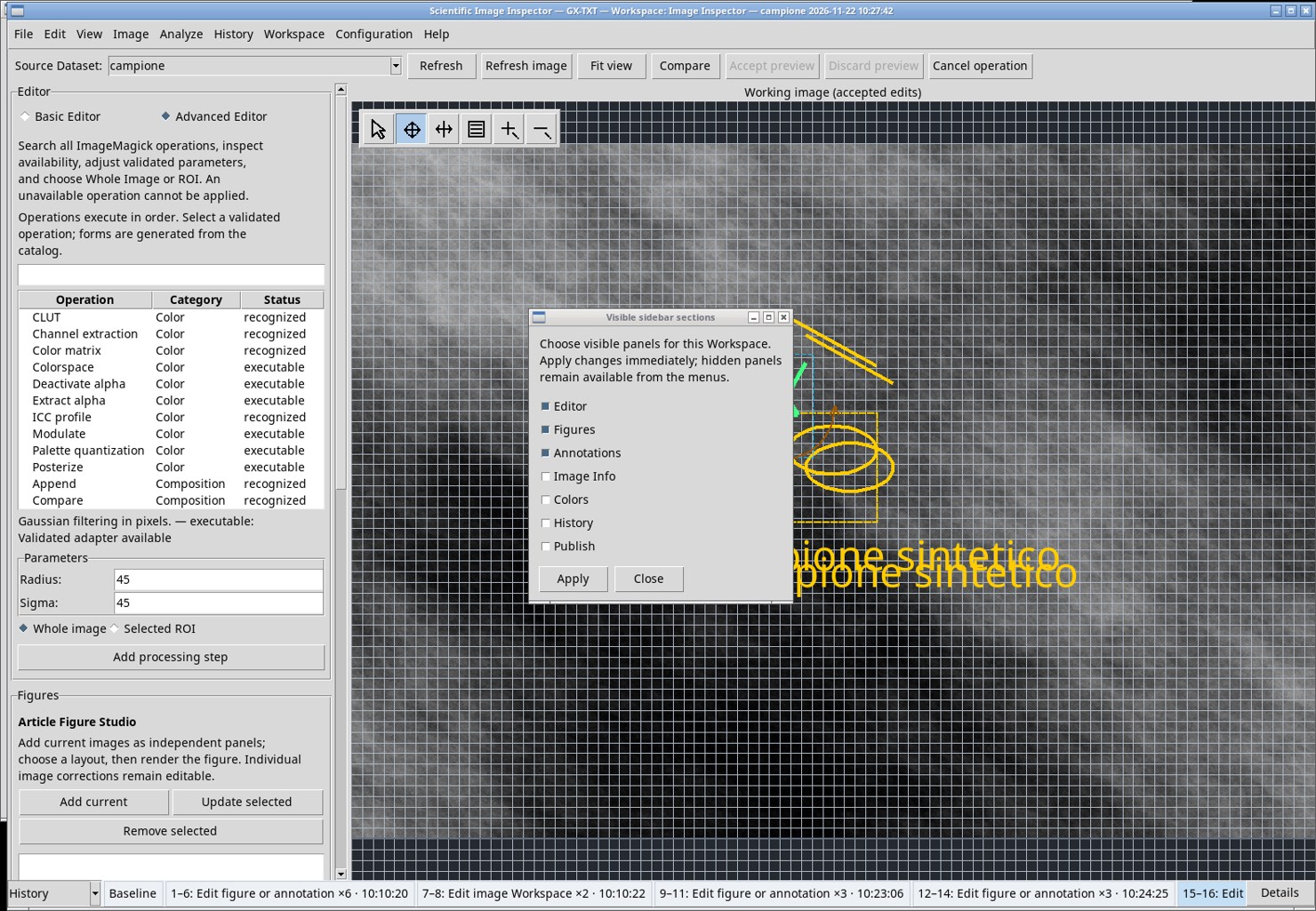
Il clic destro su Select offre Select object (click / Shift-click), Select annotations in window, Select annotations in polygon e la modalità ROI. Per un oggetto fai clic e aggiungi altri con Shift. Per Window trascina un rettangolo di selezione. Per Polygon indica almeno tre vertici distinti e fai doppio clic per chiudere il poligono. Select All Annotations raccoglie gli elementi della superficie corrente e Select None svuota la selezione. Finish annotation editing (Esc) termina l’editing.
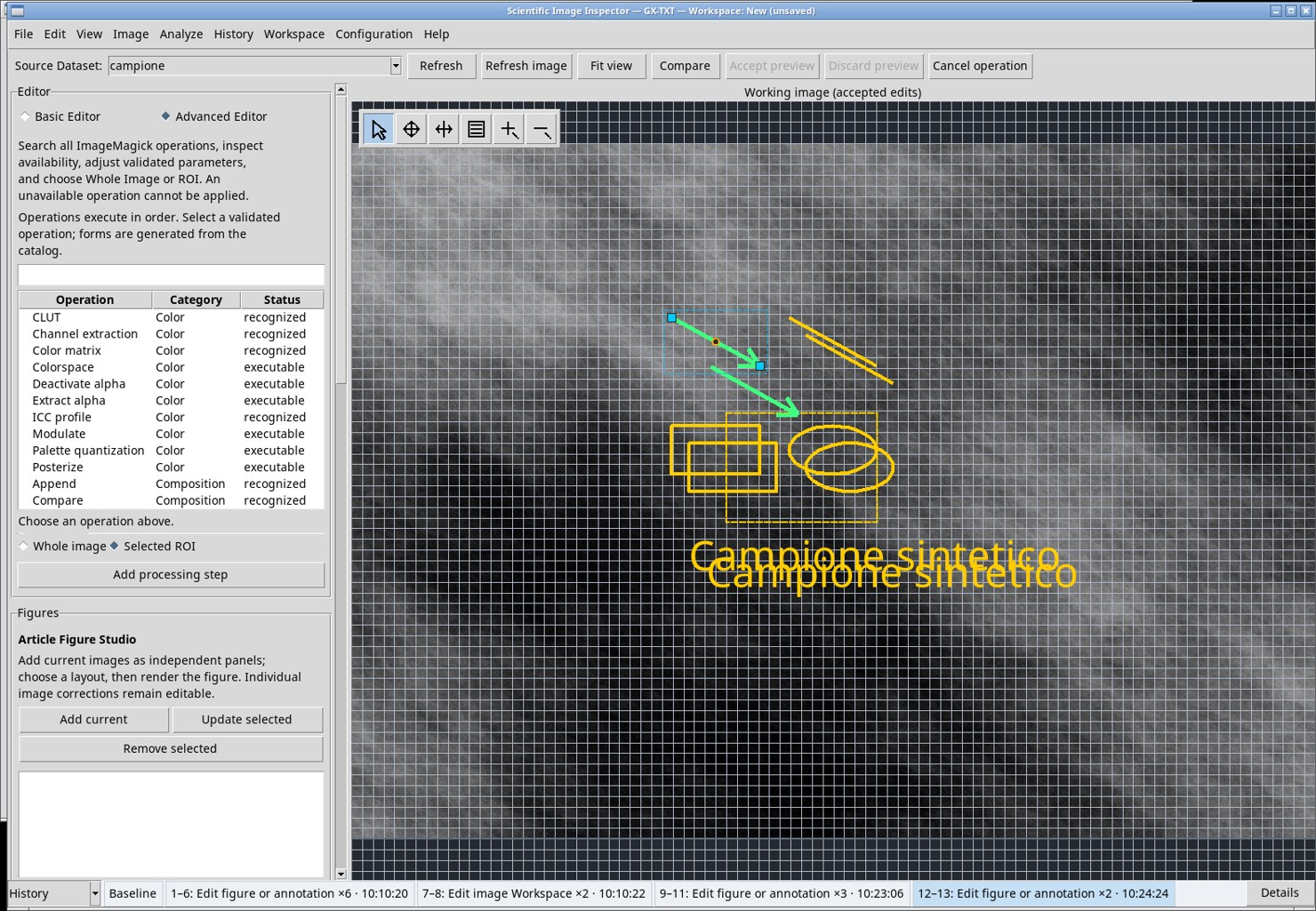
Usa Edit → Copy Selected Annotations e Paste Annotations. La copia usa gli appunti interni del viewer. Gli elementi incollati sono spostati leggermente e ricevono nuovi ID. Il collaudo ha copiato cinque oggetti e ha portato il conteggio a dieci. History → Undo Figure Edit torna a cinque e Redo Figure Edit ripristina dieci.
Clic destro su un oggetto per Rename per cambiare il nome nella lista, Edit style… per il colore #RRGGBB e lo spessore in pixel immagine, Delete annotation per rimuovere l’elemento e, per il testo, Edit text on image… per riaprire l’editor. Per l’esercizio rinomina una freccia Freccia guida, usa #40ff80 e spessore 5, quindi premi Apply e riconosci la freccia verde. Le modalità Translate (Native2D) e Rotate (Native2D) attivano i rispettivi manipolatori. Pivot at cursor pone il centro della rotazione alla posizione corrente. Pivot at object center lo riporta al centro dell’oggetto. Clic destro sull’icona Transform per scegliere anche da lì. Seleziona un solo elemento per le trasformazioni. Con dieci oggetti selezionati il viewer segnala che non può trasformarli in gruppo. Trascina la maniglia della traslazione per spostarlo o l’impugnatura della rotazione per ruotarlo intorno al pivot. Usa Undo Figure Edit per ripristinare l’ultima posizione o lo stile.
Image → Annotation tools… mostra la sezione delle annotazioni. La scelta Configuration → Viewer settings… → Annotations → Show exact annotation coordinates rende disponibili i campi numerici quando pertinenti. I campi X1, Y1, X2 e Y2 esprimono in pixel gli estremi o il riquadro dell’oggetto. In P011-bis puoi leggere i valori, ma digitare un nuovo numero e premere Invio o uscire dal campo lascia la geometria invariata. Riselezionando l’oggetto ricompaiono i valori effettivi. Per spostare l’oggetto usa Translate (Native2D) e verifica lo spostamento rileggendo le coordinate. La regolazione numerica diretta resta da riprovare dopo la correzione.