Impostazioni, menu e scorciatoie
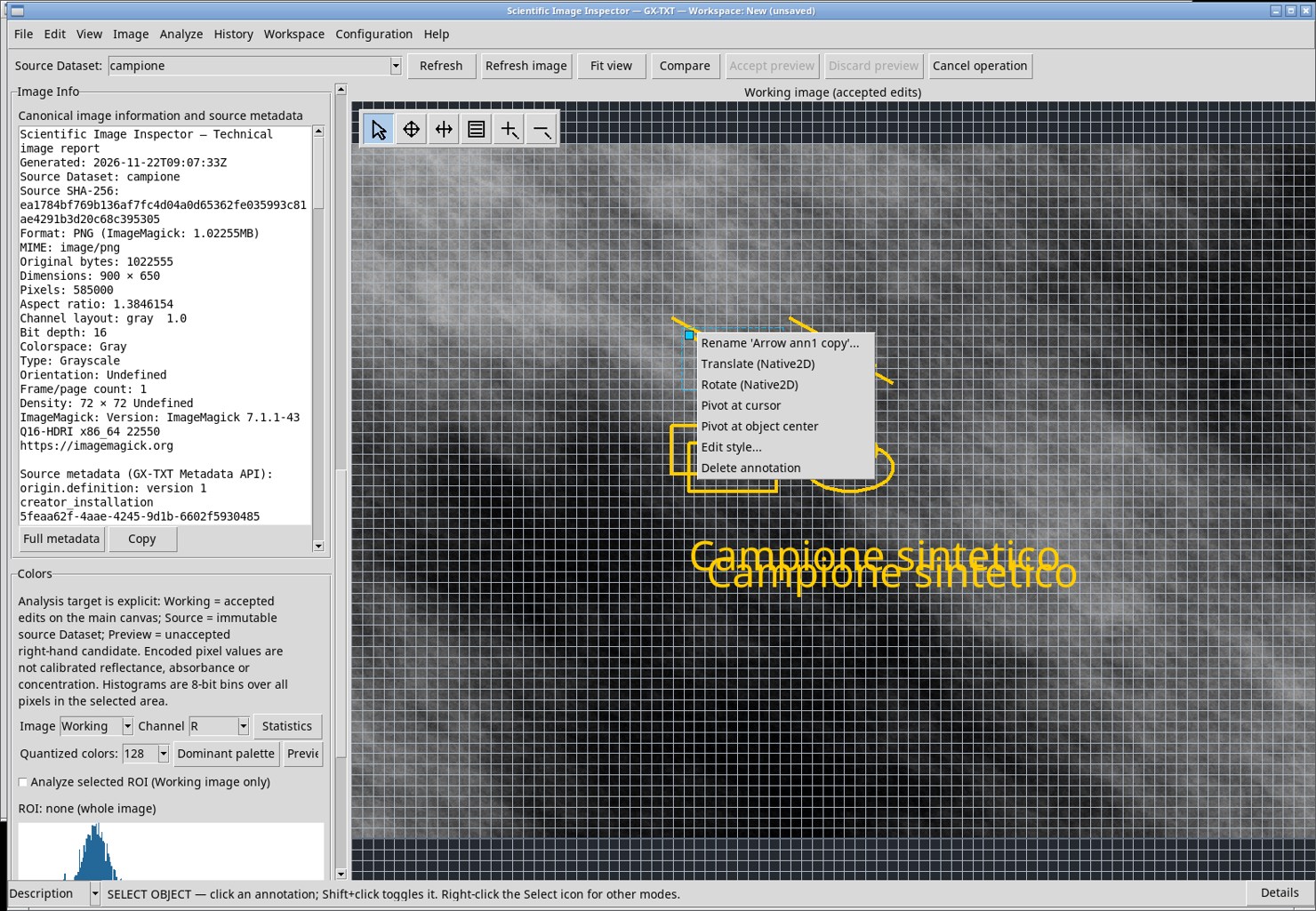
Scegliere le sezioni visibili
Apri Configuration → Visible sidebar sections…. Spunta Editor, Figures, Annotations, Image Info, Colors, History e Publish secondo l’attività. Apply aggiorna il progetto corrente e il viewer ne conserva la scelta nel Workspace. Close chiude la finestra. Alcune azioni aprono direttamente la sezione pertinente anche quando è nascosta. Per una nuova bozza valgono i default della configurazione del modulo.
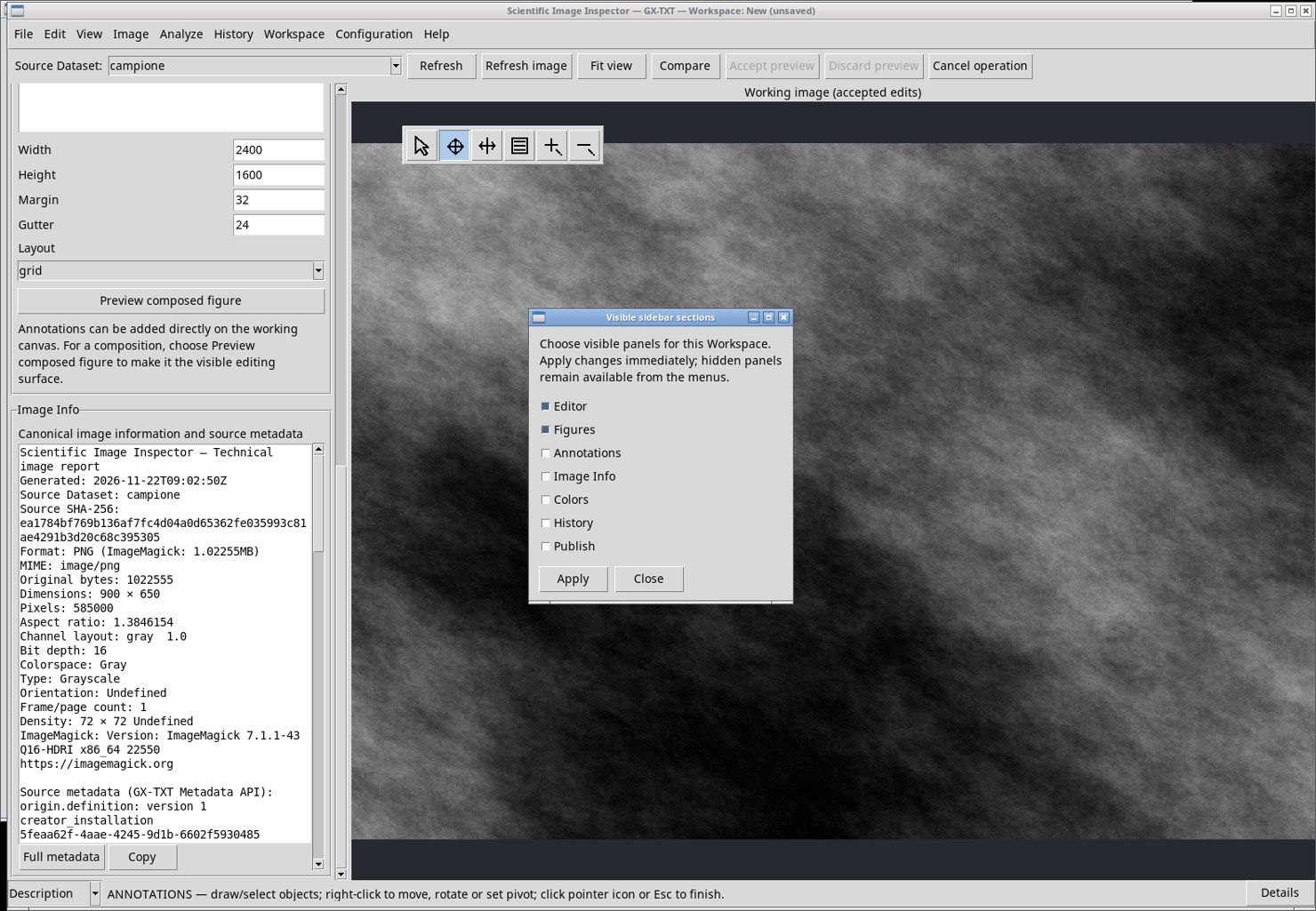
Controllare visualizzazione, coordinate ed engine
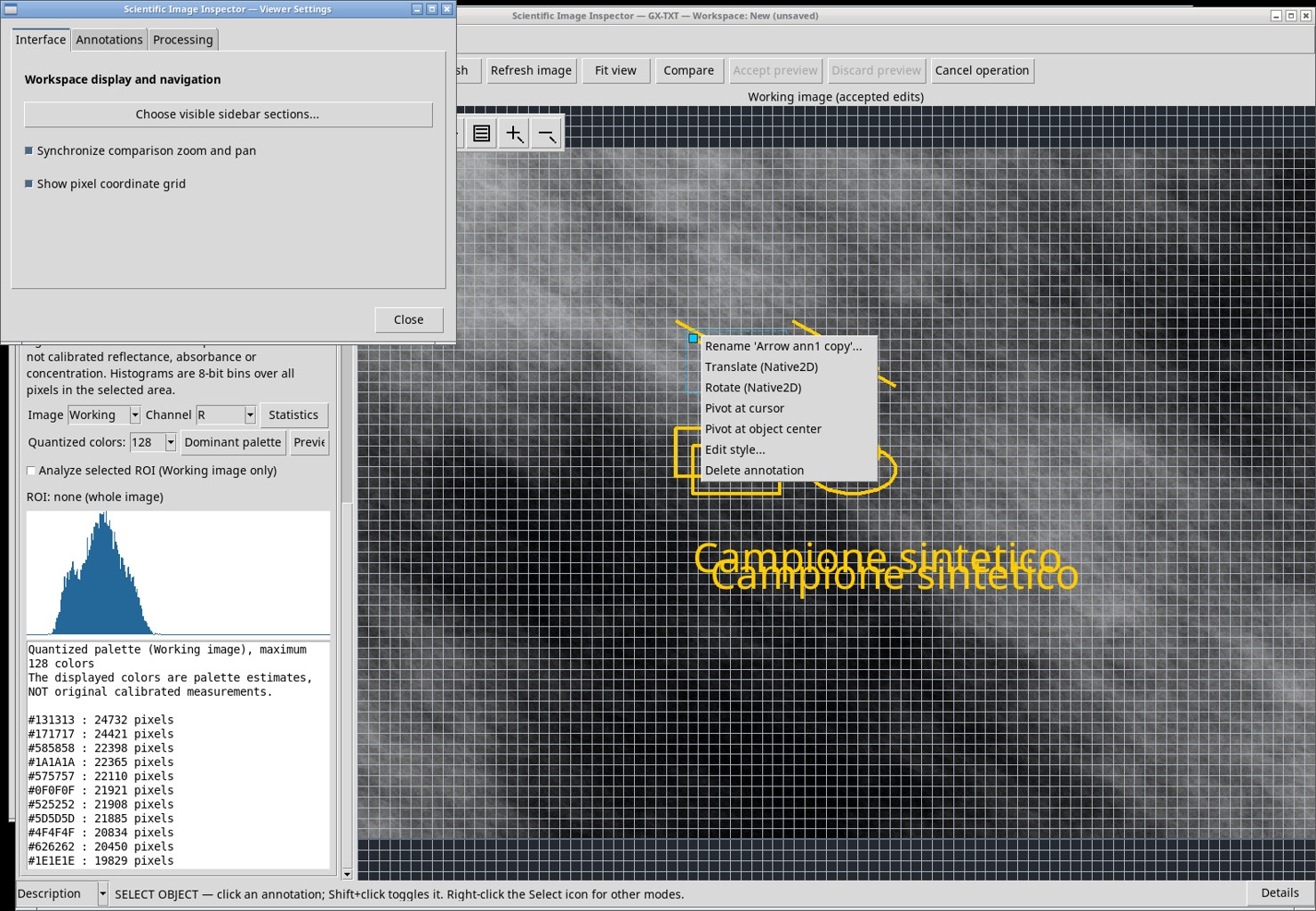
Configuration → Viewer settings… contiene tre schede. In Interface, Choose visible sidebar sections… apre la scelta delle sezioni. Synchronize comparison zoom and pan sincronizza la navigazione nei due pannelli di confronto. Show pixel coordinate grid abilita la griglia al livello di zoom appropriato. In Annotations, Show exact annotation coordinates espone i campi numerici. In Processing usa Inspect ImageMagick capabilities and policy… per leggere versione, supporto dei formati e limiti del programma disponibile. Close chiude le impostazioni.
Il viewer risolve ImageMagick dalla configurazione di GX-TXT. Il supporto di PNG e TIFF e la profondità utilizzabile dipendono dall’engine installato. Se un formato o un’elaborazione viene rifiutato, verifica capacità e policy prima di cambiare la ricetta.
Consultare le informazioni tecniche
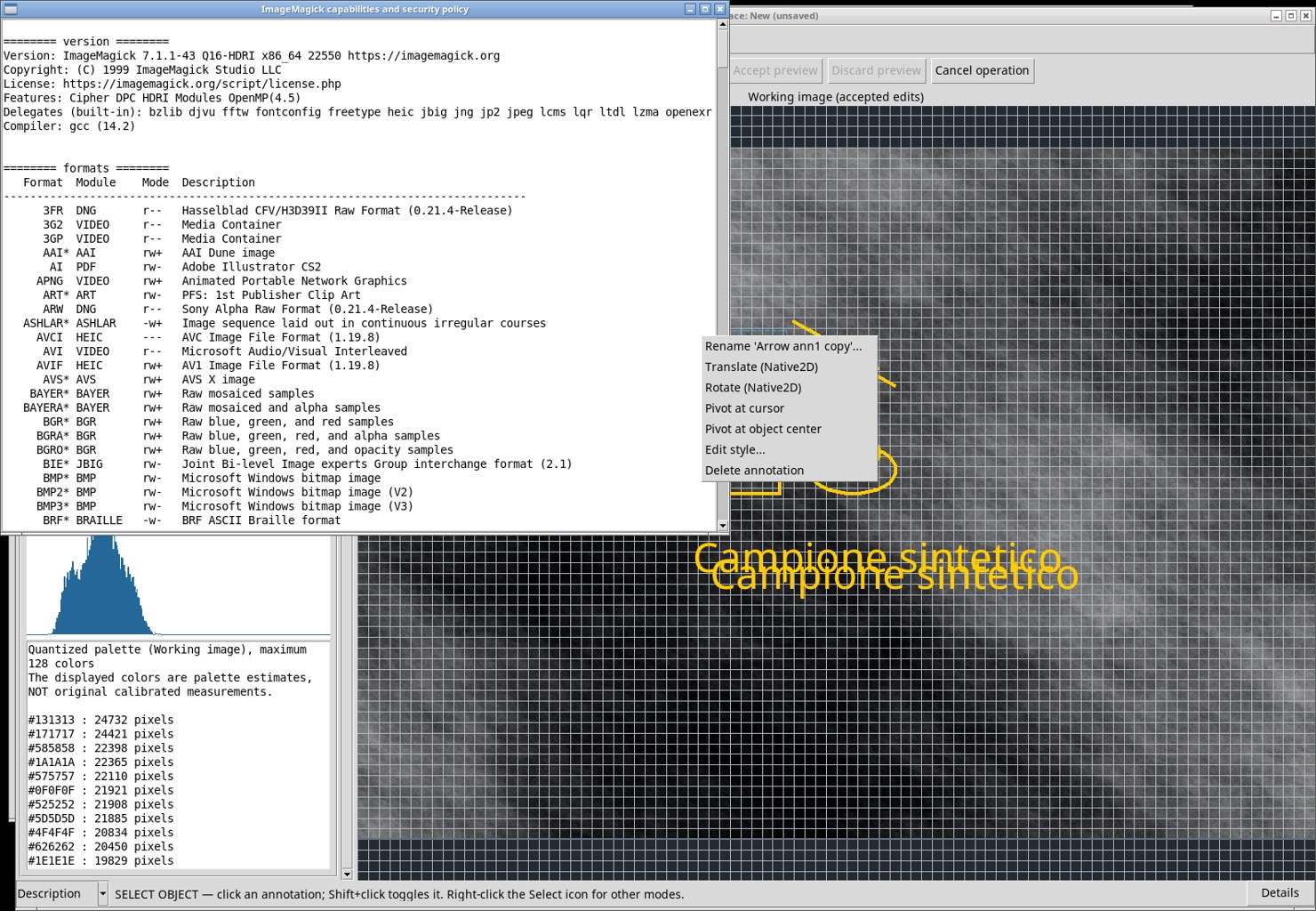
Apri Image → Image Information. Image Info mostra ID e hash della sorgente, formato, MIME, dimensioni e numero di pixel, canali, profondità, spazio colore, orientamento, densità, fotogrammi e metadati disponibili. Full metadata aggiunge le proprietà ispezionate dall’engine. Copy o File → Copy Technical Report copia il rapporto negli appunti di sistema. Incollalo in un editor per conservarne il testo.