

Aprire il viewer e riconoscere i dati
Preparare e aprire una sorgente
- Crea una Sessione di esercizio. Scarica campione.png e, per la prova di confronto delle sorgenti, campione_derivato.png. Sono immagini sintetiche. La seconda rappresenta una variante della prima.
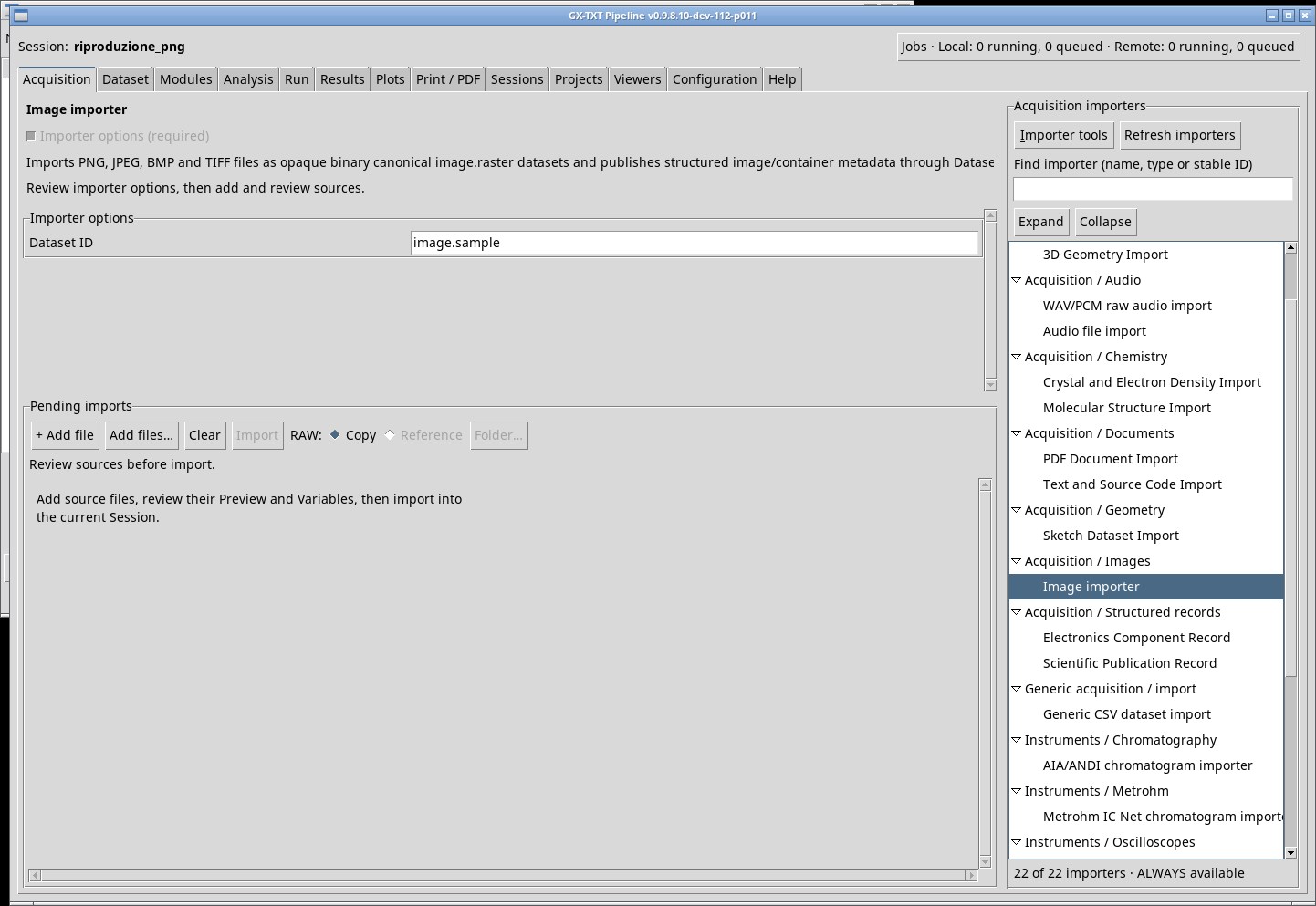
- Nella scheda Acquisition seleziona Image importer. Con + Add file scegli un PNG. Nella riga in attesa mantieni Include attivo, controlla Proposed contract su
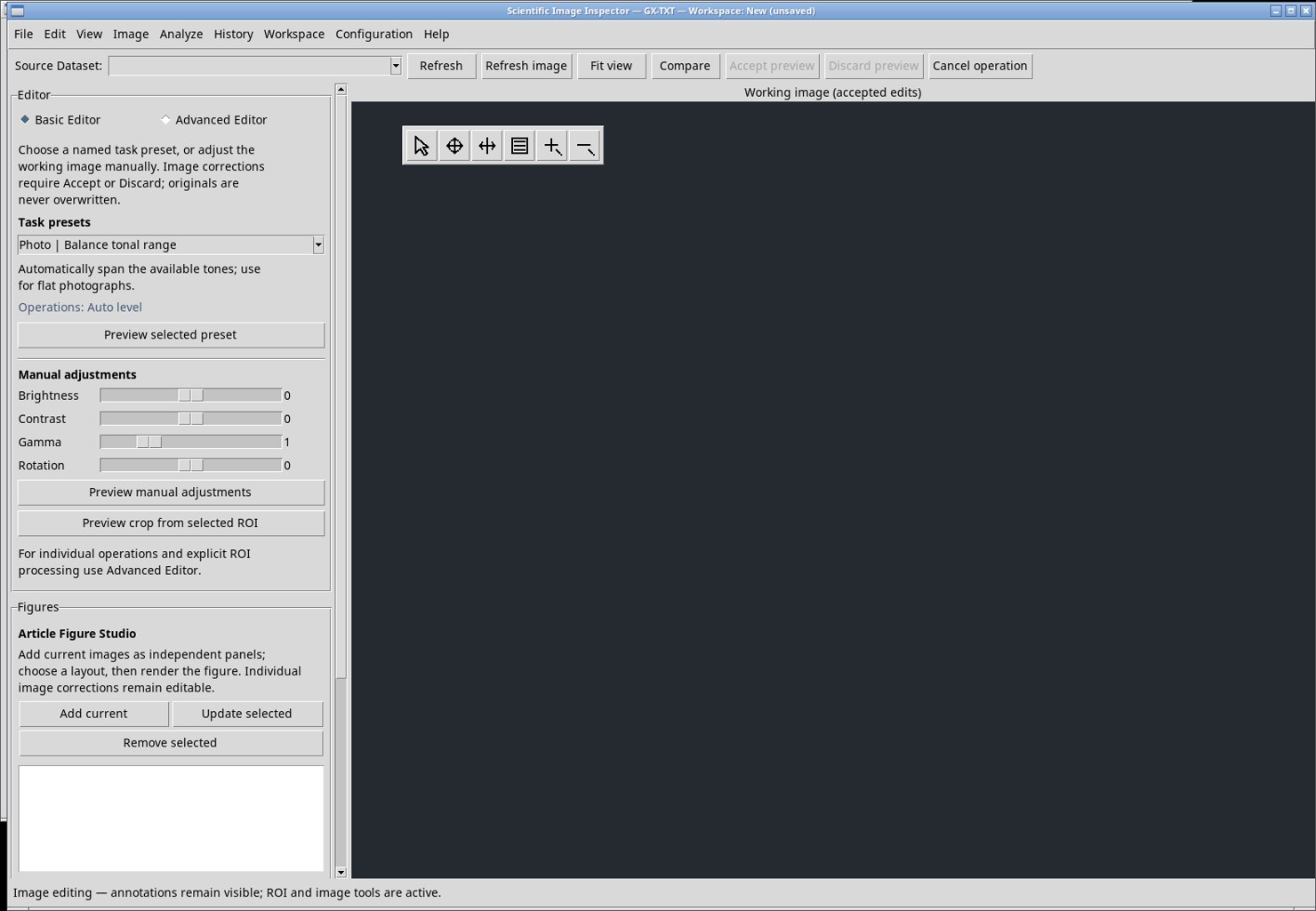
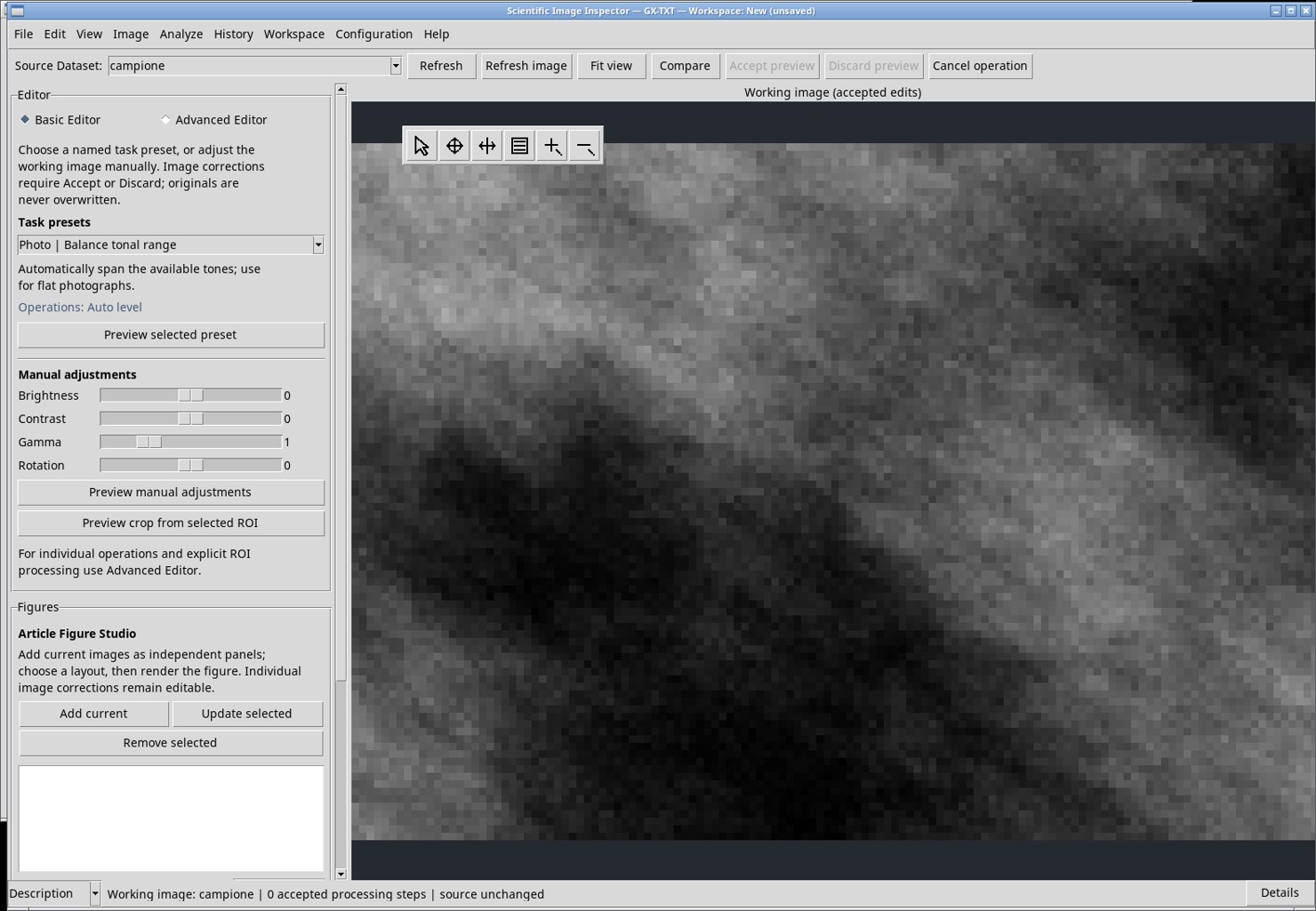
image.rastere imposta Dataset ID sucampione. Premi Import. Ripeti percampione_derivato. Apri Dataset per controllare le identità. Image Inspector legge le immagini canoniche della Sessione corrente. - In Viewers cerca Image Inspector e apri la tessera. Il titolo della finestra è Scientific Image Inspector. Se manca una sorgente nella lista, usa Refresh accanto a Source Dataset o File → Refresh Source Datasets. Scegli
campione. La barra in basso identifica il raster e il numero di passaggi accettati.
Distinguere sorgente, ricetta e risultati
| Elemento | Dove vederlo e cosa contiene |
|---|---|
| Dataset sorgente | Scelto in Source Dataset. In Image Info controlla identità e hash. Le operazioni del viewer mantengono il raster canonico. |
| Immagine di lavoro | Working image (accepted edits) mostra il raster con la ricetta accettata. Le annotazioni modificabili appaiono come livello distinto sul canvas. |
| Anteprima di correzione | Il pannello destro Adjustment preview contiene un candidato. Accept preview lo applica alla ricetta e Discard preview lo scarta. I pulsanti sono disabilitati senza un candidato. |
| ROI | Rettangolo di coordinate pixel scelto nell’immagine di lavoro. Può limitare una misura o un’operazione compatibile. |
| Figura | Composizione dei pannelli registrati in Figure Studio. Ha dimensioni, spaziatura e annotazioni proprie. Edit source image riporta al raster sorgente in lavorazione. |
| Workspace | Progetto della Sessione. Conserva sorgente, passaggi accettati, elementi di figura, annotazioni, layout e History secondo il salvataggio effettuato. |
| Dataset derivato | Risultato creato con l’azione Publish Working Image as Dataset…. La pubblicazione ha un nuovo ID e registra il manifest. |
Refresh image ricostruisce la visualizzazione dal contesto corrente. Fit view riporta l’immagine nel riquadro dopo zoom e pan. Il pulsante Compare mostra o nasconde il candidato in attesa. Cancel operation richiede la cancellazione di un’elaborazione in corso. Nella prova con Gaussian blur la finestra ha mostrato Operation cancelled by user e non ha prodotto un candidato. Chiudi l’avviso e riprendi dall’immagine accettata.
Trovare i comandi e le sezioni laterali
I menu principali sono File, Edit, View, Image, Analyze, History, Workspace, Configuration e Help. Il riquadro sinistro scorre verticalmente. Configuration → Visible sidebar sections… permette di aggiungere le sezioni nascoste. Il selettore in basso passa fra Description e History. Apri Help → User Manual… per consultare i riferimenti forniti con il modulo o About Scientific Image Inspector… per il riepilogo del viewer.