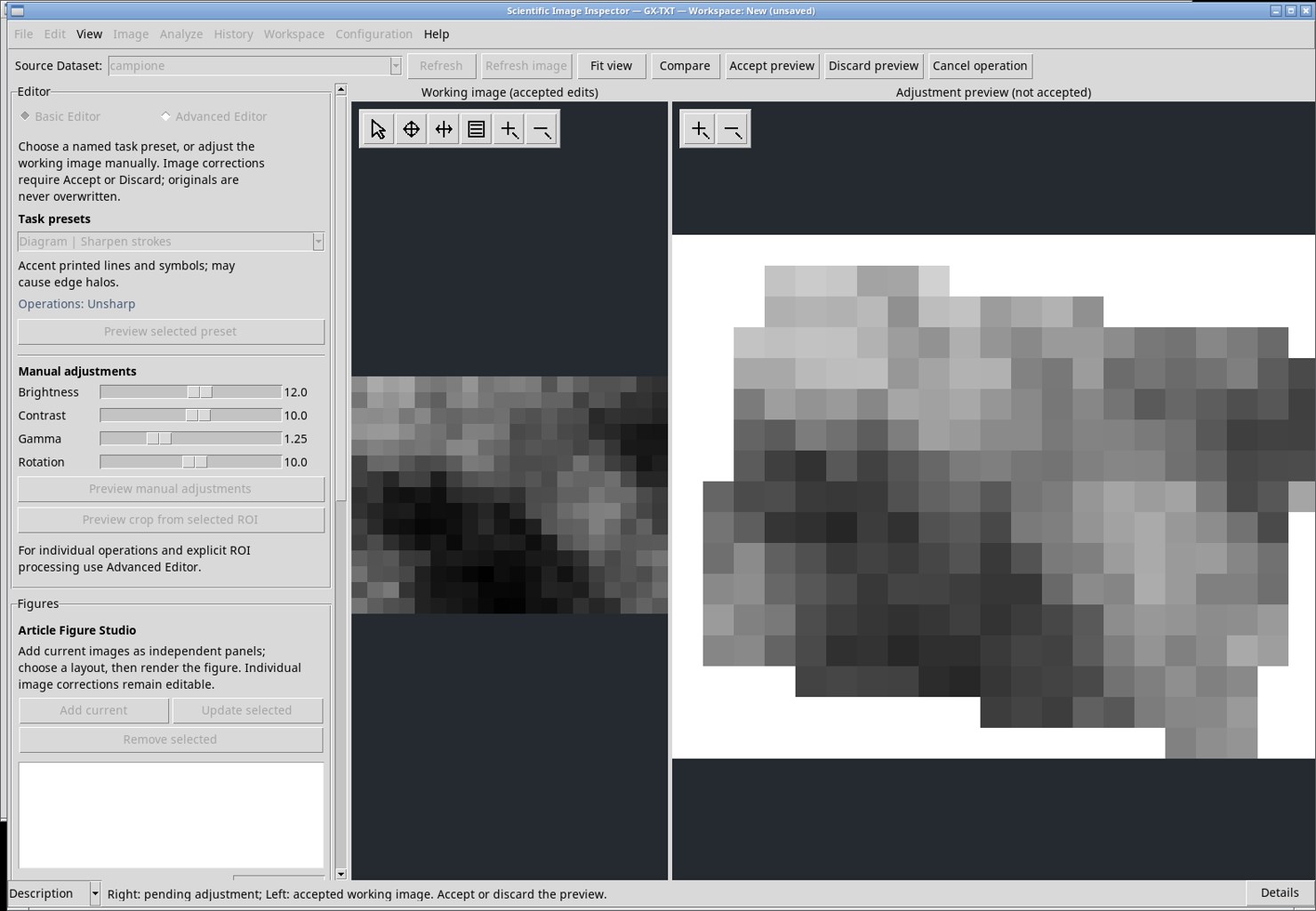
Correggere l’immagine e controllare l’anteprima
Provare, confrontare e accettare una correzione
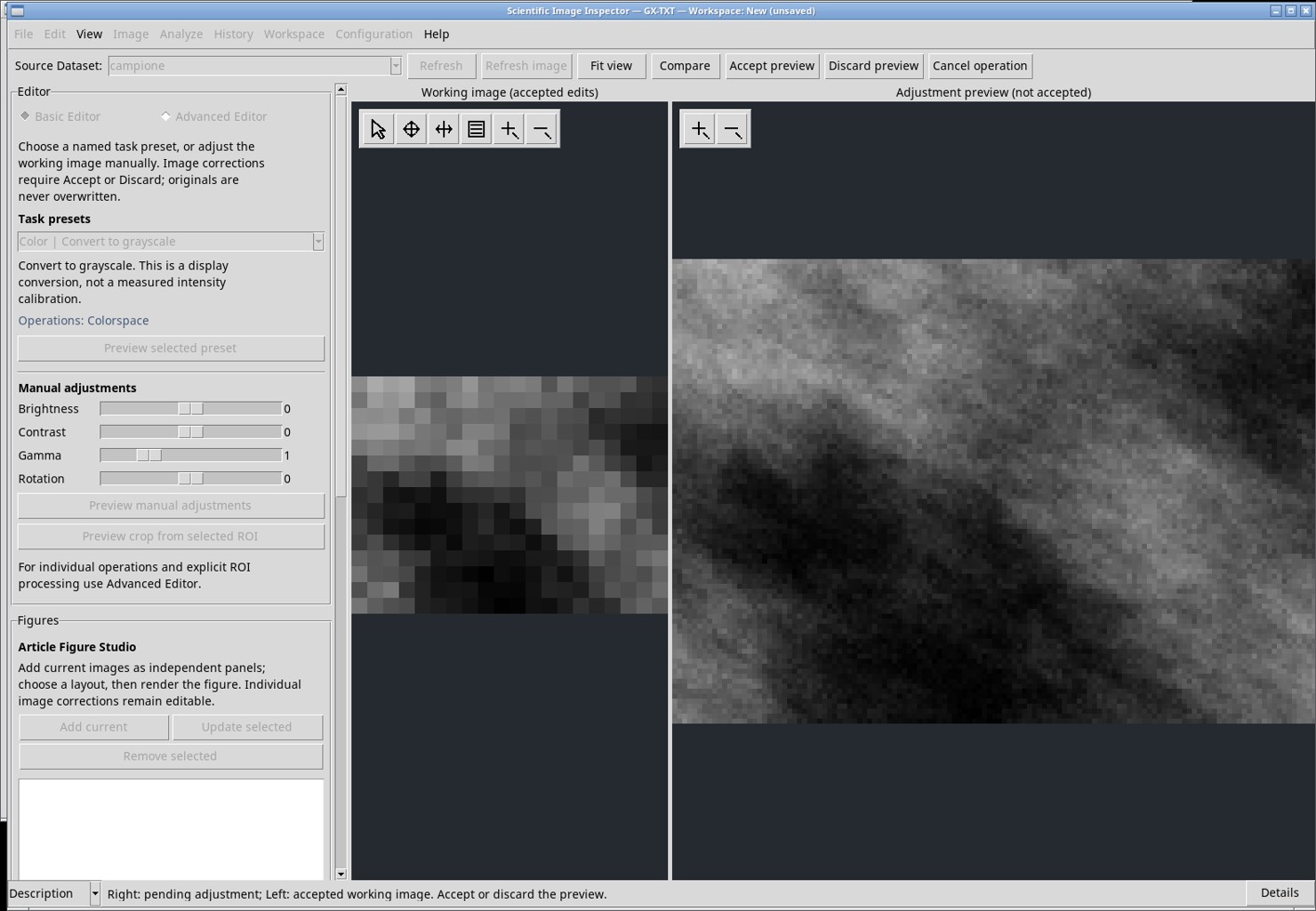
- Apri Image → Basic Editor. Seleziona un compito da Task presets. La descrizione indica le operazioni della ricetta. Preview selected preset prepara il candidato.
- Confronta il raster accettato a sinistra con il candidato a destra. View → Synchronized comparison fa seguire zoom e pan ai due pannelli. Compare o Show / Hide pending adjustment commuta la visibilità del candidato.
- Per tenere il risultato premi Accept preview. Il candidato aggiunge uno o più passaggi alla ricetta e si chiude. Per provare un’altra scelta partendo dallo stesso raster premi Discard preview. Il contatore della Description aiuta a riconoscere la differenza fra semplice anteprima e ricetta accettata.
- Durante un’elaborazione lunga puoi usare Cancel operation. Una cancellazione e uno scarto riguardano momenti diversi. Dopo la cancellazione controlla lo stato e l’eventuale pannello di anteprima.
Scegliere un preset per foto, colore, scansioni o diagrammi
| Task preset | Effetto e uso |
|---|---|
| Photo | Balance tonal range | Espande l’intervallo tonale con Auto level. Per una foto piatta. Verifica il contrasto alle estremità. |
| Photo | Gentle contrast | Curva sigmoidale moderata, contrasto 4 e centro 50%. Aumenta la separazione dei toni intermedi. |
| Photo | Sharpen details | Maschera di contrasto con sigma 1, guadagno 0,8 e soglia 0,04. Controlla eventuali aloni. |
| Photo | Soften grain | Sfocatura gaussiana con sigma 0,8 pixel. Riduce la grana e attenua i dettagli più fini. |
| Color | More saturated | Modulate con saturazione 120 rispetto a 100, luminosità e tinta 100. Colori codificati più saturi. |
| Color | Less saturated | Modulate con saturazione 75. Riduce la saturazione e mantiene luminosità e tinta a 100. |
| Color | Convert to grayscale | Converte in Gray per una resa monocromatica. Controlla i passaggi tonali nell’anteprima. |
| Scan | Remove small specks | Despeckle attenua puntini. Controlla che caratteri sottili e punteggiatura restino leggibili. |
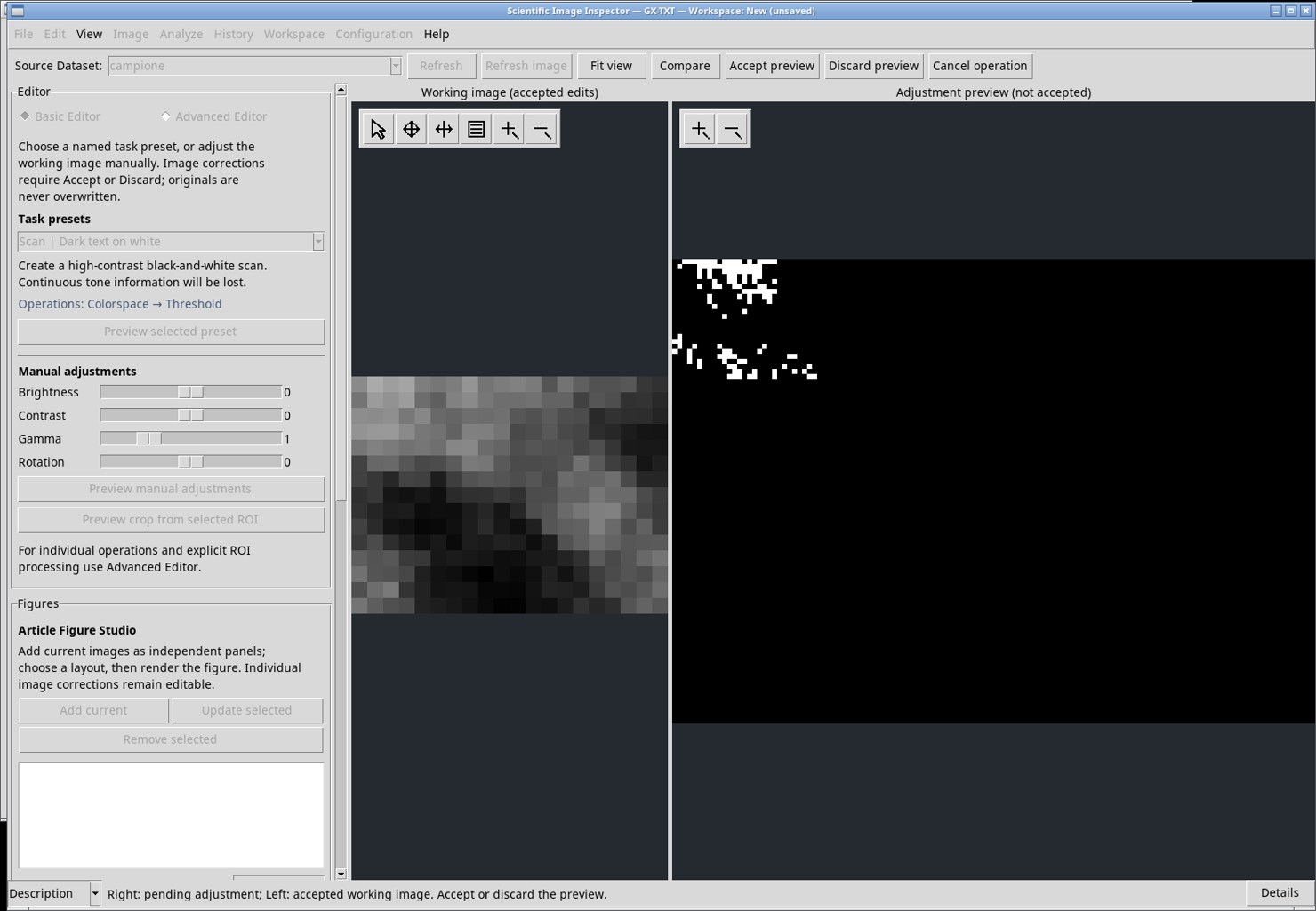
| Scan | Dark text on white | Scala di grigio e soglia 60%. Utile per separare segni e fondo quando i mezzitoni possono essere persi. |
| Scan | Clarify faint writing | Auto level e maschera di contrasto moderata. Controlla anche la trama della carta. |
| Microscopy | Gentle sharpening | Maschera lieve con sigma 0,7, guadagno 0,35 e soglia 0,06. Serve a migliorare la lettura visiva dei contorni. |
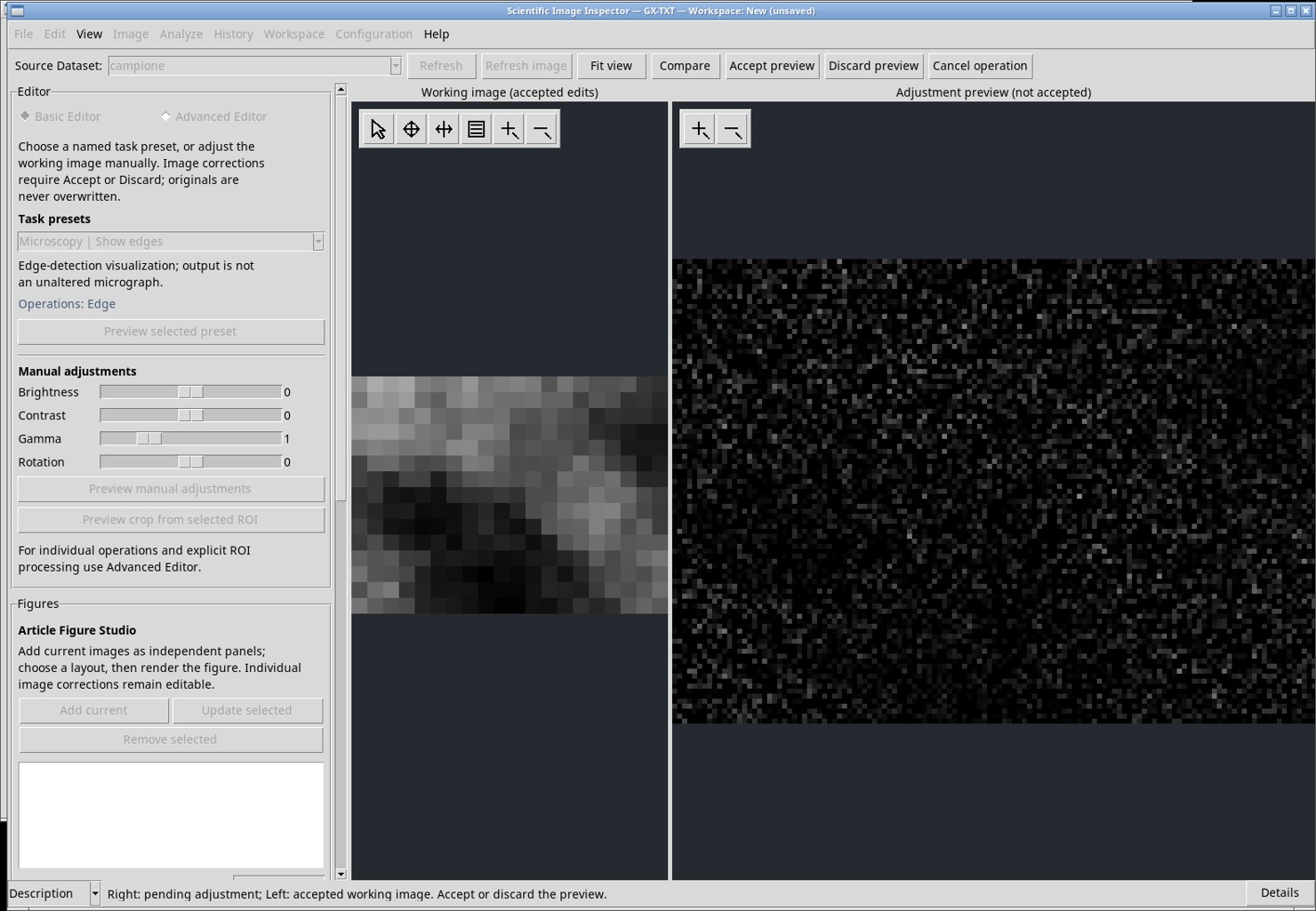
| Microscopy | Show edges | Filtro Edge con raggio 1 pixel. Produce una vista diagnostica dei bordi. |
| Diagram | Increase contrast | Curva sigmoidale con contrasto 7 e centro 50%. Verifica che i livelli di grigio utili restino distinguibili. |
| Diagram | Invert colors | Inverte i valori. Utile per cambiare il contrasto fra segni chiari e fondo scuro. |
| Diagram | Sharpen strokes | Maschera con sigma 0,85, guadagno 1 e soglia 0,05 per i tratti grafici. Controlla i bordi sottili. |
Per ripetere il confronto, prova un preset su campione, osserva il candidato e scartalo. Ripeti su un altro preset: ogni ricetta parte dall’immagine accettata. La descrizione mostrata dal preset indica il tipo di correzione prima del run. Per separare l’effetto di un singolo filtro usa il catalogo avanzato.
Impostare luminosità, contrasto, gamma e rotazione
In Manual adjustments regola Brightness e Contrast da −100 a 100, Gamma da 0,1 a 4 e Rotation da −180 a 180 gradi. I valori iniziali sono rispettivamente 0, 0, 1 e 0. Gamma cambia la relazione fra mezzitoni chiari e scuri. La rotazione cambia la geometria e può alterare le coordinate utili per misure e annotazioni.
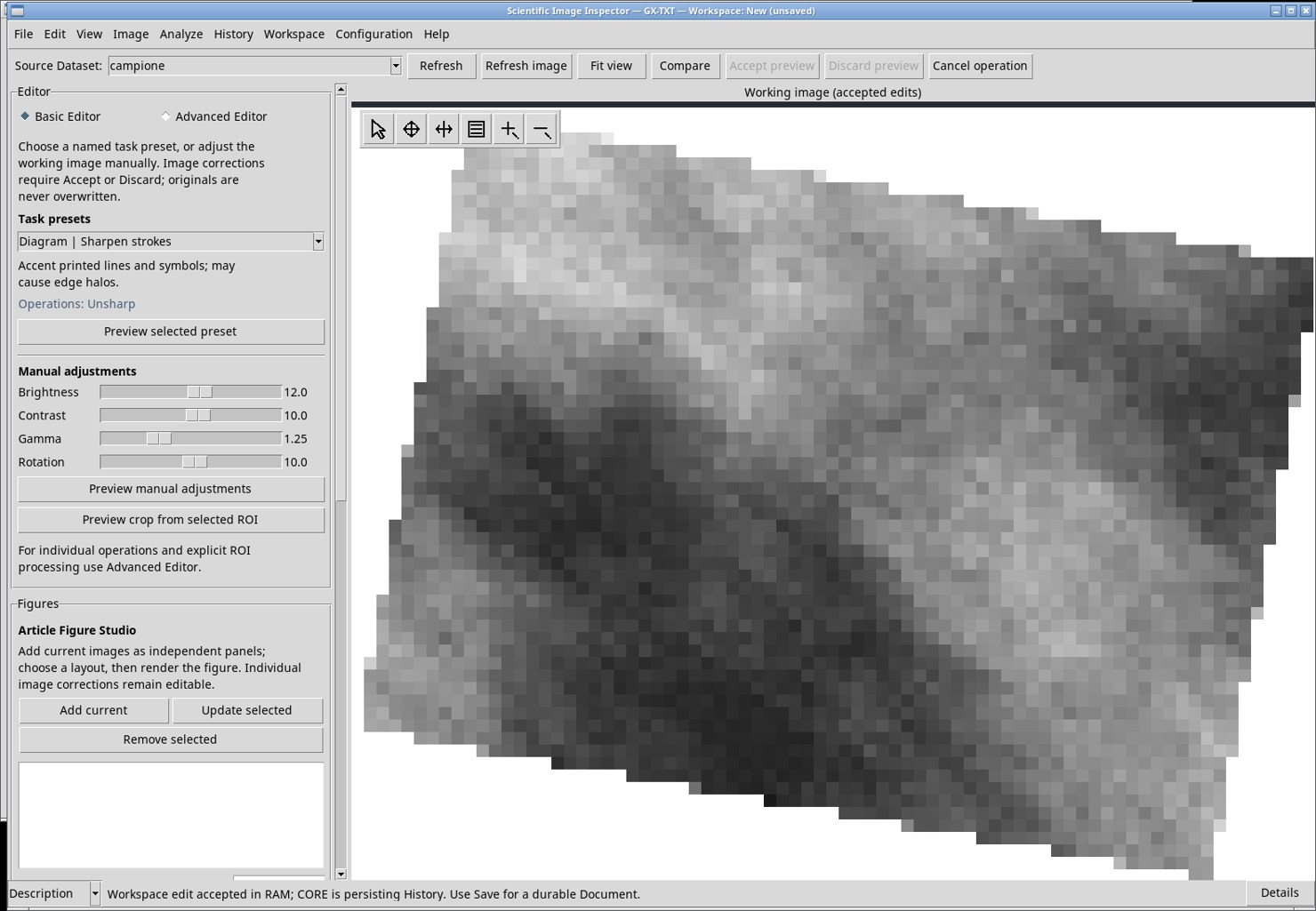
Per l’esercizio imposta 12, 10, 1,25 e 10°, nell’ordine dei quattro controlli. Premi Preview manual adjustments. L’accettazione ha registrato tre passaggi perché luminosità e contrasto appartengono alla stessa operazione. Invece Preview crop from selected ROI usa i bordi della ROI per ritagliare l’intero raster. Ripeti scegliendo prima il rettangolo nel capitolo ROI e misure.