Usare History, Workspace e pubblicazione
Leggere la cronologia e annullare una modifica
Nel selettore in basso scegli Description per leggere lo stato o History per aprire la cronologia. La rotellina scorre la barra. Details mostra più informazioni. View → Show Description / History strip nasconde o rimostra questa parte della finestra.
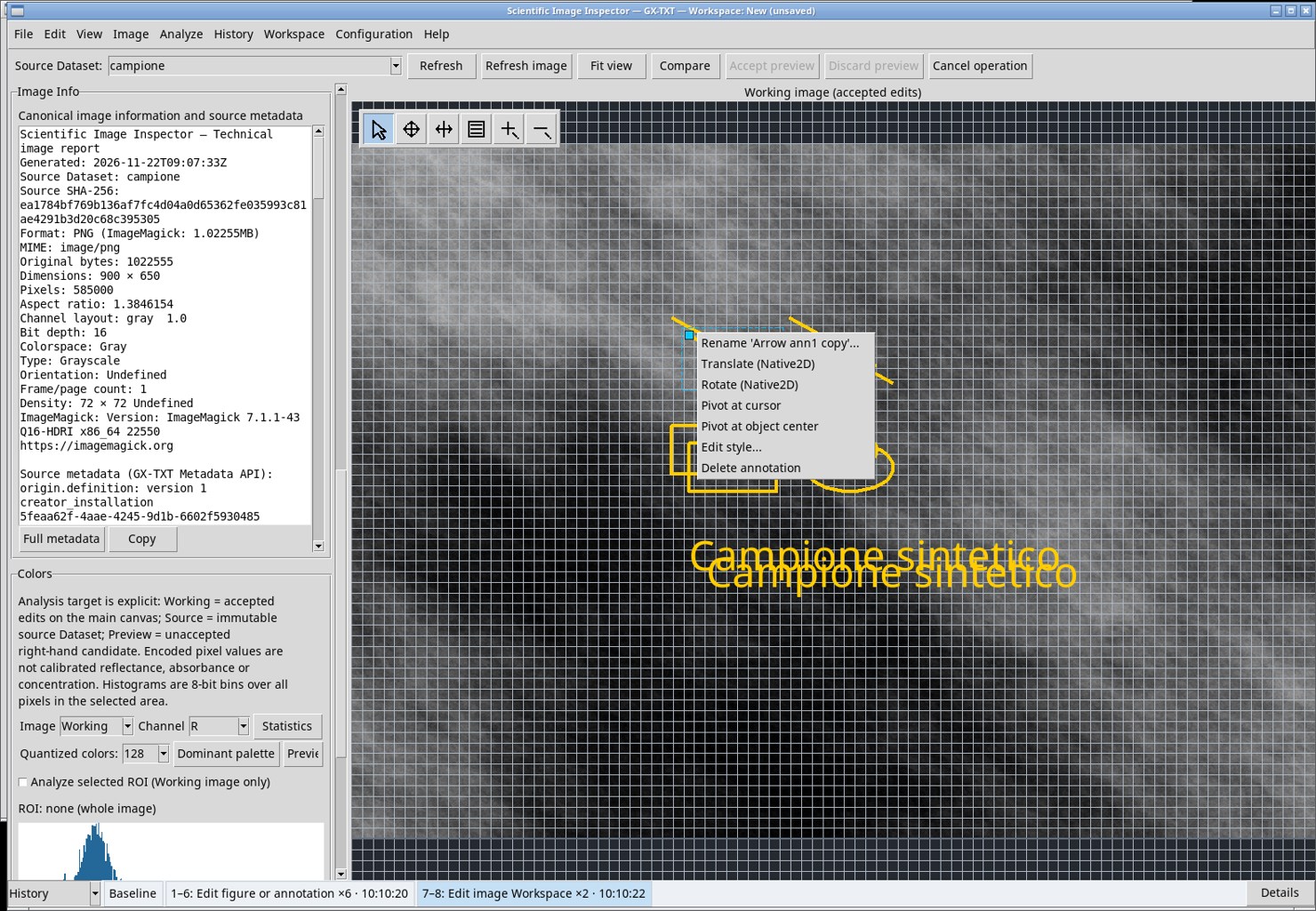
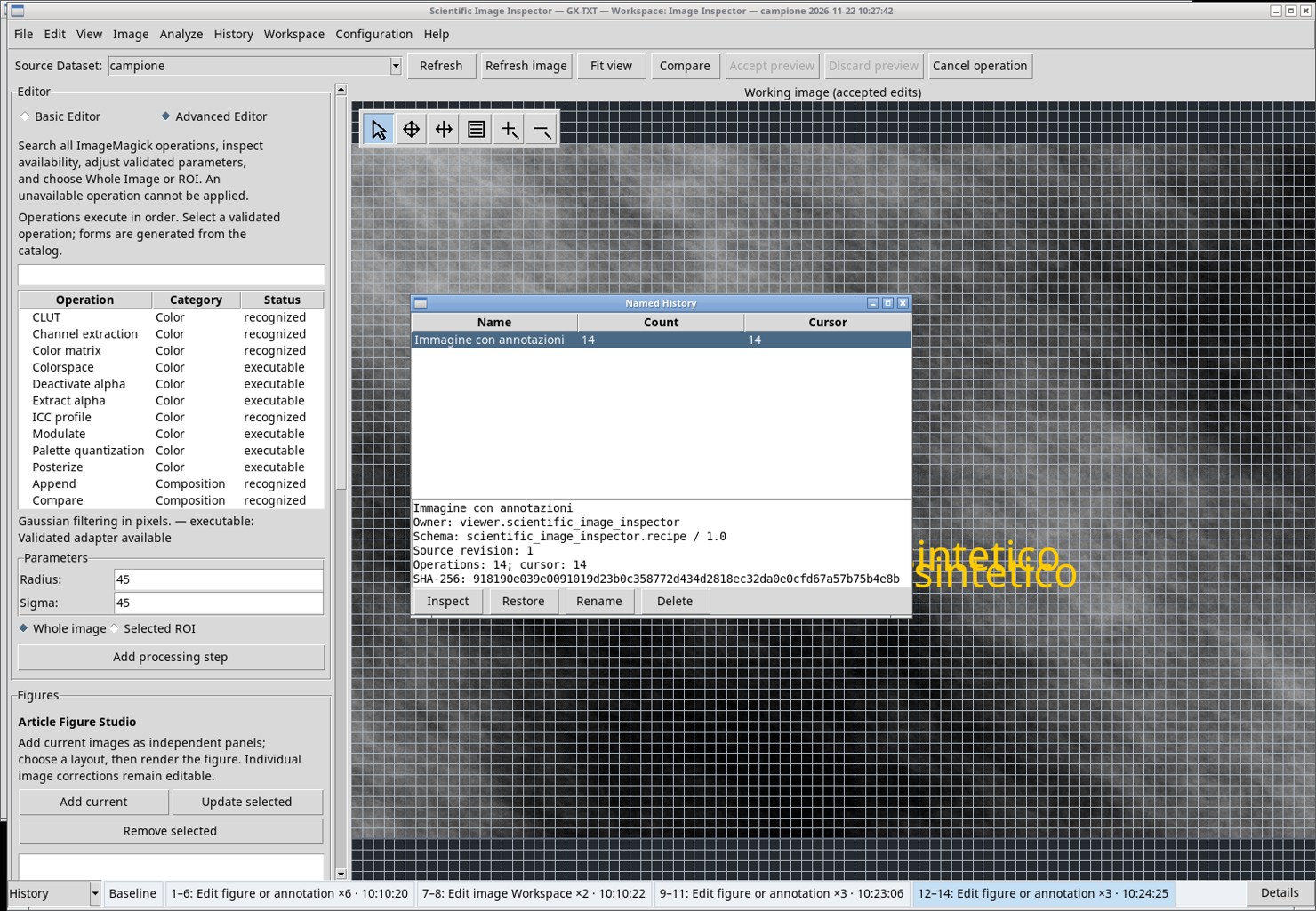
La cronologia inizia con il punto base e conserva i passaggi accettati. Fai clic su un punto passato per esaminarlo in sola lettura. Il menu contestuale consente Previous history step, Next history step e Return to latest. Nei gruppi, Expand / collapse individual operations mostra o compatta le operazioni individuali. Restart here / discard later local history… richiede conferma e riavvia l’editing dal punto scelto. Le pubblicazioni esistenti conservano il proprio stato. Clear History… compare per un Workspace idoneo, al punto più recente. La ricetta corrente resta disponibile, mentre la cronologia viene azzerata.
Con un Workspace salvato, dal menu contestuale di History usa Save History As…, inserisci un nome e premi Apply. Riapri Named History… e seleziona la riga per consultare revisioni, conteggio, cursore e impronta. Inspect aggiorna la scheda, Restore serve a riattivare lo snapshot, Rename ne cambia il nome e Delete rimuove lo snapshot dopo conferma. Il comando Delete della cronologia nominata preserva quella attiva e i Dataset.
In DEV112 P011-bis, Named History → Restore può rispondere History preparation or restoration is pending anche a salvataggio terminato. Chiudi l’avviso. La cronologia attiva rimane disponibile. Per conservare una versione riapribile usa Save as / Duplicate… su un Workspace salvato, poi apri la copia da Session Workspaces…. Per esaminare un passo precedente senza modificare lo stato corrente usa la timeline.
History → Undo e Redo agiscono sui passaggi immagine. Nell’esempio dei cursori si passa da tre operazioni accettate a zero e poi a tre. Undo Figure Edit e Redo Figure Edit agiscono sull’editing di figure e annotazioni. Edit → Undo / Redo seguono il dominio di editing corrente. La Description può segnalare che le modifiche sono in RAM e si stanno scrivendo. Usa Save per il salvataggio del documento.
History → Restore original image o Image → Restore original (keep source Dataset) ripristina la ricetta dall’immagine canonica. Controlla l’anteprima, le annotazioni e il conteggio dei passaggi prima di continuare. Lo stato accettato può essere recuperabile con Undo finché è disponibile nella cronologia. Se il limite di History impedisce ulteriori registrazioni, conserva il progetto e controlla l’esito prima di procedere.
Salvare, riaprire e trasferire un Workspace
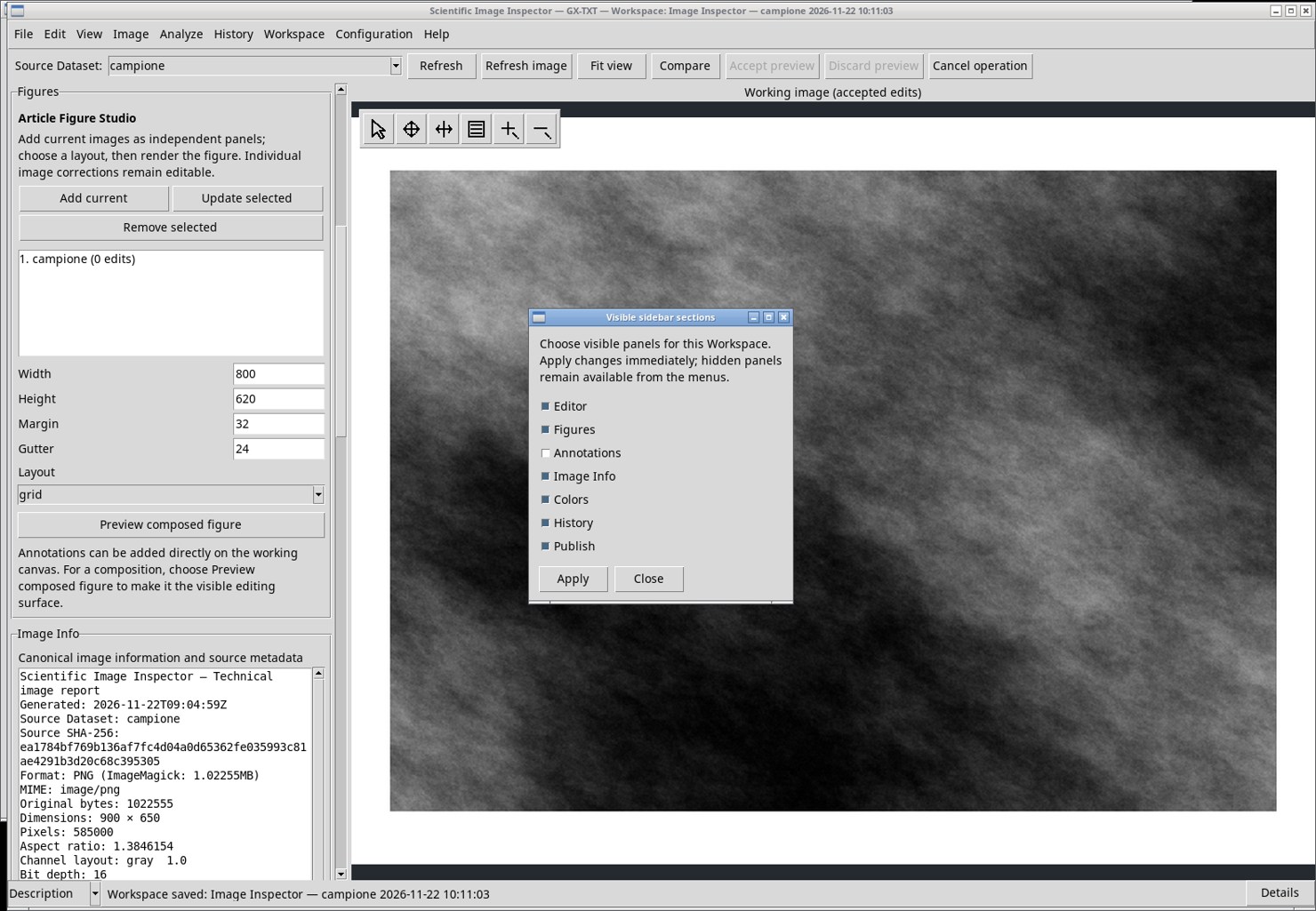
- Accetta o scarta un candidato. Usa Workspace → Save o History → Save workspace. Il titolo della finestra mostra il nome del progetto salvato. La prova ha conservato pannello e vista della figura.
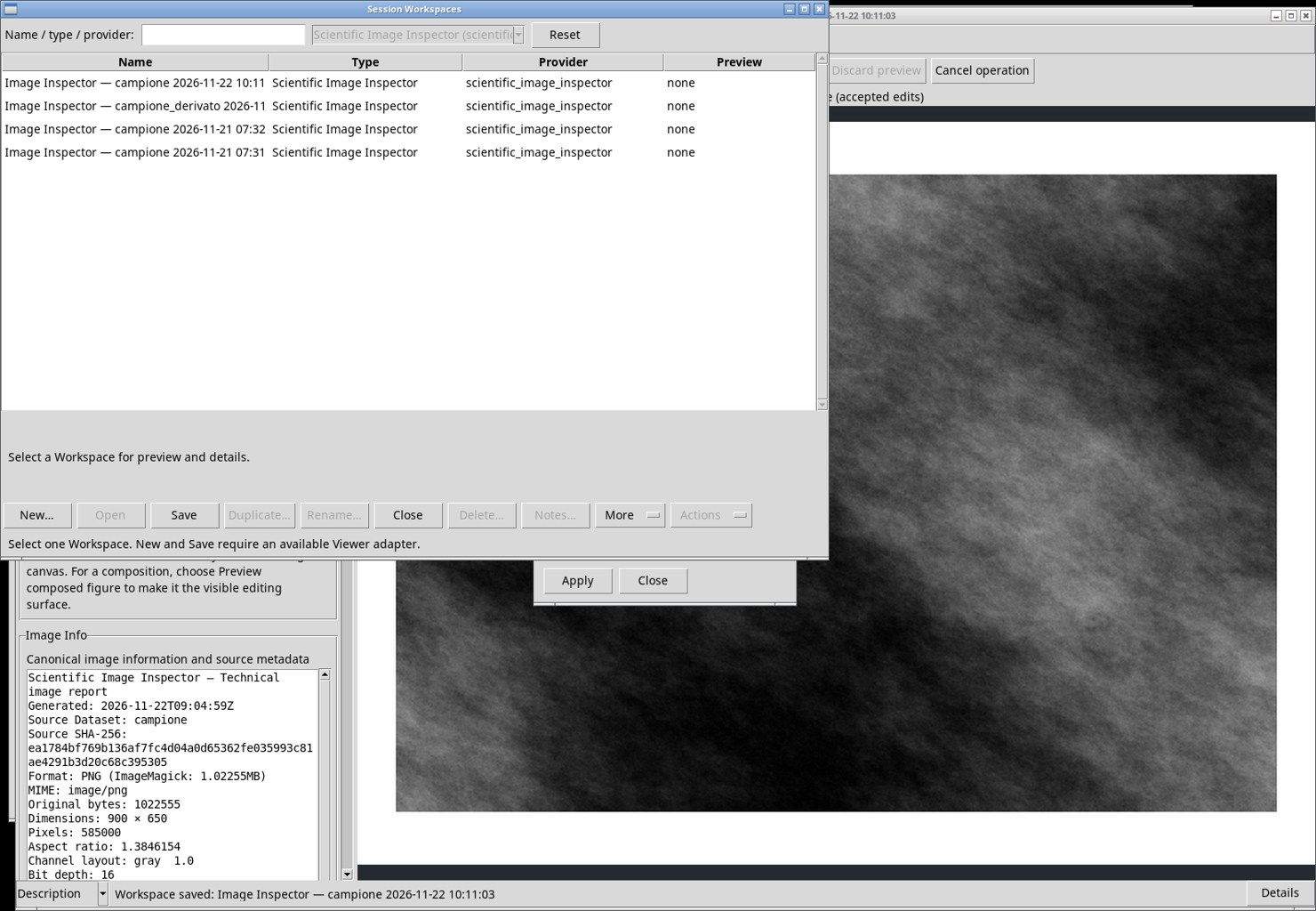
- New workspace… crea un progetto distinto e chiede un nome. Open workspace… o Session Workspaces… apre il gestore. Filtra la lista per nome o provider Scientific Image Inspector, seleziona la riga e usa Open. Controlla la sorgente e la superficie ripristinata.
- Save as / Duplicate… nel viewer o Duplicate nel gestore assegna un nome a una copia separata. Rename… cambia il nome del progetto selezionato. Con Notes… apri le note associate, con Preview… la vista informativa o il gestore.
- Close chiude il progetto seguendo le conferme di salvataggio. Delete… richiede conferma ed elimina Workspace, note e storia associata. I Dataset di origine e quelli già pubblicati restano nella Sessione. Refresh aggiorna il gestore. Actions mostra le azioni aggiunte dal provider, se disponibili. Nel collaudo appariva No owner-defined actions.
- Export… produce un pacchetto Workspace ZIP. Import… chiede il pacchetto e un nome univoco. Il pacchetto descrive il progetto e le risorse da cui dipende. Verifica che le immagini sorgente siano accessibili e compatibili nella Sessione d’arrivo. Per ottenere una nuova immagine, usa invece la pubblicazione come Dataset.
Nel menu i comandi che richiedono un progetto registrato risultano disabilitati nel nuovo progetto senza salvataggio. Se il viewer chiede cosa fare con modifiche o recuperi di sessione, controlla la conferma prima di cambiare progetto. Le immagini temporanee di anteprima vengono ricostruite dal contesto salvato.
Pubblicare un’immagine o una figura
- Per la singola immagine usa Image → Edit source image. Per la figura attiva Preview composed figure. La superficie attiva determina quale ramo viene pubblicato. Completa ogni regolazione in attesa.
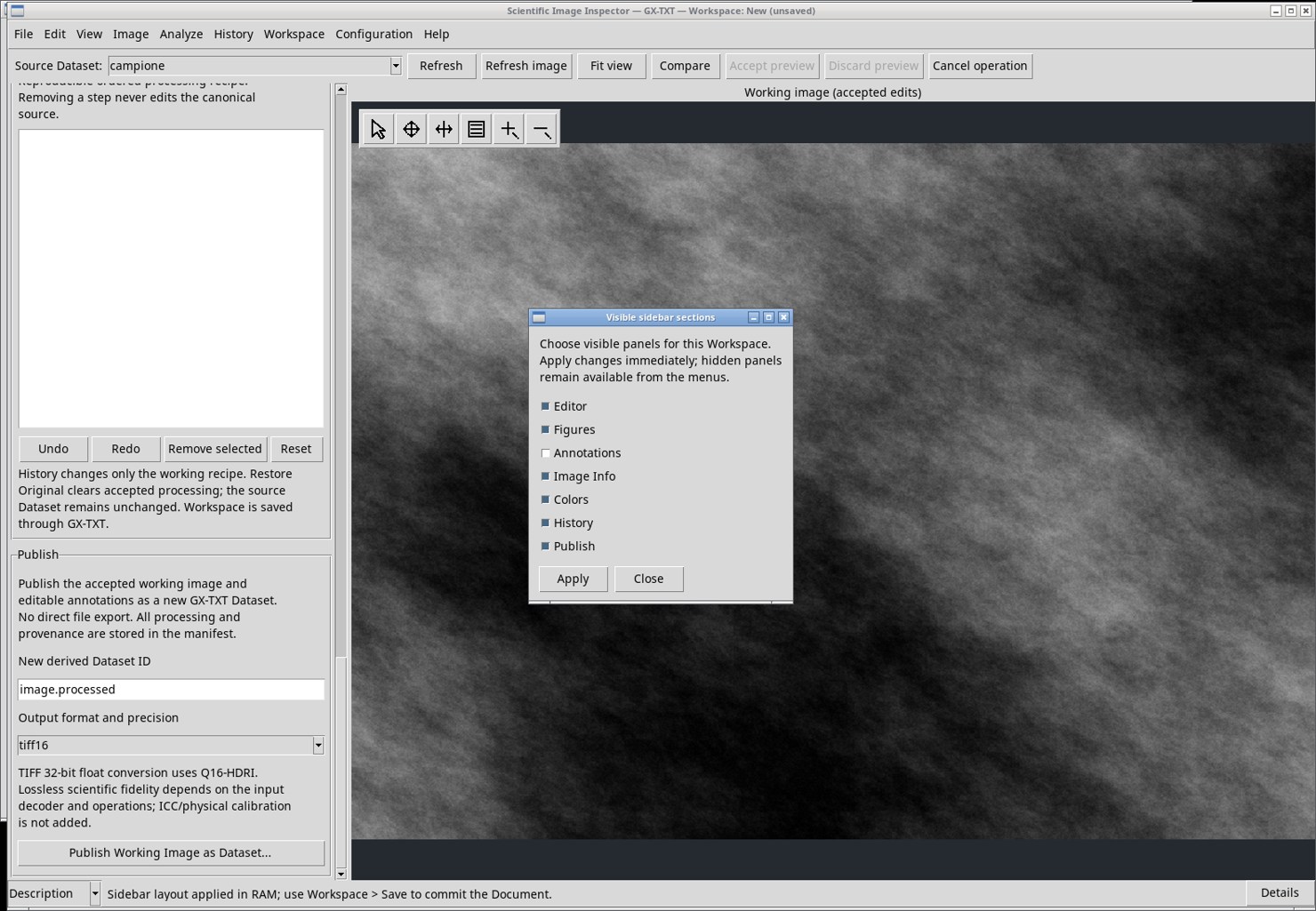
- Rendi visibile la sezione Publish e compila Output Dataset ID con un nuovo ID. Scegli Output format and precision. Il candidato temporaneo e la pubblicazione hanno scopi distinti.
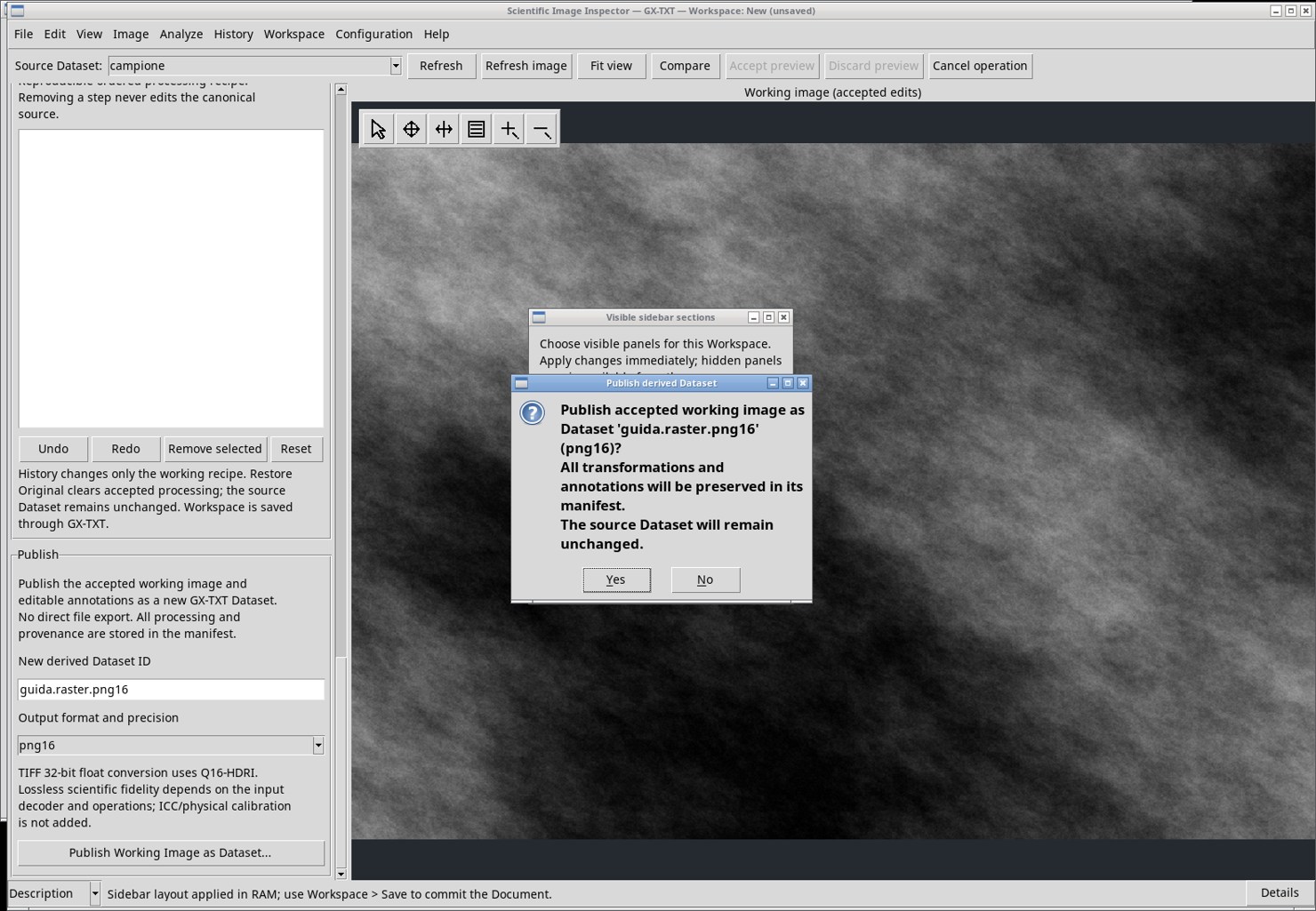
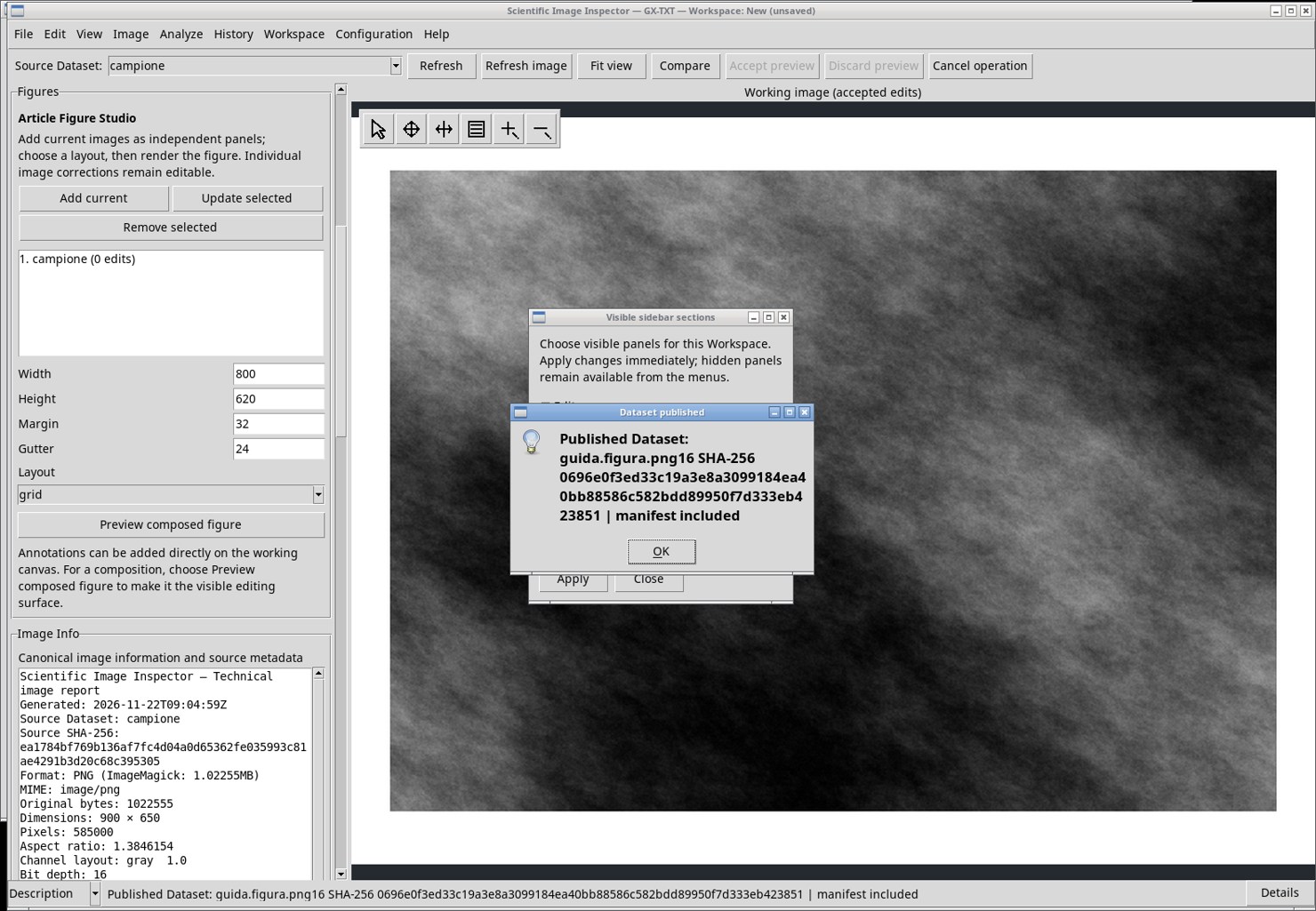
- Premi Publish Working Image as Dataset…. Controlla il nome e il formato nella conferma. Il messaggio di riuscita riporta ID e SHA-256 del Dataset. Verifica in Dataset che l’ID sia presente.
| Formato | Uso e controllo |
|---|---|
png16 | PNG a 16 bit per dati raster adatti a questa codifica. Il caso immagine ha prodotto 900×650 e il caso figura 800×620. |
tiff16 | TIFF a 16 bit, utile quando il flusso richiede il contenitore TIFF. Verifica profondità e geometria nelle informazioni del risultato. |
tiff32f | TIFF a 32 bit in virgola mobile. La prova lo ha prodotto con l’engine disponibile. La scelta dipende dai formati e dalle capacità della build. |
In Dataset → Metadata cerca image.inspector.manifest. Conserva riferimenti alle sorgenti e agli hash, passaggi e ROI quando applicabili, pannelli e layout, annotazioni e proprietà dell’output. Nel Dataset guida.annotata il collaudo ha ritrovato anche il nome della freccia nel manifest. Controlla autorevolezza e unità nel contesto del lavoro. Per ottenere un file esterno, esporta il Dataset pubblicato dai comandi di GX-TXT dedicati ai Dataset.