

Celle, fogli e formattazione
Modifica e copia le celle, riempi intervalli e gestisci formati, dimensioni e unione delle celle con gli esempi del manuale.
Selezionare e muoversi nella griglia
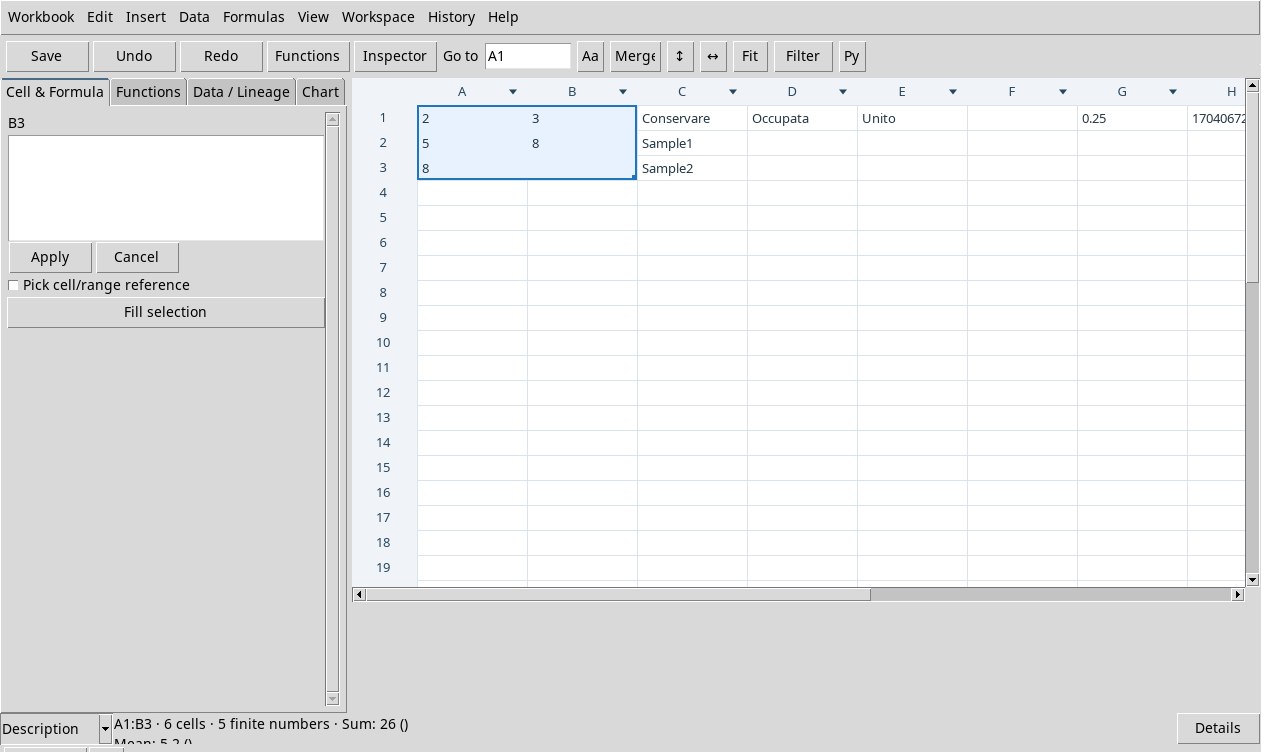
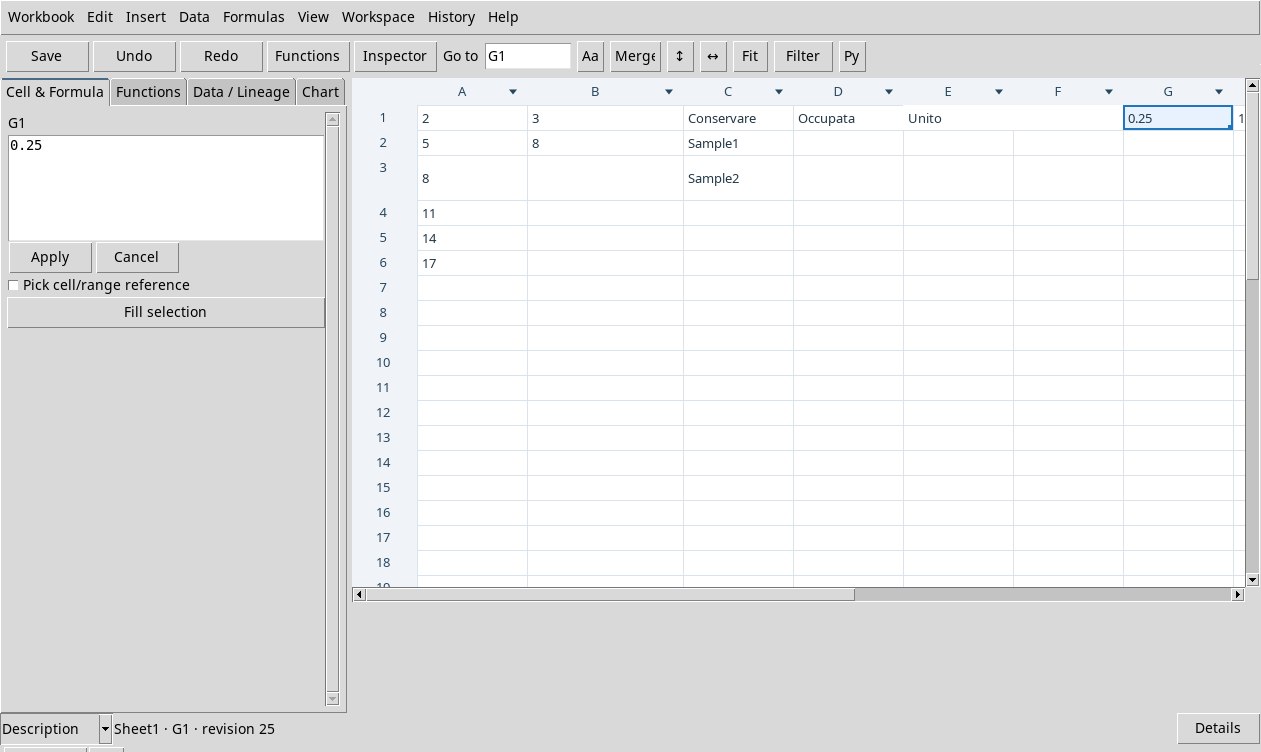
Inizia con una cartella di prova e fai clic su A1. Incolla il blocco d’esercizio TSV (ZIP da estrarre) dagli appunti. Il bordo evidenziato indica il bersaglio corrente. Cell & Formula indica l’indirizzo che stai modificando. La barra di stato mostra il rettangolo, il numero di celle e, per selezioni compatibili fino a 5.000 celle, il riepilogo dei numeri finiti.
- Clic, trascinamento e Maiusc+clic
- Il clic sostituisce la selezione con una cella. Premi nel corpo di A1, trascina fino a B3 e rilascia per ottenere A1:B3. Con Maiusc+clic su D2 il rettangolo parte dall’ancora A1. Ctrl+clic su C3 seleziona solo C3. La griglia lavora con un rettangolo contiguo. Se Maiusc+Freccia su crea un intervallo con estremi invertiti, riparti dalla cella superiore e trascina verso il basso.
- Intestazioni di riga e colonna
- Premi sul numero di riga o sulla lettera, lontano dal divisore e dal simbolo del filtro. Nella patch verificata la selezione della riga o colonna intera compare alla pressione. Al rilascio si riduce alla prima cella visibile pertinente. Per agire su un tratto preciso seleziona le celle nel corpo. Per dimensionare l’intera riga o colonna basta una cella della posizione voluta. L’icona nell’intestazione apre il filtro rapido.
- Frecce, Maiusc e Ctrl+A
- Le frecce muovono la cella attiva. Maiusc+freccia estende il rettangolo a partire dall’ancora. Ctrl+A seleziona l’inviluppo delle celle popolate, A1:I3 nell’esercizio iniziale. Verifica sempre i due estremi prima di un comando distruttivo.
- Tab, Maiusc+Tab, Invio
- Inizia con la griglia attiva. Tab avanza a destra e Maiusc+Tab torna a sinistra. Invio scende di una riga. Nella prova D5 → D4, Maiusc+Invio ha invece lasciato D5:D4 con un errore di riepilogo. Usa Freccia su per salire di una riga con una selezione singola.
- Home, End, Ctrl+frecce, Ctrl+Home, Ctrl+End
- Home ed End vanno al primo e all’ultimo indirizzo disponibile sulla riga. Ctrl+freccia salta al bordo corrente nella direzione premuta. Ctrl+Home torna ad A1 e Ctrl+End punta all’estremo inferiore destro dell’estensione disponibile. L’estensione si amplia durante la navigazione e può comprendere celle vuote.
- Pagina su, Pagina giù, scorrimento, Go to
- Pagina su e Pagina giù muovono la selezione di un’altezza del riquadro. Usa la rotella per scorrere in verticale, Maiusc+rotella per scorrere in orizzontale o le barre in entrambe le direzioni. Il bersaglio del comando resta quello selezionato. Per andare direttamente a una cella, scrivi
B2in Go to e premi Invio.
Scrivere, correggere e ricalcolare
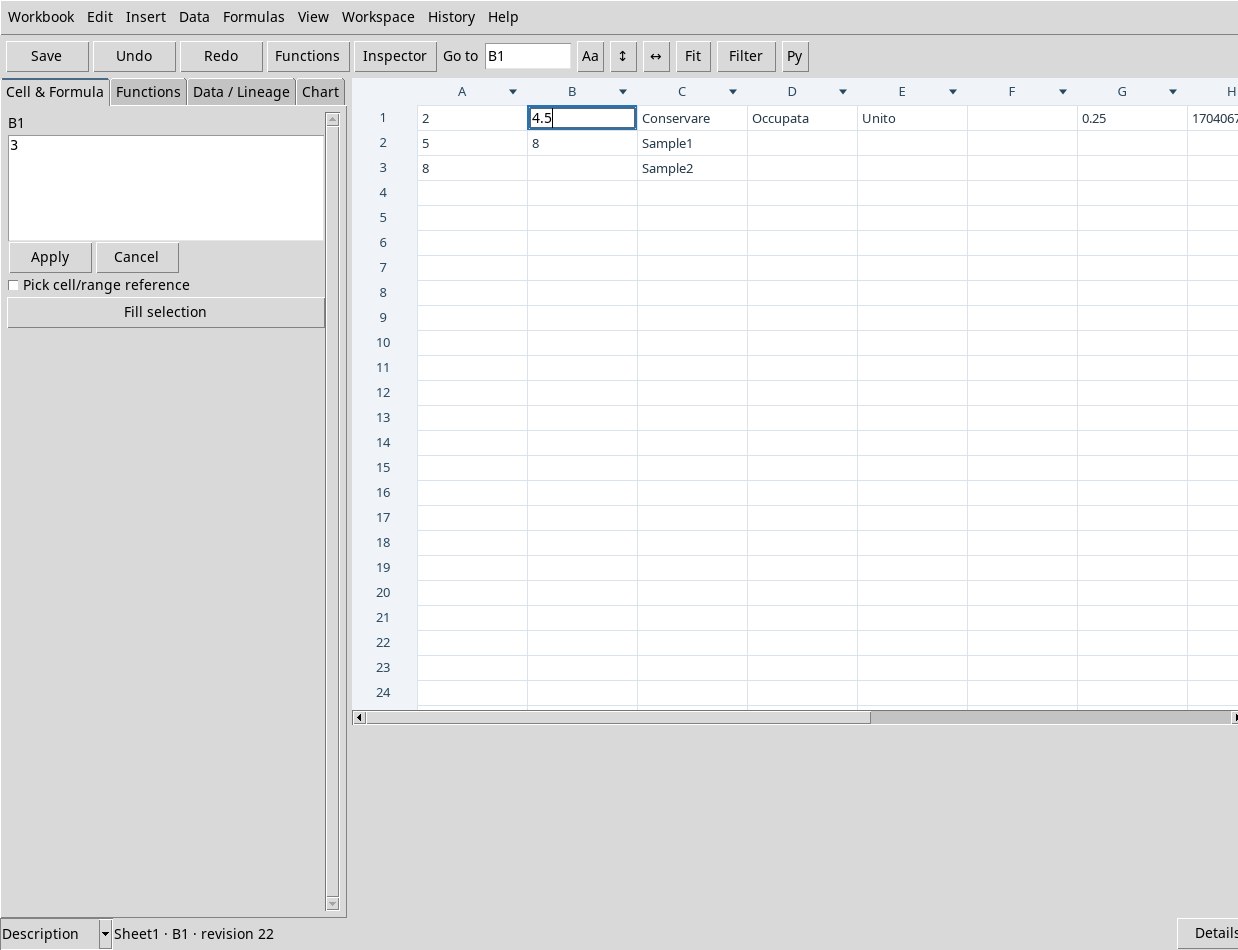
- Seleziona B1. Digita per sostituire il contenuto. Fai doppio clic oppure premi F2 per aprire la sorgente corrente nell’editor in griglia. Con Esc chiudi l’editor scartando la modifica.
- Scrivi
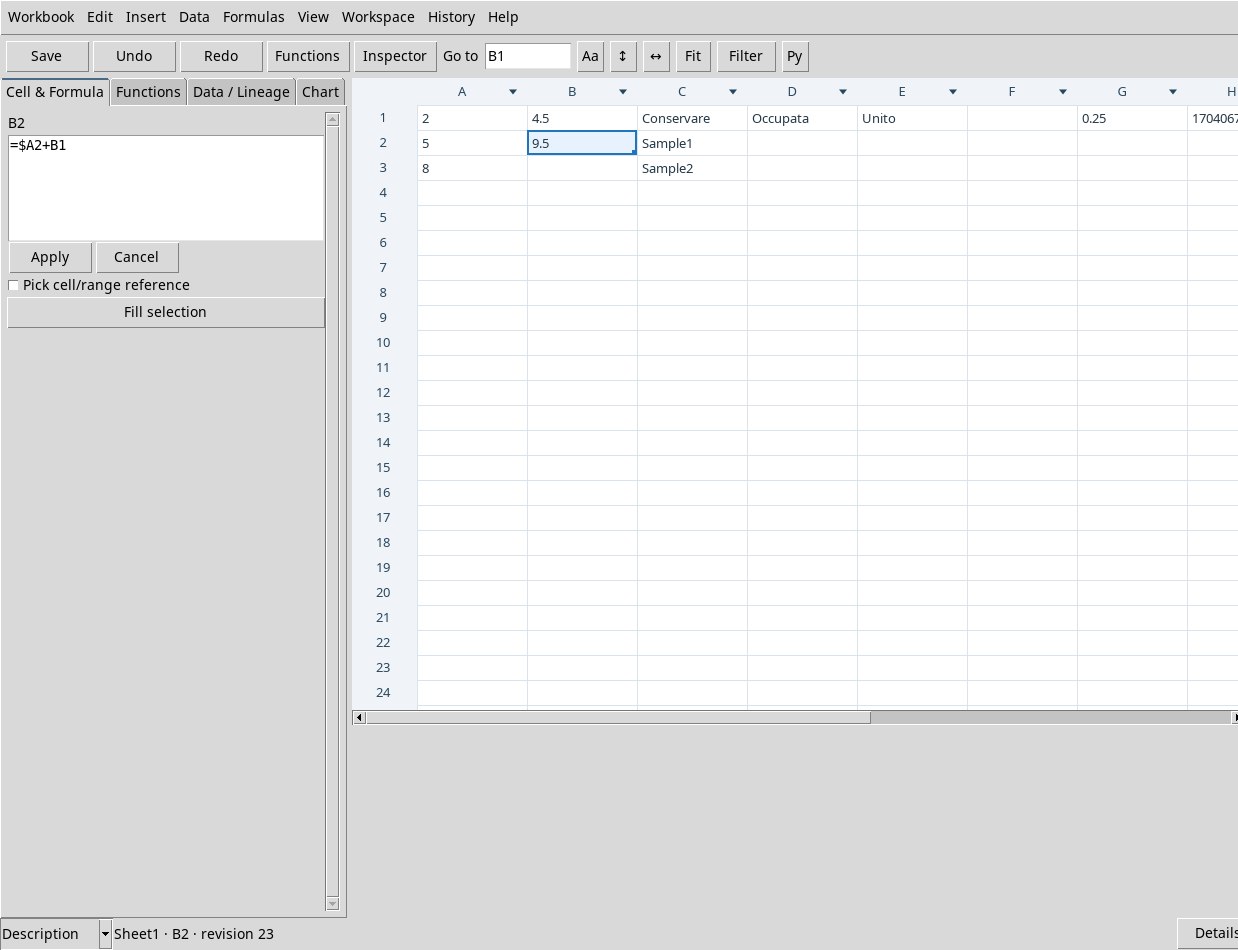
4.5e premi Invio. La modifica viene confermata e la selezione avanza. Tab e Maiusc+Tab confermano e spostano rispettivamente a destra e a sinistra. B2 contiene=$A2+B1e si aggiorna a 9,5 in calcolo automatico. - Per una formula lunga, un riferimento o un testo su più righe apri Cell & Formula. Controlla l’indirizzo sopra l’area di testo. Apply o Ctrl+Invio conferma. Cancel scarta il testo in modifica. Pick cell/range reference e Ctrl+Spazio aiutano a inserire riferimenti e funzioni.
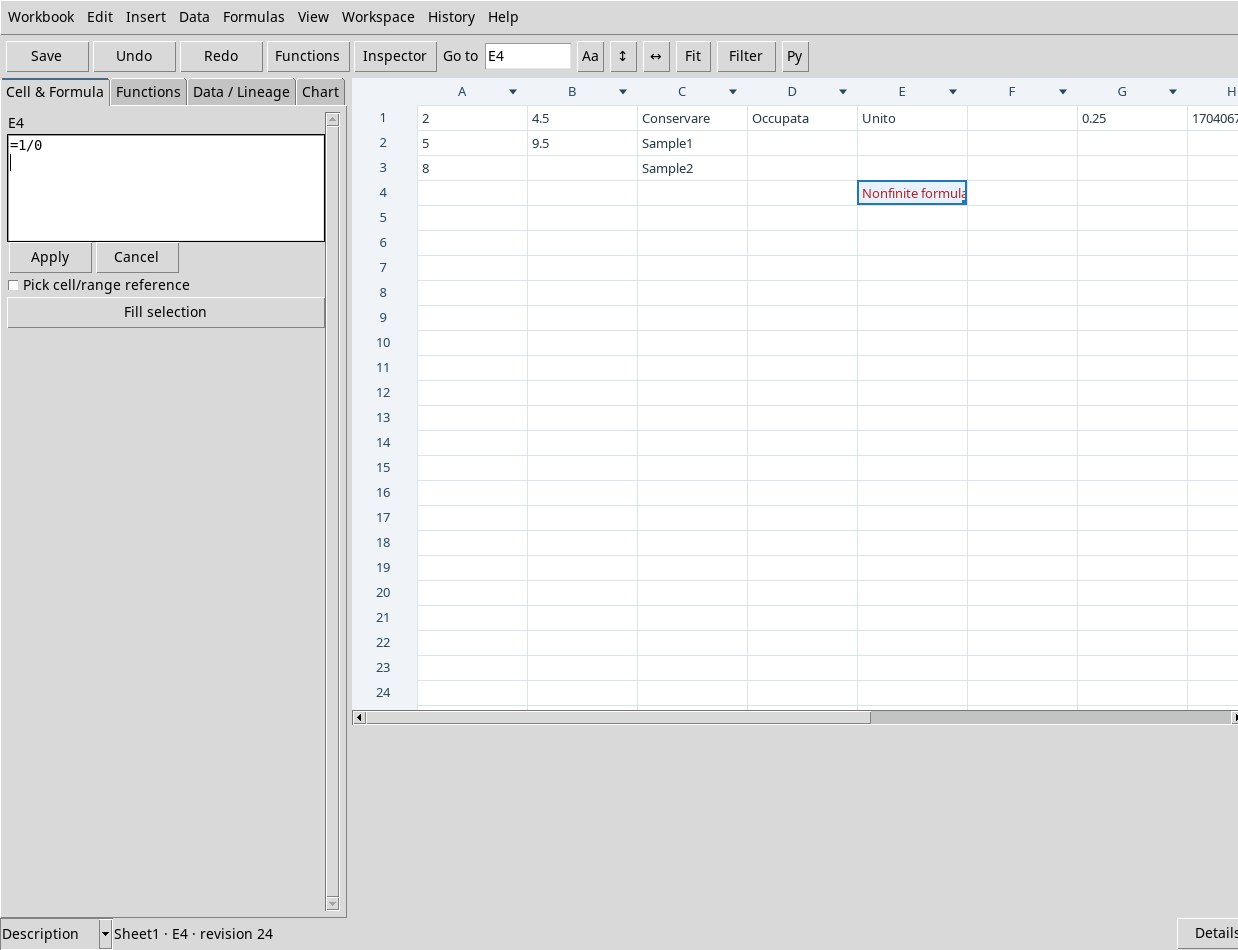
- Confronta una formula visibile nell’editor con il valore o messaggio della griglia.
=1/0produce un errore consultabile nella cella. Un’altra formula può dipendere dal risultato numerico di B2.
Il tasto destro apre il menu contestuale della cella. Da qui puoi copiare, incollare, cancellare, riempire, formattare, unire o separare, regolare dimensioni e aprire Filters o Scripts. Controlla il bersaglio e le voci attive. Edit → Clear, Canc e il menu contestuale svuotano le celle selezionate. I riferimenti a un valore cancellato possono entrare in errore. Undo ripristina valore e calcolo, Redo ripete l’azione. Quando modifichi da un passo precedente della History, il dialogo chiede se eliminare i passi locali successivi. Leggi la conferma prima di scegliere OK. Apri i passaggi della History.
Copia, taglia e incolla
- Copy e incolla tipizzato
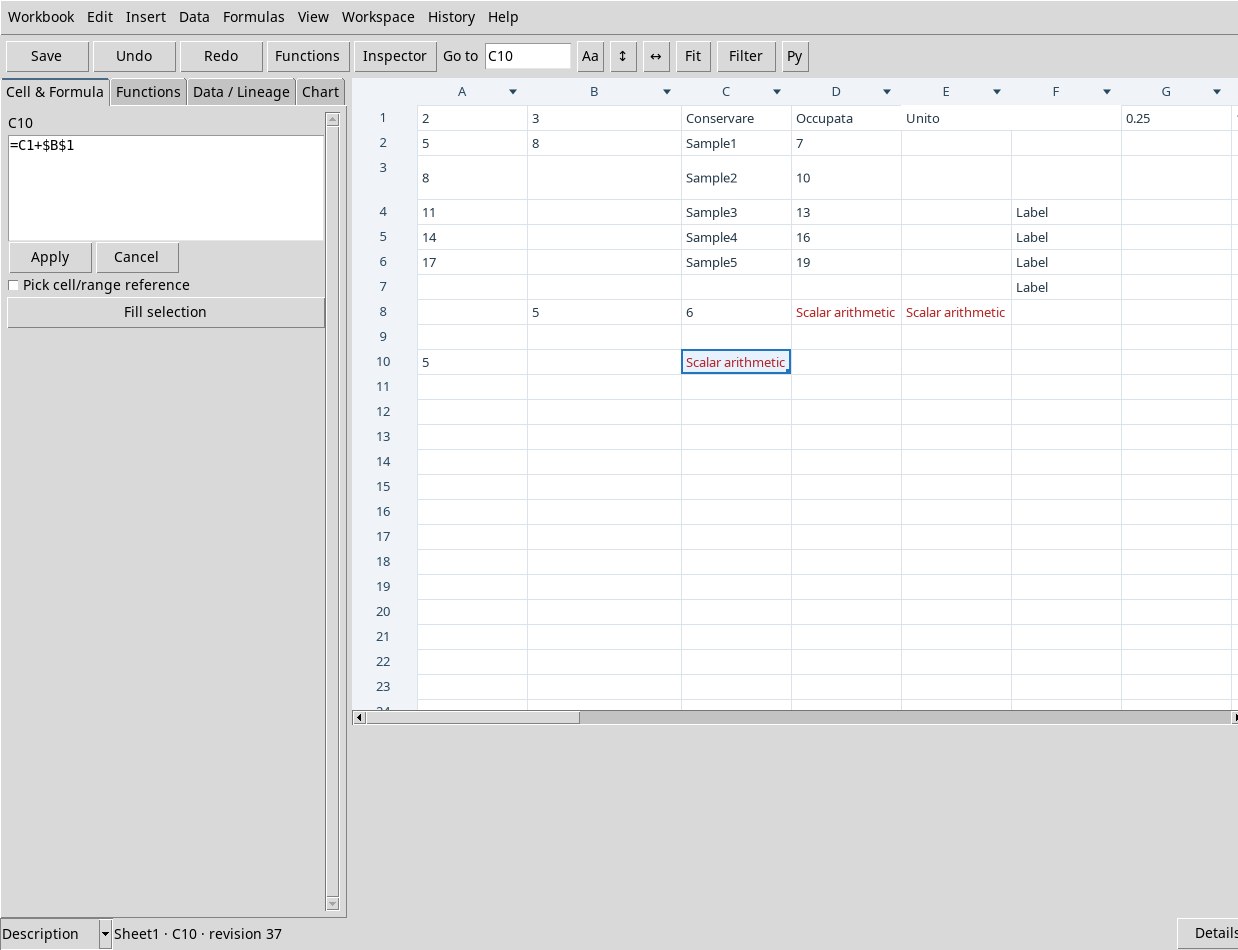
- Seleziona la sorgente e usa Edit → Copy o Ctrl+C. Scegli la cella in alto a sinistra della destinazione e usa Paste o Ctrl+V. Gli appunti del Worksheet conservano la sorgente della formula e spostano i riferimenti relativi. Da A10 a B10
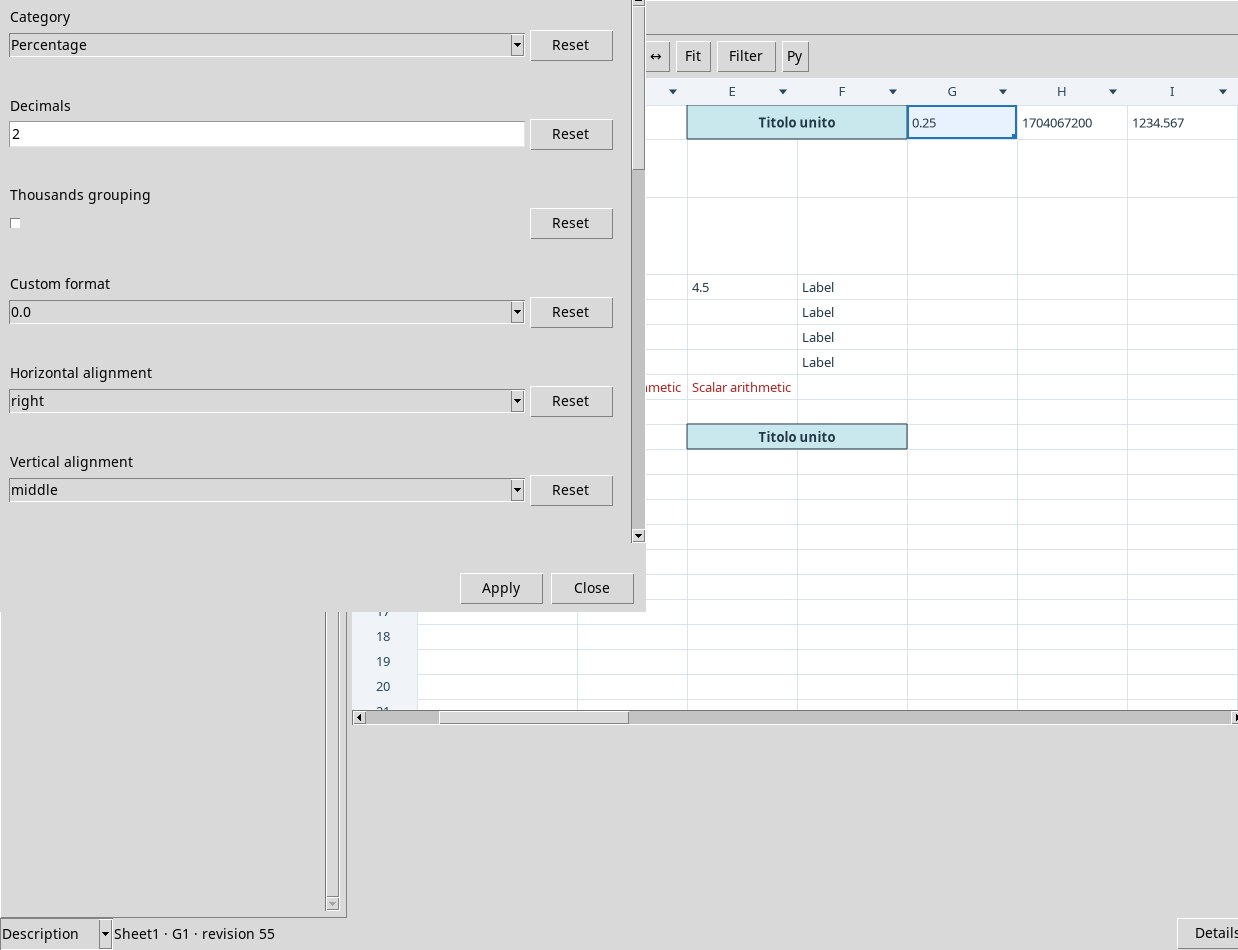
=A1+$B$1diventa=B1+$B$1. Una cella già presente nella destinazione può essere sostituita. Il formato tipizzato trasferisce anche lo stile, come verificato copiando in G2 lo 0,25 formattato in percentuale in G1. Controlla unità e formati quando il bersaglio è già preparato. - Cut e incolla
- Cut o Ctrl+X mette il blocco negli appunti e svuota subito l’origine. Incolla da B10 a C10 per ottenere
=C1+$B$1, con il riferimento assoluto conservato. Taglio e incolla generano due passi. Una prima revoca toglie l’incolla e la seconda ripristina l’origine. - Testo da un altro programma
- Ogni tabulazione esterna alle virgolette apre una colonna, ogni fine riga esterno apre una riga. Con un TSV quotato, racchiudi il campo tra
"per includere un tab o un ritorno a capo e raddoppia una virgoletta interna. Una sorgente che comincia con=viene valutata alle coordinate in cui la incolli. In prova01e2e-3sono entrambi scalari e mantengono il testo sorgente nell’editor. Un campo quotato con una riga interna rimane una sola cella. Il limite di interscambio è 2 MiB.
Trascinare, riempire e trasferire intervalli
Per selezionare trascina partendo dal corpo della cella. Anche con Ctrl premuto, la prova A1:D4 ha prodotto un rettangolo senza trasferire valori. Per spostare e copiare un blocco usa i comandi degli appunti. Per variare larghezze e altezze parti dal divisore dell’intestazione.
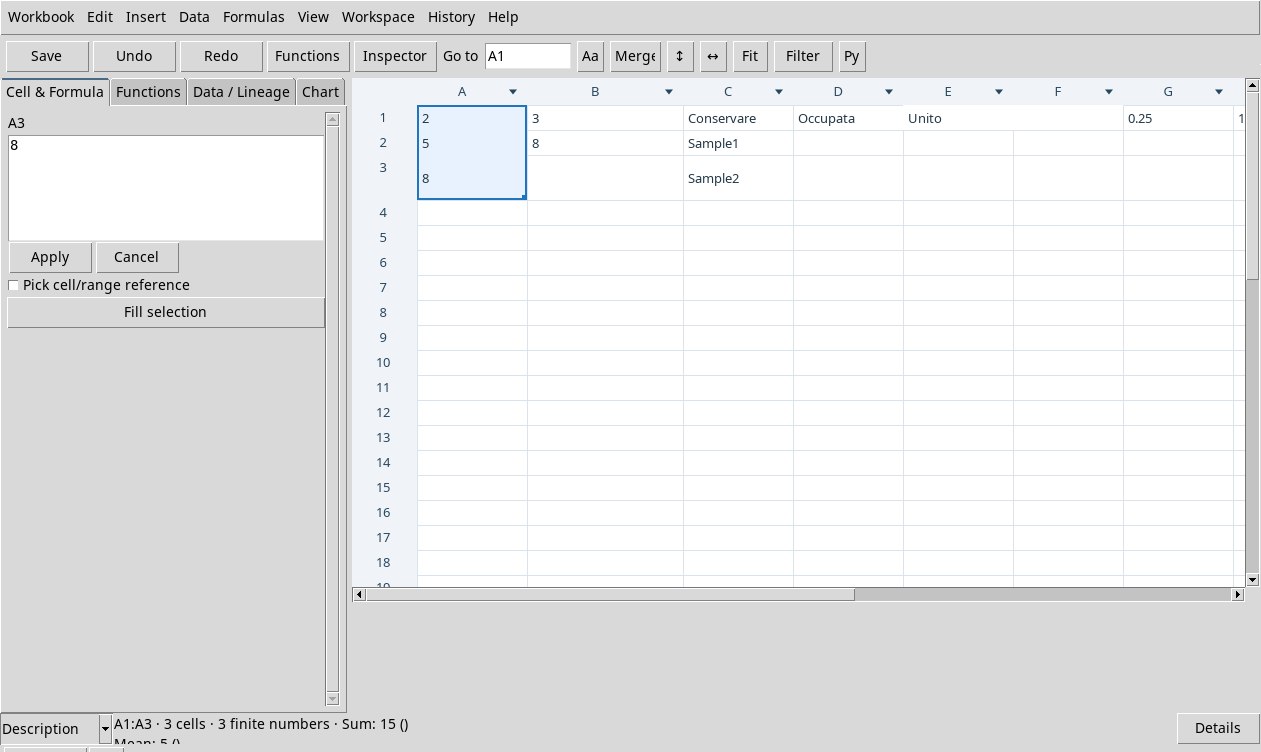
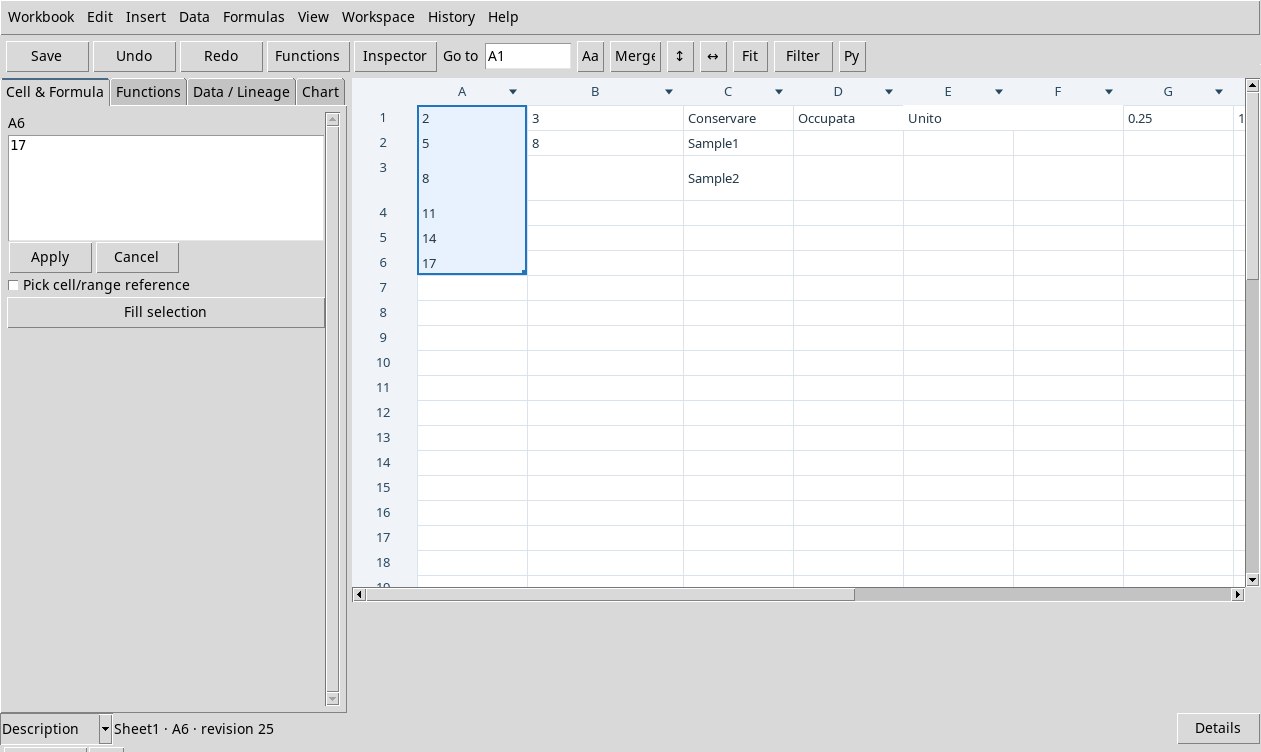
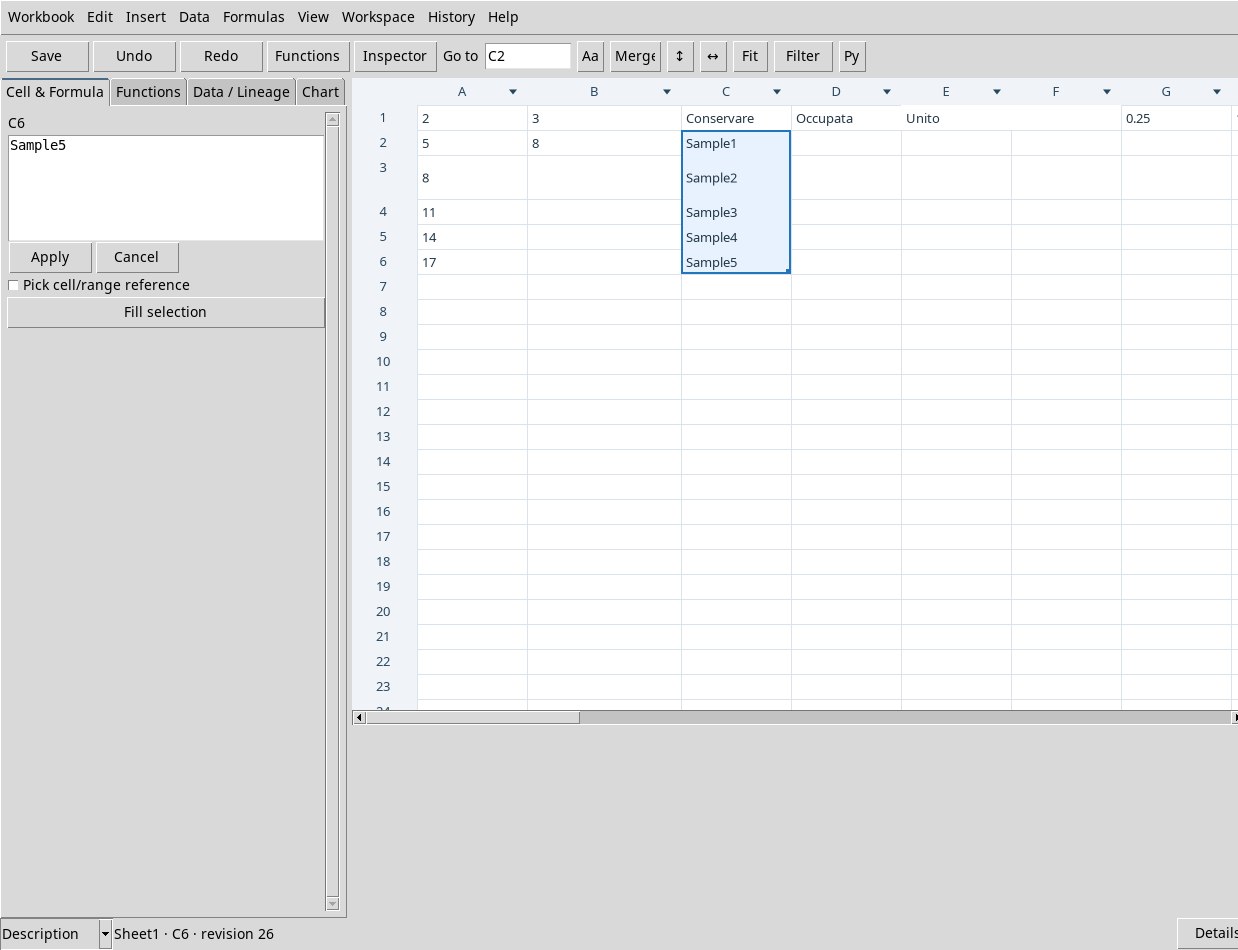
- Seleziona A1:A3, che contiene 2, 5, 8. Punta al quadratino in basso a destra della selezione. Trascina la maniglia fino ad A6 e rilascia. A4:A6 riceve 11, 14, 17 e la selezione si estende. Ripeti da C2:C3 a C6 per ottenere Sample3, Sample4, Sample5.
- Prova una formula scrivendo
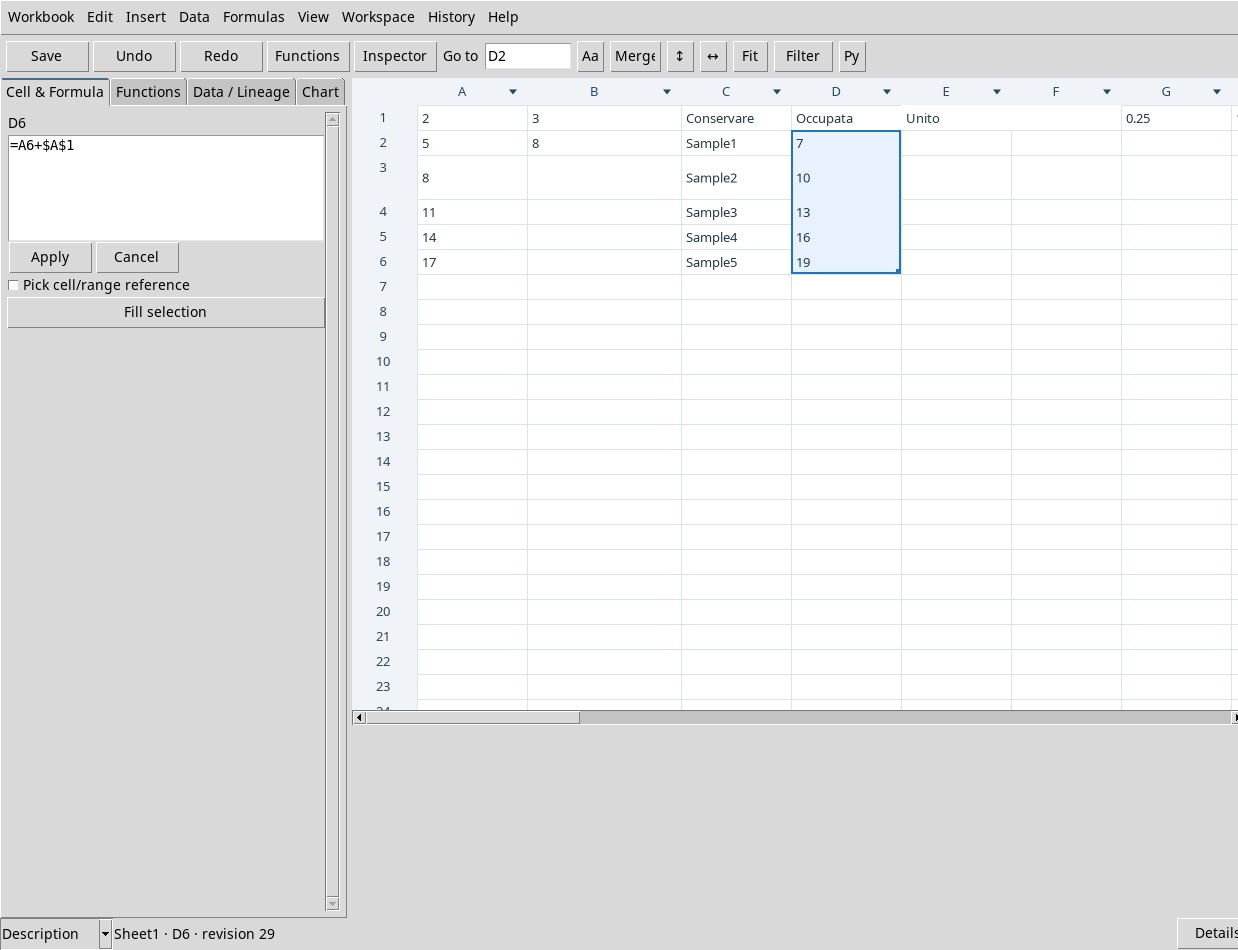
=A2+$A$1in D2 e un testo in D3. Trascina la maniglia di D2 fino a D6. Il testo in D3 viene sostituito da=A3+$A$1. D6 riceve=A6+$A$1e vale 19. Le celle d’origine restano parte della selezione. - Edit → Fill down e Fill selection in Cell & Formula propagano a partire dalla prima riga selezionata. Fill right parte dalla prima colonna. Per esempio seleziona B8:E8 con
=A1+$B$1in B8. La prima copia usa B1. Posizioni successive che rimandano a testo producono un errore aritmetico. Usa una sola colonna per Fill down o una sola riga per Fill right. Nella patch, su A1:C3 entrambi i comandi propagano A1 a tutte le celle selezionate. Per conservare una sorgente per colonna o per riga, applica il comando separatamente a ogni striscia.
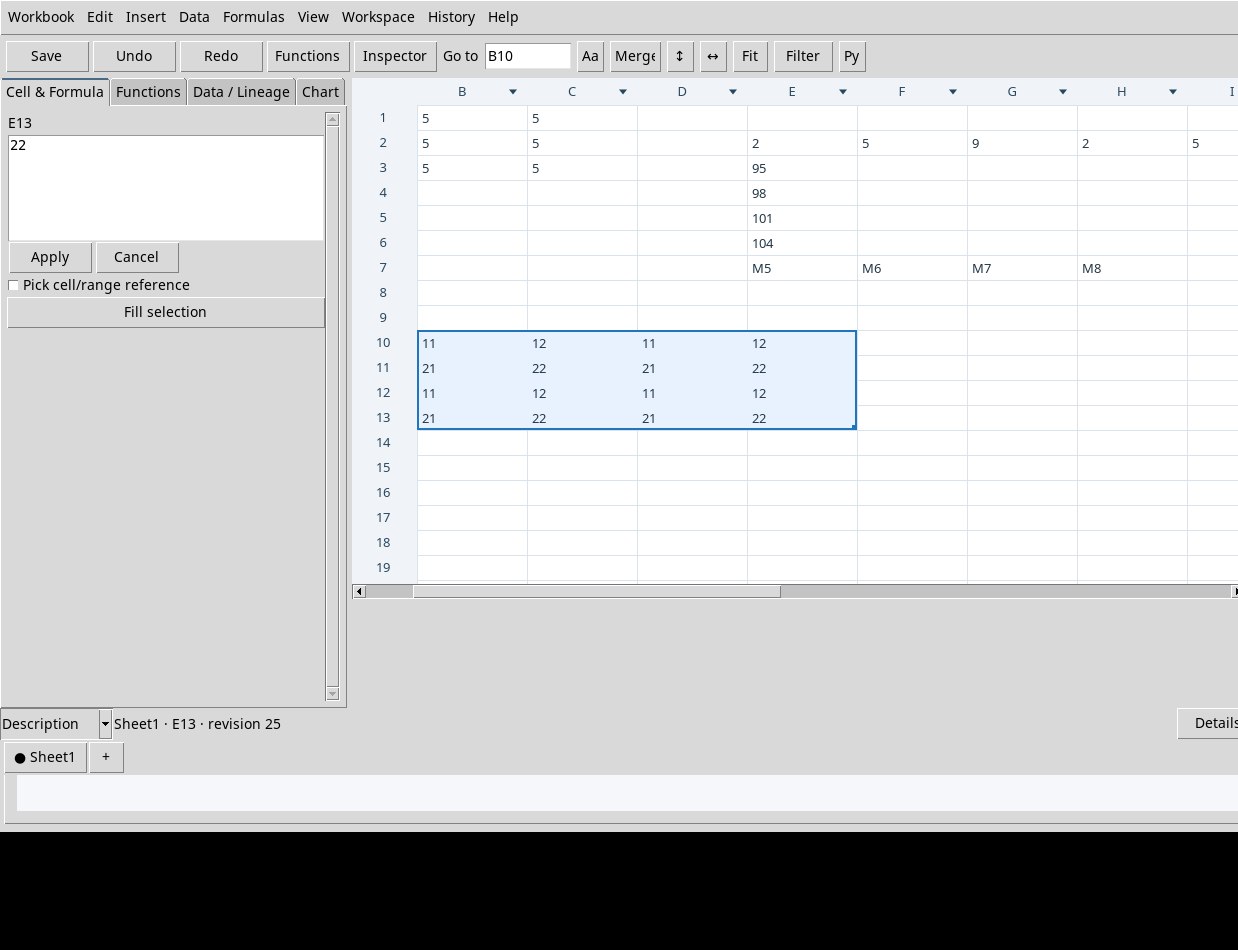
Per interrompere l’estensione, riporta la maniglia sul bordo di partenza prima di rilasciare. A7 è rimasta vuota nella prova. Per una sequenza con incrementi irregolari, la maniglia ripete il blocco come 2, 5, 9, 2, 5, 9. Trascinando verso l’alto da 101, 104 si ottengono 95 e 98 nelle due celle precedenti. Trascinando verso sinistra da M7, M8 si ottengono M5 e M6. Una sorgente rettangolare si ripete come blocco bidimensionale. Se il trascinamento entra in una regione unita, il viewer può richiedere di separare la regione prima di modificare le celle sottostanti. Controlla lo stato e i dati di origine prima di riprovare.
Inserire righe, colonne e fogli
Con una cella attiva apri Insert. Insert row e Insert column inseriscono alla posizione attiva e spostano i dati successivi. Delete row e Delete column rimuovono la posizione attiva e ricompattano. Controlla le formule e gli intervalli interessati dopo una modifica strutturale. Usa Undo per fare una prova reversibile.
- New sheet… o +
- Apre Sheet name. Digita un nome e premi Apply. Fai clic sulla scheda in basso per passare fra fogli.
- Rename sheet…
- Rinomina il foglio attivo. Usa nomi univoci e controlla i riferimenti che lo nominano.
- Duplicate sheet…
- Crea un foglio di lavoro con i contenuti del foglio attivo. Indica un nome nuovo per mantenere un esperimento parallelo.
- Delete sheet
- Controlla il pallino sul foglio giusto e leggi la conferma. OK elimina il foglio. Cancel lo conserva. Un Dataset di origine resta una risorsa della Session.
Formattare l’aspetto delle celle
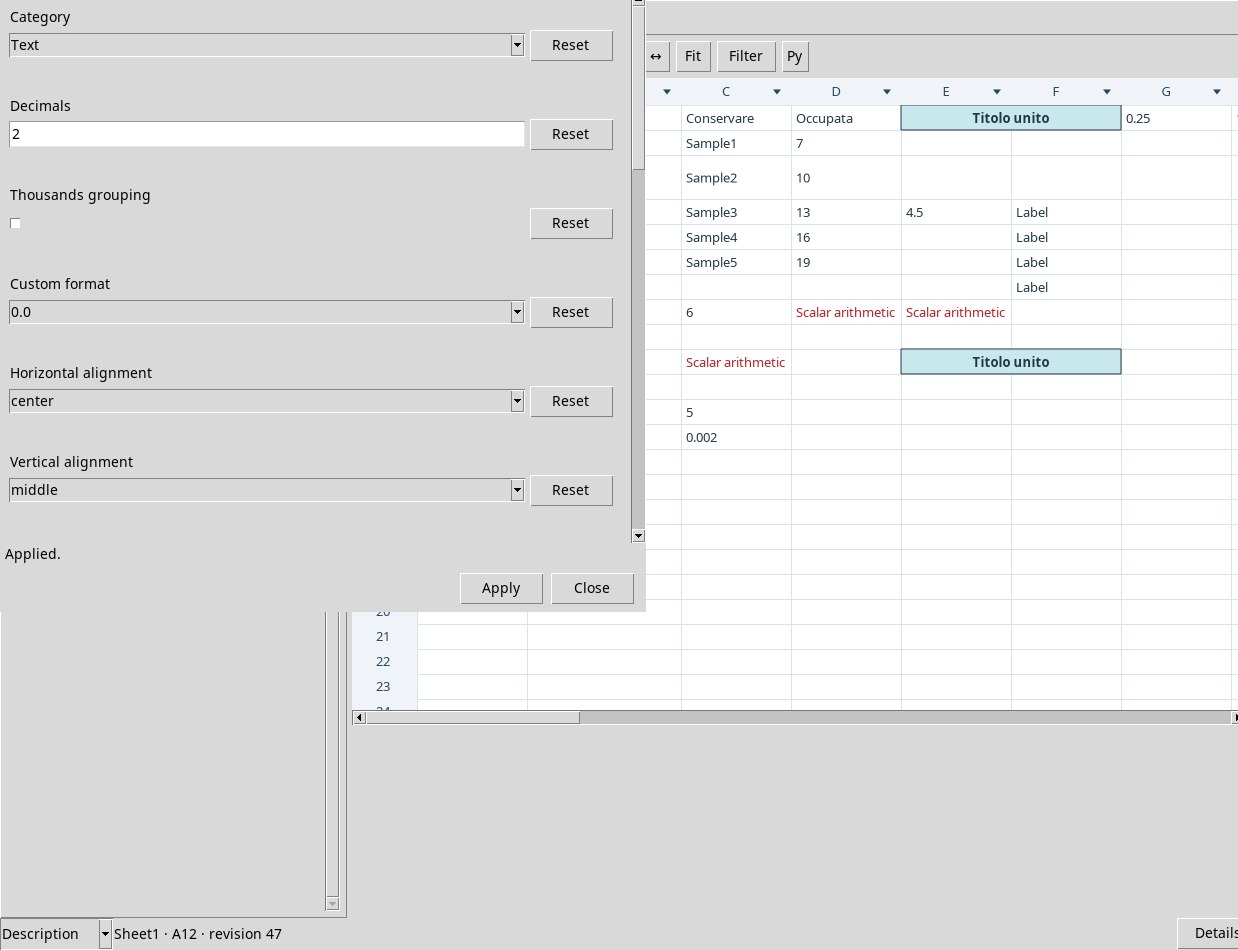
Seleziona il rettangolo, quindi apri Edit → Format Cells, il pulsante Aa o la voce omonima del menu contestuale. Il dialogo parte dallo stile della prima cella. Cambia i campi e premi Apply. Reset accanto a un campo ripristina il suo valore predefinito nella bozza. La prova ha riportato Category a General, Decimals a 2 e Wrap text a disattivato. Close chiude il dialogo. Un valore fuori intervallo, per esempio 18 in Decimals, mostra il limite accanto al campo. La formattazione incide sul testo disegnato, mantenendo i valori scientifici e le unità.
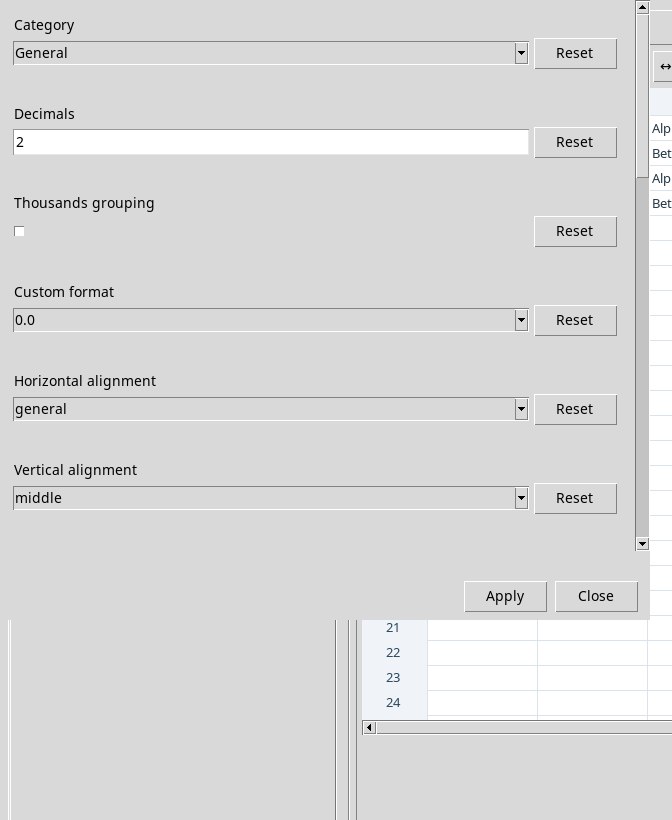
- Category
Generalusa la visualizzazione ordinaria.Numberusa decimali fissi,Scientificmostra l’esponente,Engineeringusa esponenti multipli di tre ePercentagemostra il valore scalato come percentuale.DateeTimevisualizzano secondi Unix come data e ora. Con 1704067200 si ottengono 2024-01-01 e 00:00:00.Textconserva l’aspetto testuale.Customusa il motivo scelto.- Decimals, Thousands grouping, Custom format
- I decimali vanno da 0 a 17, inizialmente 2. Il raggruppamento separa le migliaia nei formati compatibili. In Custom scegli
0,0.0,0.00,0.000,0.00E+00,0%o0.00%. Il motivo determina decimali, esponente o percentuale. - Horizontal alignment, Vertical alignment
- Orizzontale
general,left,center,right. Verticaletop,middle,bottom. Per un’intestazione usa center. General mantiene la convenzione del tipo di cella. - Wrap text, Rotation (degrees)
- La spunta avvolge il testo alla larghezza disponibile. La rotazione va da −90 a 90 gradi, inizialmente 0. Regola l’altezza se un’etichetta ruotata eccede l’area.
- Text color, Background, Available font family, Font size
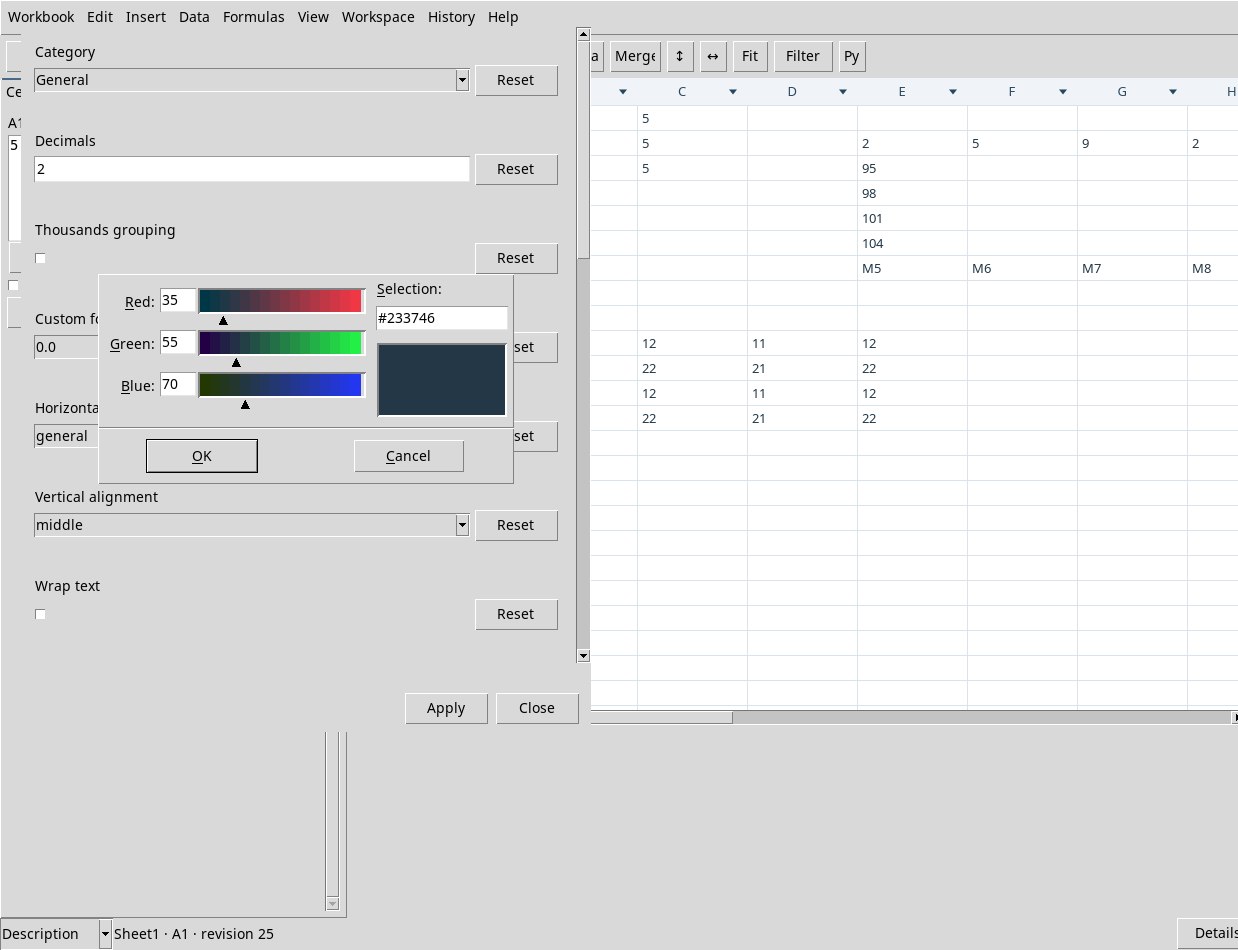
- Inserisci un colore nel campo oppure usa Choose color…, regola Red, Green e Blue o immetti l’esadecimale in Selection e premi Invio per confermarlo. Premi OK per adottare il colore. Cancel esce dal selettore senza applicarlo. La stessa scelta è disponibile per il bordo. Scegli una famiglia fra quelle installate, come DejaVu Sans Mono, e imposta una dimensione 6–72. La vista parte da 13 con colore testo
#233746e fondo bianco. - Bold, Italic, Underline
- Spunte indipendenti per grassetto, corsivo e sottolineatura.
- Border color, Border width (px), Border style, Borders
- Imposta colore, spessore 0–12 px e stile
solid,dashedodotted. In Borders sceglinone,all,outer,inner,top,bottom,leftorightsecondo i lati da coprire.
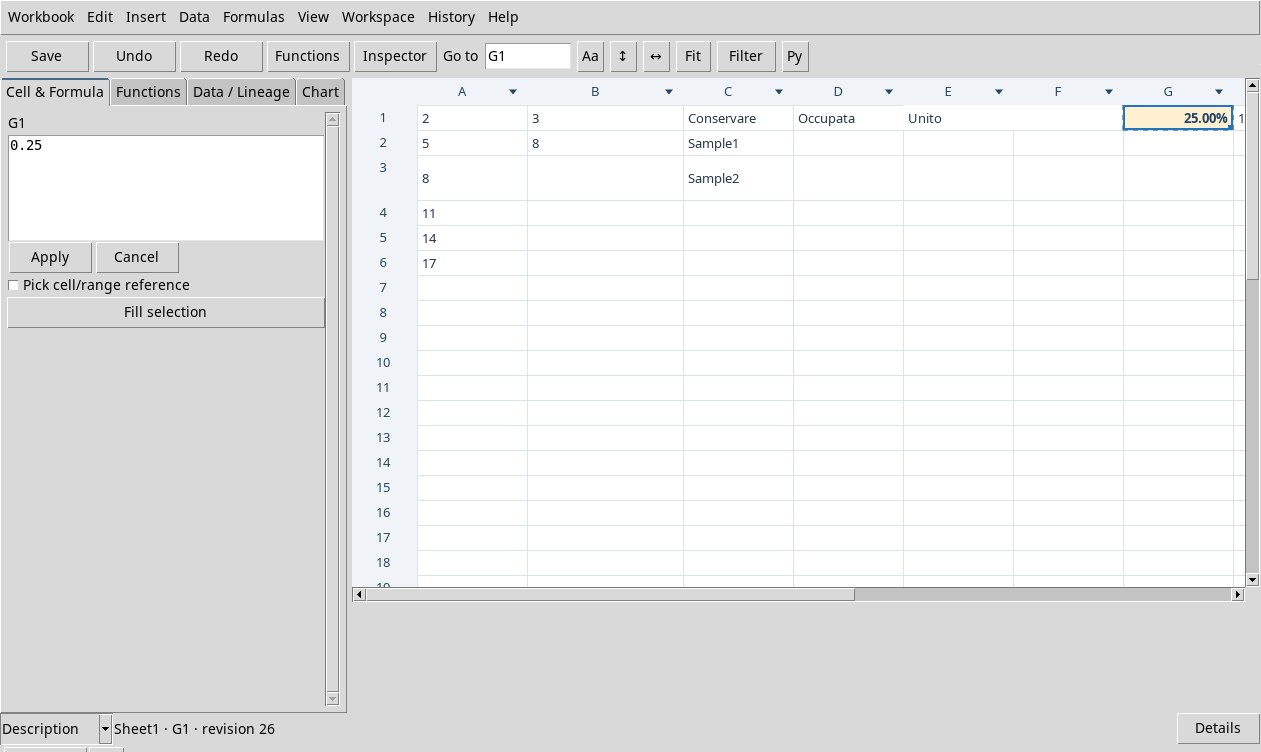
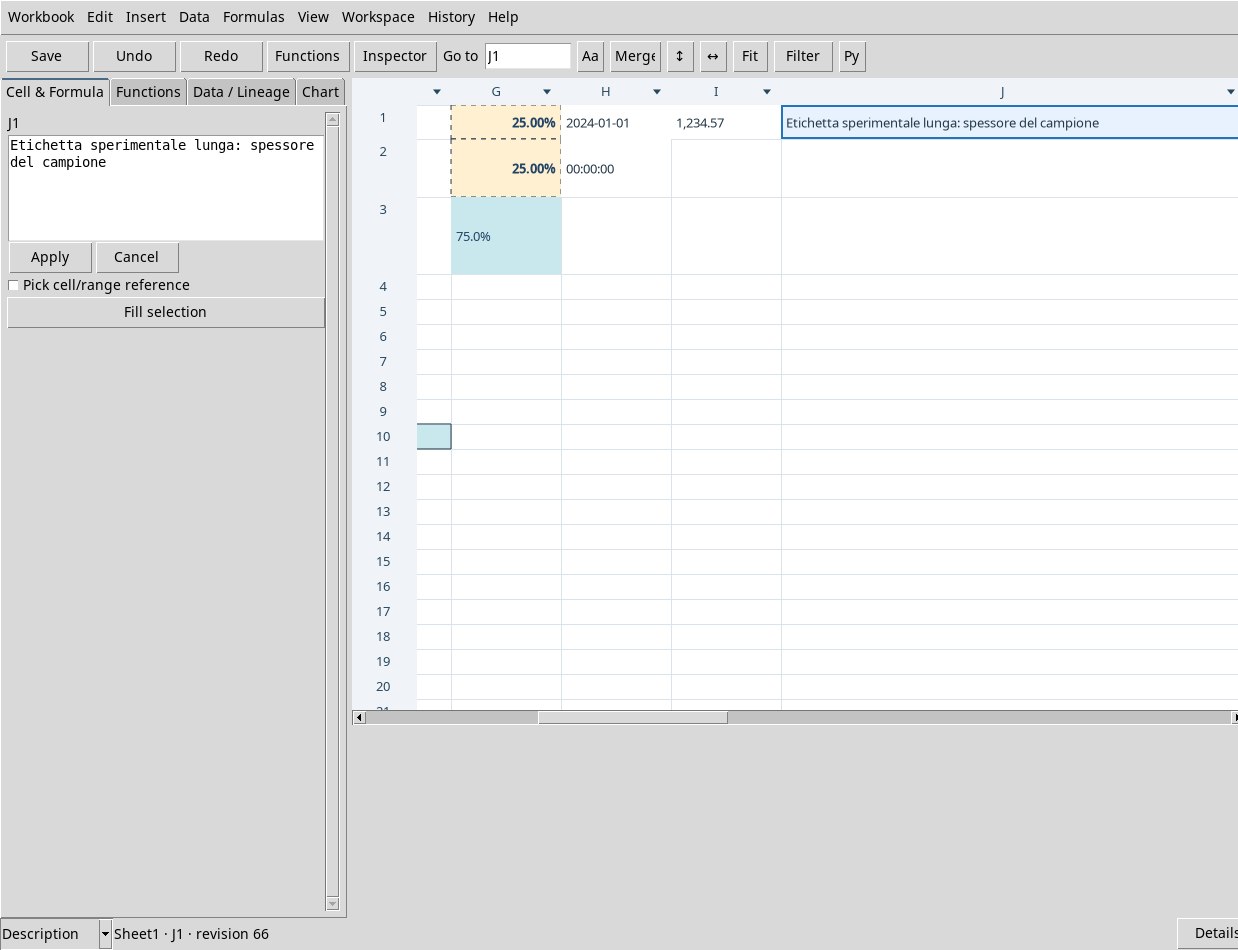
Prova Percentage con due decimali su G1. La griglia mostra 25.00% e l’ispettore conserva 0.25. Su I1, Number con due decimali e il raggruppamento mostra 1,234.57 da 1234.567. Undo e Redo ripercorrono le variazioni dello stile. Usa Close per tornare alla griglia dopo Apply. Per data e ora, usa secondi Unix in UTC con unità s o senza unità dichiarata.
Unire, modificare e separare celle
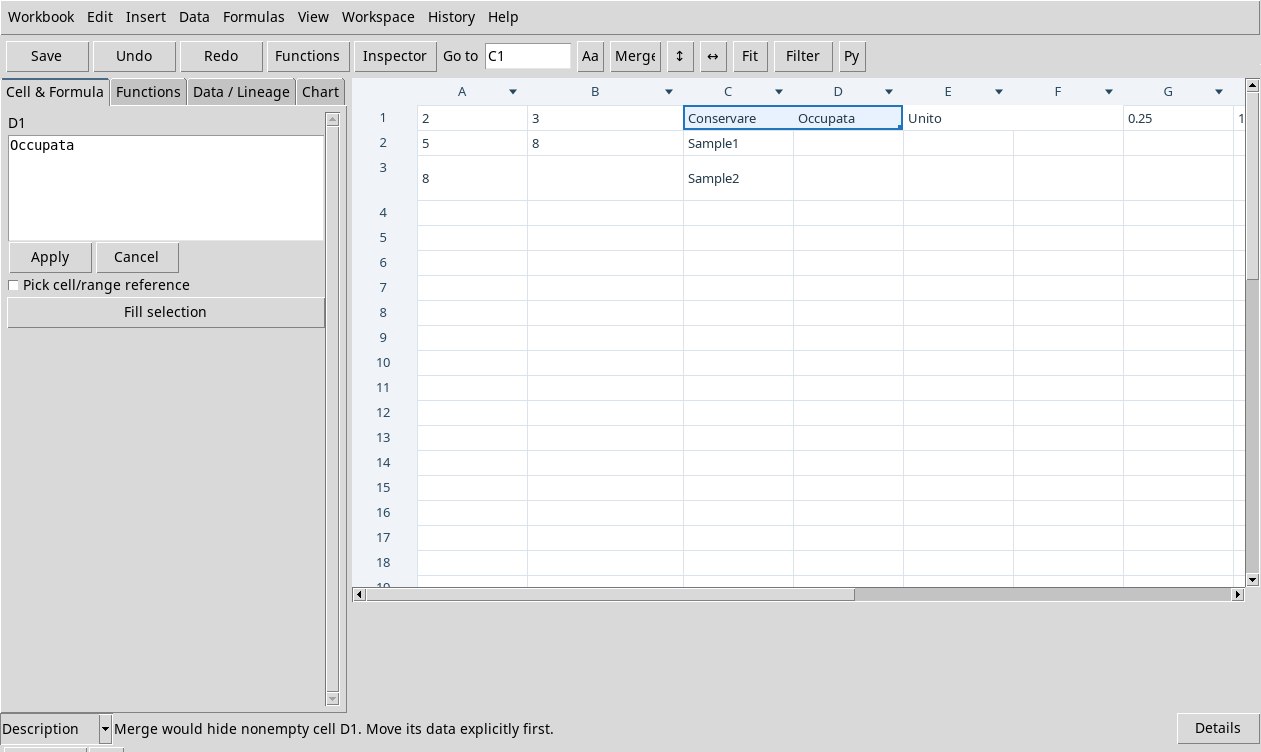
- Prova Edit → Merge su C1:D1 quando entrambe sono compilate. Il messaggio indica che il contenuto di D1 verrebbe nascosto e chiede di trasferirlo esplicitamente. Conserva i due dati, poi usa un rettangolo libero come E1:F1.
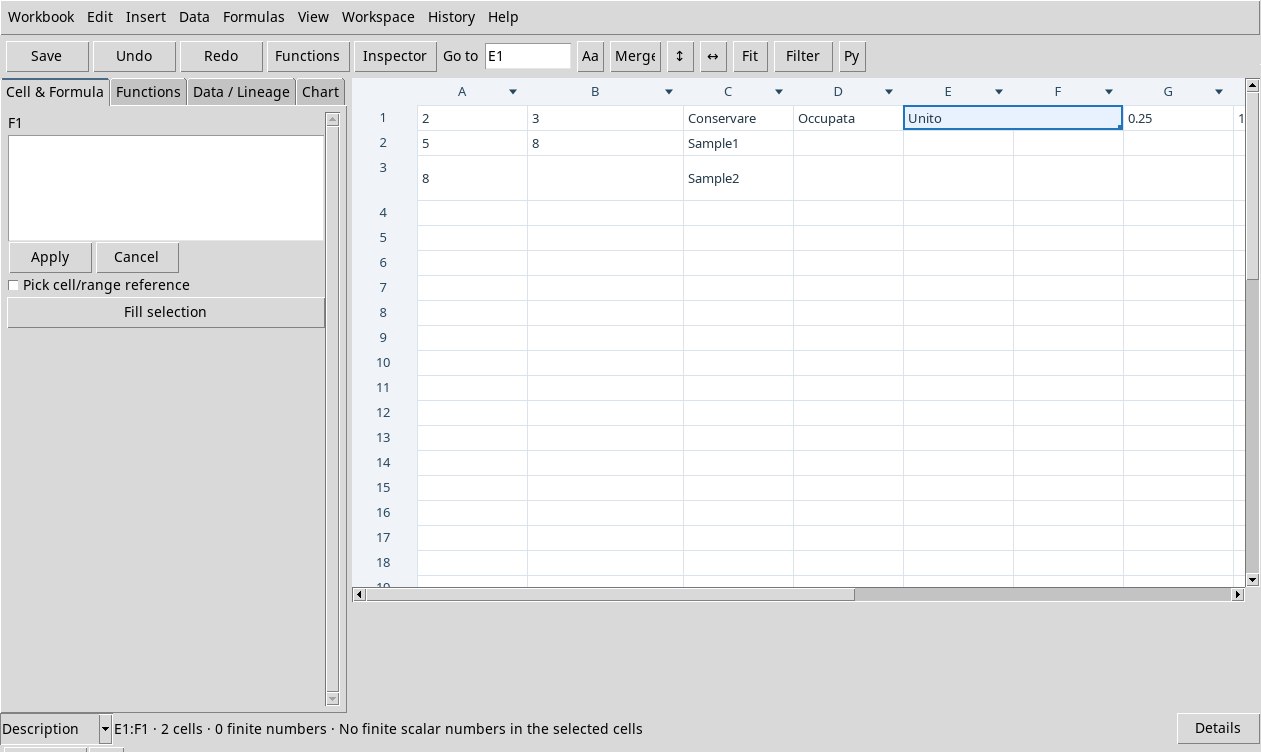
- Seleziona E1:F1 con
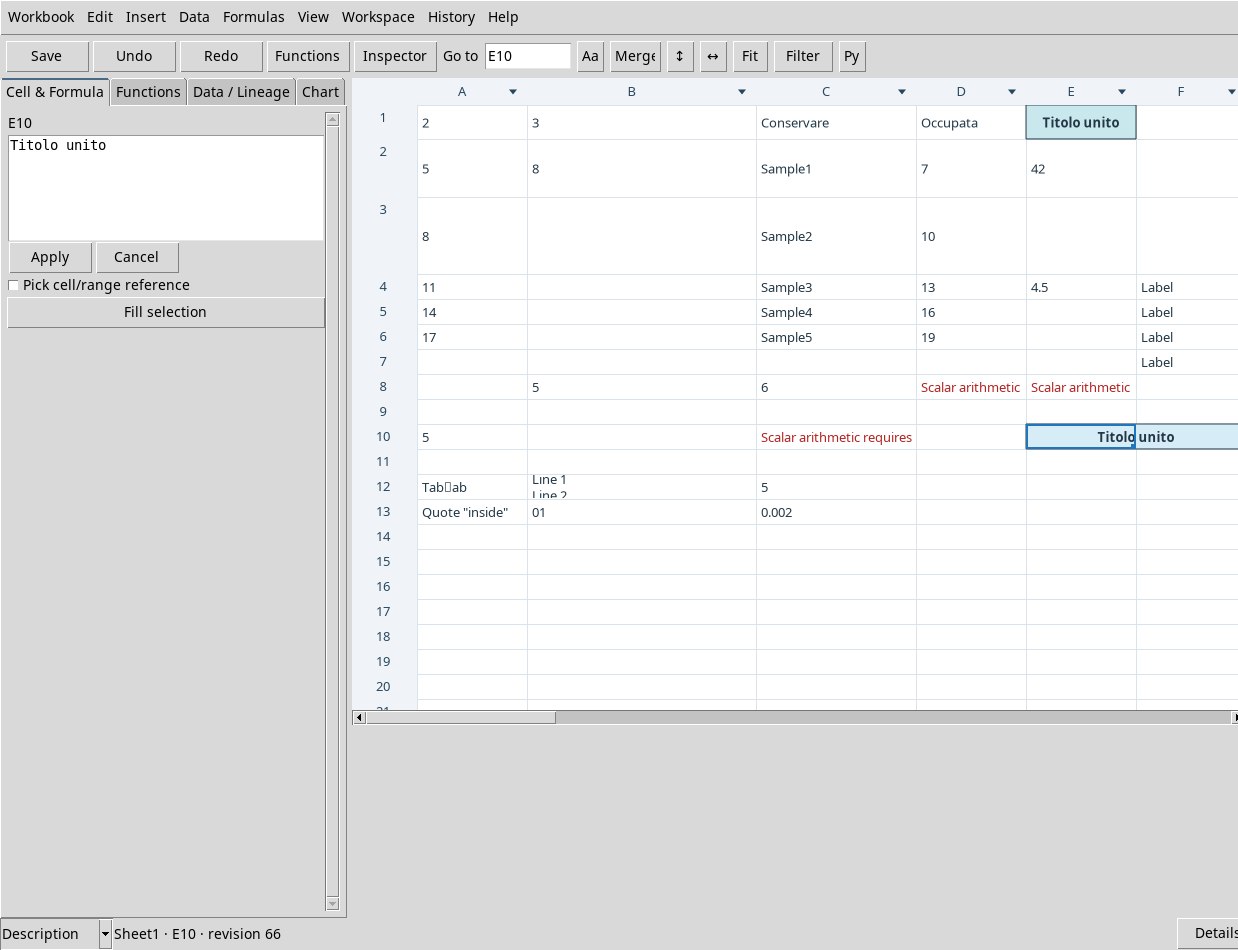
Unitoin E1 e F1 vuota. Usa Merge. L’ancora dei dati è E1, in alto a sinistra. Per cambiare l’etichetta seleziona esplicitamente E1 e usa Cell & Formula. Per formattare l’ancora scegli Format Cells e regola allineamento e colore. - Riseleziona l’intero intervallo E1:F1 e usa Edit → Unmerge oppure Split nel menu contestuale. E1 conserva l’etichetta editata e F1 ritorna disponibile come cella vuota. Con Undo torni alla regione unita, con Redo torni alla griglia separata. Su una cella singola ordinaria Merge e Unmerge sono disabilitati.
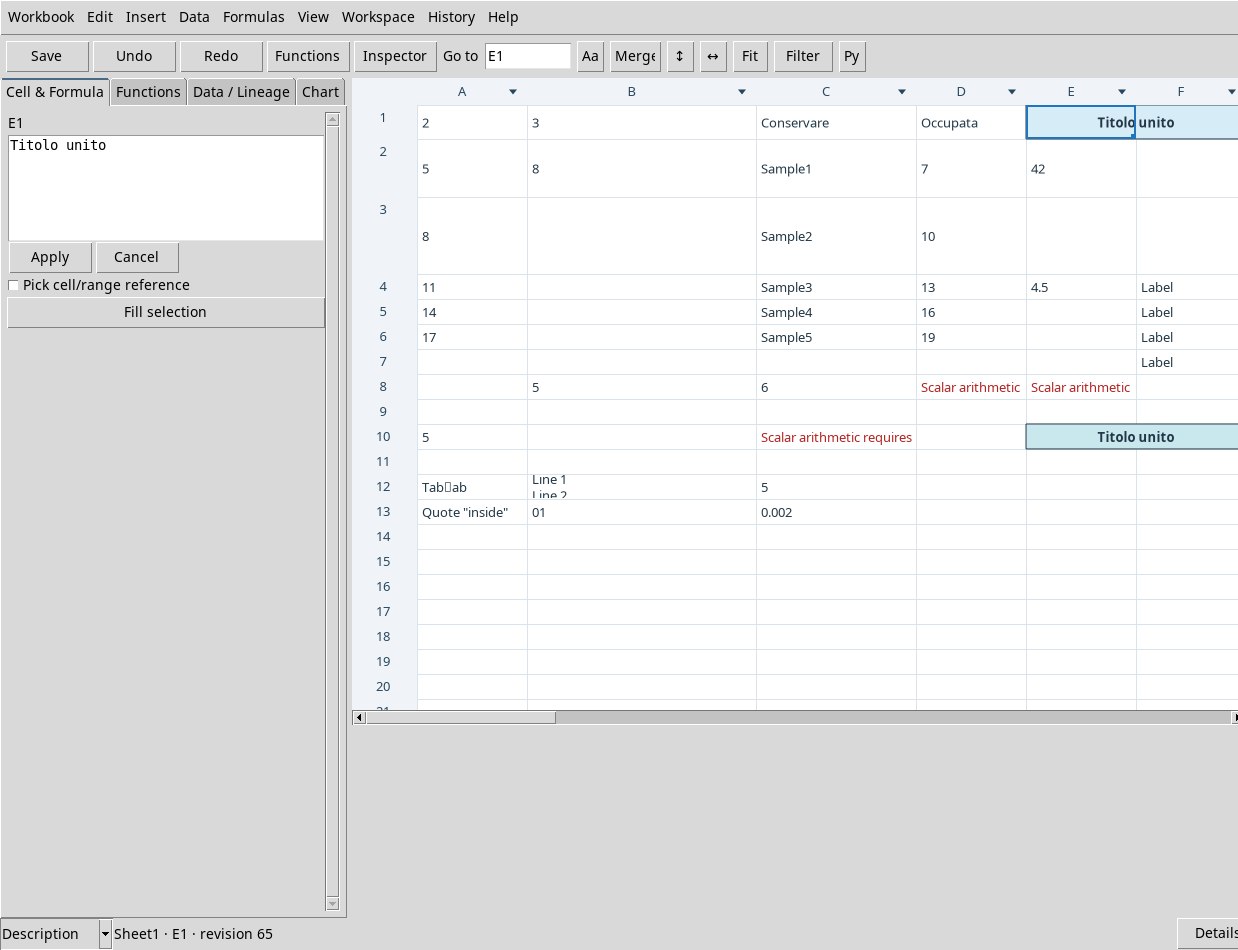
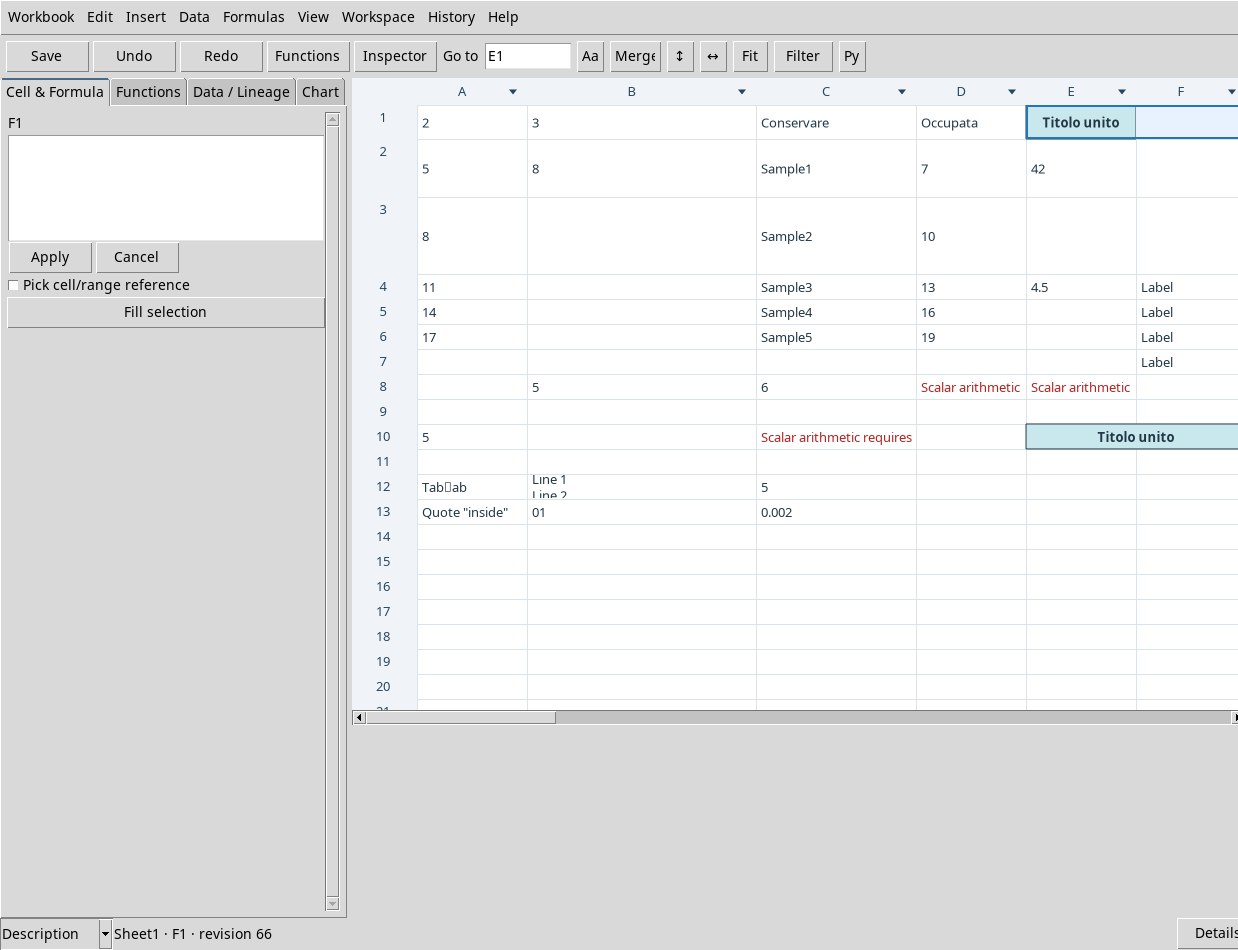
Per copiare l’unione seleziona E1:F1 per intero, poi usa Copy e incolla in E10. Gli appunti tipizzati trasferiscono l’etichetta, lo stile di E1 e l’unione E10:F10. Il tentativo sulla sola F1 chiede di copiare l’intero intervallo o di separarlo.
Regolare altezze e larghezze
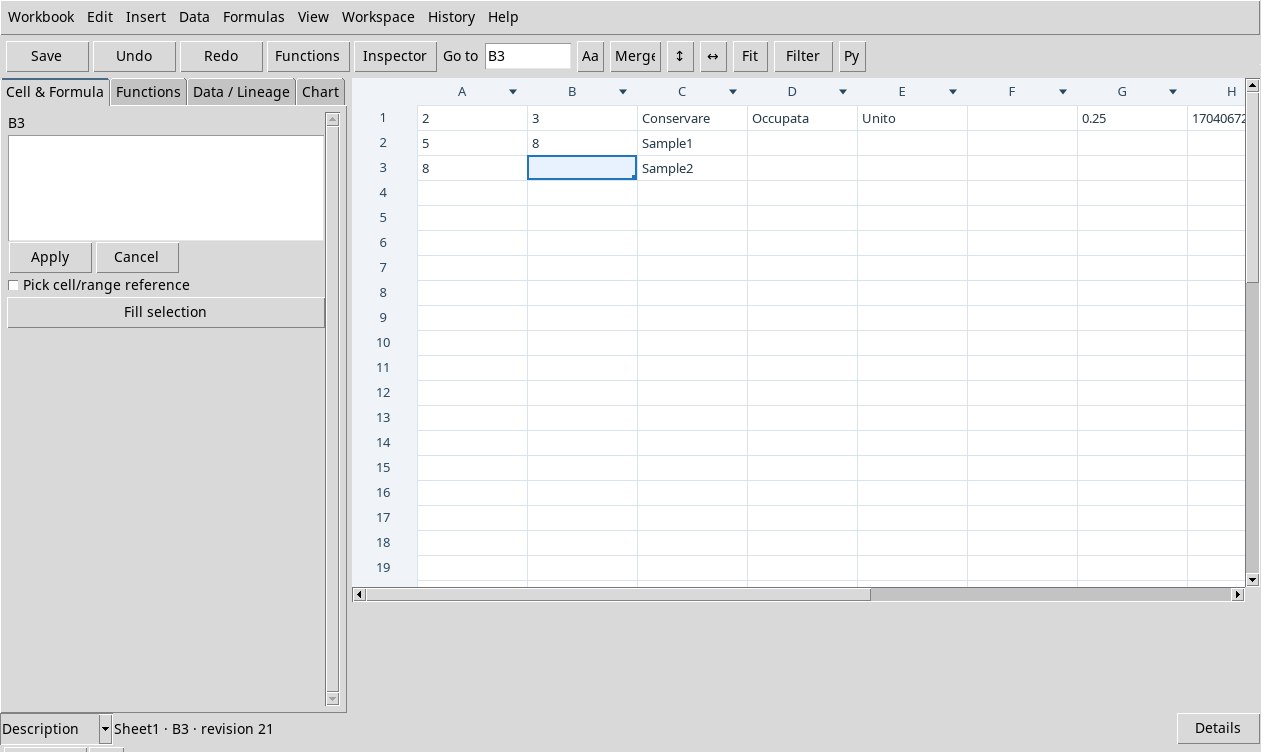
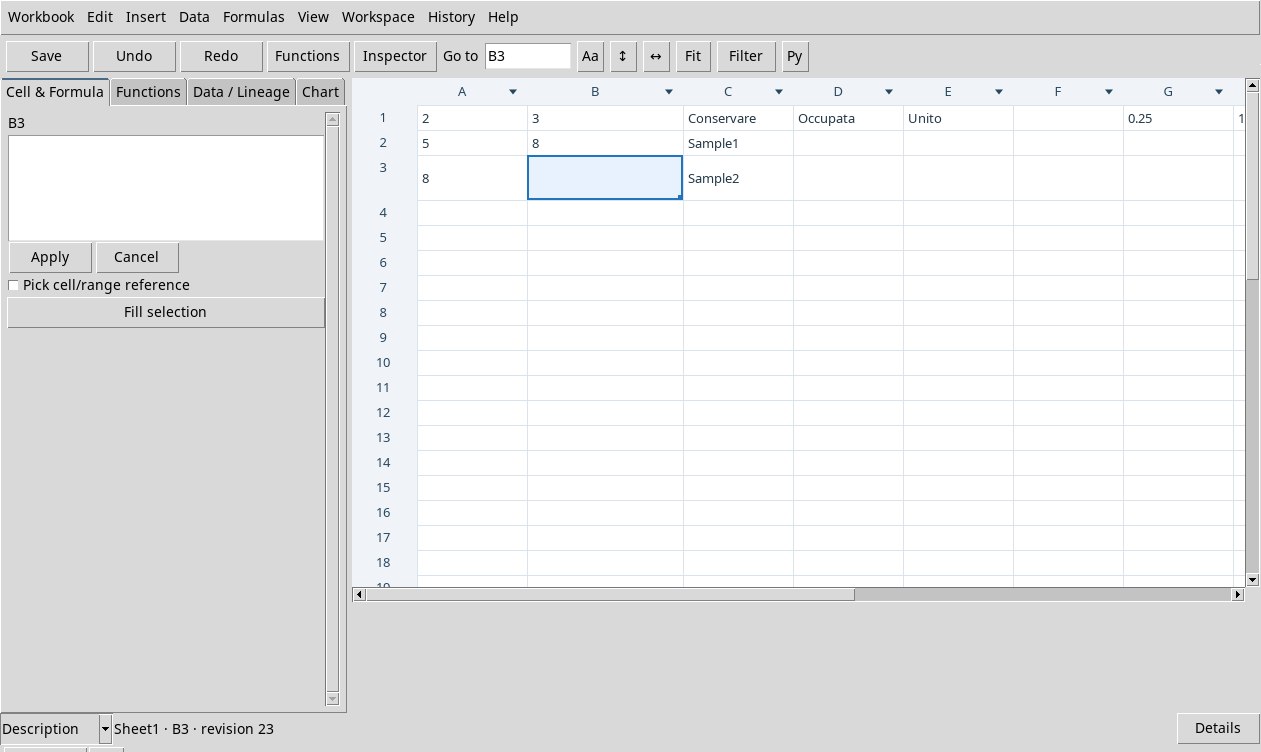
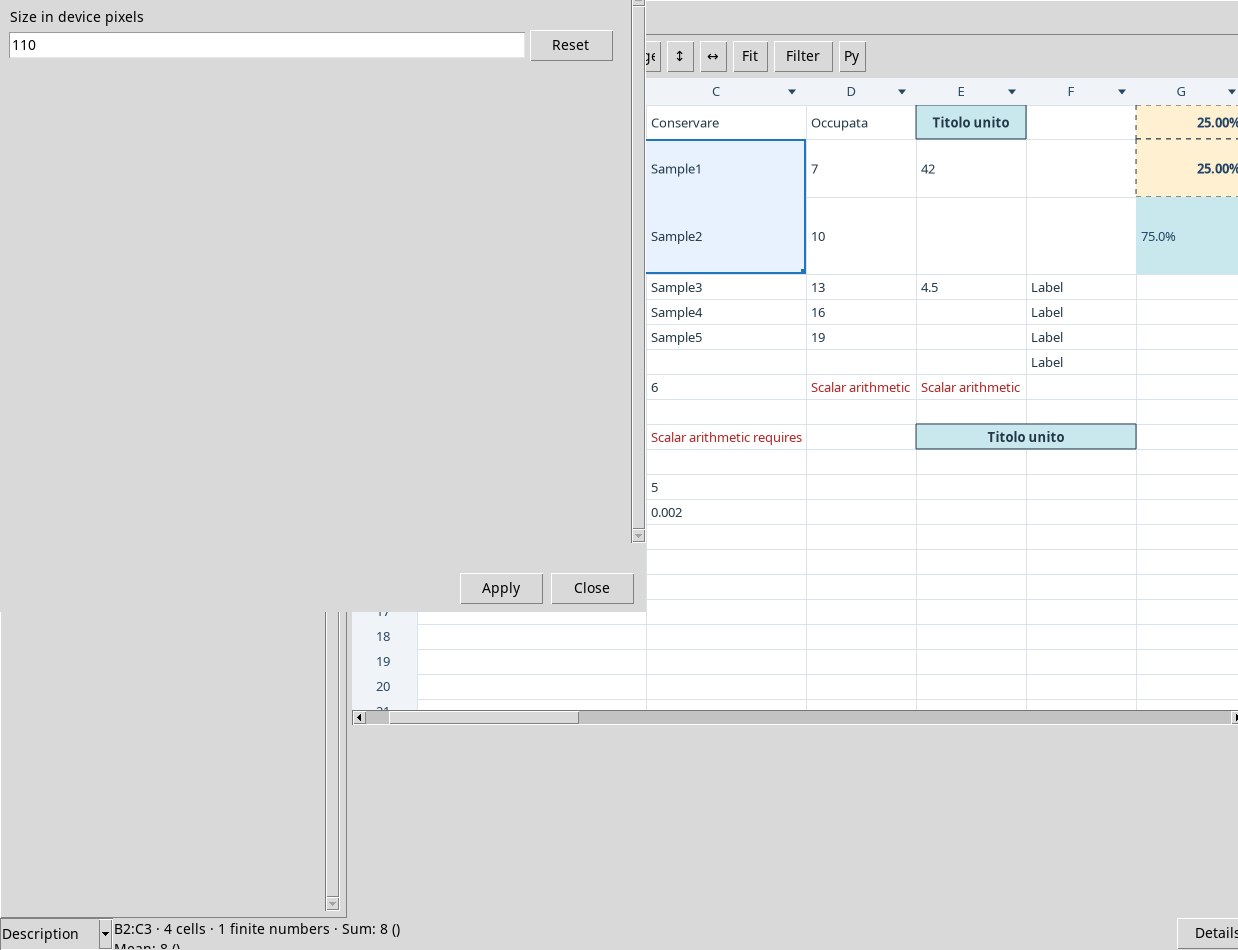
- Seleziona B2:C3. Apri Edit → Column width o il pulsante ↔. In Size in device pixels inserisci 185 e premi Apply. Otterrai 185 px per B e C. Apri Row height o ↕ e applica 58 px alle righe 2 e 3. Gli intervalli ammessi sono 35–2.000 per la larghezza e 16–2.000 per l’altezza.
- In alternativa punta al divisore destro dell’intestazione B e trascinalo a destra. La colonna si allarga e le successive scorrono. Per la riga 3 trascina verso il basso il divisore sotto il numero 3. Undo e Redo percorrono un gesto alla volta.
- Con un testo lungo in J1 scegli Edit → Auto-fit o Fit. Il viewer misura le celle occupate selezionate, tenendo conto di font, righe di testo, rotazione e ritorno a capo. L’interfaccia offre anche un doppio clic sull’intestazione. Se il clic sul divisore entra nel ridimensionamento manuale, usa Fit per applicare l’adattamento esplicitamente. Controlla la riga dopo aver abilitato il ritorno a capo.
Revoca e persistenza del lavoro
Durante la prova usa Undo e Redo per controllare inserimento, dimensionamento, unioni, formattazione e appunti. Distingui lo stato della cartella aperta dall’identità delle risorse pubblicate. Nella patch verificata il difetto 108 impedisce il salvataggio delle modifiche al Worksheet. Il modello preregistrato consente Job e pubblicazioni, e un Dataset pubblicato può essere consultato nella Session indipendentemente dal foglio aperto. Per salvare una tabella di esercizio fuori dal Worksheet usa Publish Dataset quando il suo schema e le sue unità sono adatti.