Formule nel foglio
Scrivi formule con riferimenti e valori tipizzati, scegli come ricalcolare il foglio e interpreta errori e risultati estesi.
Costruire una formula
Una formula inizia con =. Usa il punto decimale, le parentesi per raggruppare, le virgolette per testo e nomi di campi, la virgola fra argomenti e i due punti per un intervallo. Sono ammessi operatori aritmetici e confronti. La formula resta una grammatica di dati separata dall’editor Python. Scrivi =B1-$A$1, =B2>2, =numeric.mean(B1:B16) o =Sheet1!A1+B1.
- A1, $A$1, A$1, $A1
- Il primo riferimento cambia in entrambe le direzioni durante copia e riempimento. Il secondo tiene fisse riga e colonna. Il simbolo
$davanti alla sola riga o colonna fissa soltanto quella parte. - Pick cell/range reference
- Con il cursore nella formula abilita il selettore, poi clicca una cella o trascina nella griglia. Il riferimento evidenziato entra nel testo della formula. L’indirizzo della formula resta quello di partenza. Disattiva il modo di selezione quando vuoi tornare a navigare.
- Ctrl+Space
- Completa il prefisso sotto il cursore se il risultato è unico. Con più candidati leggi la riga di stato e continua a scrivere. Puoi completare nomi di funzioni, intervalli, colonne nominate e fogli.
- Insert formula
- In Functions seleziona la voce e premi Insert formula. Si apre l’editor della cella con il nome e la parentesi di apertura. Completa gli argomenti, chiudi la parentesi e fai Apply. Controlla il modo indicato dalla guida della funzione prima di usarla in cella.
Usare scalari, vettori, matrici e record
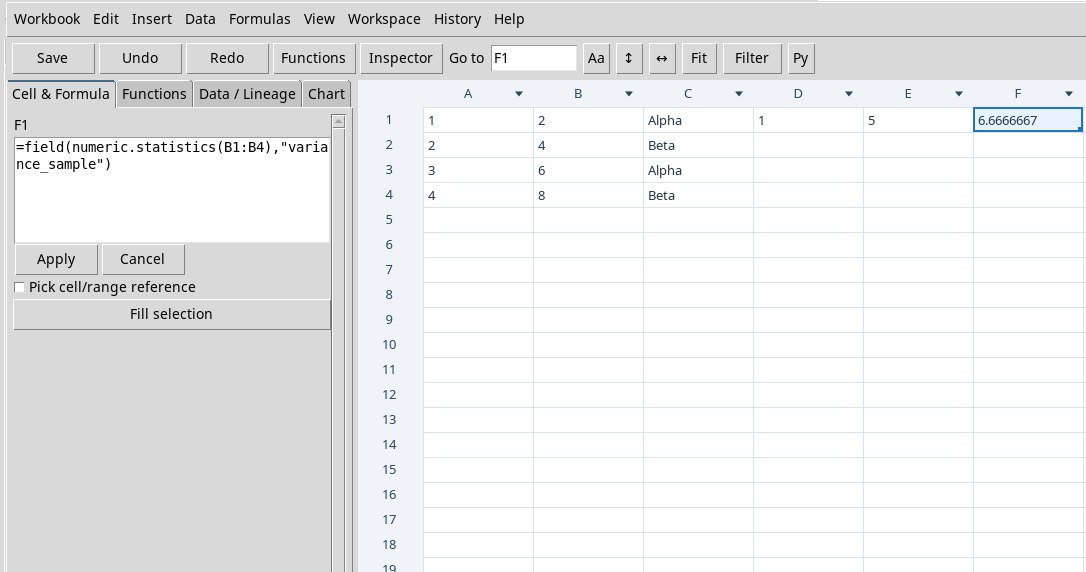
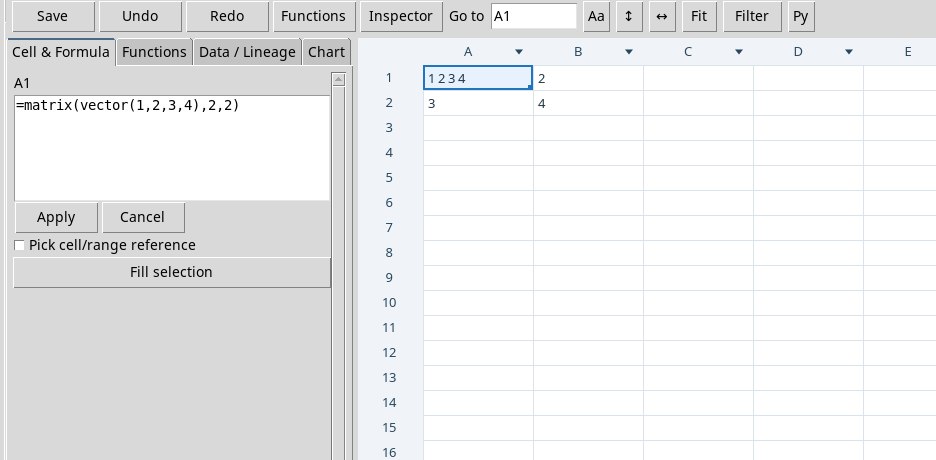
=vector(10,20,30) parte dalla cella attiva e occupa tre righe. =matrix(vector(1,2,3,4),2,2) richiede un rettangolo 2 × 2 libero. complex(reale,immaginario) costruisce un numero complesso. empty() fornisce un operando vuoto. record("datum",7) costruisce un operando strutturato. field legge un campo da un risultato pubblico del provider. Un record locale creato con record non espone quei campi di risultato. Per una statistica strutturata prova =field(numeric.statistics(B1:B16),"variance_sample").
Uno scalare occupa una cella. Le altre celle di un vettore o di una matrice derivano dall’origine del calcolo. Libera l’area prima di applicare. Un rettangolo occupato causa #SPILL!. Incolla o riempi dopo aver controllato che sorgente e destinazione siano separate.
Interpretare calcoli, tipi e unità
Sul Dataset associato =numeric.mean(B1:B16) restituisce 2 V e la varianza campionaria circa 0,5333 V². Il risultato campionario usa al denominatore n − 1. La varianza della popolazione osservata usa n e vale 0,5 V². La deviazione standard torna in V. Guarda Data / Lineage per distinguere valore finale, unità, statistica e ingressi.
Per un’aggregazione su più celle controlla l’unità dell’intero intervallo. Ad esempio una media che mescola secondi e volt fallisce. Le operazioni compatibili possono usare le conversioni del Registro unità. La sintassi delle operazioni e i campi di risultato dipendono dal provider. Usa il catalogo di calcolo per scegliere famiglia, forma e modalità.
Passare tra automatico e manuale
Formulas → Automatic / manual mode alterna il modo. In automatico le modifiche aggiornano le formule. In manuale rimangono i risultati in cache finché premi Recalculate Workbook o F9. Per provarlo scrivi 2 in A10 e =A10*3 in B10. Passa in manuale e sostituisci A10 con 5. B10 resta 6 fino al ricalcolo, poi mostra 15.
Riconoscere errori e limiti
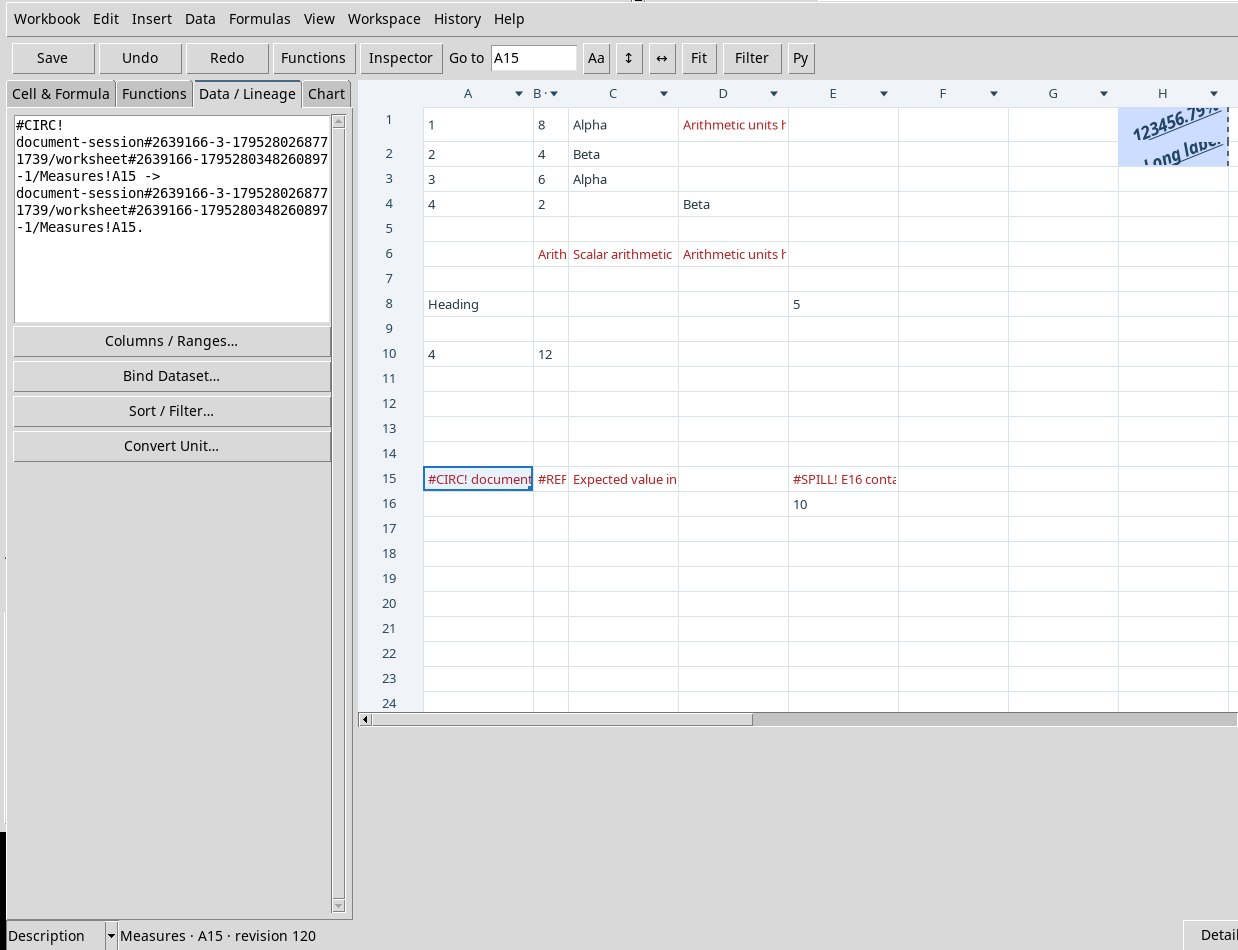
- #CIRC! e #REF!
- Un ciclo, per esempio
=E2+1in E2, o un riferimento assente. Controlla indirizzo e foglio o interrompi la dipendenza circolare. - #UNIT! e #VALUE!
- Unità incompatibili, ingresso del tipo errato, funzione non utilizzabile in cella o argomenti fuori contratto. Consulta la scheda della funzione e Data / Lineage.
- #SPILL!
- Il risultato occuperebbe celle già piene. Seleziona una destinazione libera o riduci l’uscita autorizzata. Le celle occupate restano disponibili.
- Errori di sintassi
- Controlla parentesi, separatori e nomi. La formula resta consultabile nell’editor. Valore vuoto, mancante, NaN, errore e testo sono tipi distinti.
Una formula può avere al massimo 8.192 caratteri. Intervalli di formula e uscite guidate sono limitati a 20.000 celle, la consultazione statistica della selezione a 5.000 e la lettura nativa di un viewport a 4.096. Alcuni vettori statistici acquisiti prima di salvare sono limitati a 8.192 righe.