Grafici nativi e pubblicazione
Crea grafici nativi da celle o Dataset, configura assi e unità, pubblica il grafico e riaprilo in GX-TXT.
Creare un grafico nativo dalla griglia
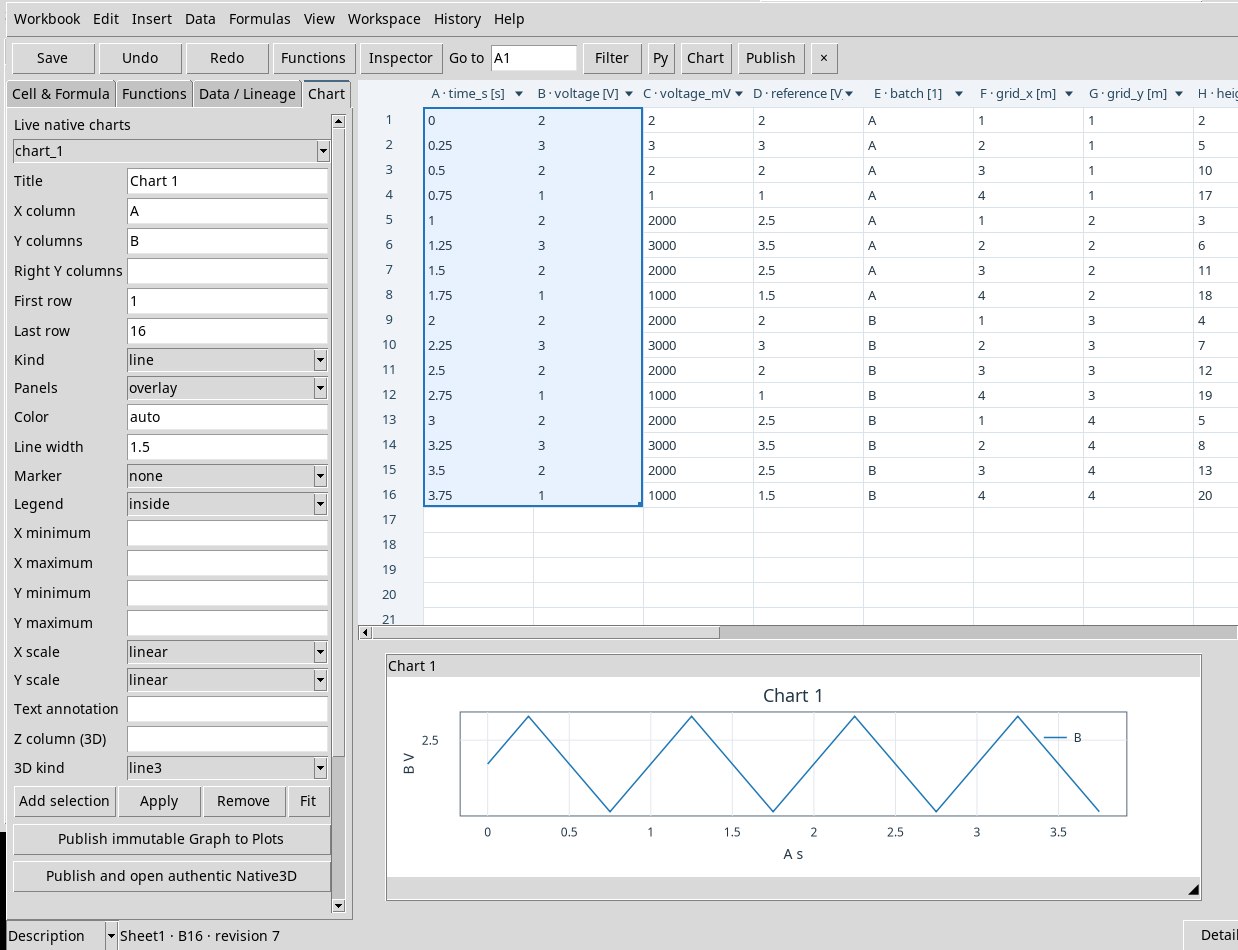
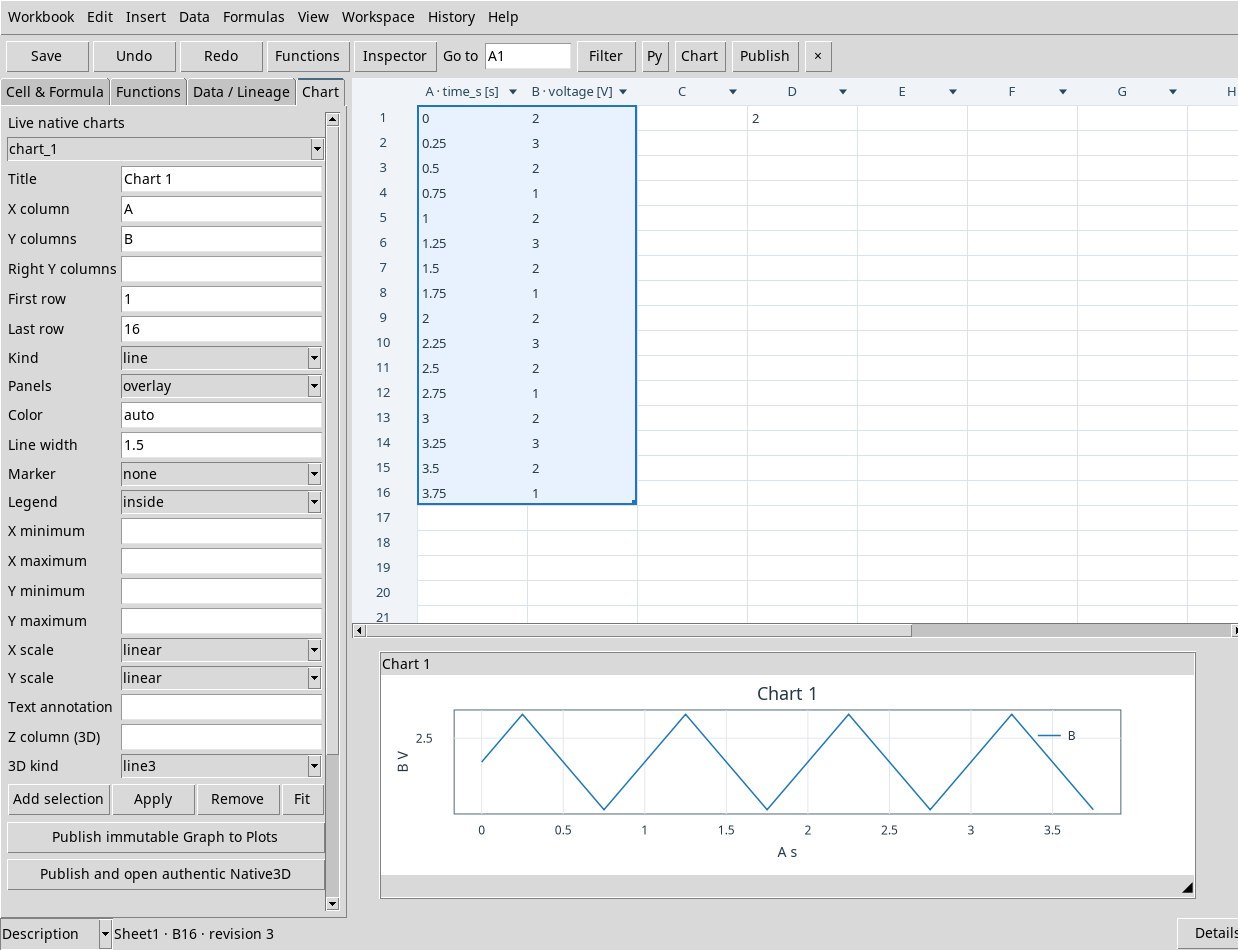
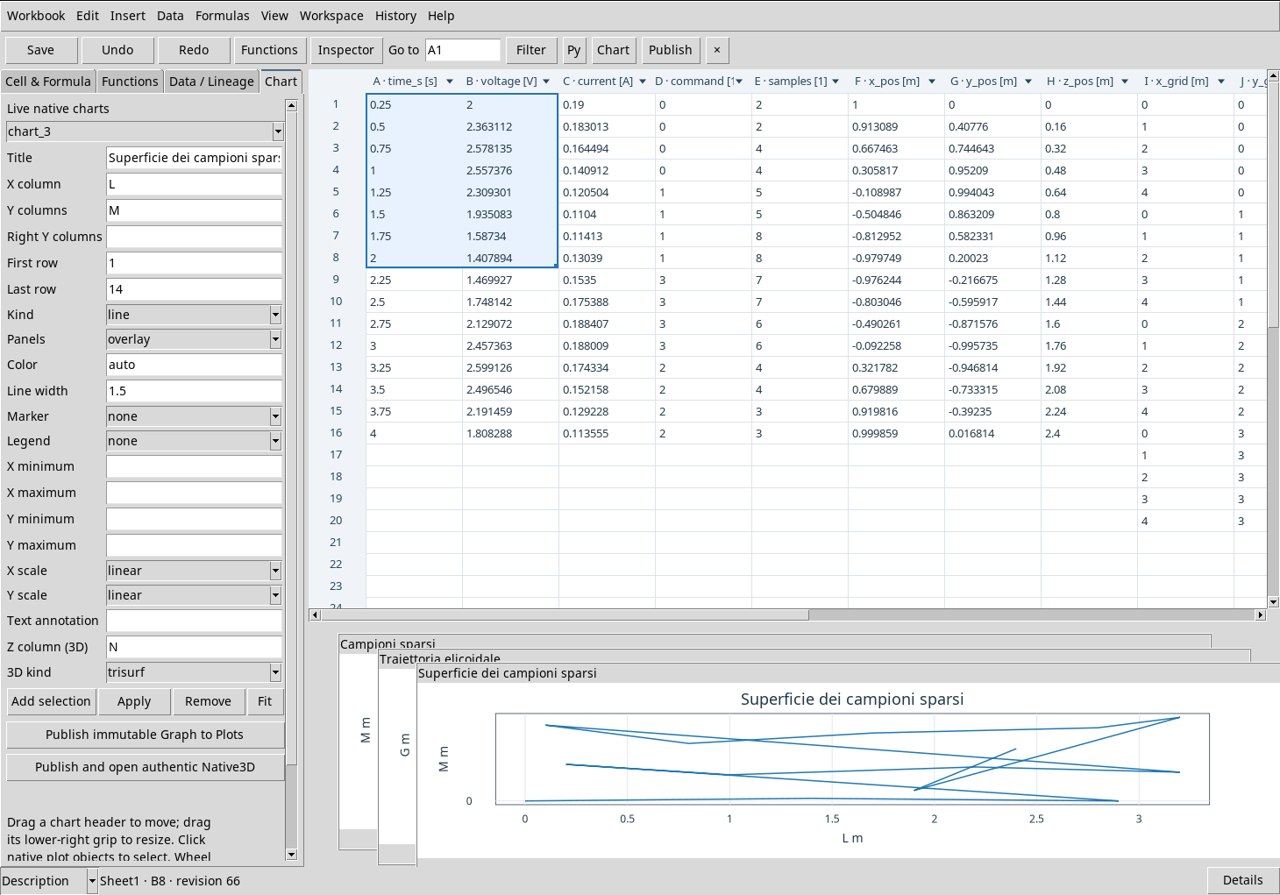
Prendi i dati dal laboratorio e associa time_s e voltage in A:B. Seleziona A1:B16, poi Insert → Native chart from selection o Chart → Add selection. La colonna a sinistra è X e le altre sono Y. Una selezione di una sola colonna propone la successiva per Y. La selezione di una sola riga propone anche la riga seguente. Il grafico parte con line, intervallo ricavato dalla selezione, assi lineari e titolo Chart 1.
Il grafico dal vivo è nel riquadro sotto la griglia. Apri lo stesso editor con Data → Charts / Publish… oppure View → Chart properties. Seleziona una figura con il menu in Chart o cliccando la figura. Trascina la testata per spostare e la maniglia in basso a destra per ridimensionare. La rotella ingrandisce, il tasto centrale sposta e il doppio clic riadatta la vista come Fit. Remove rimuove la figura selezionata dal foglio.
Impostare sorgente, pannelli e stile
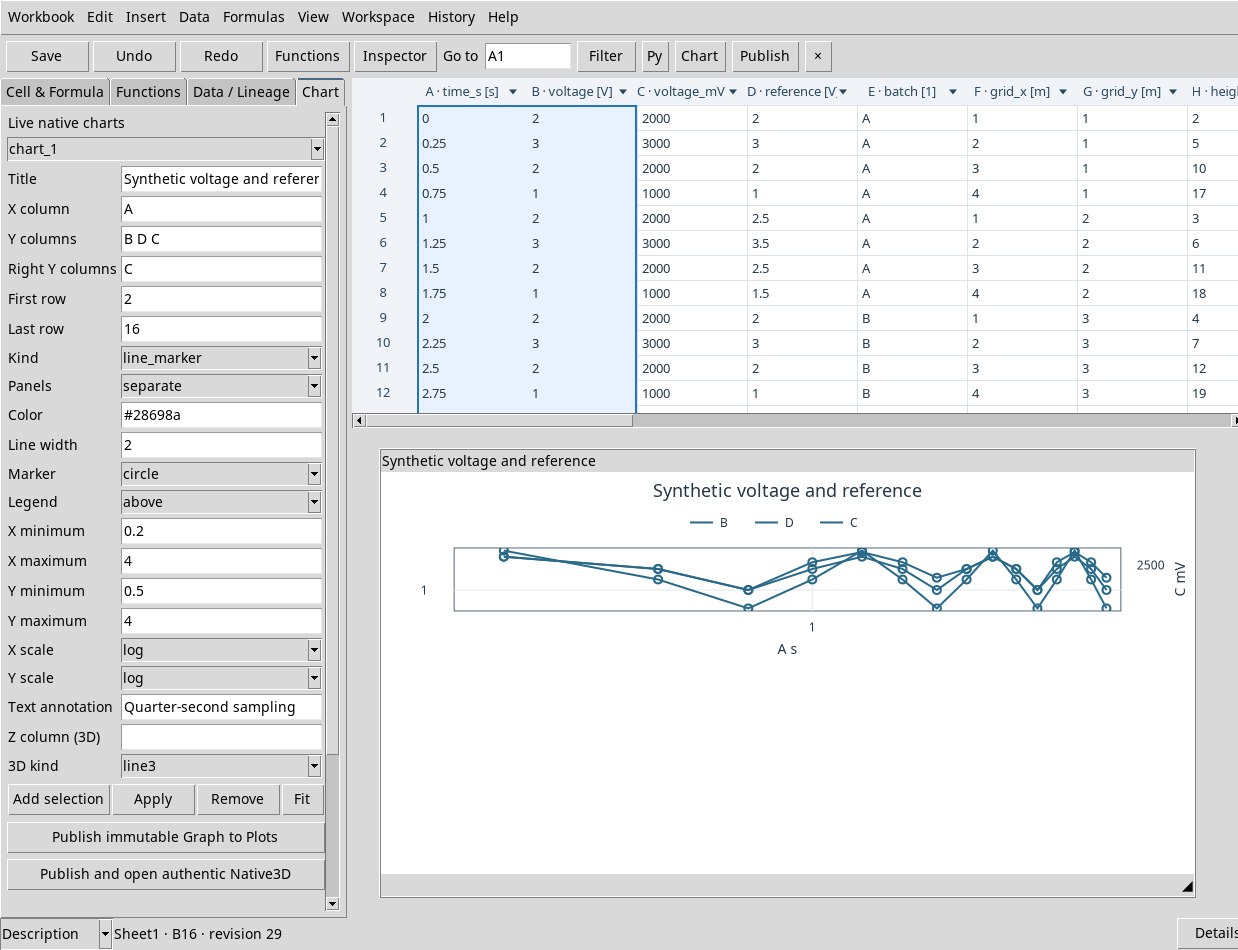
- Title, X column, Y columns, Right Y columns
- Dai un titolo e usa coordinate da A a ZZ. Elenca le Y separate da spazio, per esempio
B D C. ScriviCin Right Y columns per mandarla sull’asse destro. Colonne sullo stesso asse devono avere unità compatibili. L’asse destro o pannelli separati permettono scale indipendenti. - First row, Last row
- Indica la finestra inclusiva. Il grafico scioglie il riferimento rispetto al foglio da cui è stato creato. Limita l’intervallo a 20.000 righe e usa colonne internamente omogenee per unità.
- Kind
lineunisce i punti,scattermostra i punti,line_markerli unisce e li evidenzia,stepusa gradini ebarbarre.- Panels
overlaysovrappone le serie per confrontarle nello stesso pannello.separatesepara le serie in pannelli. Controlla unità, scale e asse di ciascuna serie.- Color, Line width
autosceglie il colore predefinito del contesto. Puoi specificare#RRGGBB, per esempio#28698a. Lo spessore parte da 1,5 e deve essere positivo.- Marker
nonelascia lo stile senza simbolo. Sceglicircle,square,triangle_up,triangle_down,diamond,plus,xostarper distinguere i punti. Controlla il tipo di rappresentazione quando vuoi vederli.- Legend
nonela nasconde,insidela mostra dentro l’area,above,below,left,rightla collocano dal lato scelto.- X minimum, X maximum, Y minimum, Y maximum
- Limiti espliciti per X e Y sinistra. Usa un minimo inferiore al massimo. Lascia i campi vuoti per l’adattamento automatico. L’unità è quella visualizzata dall’asse.
- X scale, Y scale
- Usa
linearper incrementi uniformi elogper fattori. I limiti e i valori rappresentati su scala logaritmica devono essere positivi. I tempi dell’esercizio partono da 0,25 s. Prova X logaritmica con minimo 0,1 s e massimo 5 s. - Text annotation, Apply
- Scrivi un’annotazione per spiegare la vista e premi Apply per rendere effettive le proprietà. Se la richiesta è rifiutata, leggi lo stato e correggi il parametro indicato.
Congelare un grafico nella Session
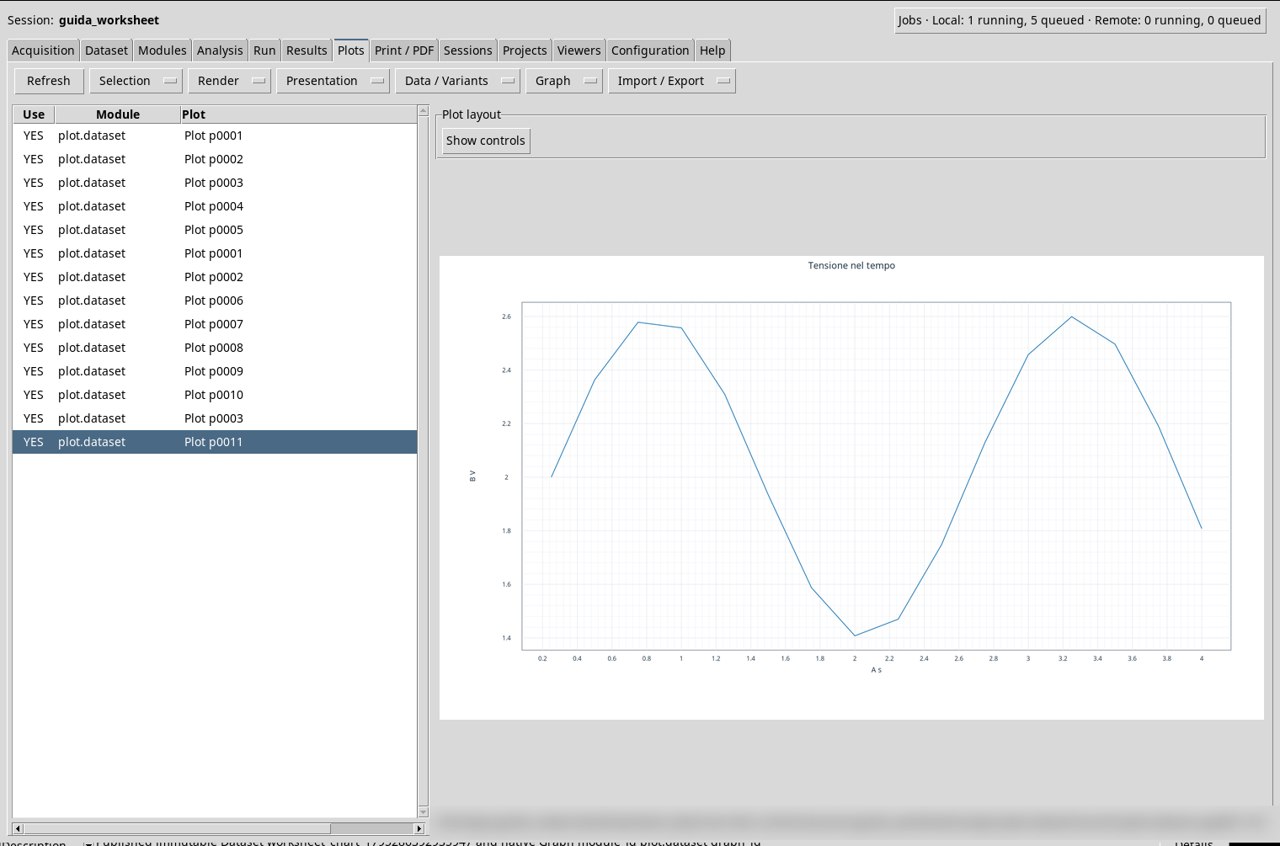
Con un Workspace registrato e il grafico selezionato premi Publish immutable Graph to Plots. Il comando crea un Dataset di pubblicazione e registra una variante Graph. Leggi ID Dataset e ID variante nella ricevuta. Apri Plots nella finestra principale per la figura persistente. Modificare la cella in seguito può cambiare il grafico dal vivo. Il Dataset e il grafico pubblicati conservano i dati della pubblicazione precedente.
Importare i quattro Dataset del laboratorio
- Apri una Session vuota. In Datasets apri il menu Actions, poi Import Dataset ZIP…. Seleziona ogni ZIP e conferma Import. I nomi delle variabili e le unità si leggono nel riepilogo dell’importazione.
- Apri il Worksheet e importa il modello di Workspace, assegnandogli un nome. Apri quel Workspace. Nel modello vuoto, ripeti Data → Bind Dataset… per ogni riga della tabella qui sotto. Seleziona tutte le variabili elencate, imposta Destination start column in base alla tabella, First Worksheet row a 1 e applica.
- Seleziona A1:B8 come punto di partenza e crea una figura. Negli esercizi puoi riusare la stessa figura. Ogni nuova pubblicazione riceve la propria variante e conserva la tabella della pubblicazione.
| Dataset canonico | Inizio | Colonne dopo il binding | Righe |
|---|---|---|---|
| Serie temporali 2D | A | A tempo in s, B tensione in V, C corrente in A, D comando adimensionale, E conteggio adimensionale | 1–16 |
| Elica | F | F, G, H coordinate X, Y, Z in m | 1–16 |
| Quota su griglia cartesiana | I | I, J coordinate X, Y in m e K quota Z in m | 1–20 |
| Campioni irregolari | L | L, M coordinate X, Y in m e N quota Z in m | 1–14 |
Le sequenze sono sintetiche. Il blocco temporale ha 16 istanti a distanza di 0,25 s. L’elica percorre circa un giro di raggio 1 m con passo verticale di 0,16 m fra campioni. La griglia presenta tutte le combinazioni di cinque X e quattro Y. La nuvola usa 14 coordinate irregolari, ciascuna con una quota.
Configurare e pubblicare un grafico tridimensionale
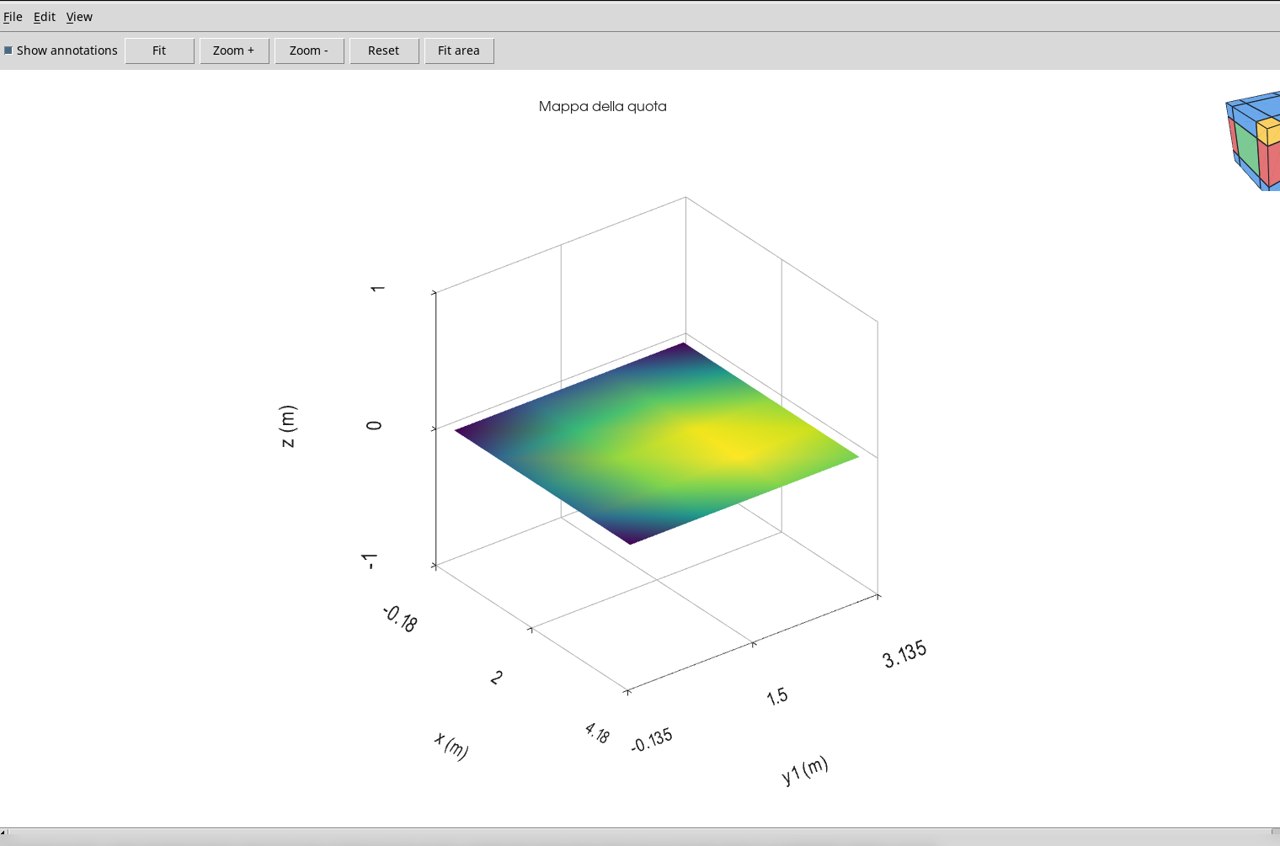
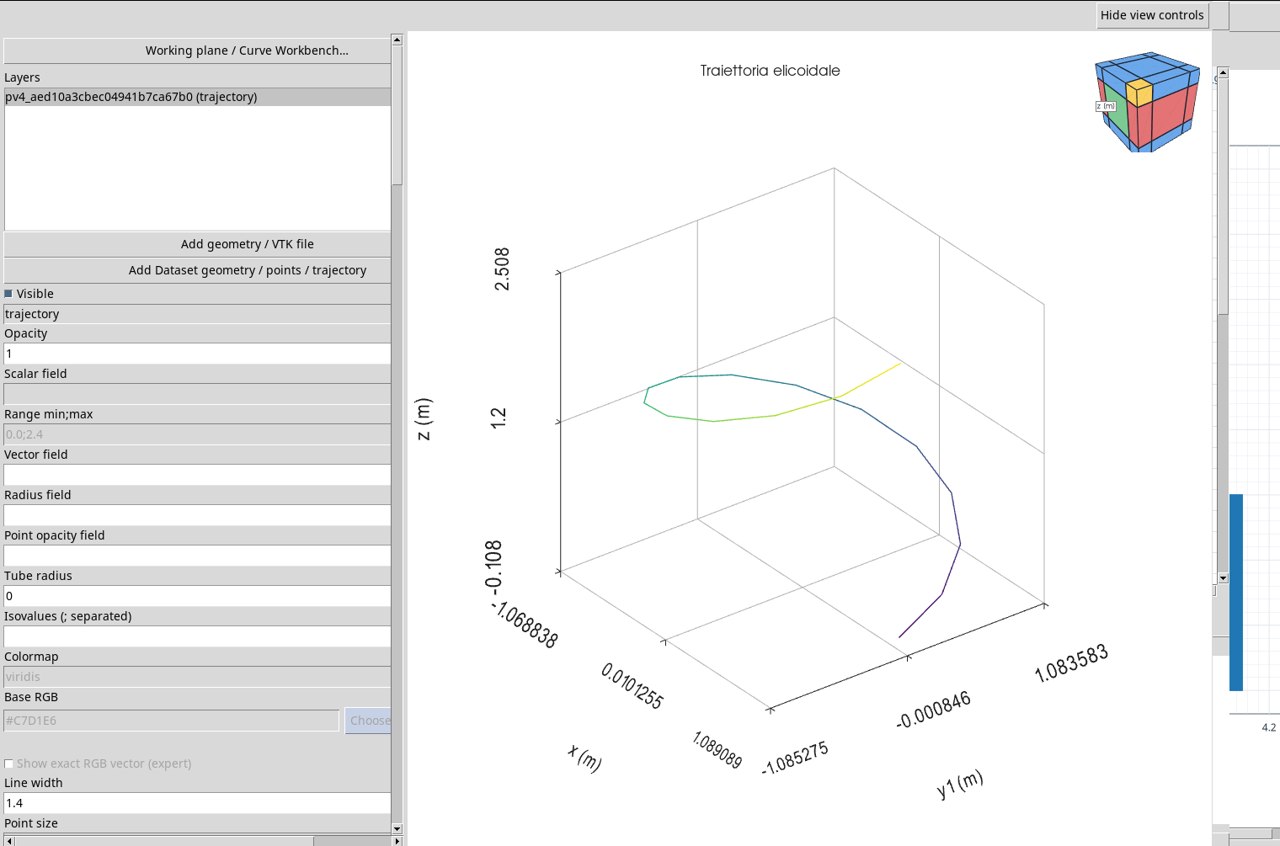
Imposta X column, la prima colonna di Y columns, Z column (3D), titolo e righe. Scegli 3D kind e premi Apply. Nel riquadro Worksheet la figura segue le impostazioni della vista 2D. Per ottenere la rappresentazione XYZ usa Publish and open authentic Native3D. Il Dataset pubblicato include x, le colonne y1 ecc. e z. Il grafico 3D usa X, y1 e Z. Le proprietà di stile del pannello 2D si applicano alla relativa vista. Regola il punto di vista nel viewer Native3D.
Con Z vuota il comando chiede di scegliere una colonna. Leggi la variante della pubblicazione prima di passare a Plots. Gli esercizi di griglia usano tutte le coppie X, Y del rettangolo. In vista, la quota o il suo colore è associata alla coppia della stessa riga.
Riaprire un grafico e riconoscere la risorsa pubblicata
- Apply aggiorna la figura dal vivo. Publish immutable Graph to Plots produce il Graph XY. Publish and open authentic Native3D produce il Graph XYZ e apre la vista interattiva.
- Torna alla finestra principale e apri Plots. Usa Refresh se necessario. Seleziona la riga Plot pNNNN indicata nella ricevuta. La colonna Module indica
plot.dataset. Per distinguere due varianti con lo stesso numero, controlla XYZ o XY nelle informazioni della riga e il titolo nella figura. - Fai clic su Graph → Open PNG 1:1 per aprire l’immagine alla dimensione originale. Le schermate di risultato delle esercitazioni sono state ottenute da questo menu. I grafici restano accessibili con il Worksheet chiuso. Nel collaudo, i 12 Graph erano ancora presenti dopo aver riavviato GX-TXT e riaperto la Session originale. Quando usi un’altra Session, importa i Dataset degli esercizi e ripubblica per ottenere i Graph in quella Session.
Pubblicare soltanto il Dataset
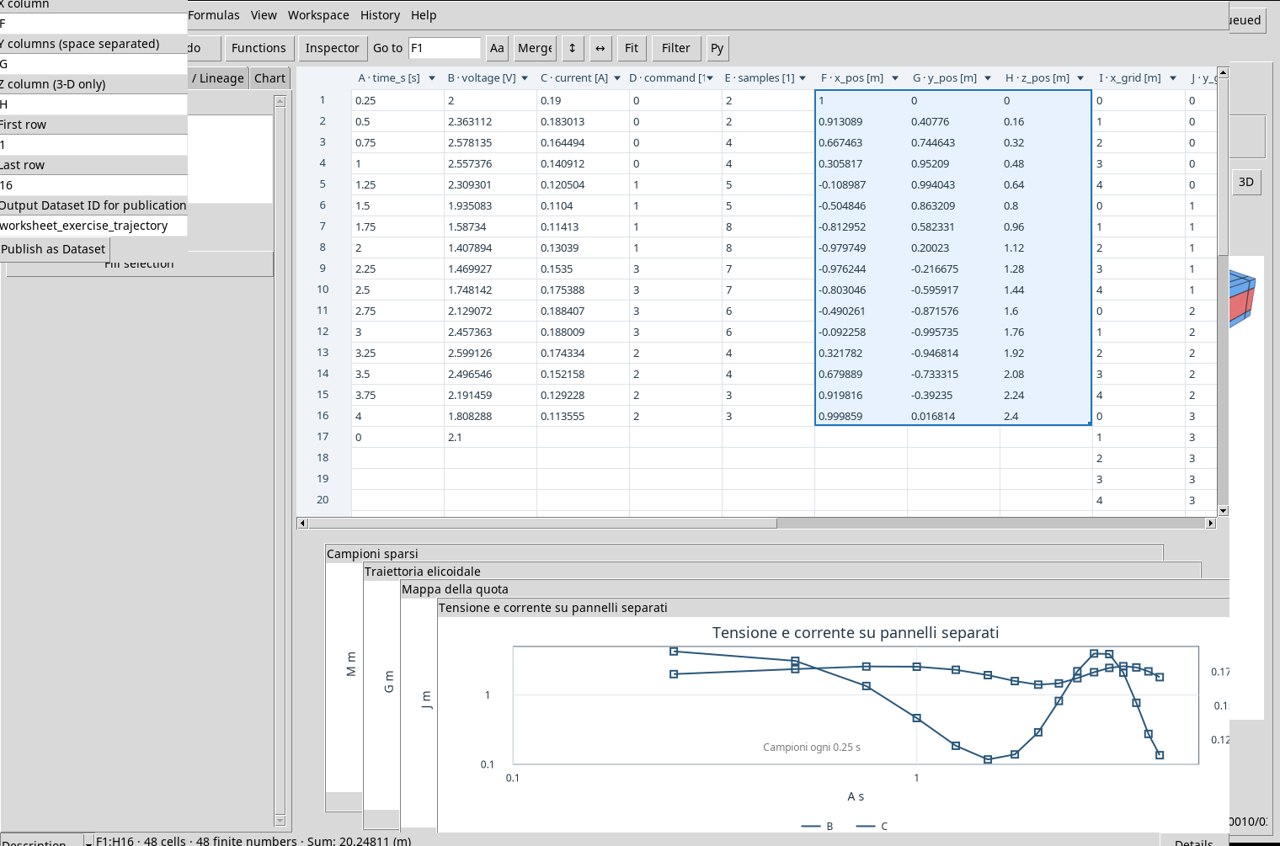
Per congelare le misure in tabella, usa Data → Publish Dataset…. Imposta X column F, Y columns (space separated) G, Z column (3-D only) H e righe 1–16. In Output Dataset ID for publication scrivi worksheet_exercise_trajectory, poi premi Publish as Dataset. La tabella pubblicata espone x, y1 e z, ciascuna di 16 righe e in m. Il Dataset appare in Datasets. Una variante Graph richiede uno dei pulsanti di pubblicazione della scheda Chart.
Correggere sorgenti, valori e unità
- Con un intervallo vuoto il viewer segnala l’assenza di coppie finite. Riapri Chart e scegli due colonne con misure abbinate per riga.
- Una scala logaritmica richiede limiti positivi. Verifica i campioni che cadono fuori dominio. Imposta una finestra di campioni interamente positivi o usa una scala lineare quando lo zero è un dato significativo.
- Per due serie con dimensioni diverse, come V e A, usa Right Y columns oppure
separate. Verifica che ogni asse visualizzi la propria unità. - Controlla che First row preceda o coincida con Last row, che i limiti minimo e massimo siano crescenti, che Line width sia positivo e che un colore specifico abbia forma
#RRGGBB.
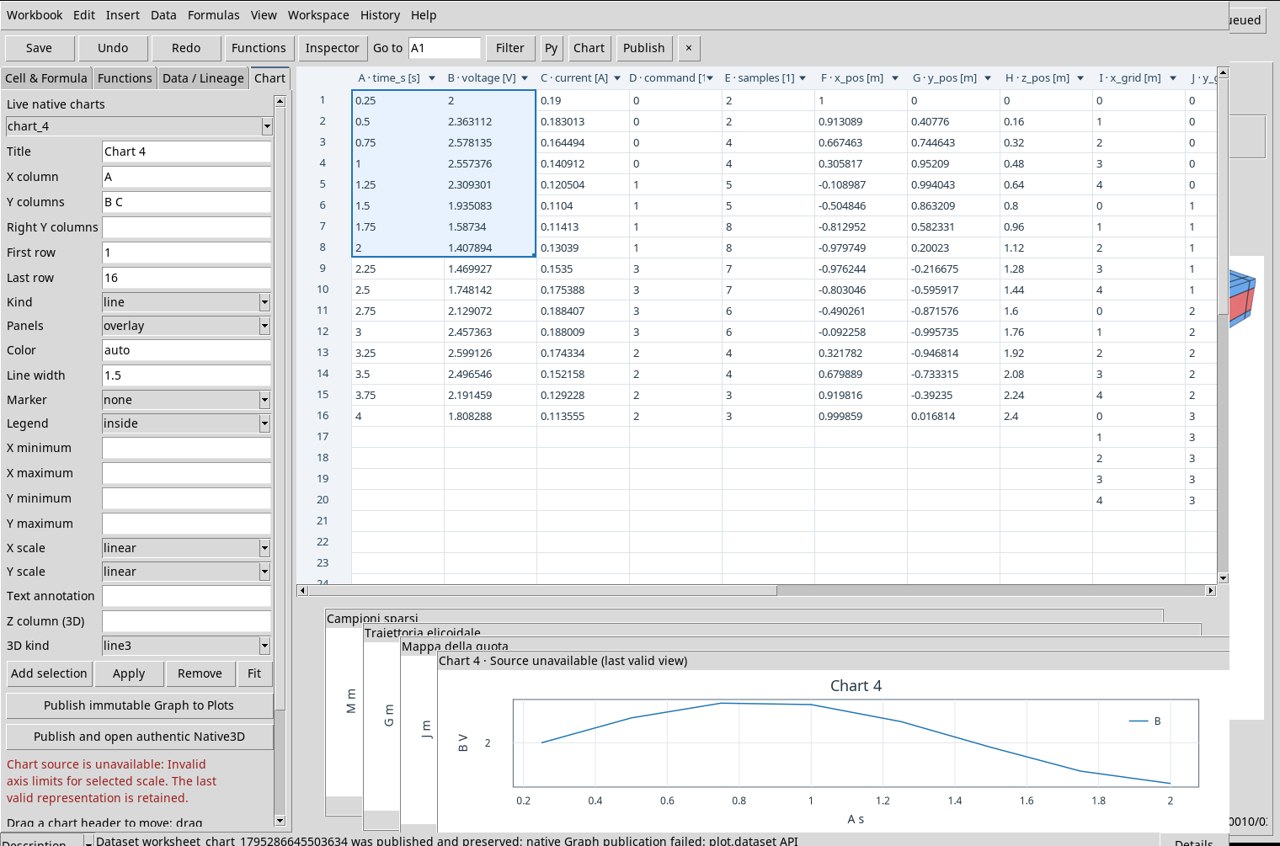
Se limiti incompatibili lasciano la scritta Source unavailable (last valid view), il riquadro conserva l’ultima rappresentazione valida. Correggi i limiti o svuotali e applica di nuovo. Una pubblicazione fallita può riportare Dataset … was published and preserved. Il Dataset è allora già in Session e Plots va controllato separatamente per l’eventuale Graph.
Linea della tensione · line
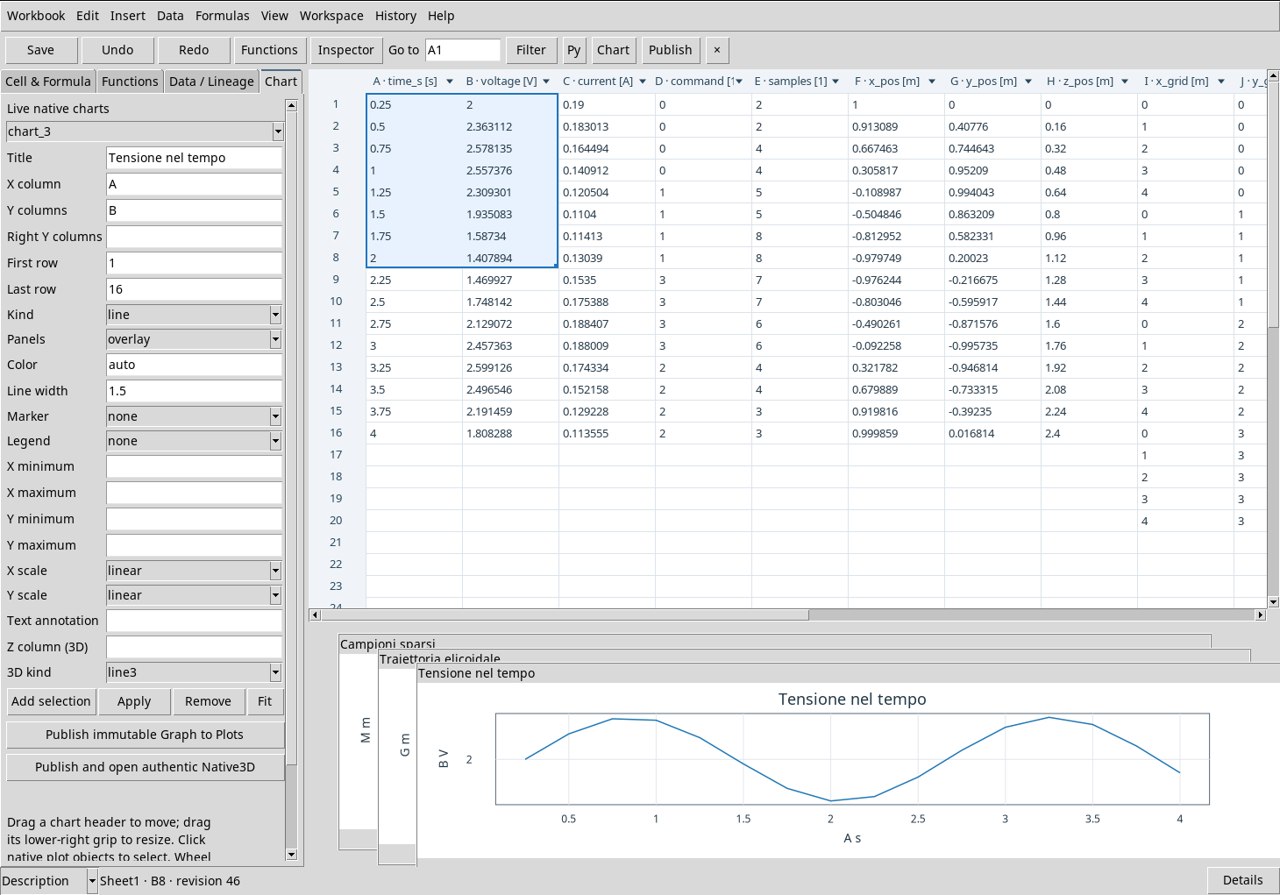
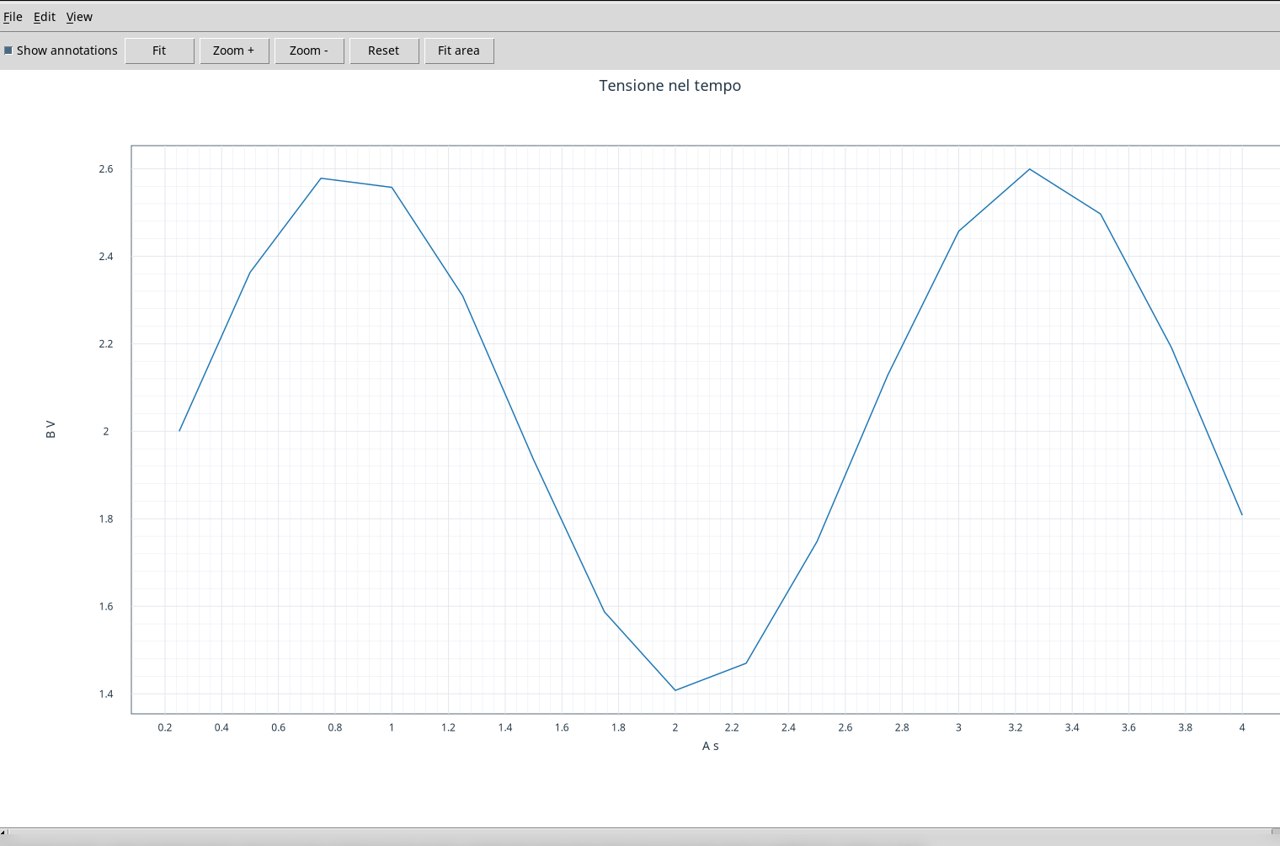
Usa il Dataset dell’esercizio già associato. In Chart imposta X column A, Y columns B e Kind line. Imposta First row a 1 e Last row a 16. Lascia Marker su none. Leggi l’asse X in s e l’asse Y in V. I segmenti seguono in ordine i campioni della tensione e consentono di riconoscere la variazione periodica. I valori disponibili corrispondono agli istanti acquisiti. Premi Apply e Publish immutable Graph to Plots.
Dispersione dei campioni di tensione · scatter
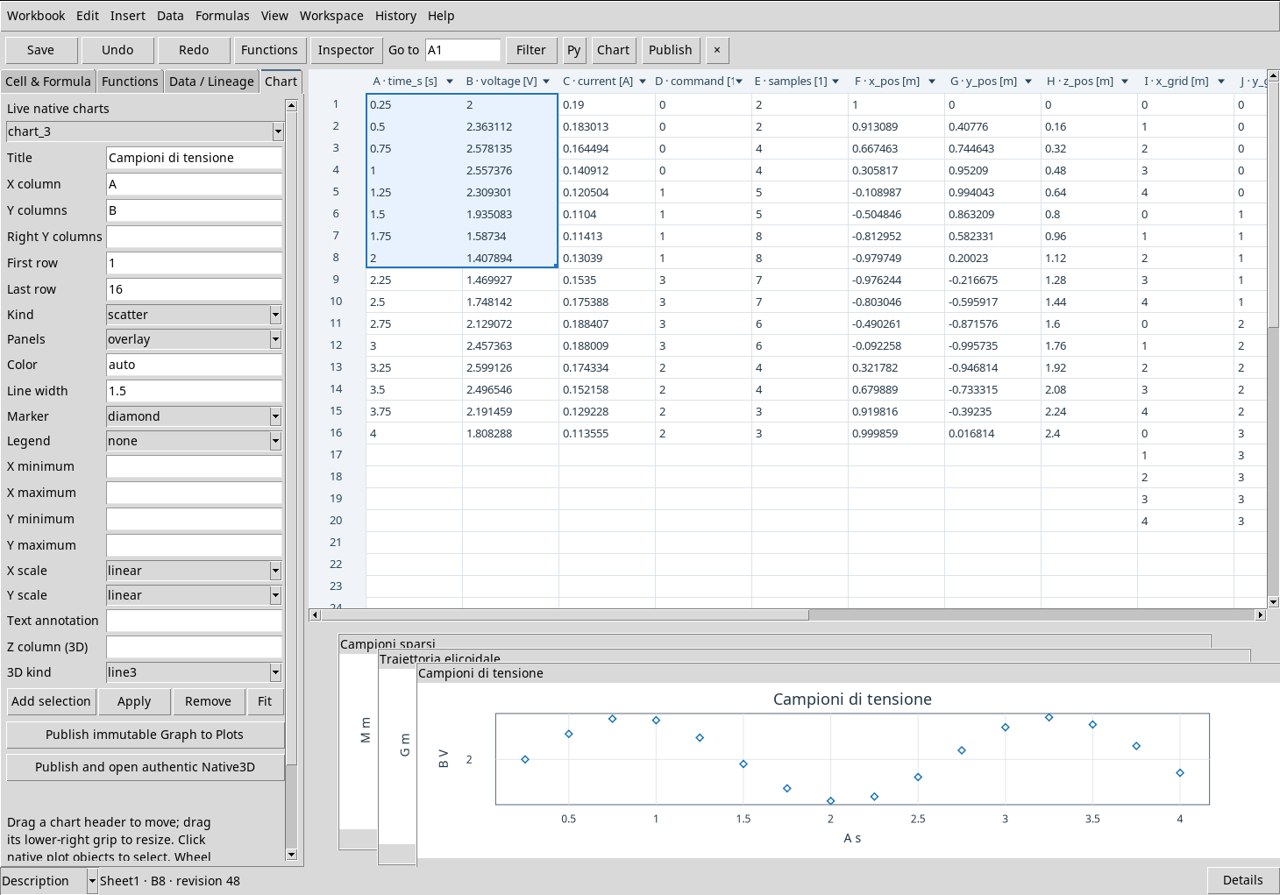
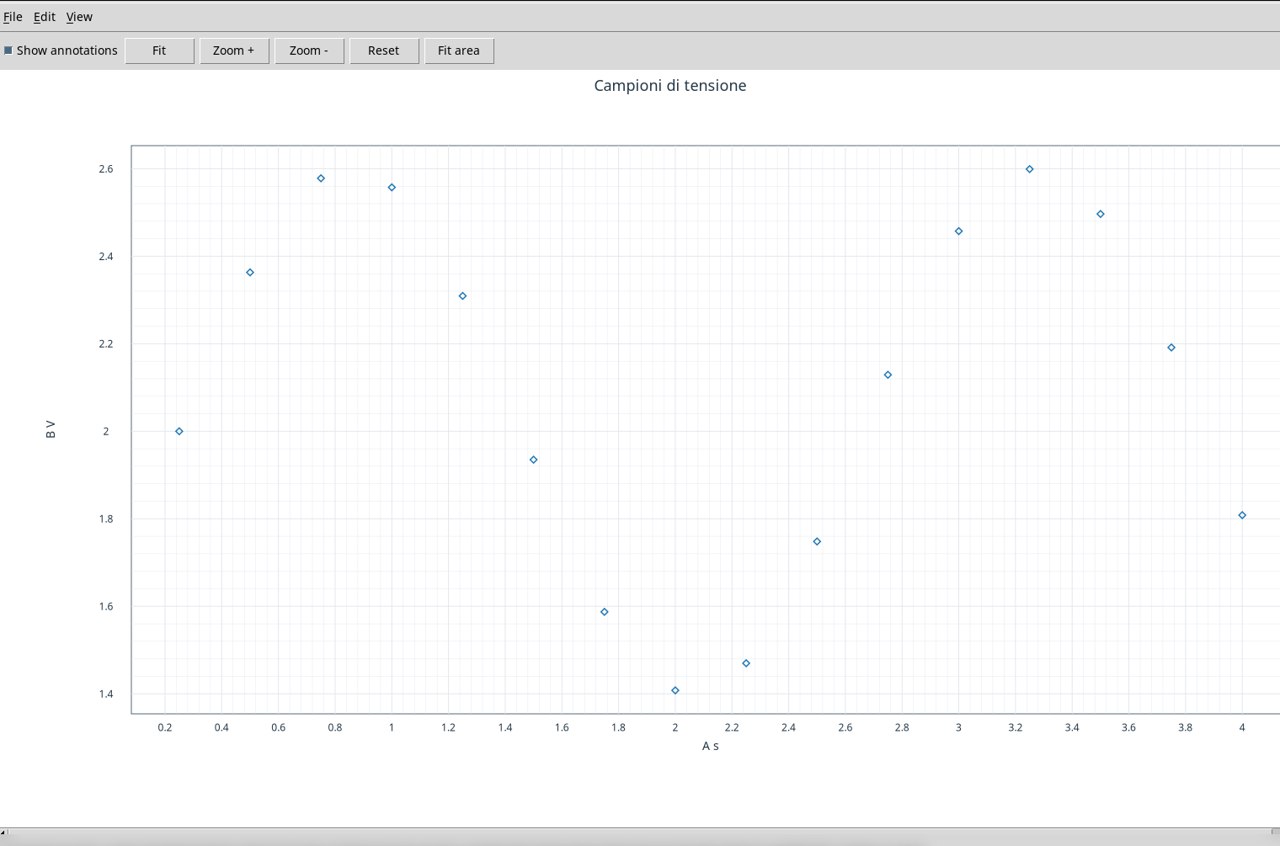
Usa il Dataset dell’esercizio già associato. In Chart imposta X column A, Y columns B e Kind scatter. Imposta First row a 1 e Last row a 16. Imposta Marker su diamond. Ciascun rombo indica una coppia tempo–tensione. Controlla la distanza orizzontale di 0,25 s fra punti e l’ampiezza verticale in V. Premi Apply e Publish immutable Graph to Plots.
Tensione e corrente su due assi · line_marker
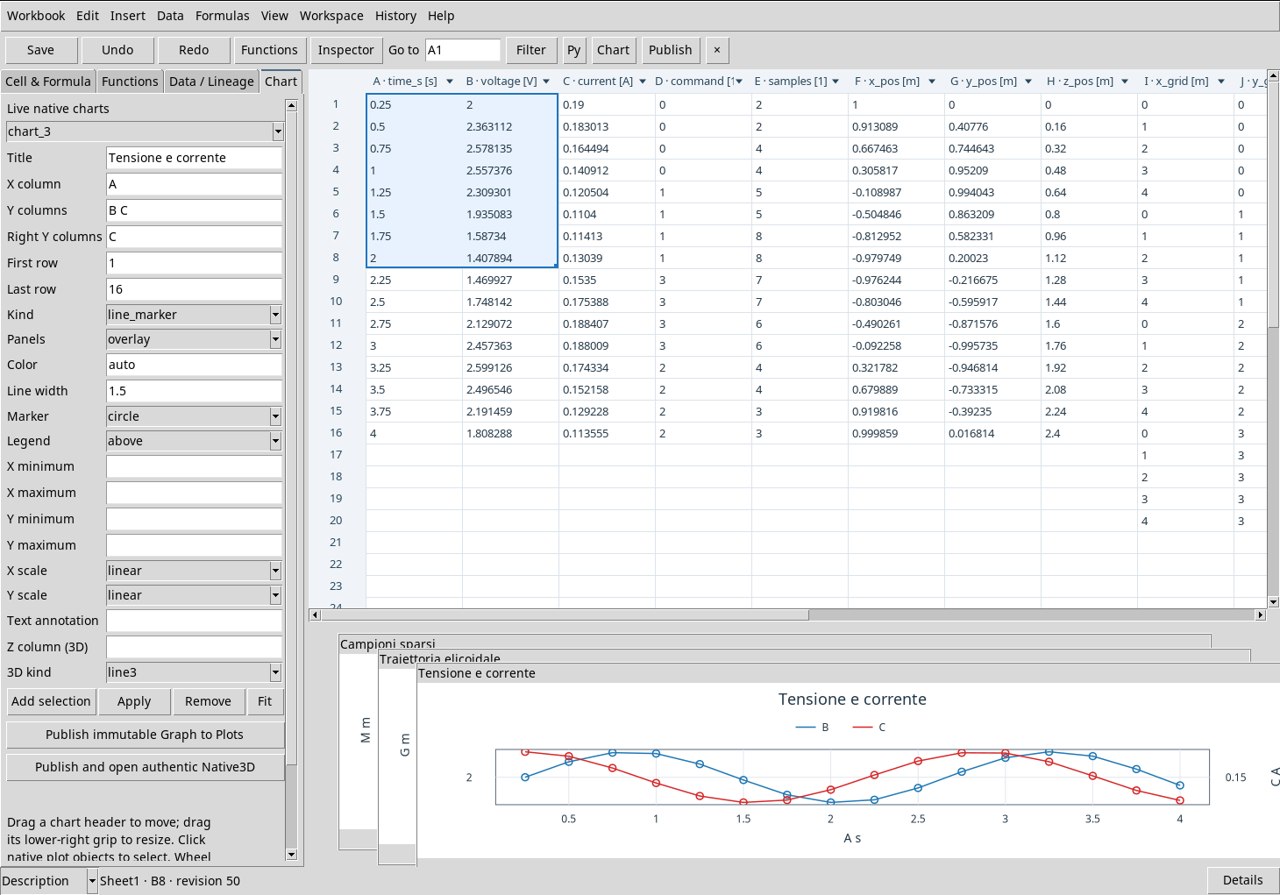
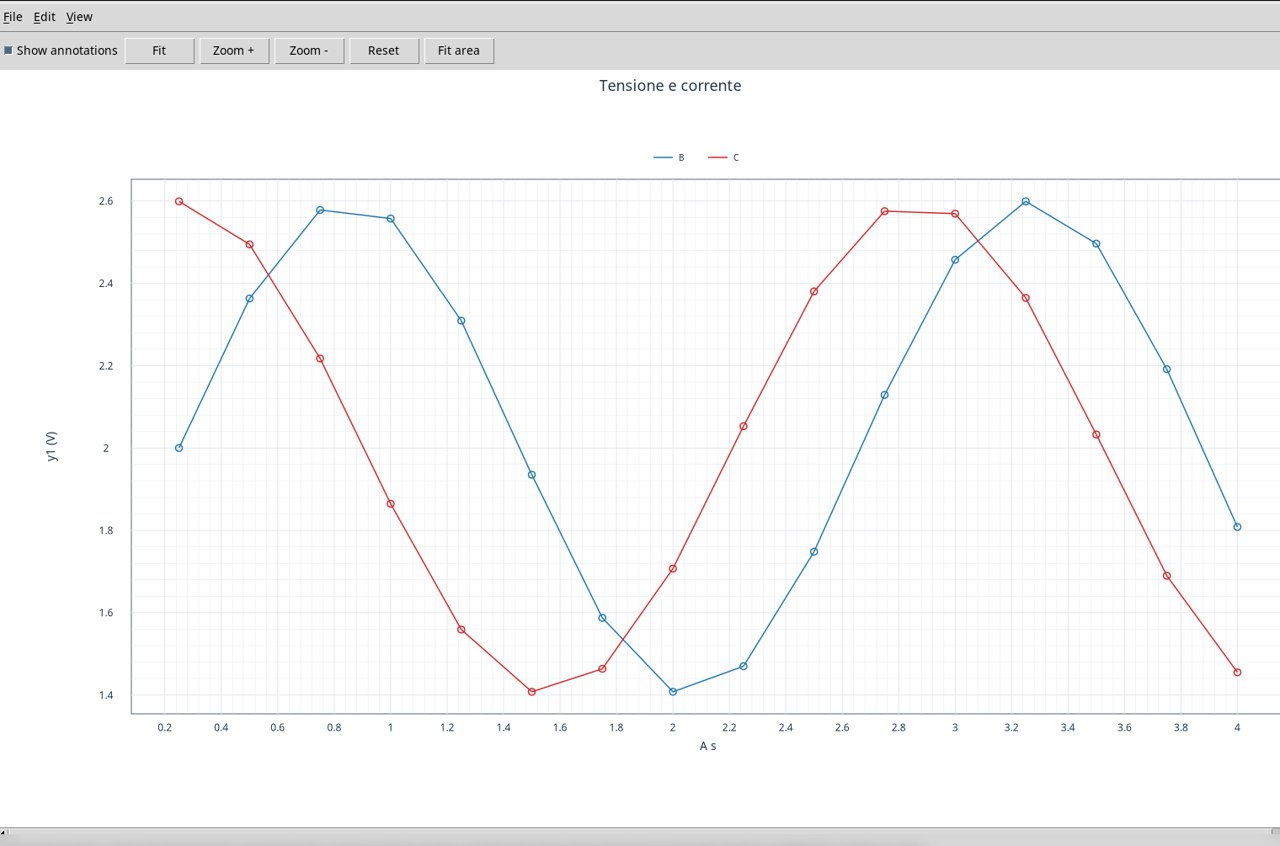
Usa il Dataset dell’esercizio già associato. In Chart imposta X column A, Y columns B C e Kind line_marker. Imposta First row a 1 e Last row a 16. In Right Y columns scrivi C. Scegli Panels overlay, Marker circle e Legend above. La serie B usa la scala a sinistra in V. La serie C usa la scala a destra in A. Riconosci i due andamenti dalla legenda e leggi sempre l’unità del lato corrispondente. Premi Apply e Publish immutable Graph to Plots.
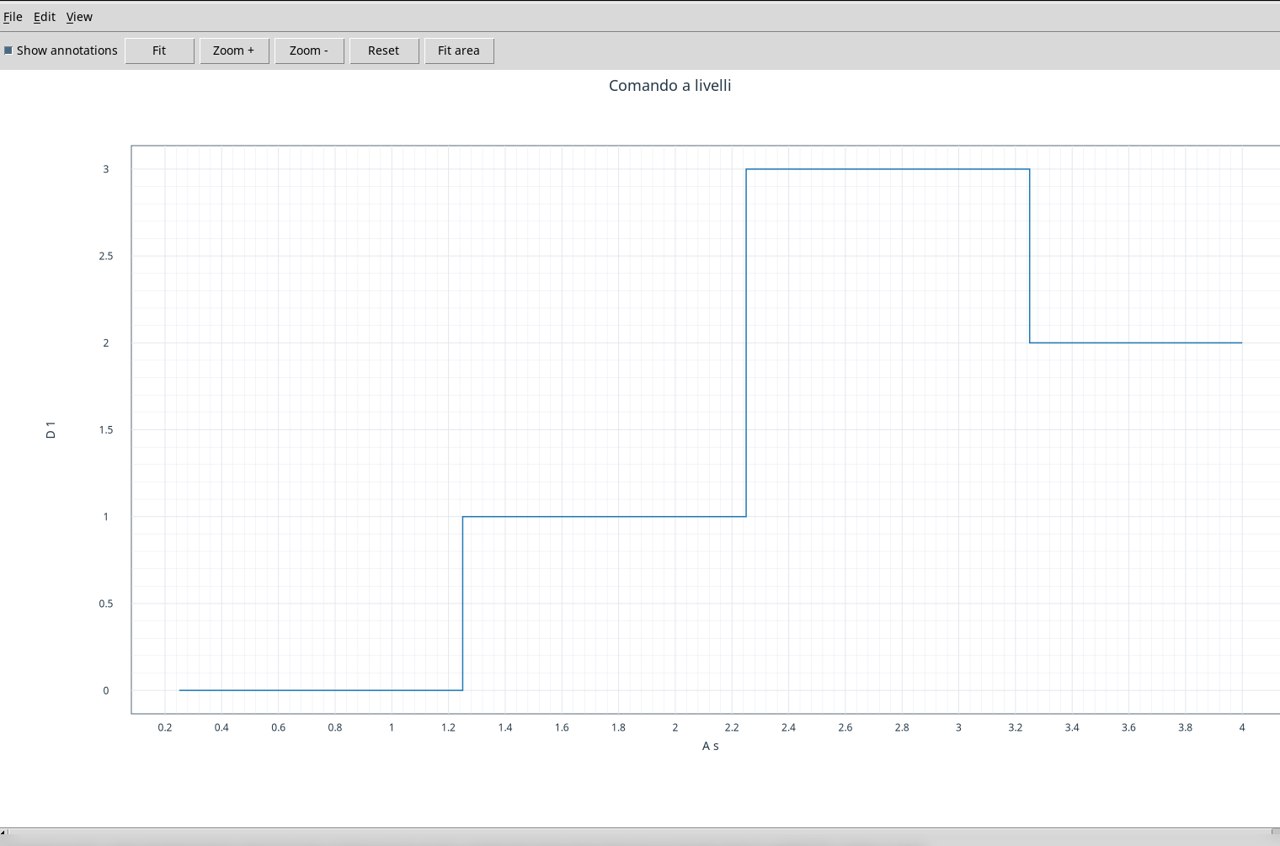
Comando a gradini · step
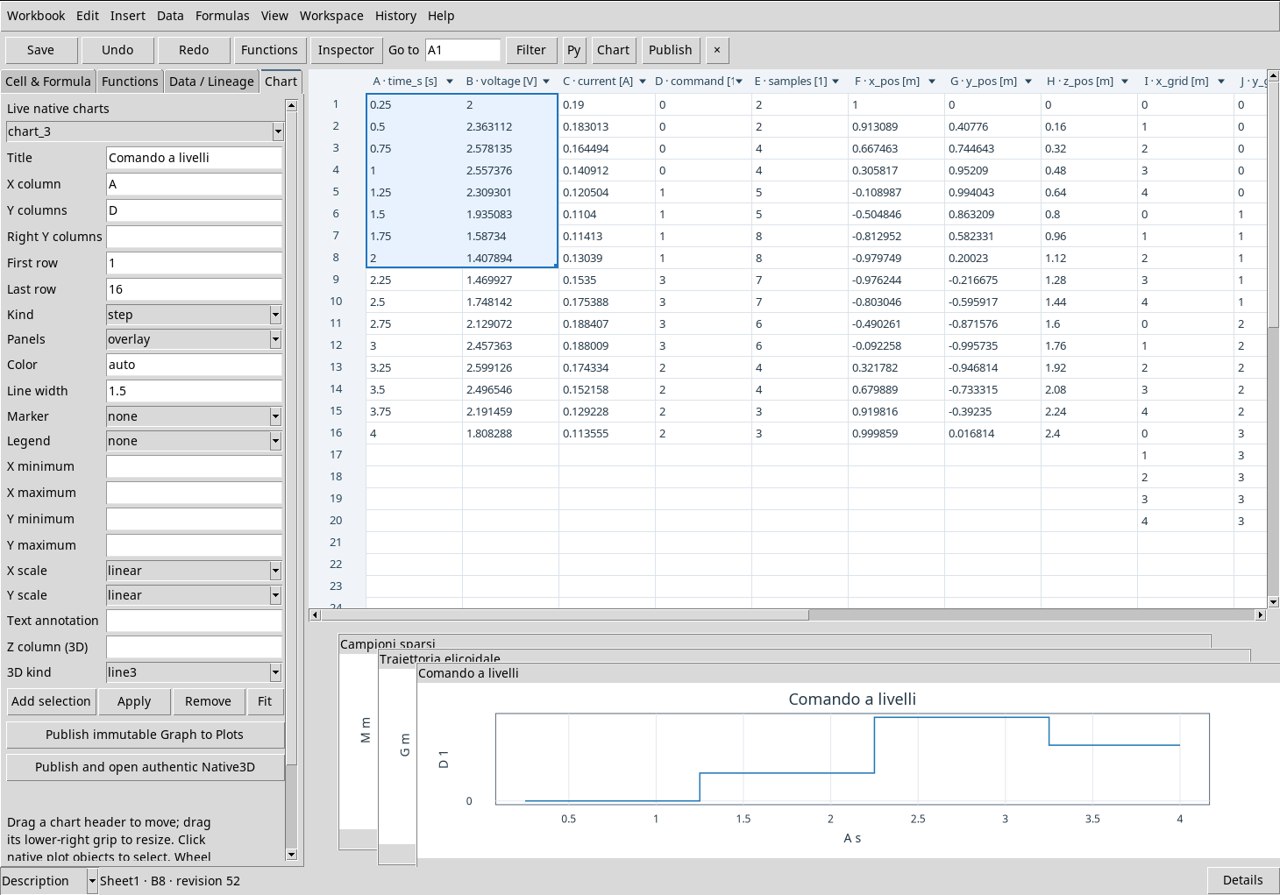
Usa il Dataset dell’esercizio già associato. In Chart imposta X column A, Y columns D e Kind step. Imposta First row a 1 e Last row a 16. D contiene quattro livelli di comando adimensionali, 0, 1, 3, 2. Leggi le sezioni orizzontali come livelli mantenuti fra campioni e le transizioni in funzione del tempo, in s. Premi Apply e Publish immutable Graph to Plots.
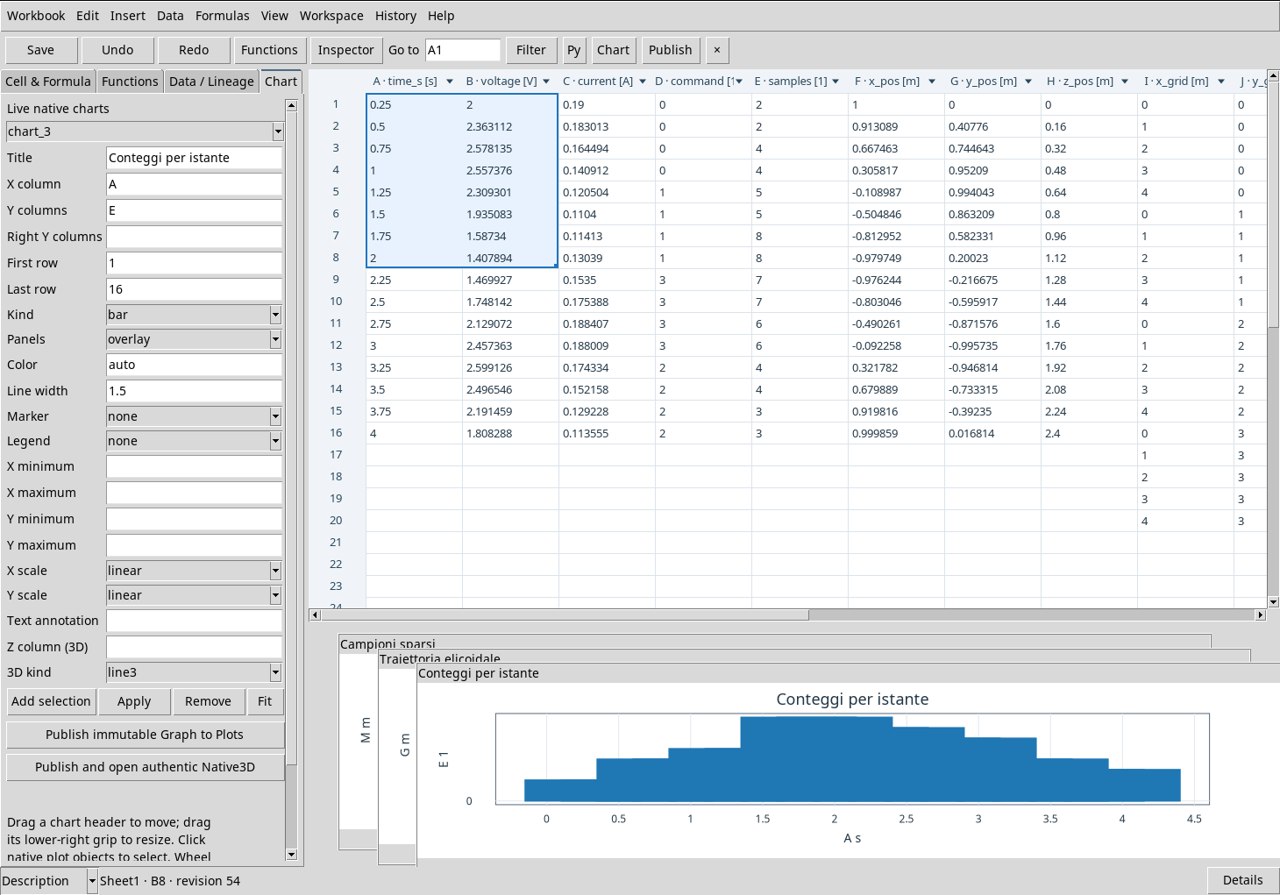
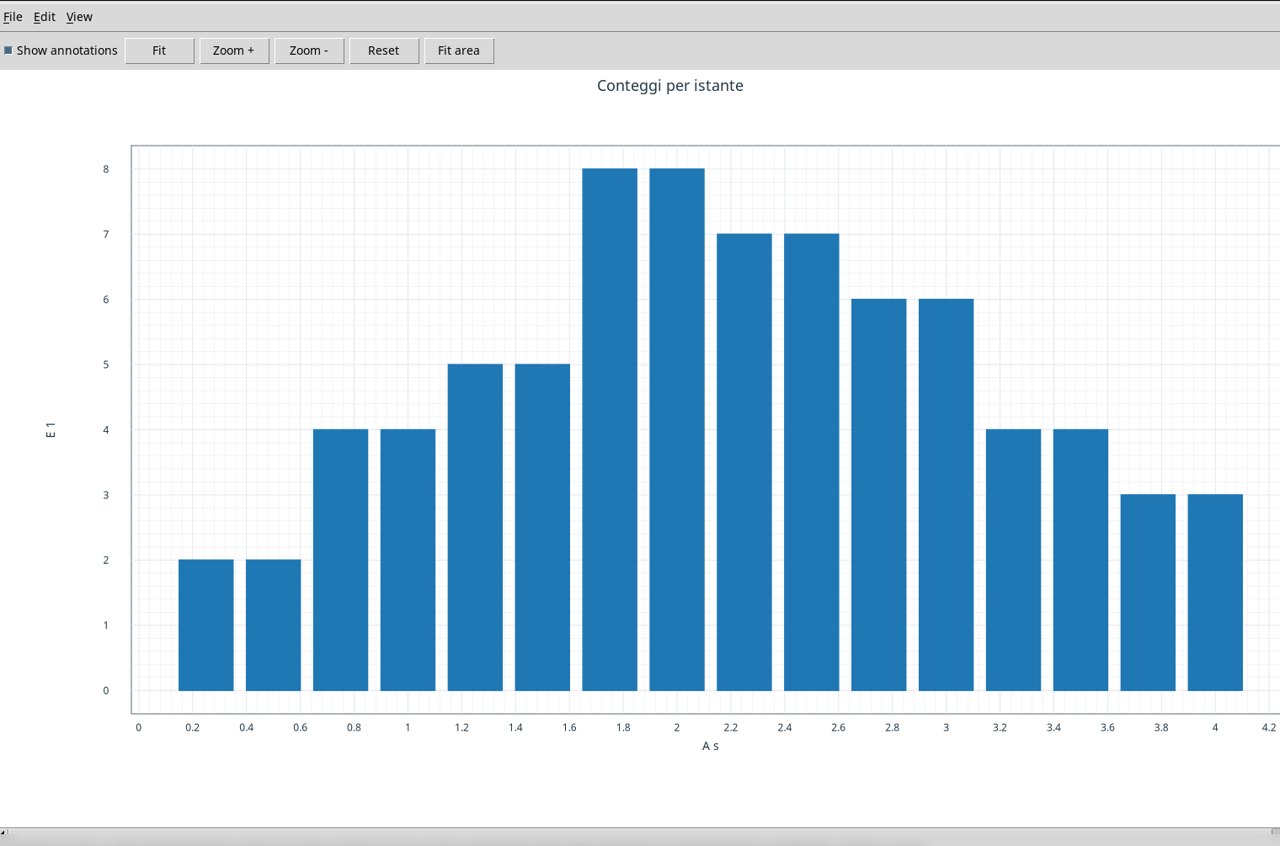
Conteggi per istante · bar
Usa il Dataset dell’esercizio già associato. In Chart imposta X column A, Y columns E e Kind bar. Imposta First row a 1 e Last row a 16. Ogni barra è posizionata al suo istante, in s. L’altezza riporta il conteggio della stessa riga. I due massimi consecutivi sono pari a 8. Premi Apply e Publish immutable Graph to Plots.
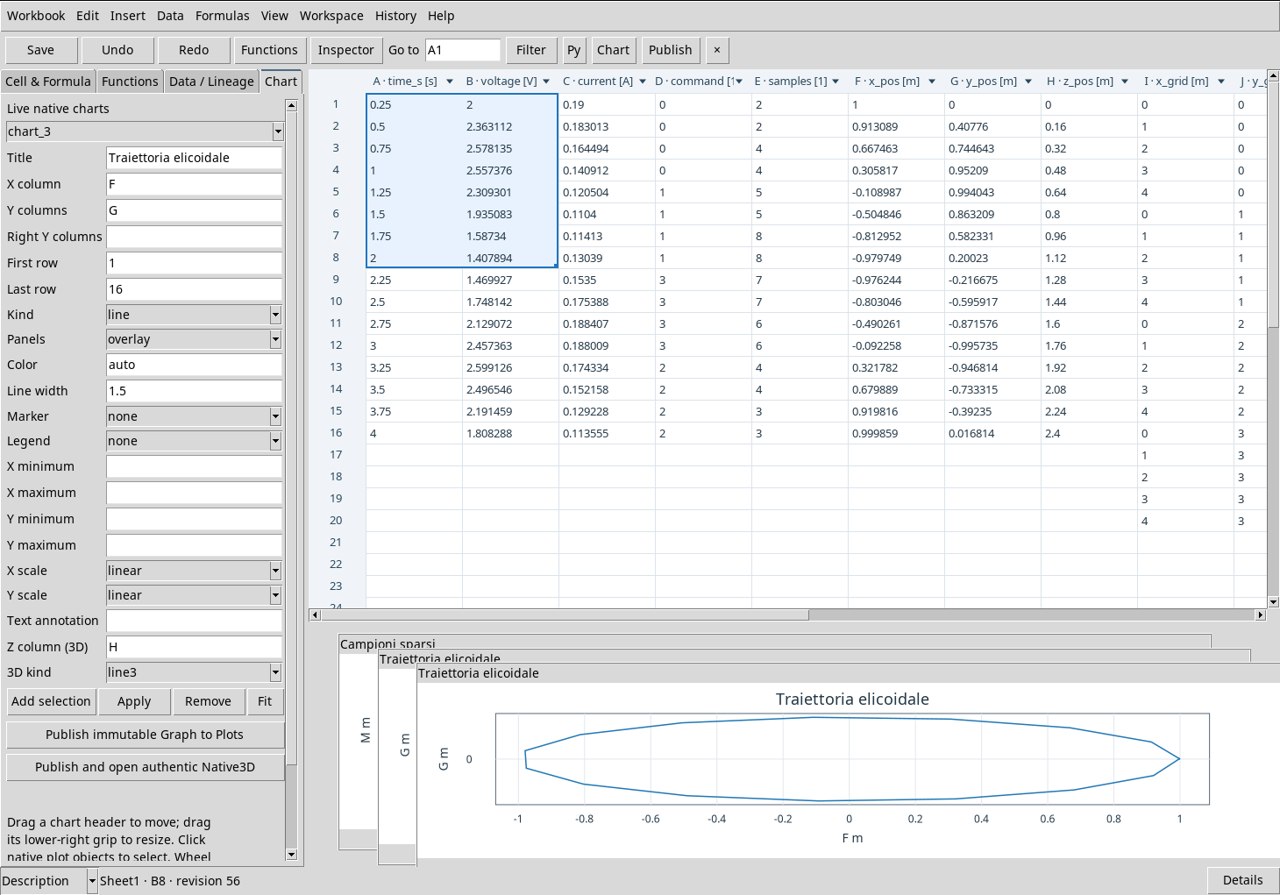
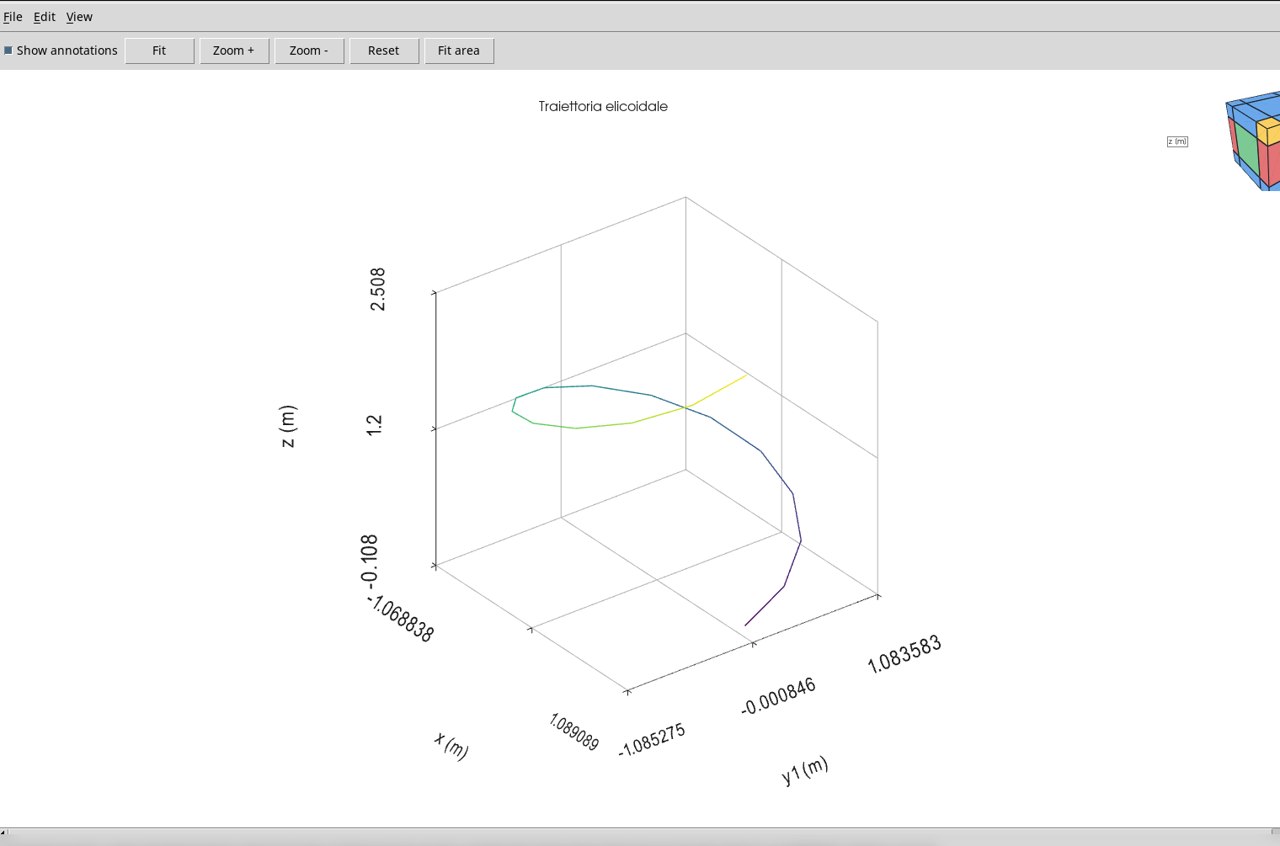
Traiettoria elicoidale · line3
Usa il Dataset dell’esercizio già associato. In Chart imposta X column F, Y columns G, Z column (3D) H e 3D kind line3. Imposta First row a 1 e Last row a 16. I segmenti collegano i campioni in ordine di riga. Verifica la variazione di X e Y fra −1 e 1 m e la crescita di Z fra 0 e 2,4 m. Ruota la vista per distinguere spostamento verticale e rotazione. Premi Apply e Publish and open authentic Native3D.
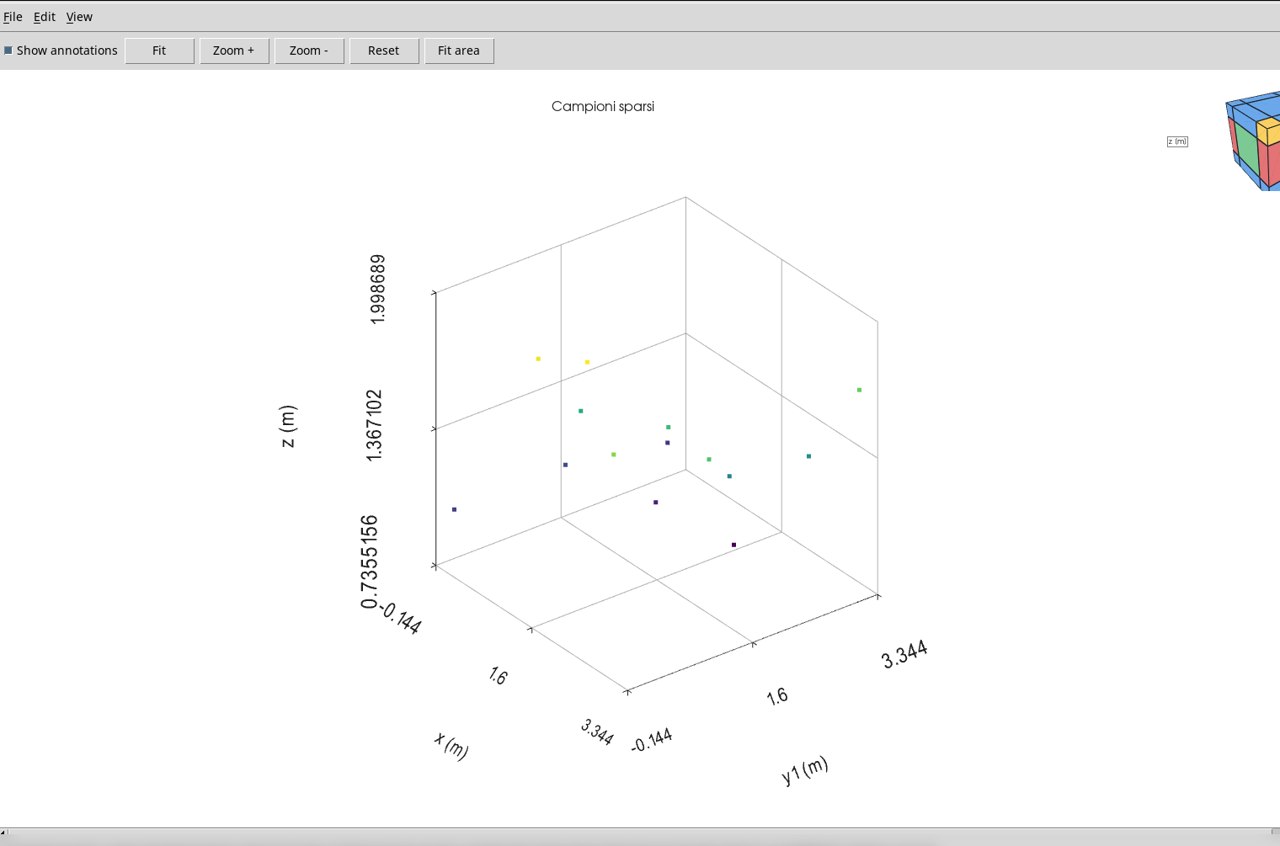
Campioni irregolari nello spazio · scatter3
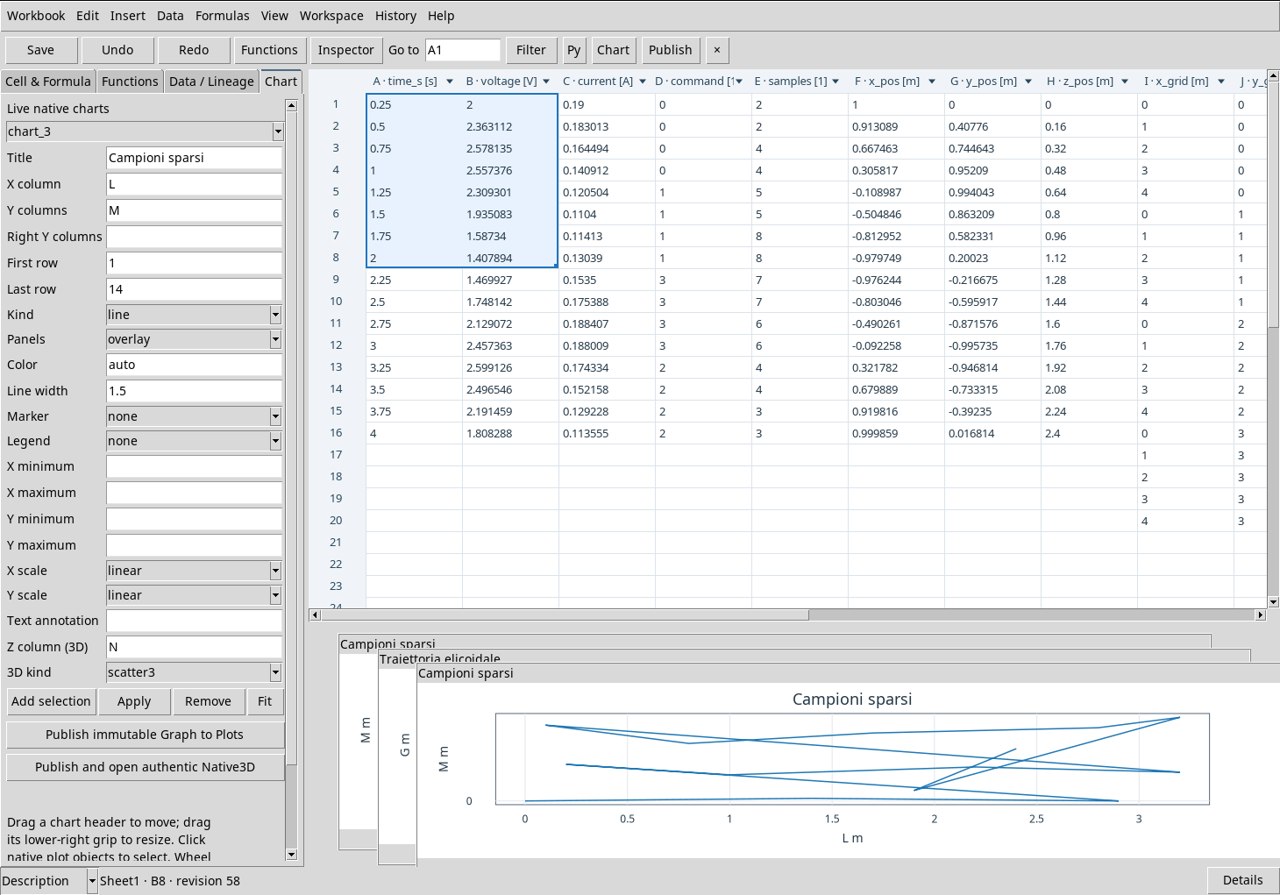
Usa il Dataset dell’esercizio già associato. In Chart imposta X column L, Y columns M, Z column (3D) N e 3D kind scatter3. Imposta First row a 1 e Last row a 14. Ogni punto conserva le tre coordinate in m della riga. Ruota la vista per riconoscere la distribuzione nel piano XY e le diverse quote. La distanza fra campioni cambia da una posizione all’altra. Premi Apply e Publish and open authentic Native3D.
Superficie della quota · surface
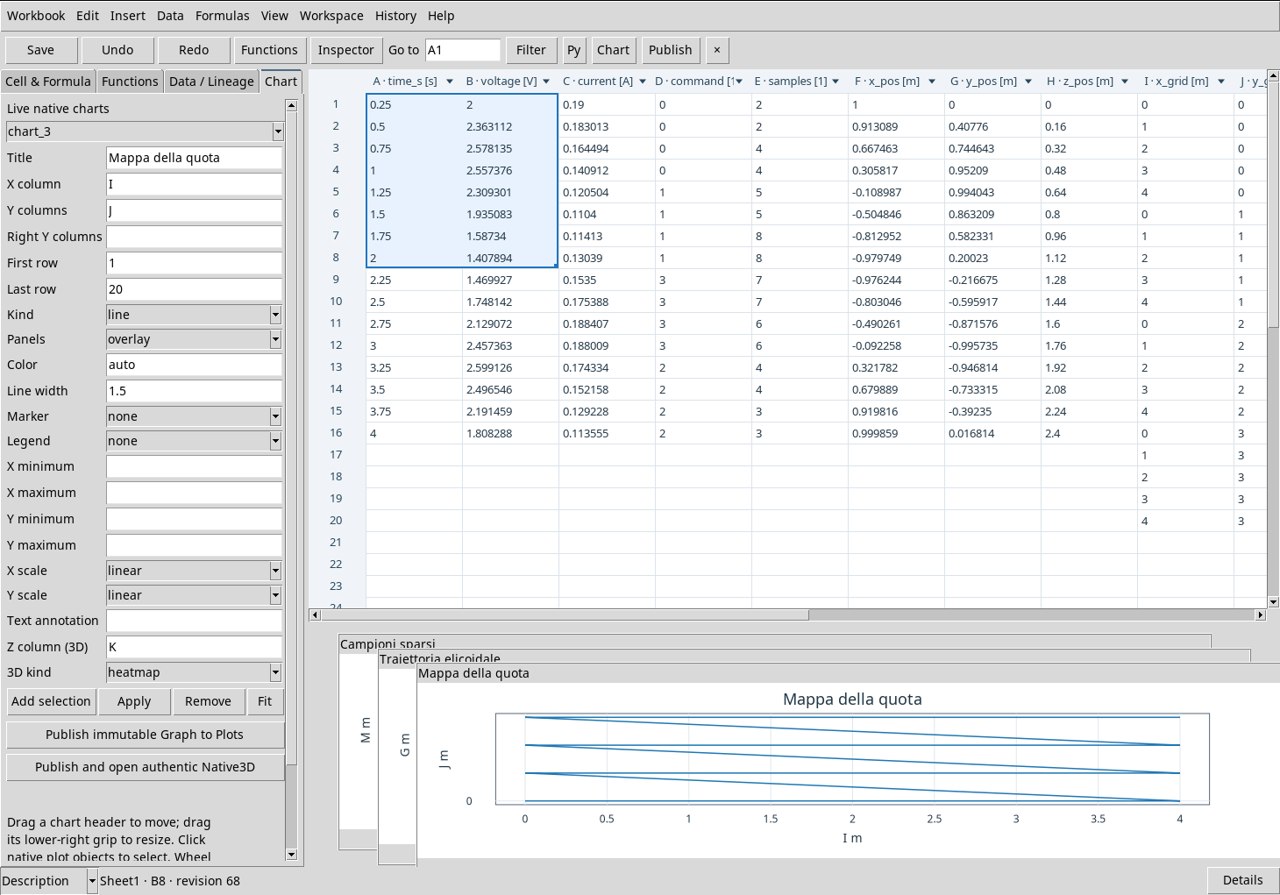
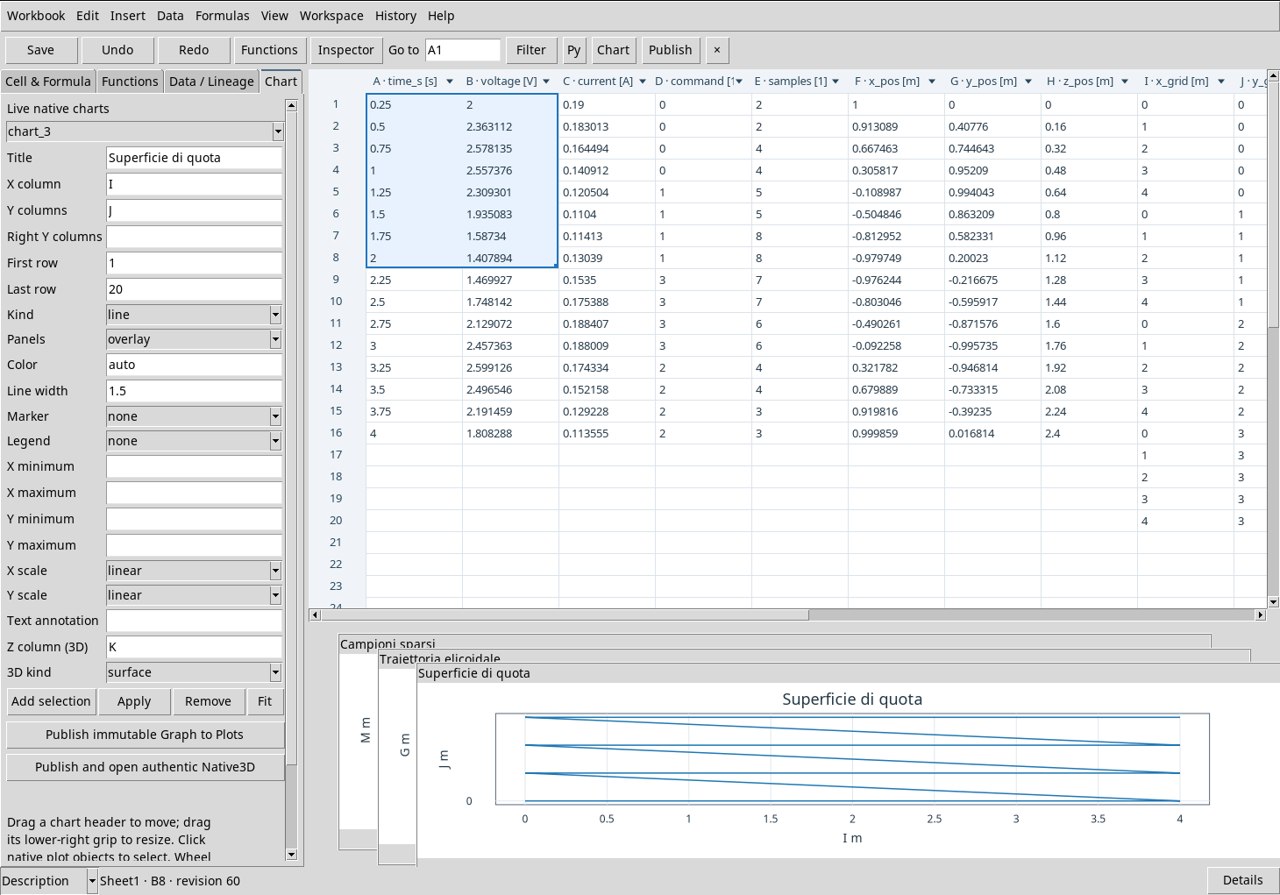
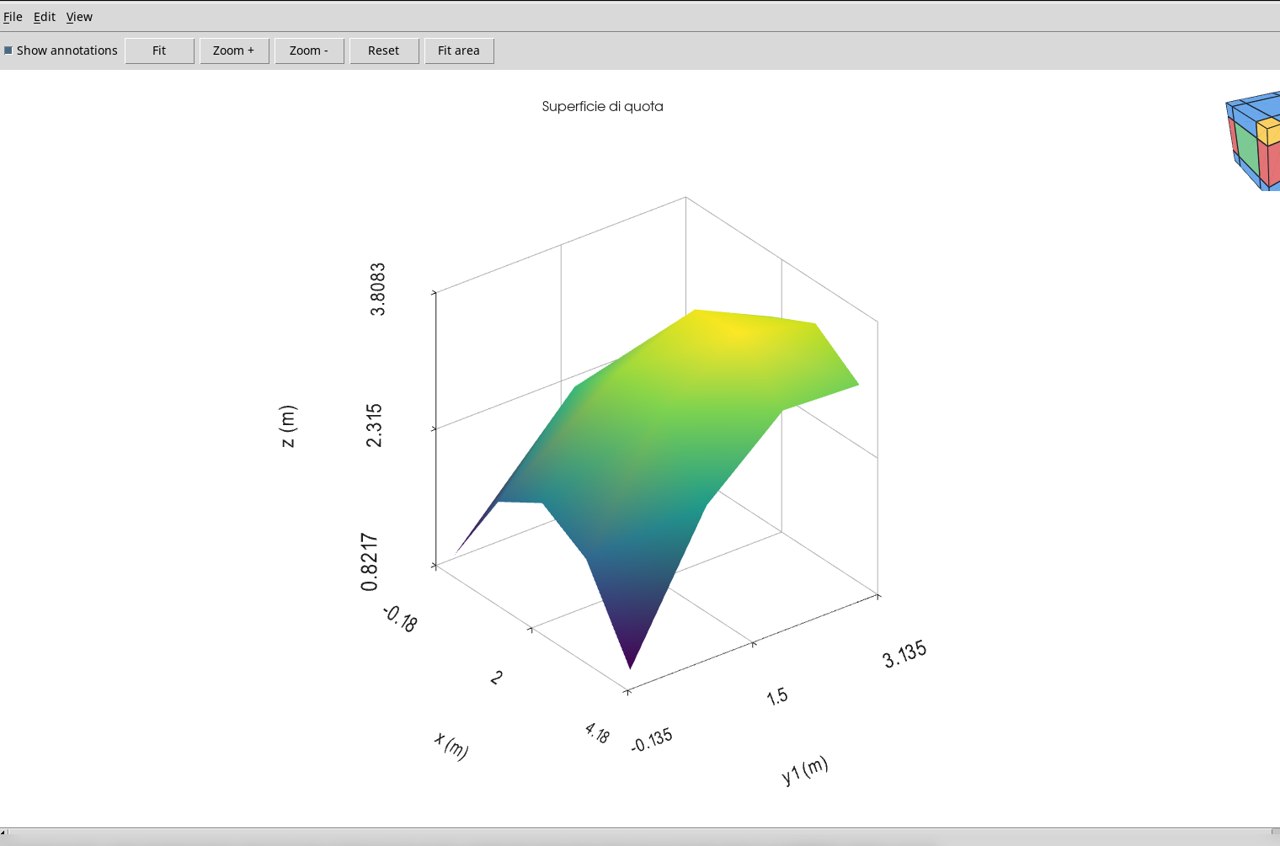
Usa il Dataset dell’esercizio già associato. In Chart imposta X column I, Y columns J, Z column (3D) K e 3D kind surface. Imposta First row a 1 e Last row a 20. La superficie colorata rappresenta Z in m sulla griglia 5 × 4. Identifica la zona più alta e confrontala con le quote misurate nelle righe vicine. Premi Apply e Publish and open authentic Native3D.
Maglia della quota · mesh
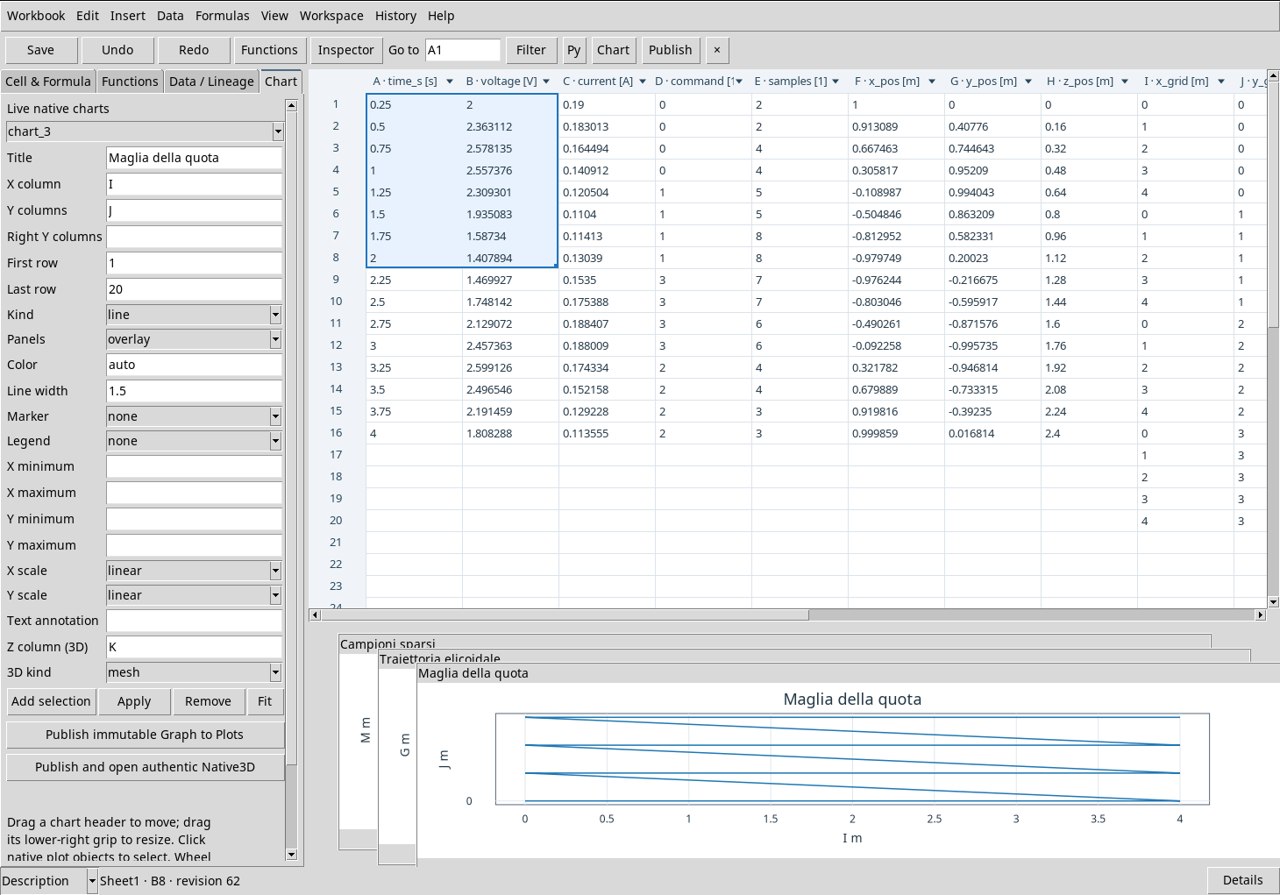
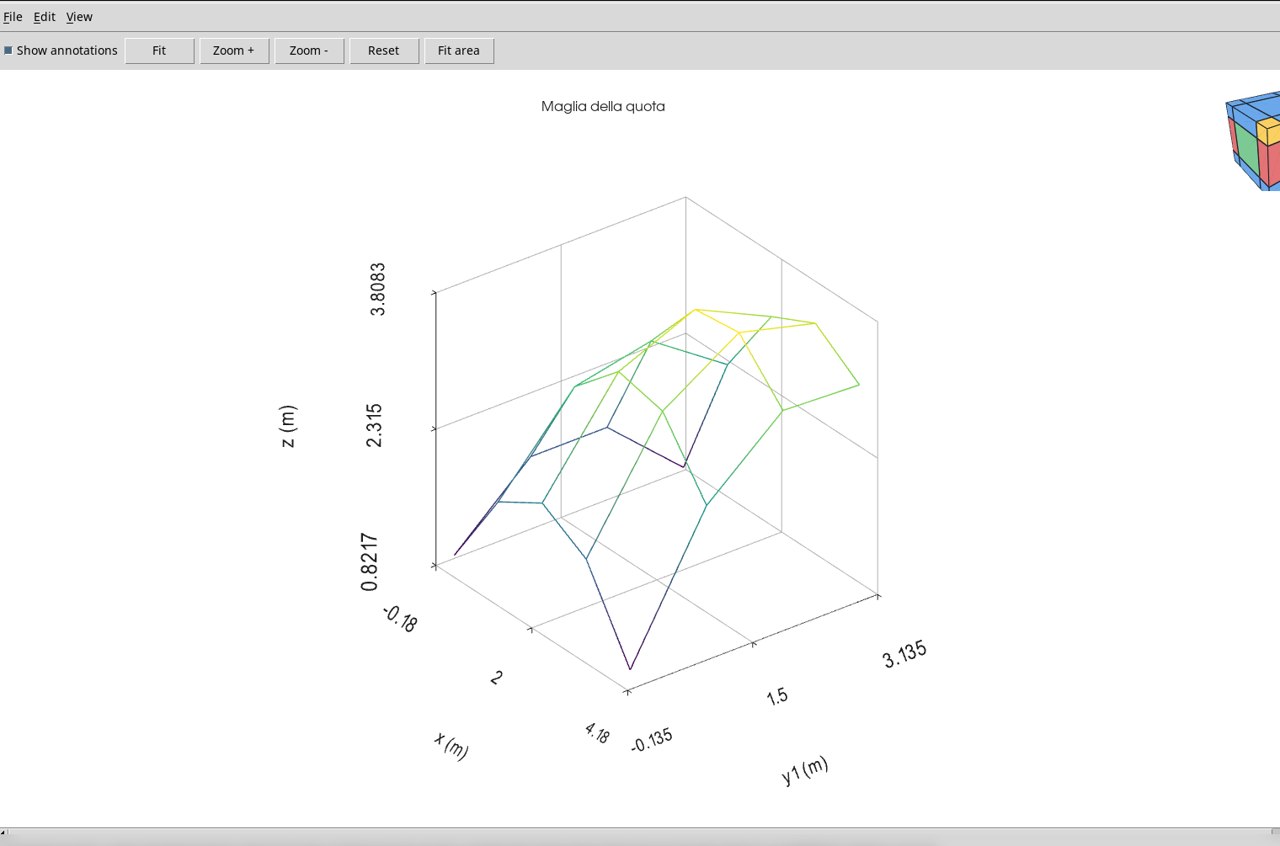
Usa il Dataset dell’esercizio già associato. In Chart imposta X column I, Y columns J, Z column (3D) K e 3D kind mesh. Imposta First row a 1 e Last row a 20. Le linee mostrano la struttura del reticolo. Segui un allineamento a X o Y costante per leggere come cambia la quota in m fra posizioni contigue. Premi Apply e Publish and open authentic Native3D.
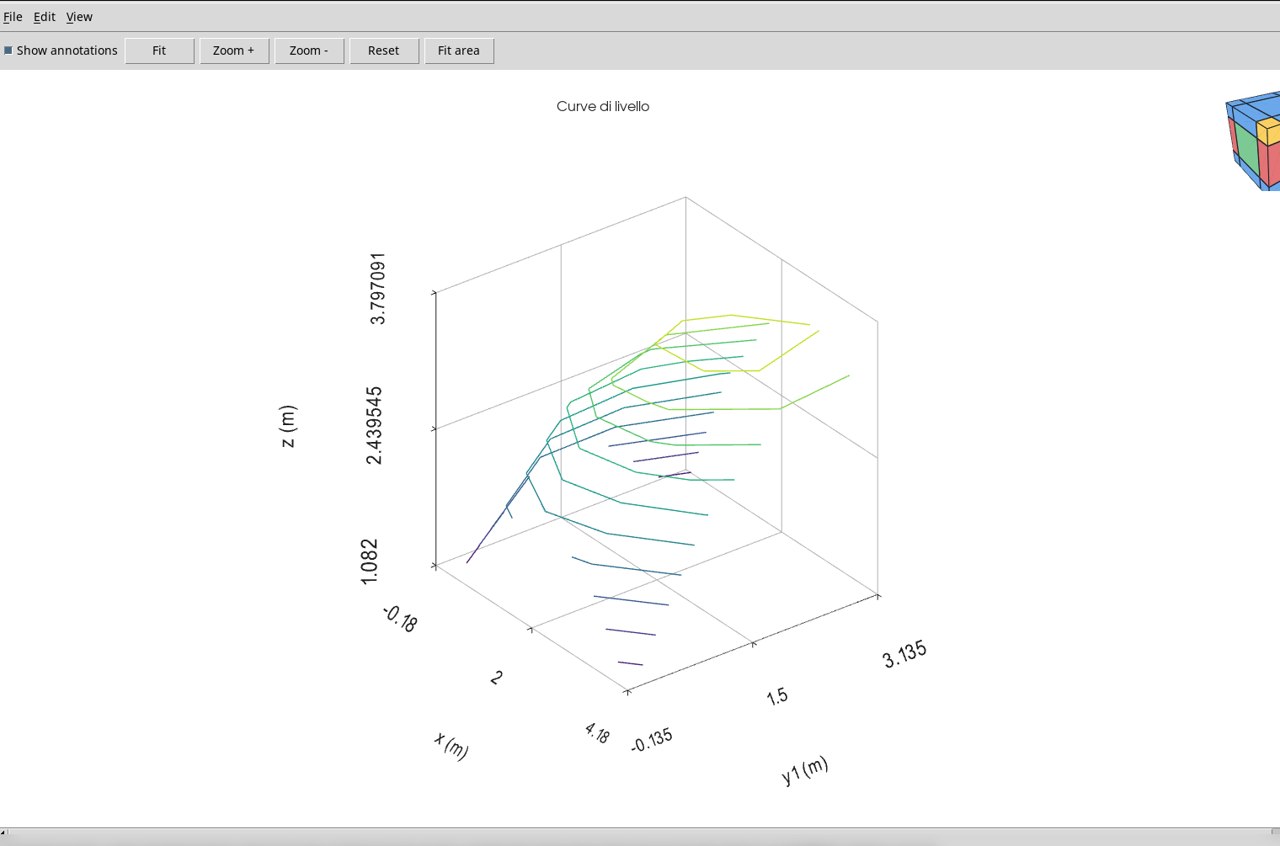
Curve di livello della quota · contour3
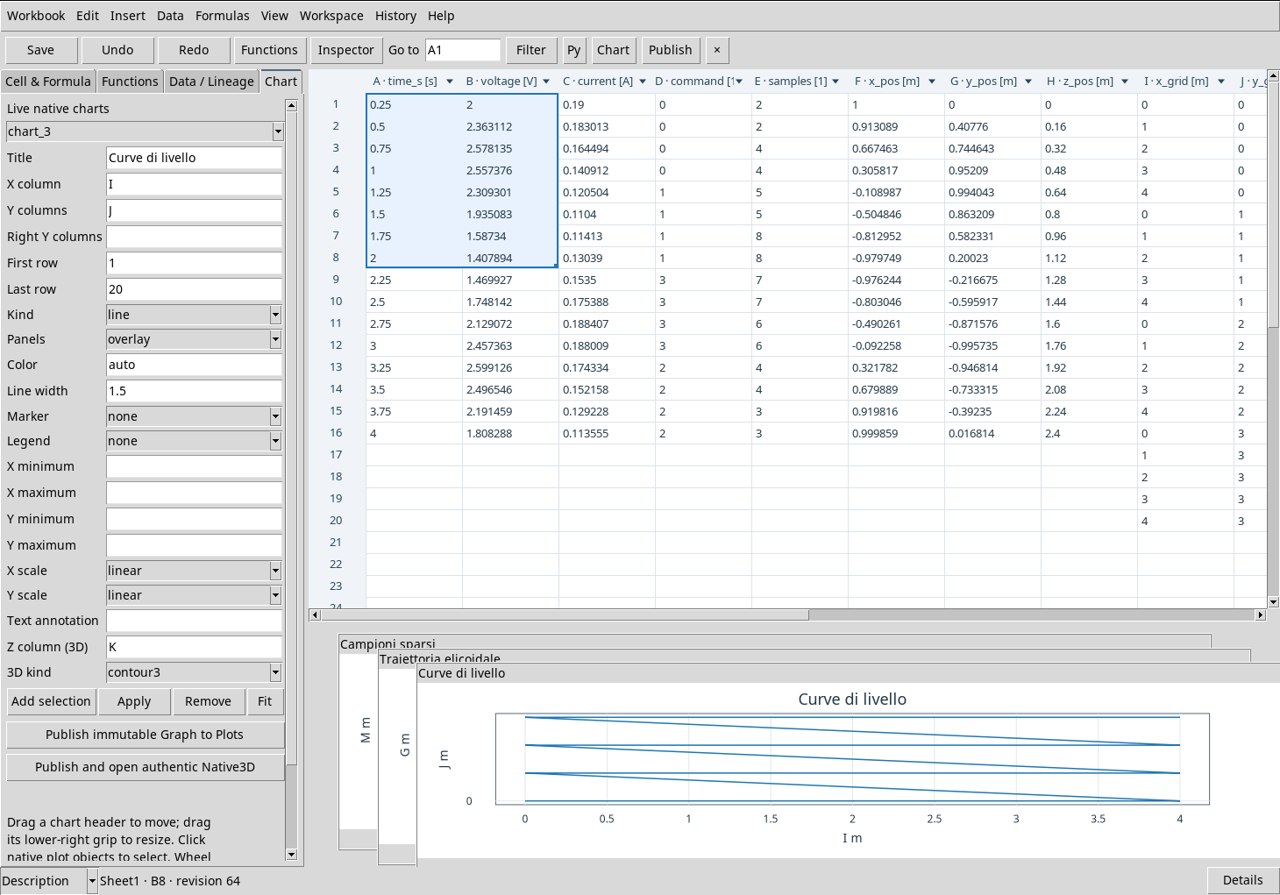
Usa il Dataset dell’esercizio già associato. In Chart imposta X column I, Y columns J, Z column (3D) K e 3D kind contour3. Imposta First row a 1 e Last row a 20. Ogni curva rappresenta una stessa quota, ottenuta dalla griglia. Interpreta livello e posizione con gli assi in m e la scala visualizzata dal viewer. Premi Apply e Publish and open authentic Native3D.
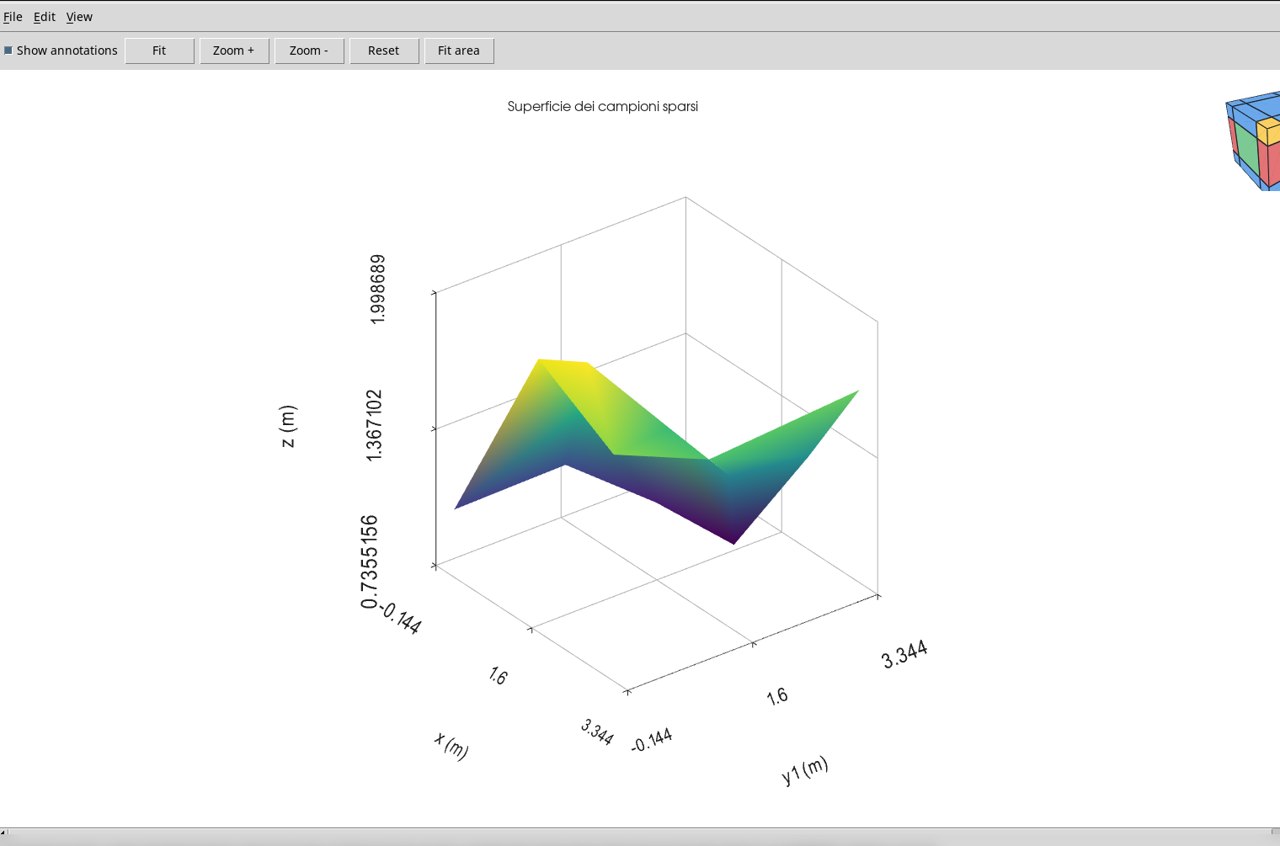
Superficie triangolata da punti sparsi · trisurf
Usa il Dataset dell’esercizio già associato. In Chart imposta X column L, Y columns M, Z column (3D) N e 3D kind trisurf. Imposta First row a 1 e Last row a 14. I campioni nel piano XY determinano i triangoli. Le quote misurate sono ai vertici. La faccia fra vertici rende visibile il collegamento locale e va interpretata alla densità effettiva dei campioni. Premi Apply e Publish and open authentic Native3D.
Mappa a colori della quota · heatmap
Usa il Dataset dell’esercizio già associato. In Chart imposta X column I, Y columns J, Z column (3D) K e 3D kind heatmap. Imposta First row a 1 e Last row a 20. La posizione della cella nella mappa usa X e Y. Il colore rappresenta la quota Z in m. Usa la scala cromatica per confrontare la posizione del massimo e le zone più basse. Premi Apply e Publish and open authentic Native3D.