Comporre una figura
Comporre una figura con uno o più pannelli
- Seleziona
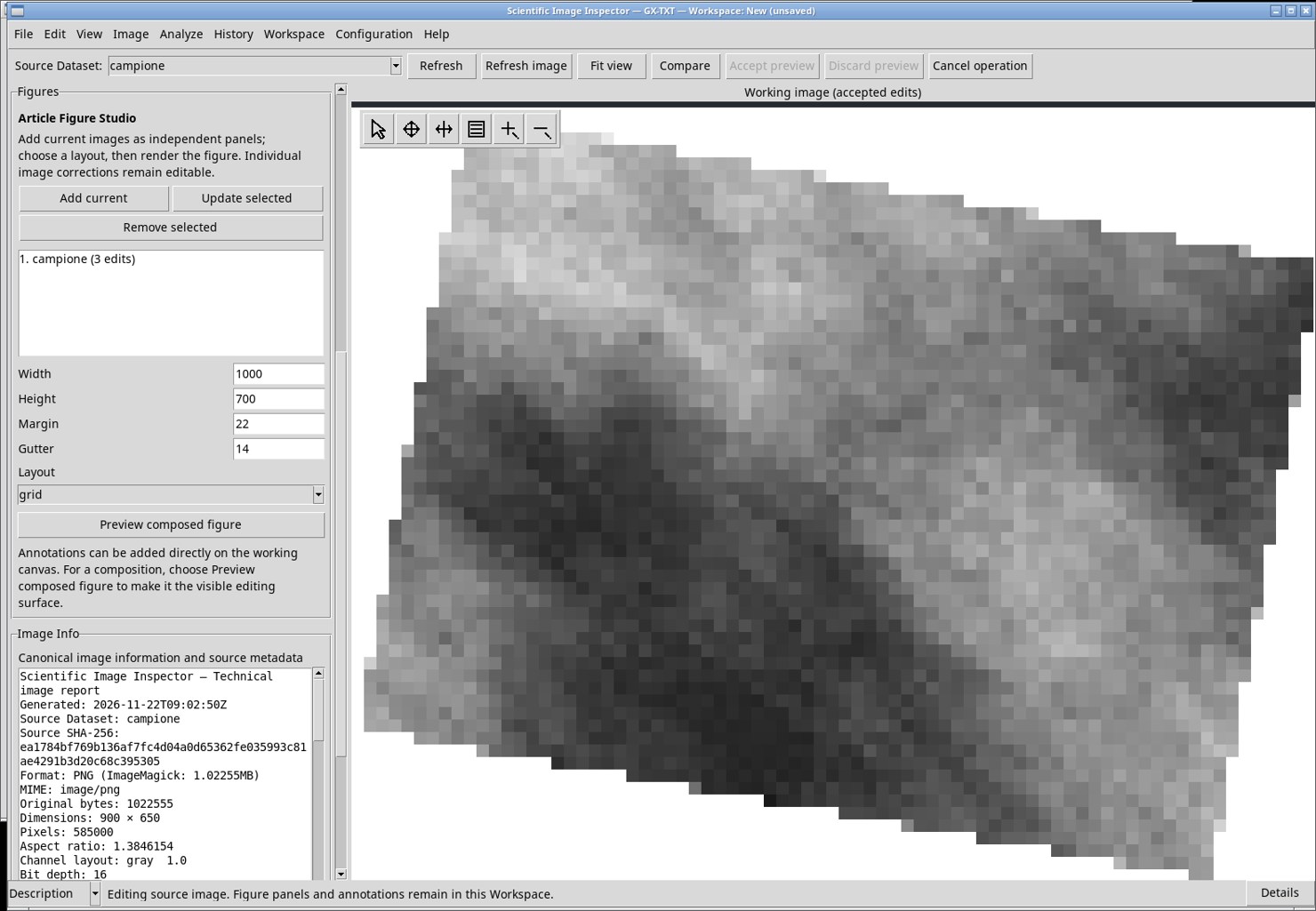
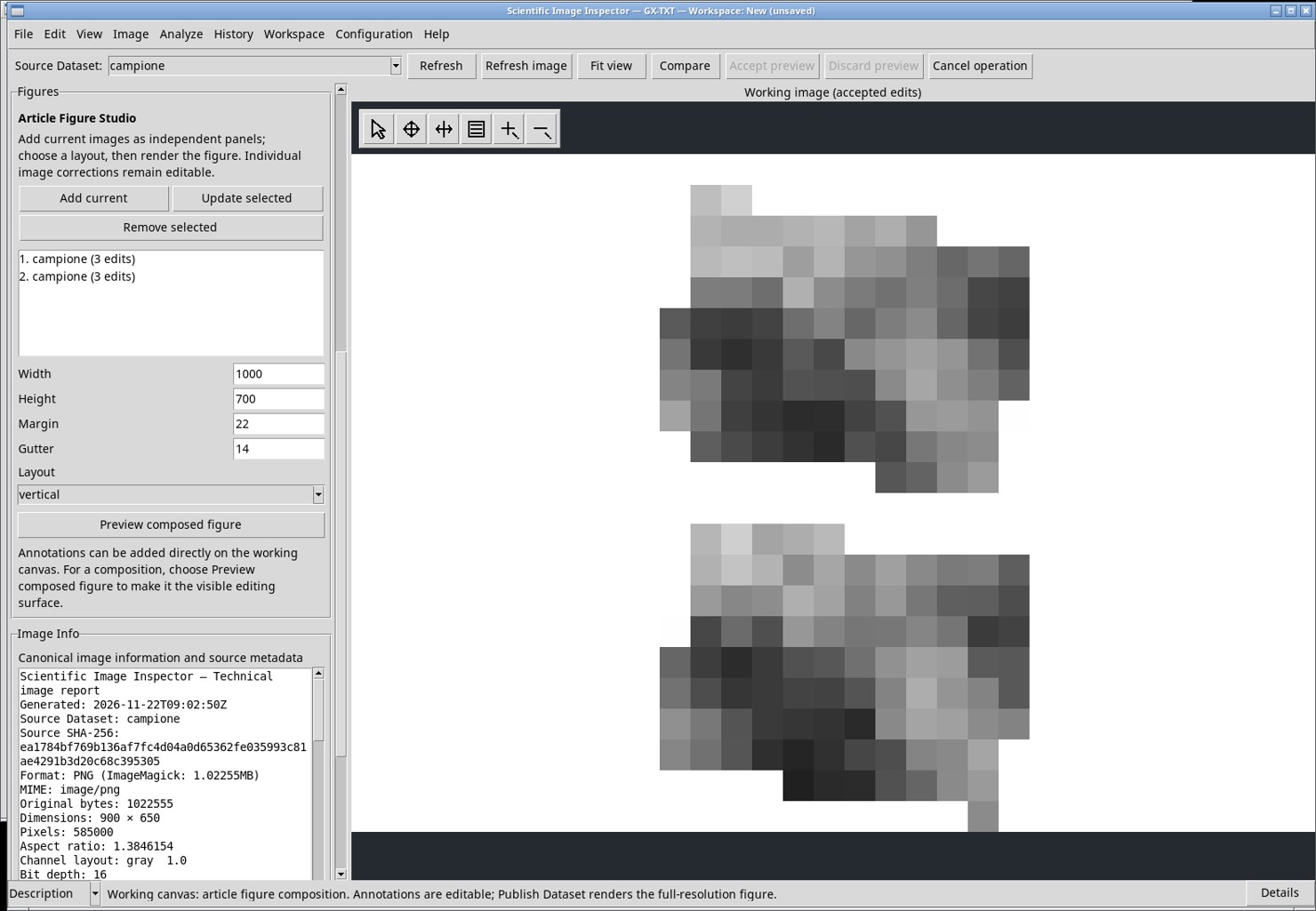
campionee accetta l’eventuale correzione che vuoi includere. Apri Image → Figure Studio. In Figures → Article Figure Studio, Add current salva un pannello dalla sorgente e dai passaggi correnti. - Seleziona una riga nel riquadro dei pannelli. Update selected sostituisce il suo contenuto con l’immagine di lavoro corrente. Remove selected rimuove quella riga. Leggi il numero di passaggi fra parentesi nella lista.
- Imposta Width, Height, Margin e Gutter in pixel. L’apertura propone 2400×1600, margine 32 e spaziatura 24. Prova 1000×700, margine 22 e spaziatura 14. Scegli
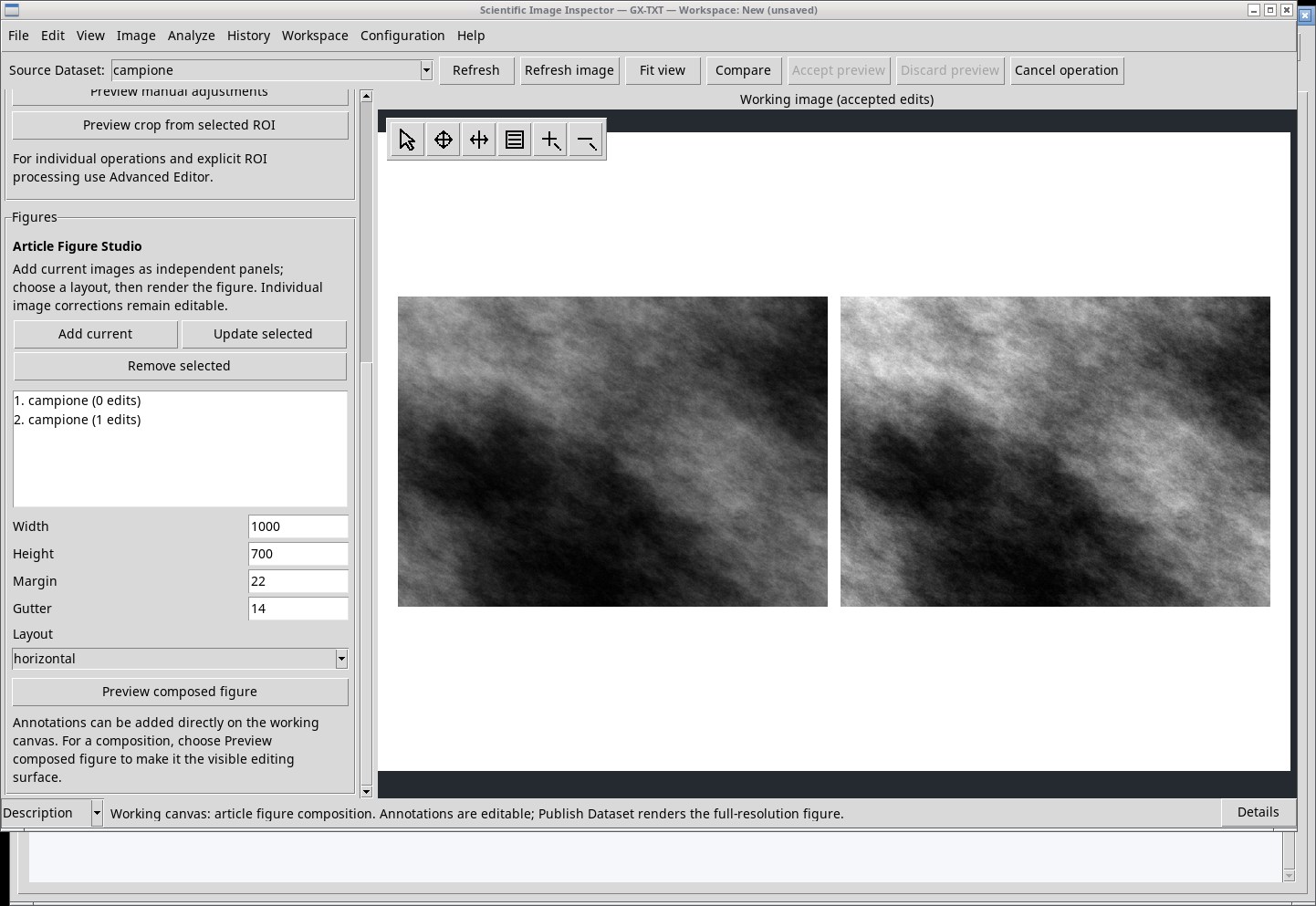
gridper una griglia,horizontalper una riga everticalper una colonna. Più pannelli della stessa sorgente sono ammessi. Per confrontare due ricette senza cambiare sorgente, aggiungi il primo pannello con zero passaggi. Apri Basic Editor, visualizza e accetta il preset predefinito Photo | Balance tonal range, torna a Figure Studio e aggiungi il secondo pannello. La prova in una Sessione nuova mostra0 editse1 edits. - Premi Preview composed figure. La Description identifica la composizione come superficie corrente. Aggiungi eventuali etichette sulla figura. Image → Edit source image torna alla superficie della singola immagine. Le annotazioni della figura e dell’immagine di lavoro sono distinte. Il menu contestuale della composizione offre anche Figure Studio settings… per ritrovare i parametri e Publish composed figure as Dataset… per aprire la pubblicazione della superficie attiva.
Comporre una figura con Dataset diversi
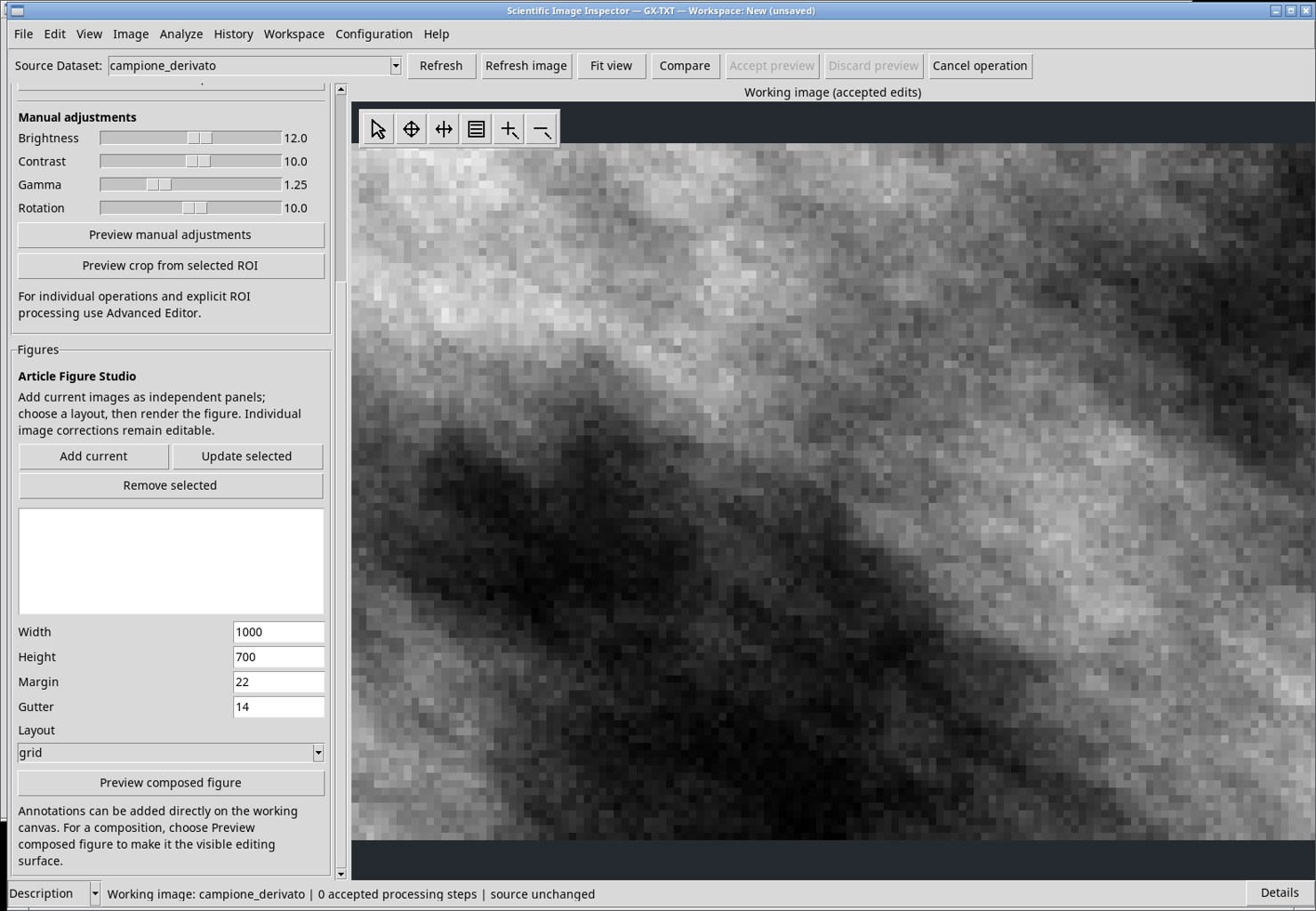
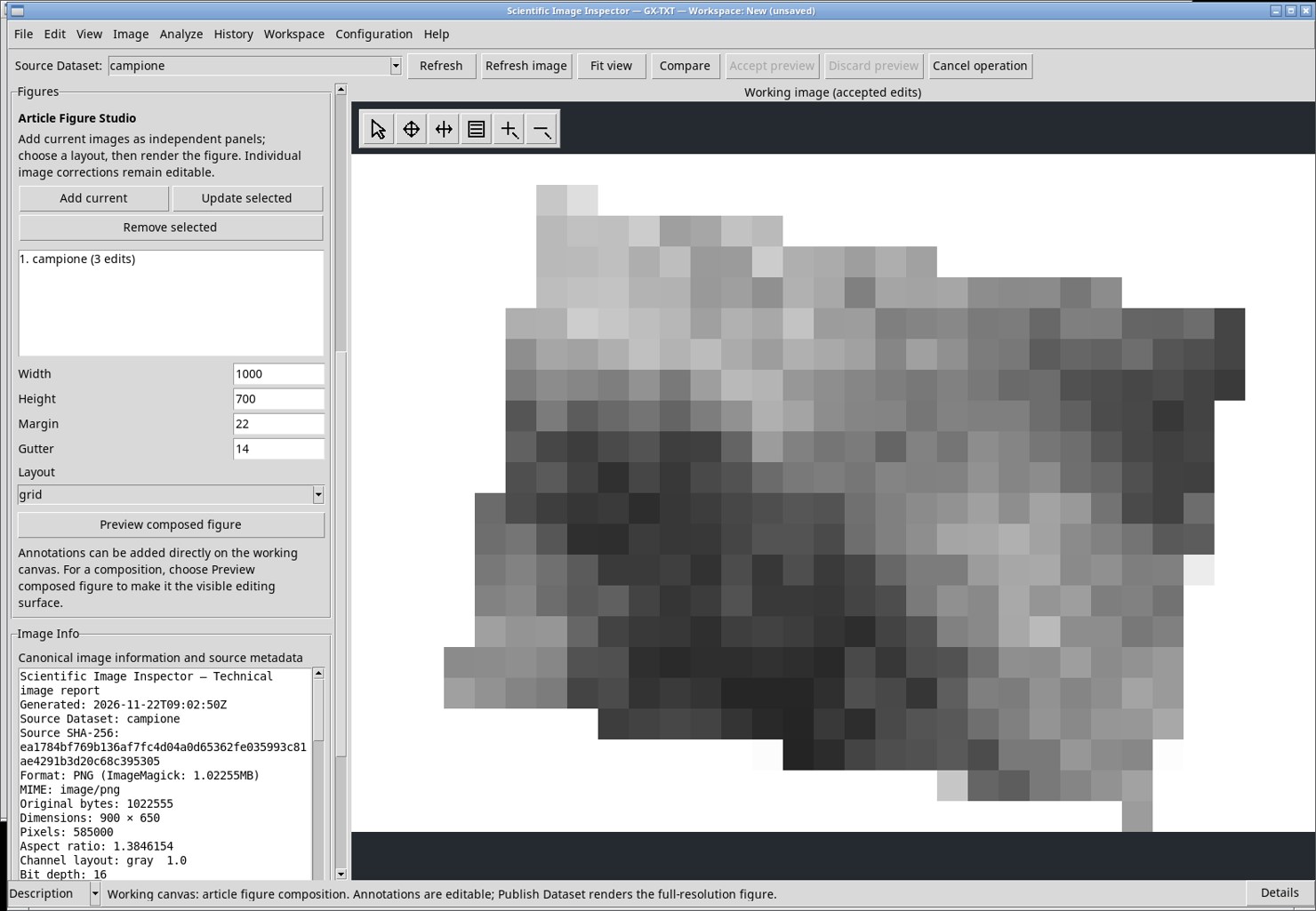
La procedura prevista parte da campione, aggiunge il primo pannello con Add current, cambia Source Dataset a campione_derivato e aggiunge il secondo. In DEV112 P011-bis, viewer 0.4.37, il cambio di sorgente azzera la lista dei pannelli (bug 002). Il secondo Add current crea quindi una nuova lista a un solo pannello. Salvare il Workspace prima del cambio permette di tornare alla composizione e alla sorgente precedente riaprendo quel Workspace.
Per ottenere in questa versione una figura verificata, mantieni una sola sorgente e aggiungi uno o più pannelli di quella sorgente. Per ottenere uscite da immagini differenti, conserva due Workspace o pubblica due Dataset separati. La composizione unica con entrambi i Dataset resta da riprovare dopo la correzione, insieme alla riapertura della figura salvata.