

Layer, aspetto e valori
Modifica la rappresentazione di un layer e controlla i valori visualizzati, il raggio dei punti, lo spessore delle linee e l’opacità.
Modificare una rappresentazione
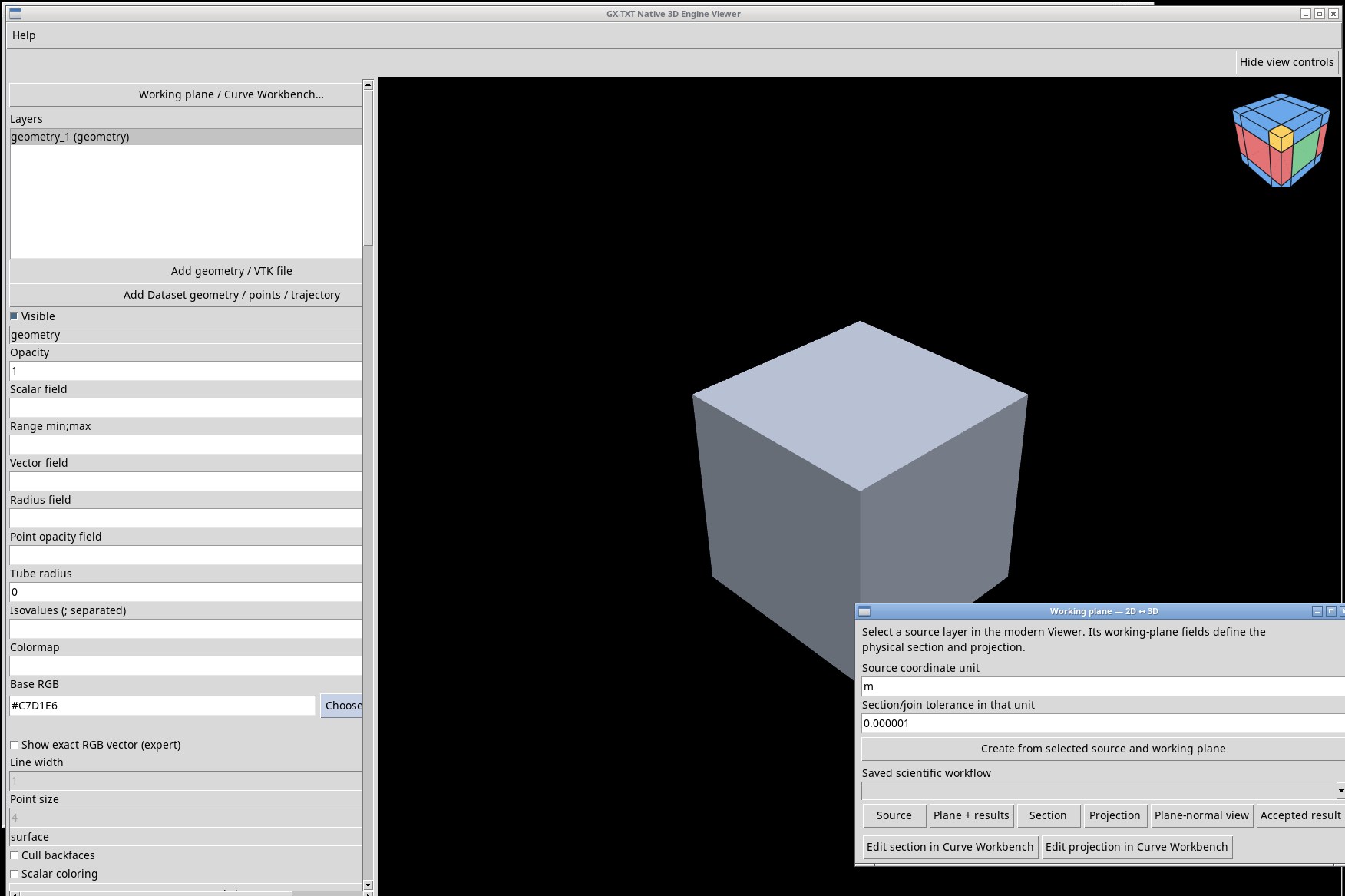
Seleziona una riga in Layers, cambia i campi e premi Apply layer. Visible agisce sul disegno del layer. Riattivalo per confrontare la stessa sorgente senza acquisirla di nuovo. Il primo menu sotto Visible è la classe visuale. Il secondo, verso il fondo, è la rappresentazione. Un cambio di classe va concordato con il formato e la topologia presenti.
Per confrontare due grandezze nella stessa unità imposta la stessa Range min;max con estremi crescenti e lo stesso Colormap. Indica il nome esatto dell’array in Scalar field e attiva Scalar coloring. Per un Dataset si usano i binding salvati nella creazione. Quando non vuoi codificare un valore, disattiva il colore scalare e usa il colore base. Una mesh può anche avere colori per vertice già definiti dalla risorsa.
Campioni, raggi, spessori e opacità
Opacity modifica la trasparenza dell’intero layer, da 0 a 1. Un Point opacity field ammette un valore per campione. Verifica l’effetto a camera e scala fisse. Point size è la dimensione grafica del punto e si abilita per rappresentazione points. Radius field e Tube radius riguardano raggi geometrici nelle unità della scena. Line width controlla lo spessore grafico quando la rappresentazione ammette linee o spigoli.
Cull backfaces nasconde le facce dal lato posteriore secondo l’orientamento dei triangoli. Disattivalo su una superficie aperta se vuoi ispezionarne entrambi i lati. Vector field identifica l’array vettoriale del layer. La costruzione di linee o pathline è un’operazione separata nella sezione Derived scientific field.
Comandi e valori del capitolo
- layers
- Seleziona la riga da modificare, da usare come sorgente o da inquadrare. La riga mostra l’ID da usare nei campi che chiedono un layer.
- Visible
- Spunta per disegnare il layer, toglila per poter confrontare ciò che rimane. Premi Apply layer. Il layer resta registrato.
- Tipo di layer ·
geometry - Usa la geometria completa caricata come mesh o modello CAD.
- Tipo di layer ·
triangle_mesh - Richiede una superficie triangolata come geometria con facce.
- Tipo di layer ·
surface - Mantiene una superficie o un dato scientifico già dotato di topologia.
- Tipo di layer ·
points - Visualizza i campioni come punti. Prova Point size.
- Tipo di layer ·
trajectory - Visualizza un percorso ordinato. Per il CSV rispetta l’ordine delle righe.
- Tipo di layer ·
isosurface - Richiede uno scalare con livelli e topologia di campo compatibili.
- Opacity
- Immetti da 0 (invisibile) a 1 (opaco) e conferma con Apply layer. La trasparenza per singolo punto ha un campo distinto.
- Scalar field
- Indica il nome dell’array scalare, rispettando maiuscole e minuscole. Verifica che l’array esista, poi attiva Scalar coloring e applica.
- Range min;max
- Imposta due estremi crescenti in unità dello scalare, ad esempio 18;23. Una casella vuota lascia determinare il range al motore.
- Vector field
- Indica il nome dell’array con tre componenti. Per la creazione dei campi derivati distingui questo nome dall’indice numerico dell’array.
- Radius field
- Collega un array di raggi nelle unità delle coordinate. Per dati con raggio uniforme usa la dimensione appropriata della resa.
- Point opacity field
- Collega un array con un valore compreso fra 0 e 1 per punto. Verifica il range nella tabella. Il valore della casella Opacity è globale.
- Tube radius
- Usa un raggio non negativo in unità della scena. 0 mantiene il percorso lineare ordinario. Un valore positivo rende leggibile una traccia come tubo.
- Isovalues (; separated)
- Immetti uno o più livelli di uno scalare, separati da punto e virgola. Il campo è utile per la rappresentazione isosurface.
- Colormap
- Per la colorazione scalare usa viridis, cool_warm o grayscale. Lascia vuoto per viridis. Una mappa sconosciuta produce Unsupported colormap.
- Show exact RGB vector (expert)
- Mostra la terna normalizzata R;G;B da 0 a 1. Applica al layer dopo aver verificato il valore.
- Line width
- Usa pixel di spessore per wireframe o surface_edges. Passa prima alla rappresentazione adatta se è disabilitato.
- Point size
- Usa pixel di diametro apparente per la rappresentazione points. Passa prima a points se il controllo è disabilitato.
- Rappresentazione ·
surface - Rende le facce piene.
- Rappresentazione ·
wireframe - Rende lo scheletro di linee o spigoli.
- Rappresentazione ·
surface_edges - Rende facce e spigoli nello stesso passaggio.
- Rappresentazione ·
points - Rende campioni o vertici con Point size.
- Cull backfaces
- Attiva per nascondere il lato posteriore secondo l’ordine dei vertici. Con mesh aperte disattivalo per vedere entrambi i lati.
- Scalar coloring
- Attiva il colore tratto dallo scalare quando il binding esiste, oppure deseleziona per il colore base. Conferma con Apply layer.
- Apply layer
- Applica alla riga selezionata. Se compare Select a layer, torna alla lista, seleziona una riga e ripeti.