

Clipping, piano, curve e ponte 2D
Distingui il clipping visivo dal piano di calcolo, estrai le curve della sezione e apri il workflow salvato per proseguire in 2D.
Cambiare ciò che si vede e definire come si calcola
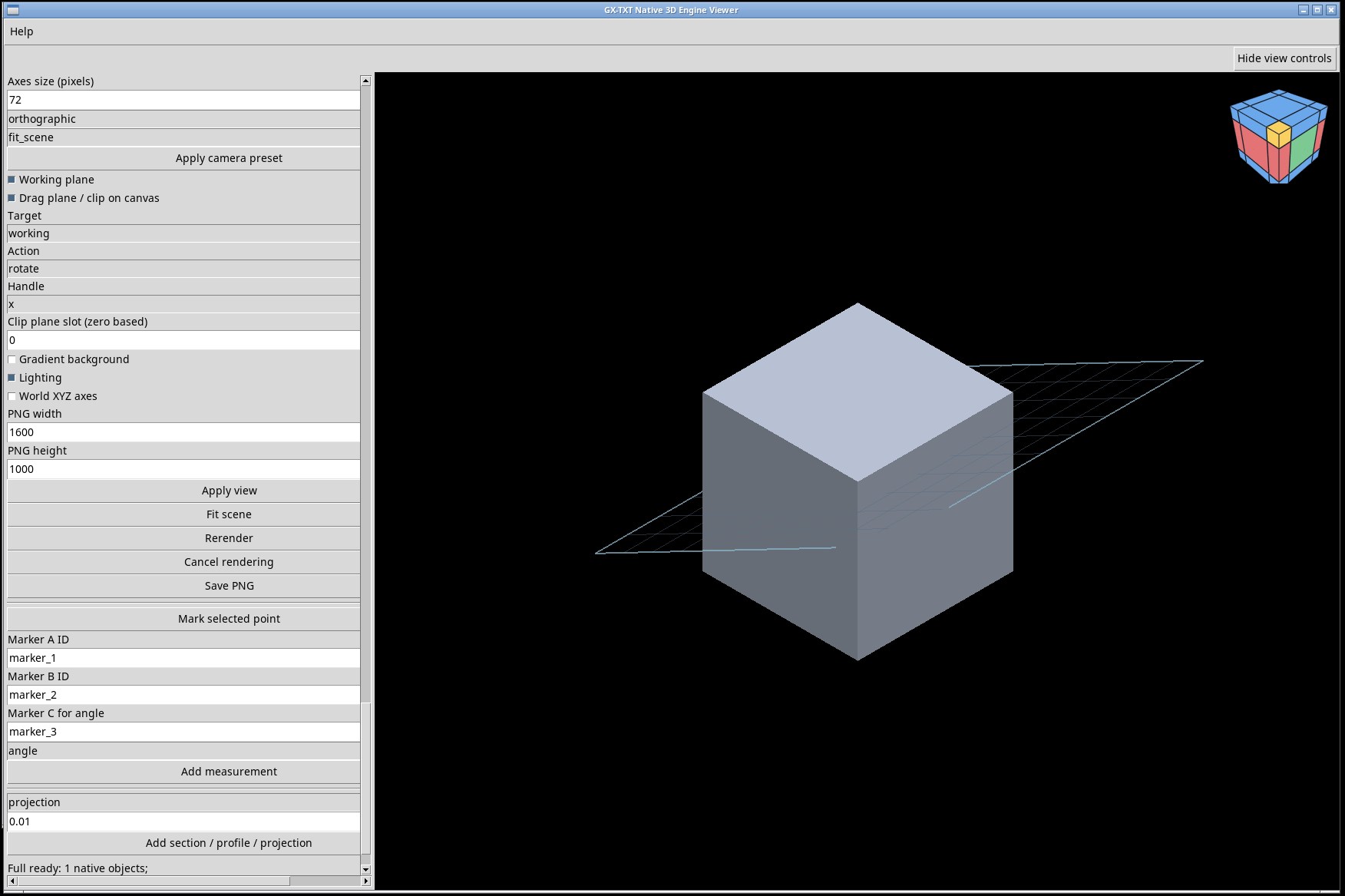
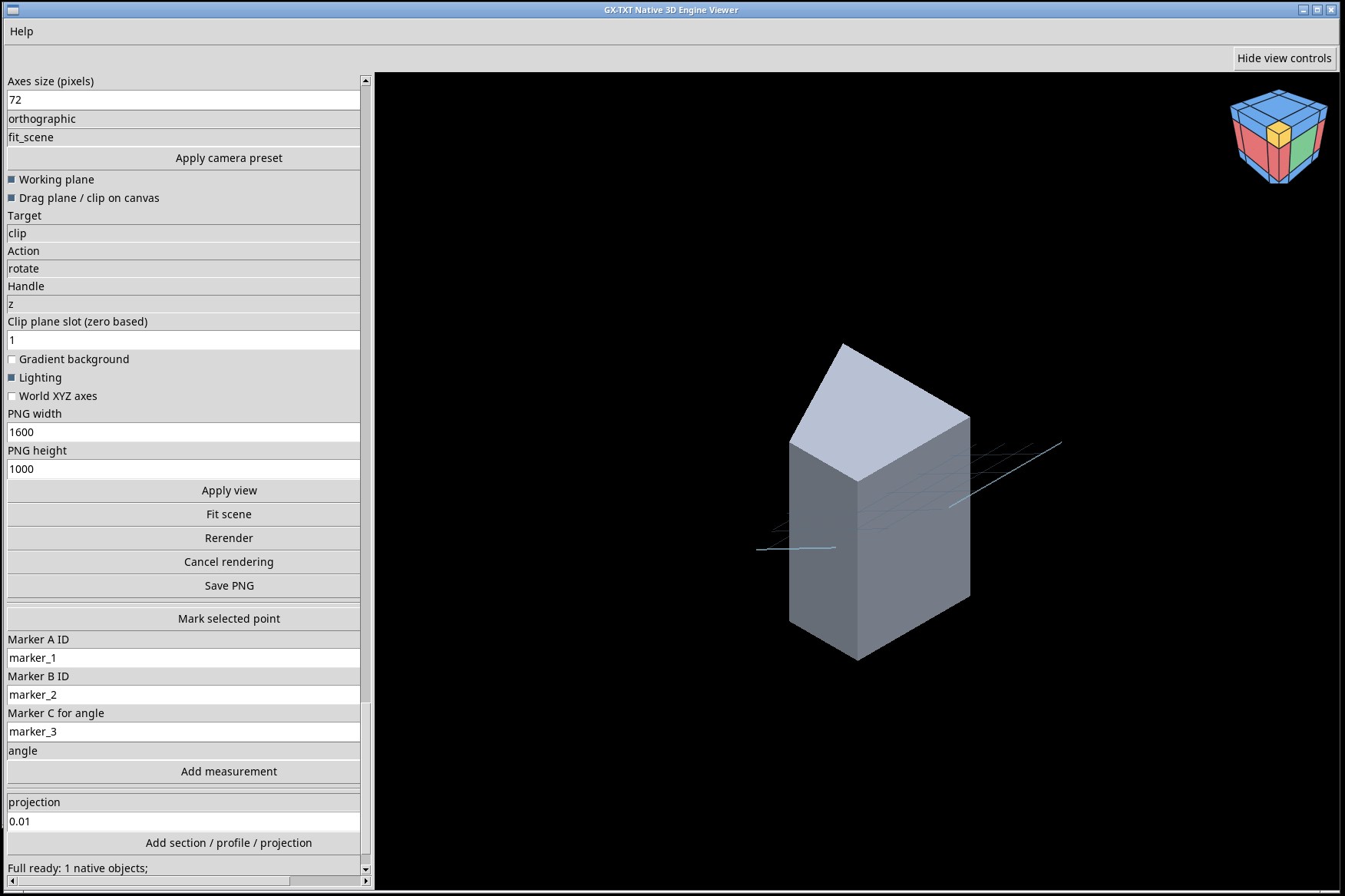
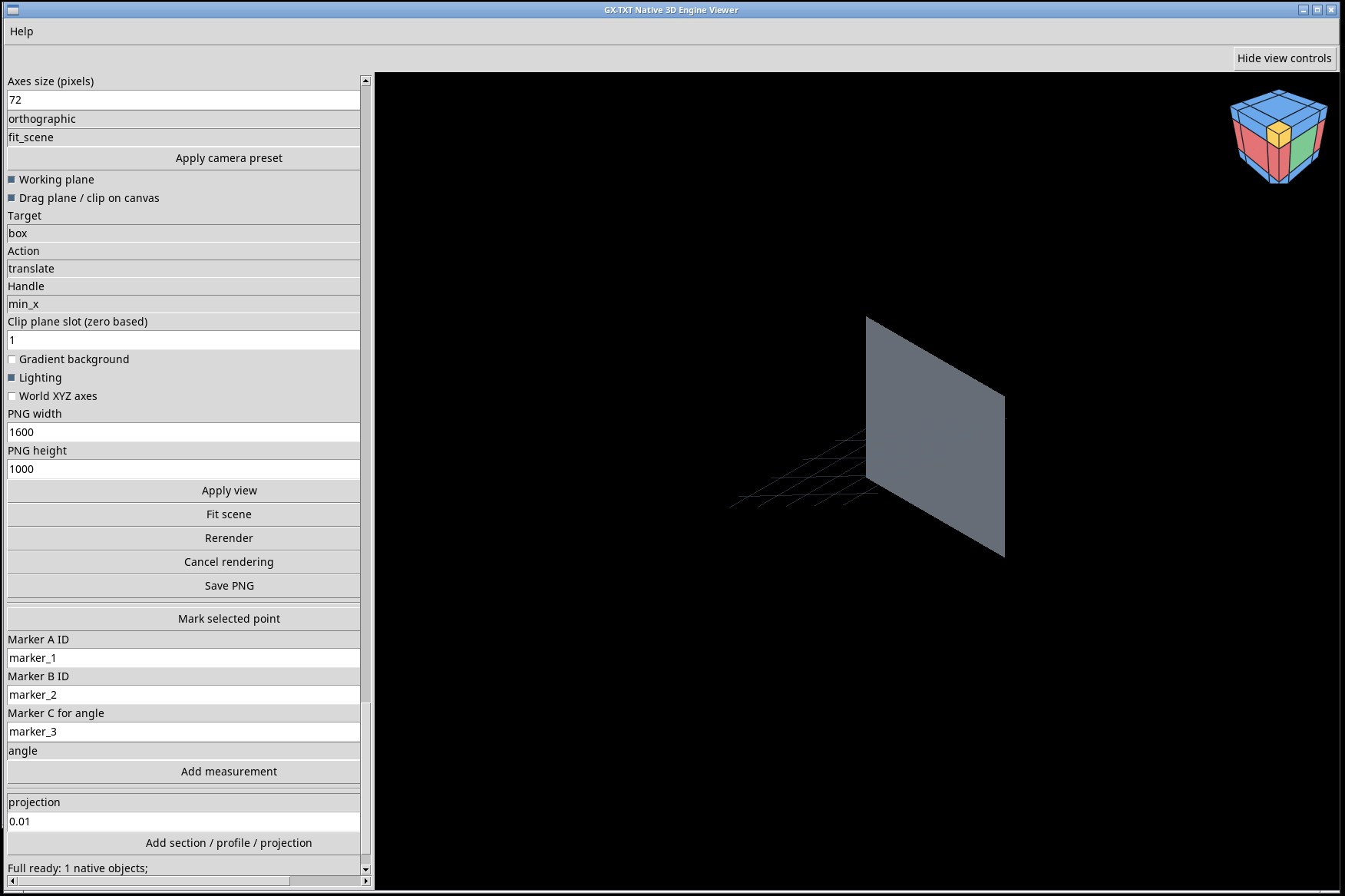
Usa Clipping nx,ny,nz,d per definire un semispazio rispetto a una normale e al suo termine d. Il clip box usa sei estremi; applica con Apply view e controlla l’ordine nella prova del terreno. Annulla il taglio svuotando il campo e applicando di nuovo. La sorgente resta disponibile. Il renderer OpenGL della prova ammette fino a sei piani di clipping simultanei. Il box usa già sei facce: svuota Clipping prima di applicare un box. Il Working plane usa Plane origin, Plane normal e Plane U axis. Usa tre valori con ; per ognuno. La normale deve avere direzione definita e U deve poter essere proiettato sul piano. Con la casella Working plane mostri il piano nella scena.
Per operare sul canvas attiva Drag plane / clip on canvas e scegli Target: working, clip o box. La traslazione agisce su origine o facce, la rotazione cambia la normale. Il box resta allineato agli assi; con target box e rotate il gesto viene rifiutato. Premi Esc durante un gesto per annullarlo. Nella prova il rilascio successivo ha lasciato origine, normale e box invariati. Handle seleziona direzione o faccia; Clip plane slot conta da zero e serve solo per un elemento della lista dei piani di clipping.
Estrarre curve e aprire il workflow salvato
Seleziona il layer sorgente. Scegli section, profile o projection vicino a Add section / profile / projection. Imposta la tolleranza di unione (inizialmente 0,001 nelle coordinate del layer). La sezione nasce dall’intersezione col piano, il profilo organizza il risultato nel riferimento del piano, la proiezione porta la geometria sul piano lungo la normale. Un piano fuori dalla geometria può dare un esito privo di curve. Verifica origin, normal e asse U prima di riprovare.
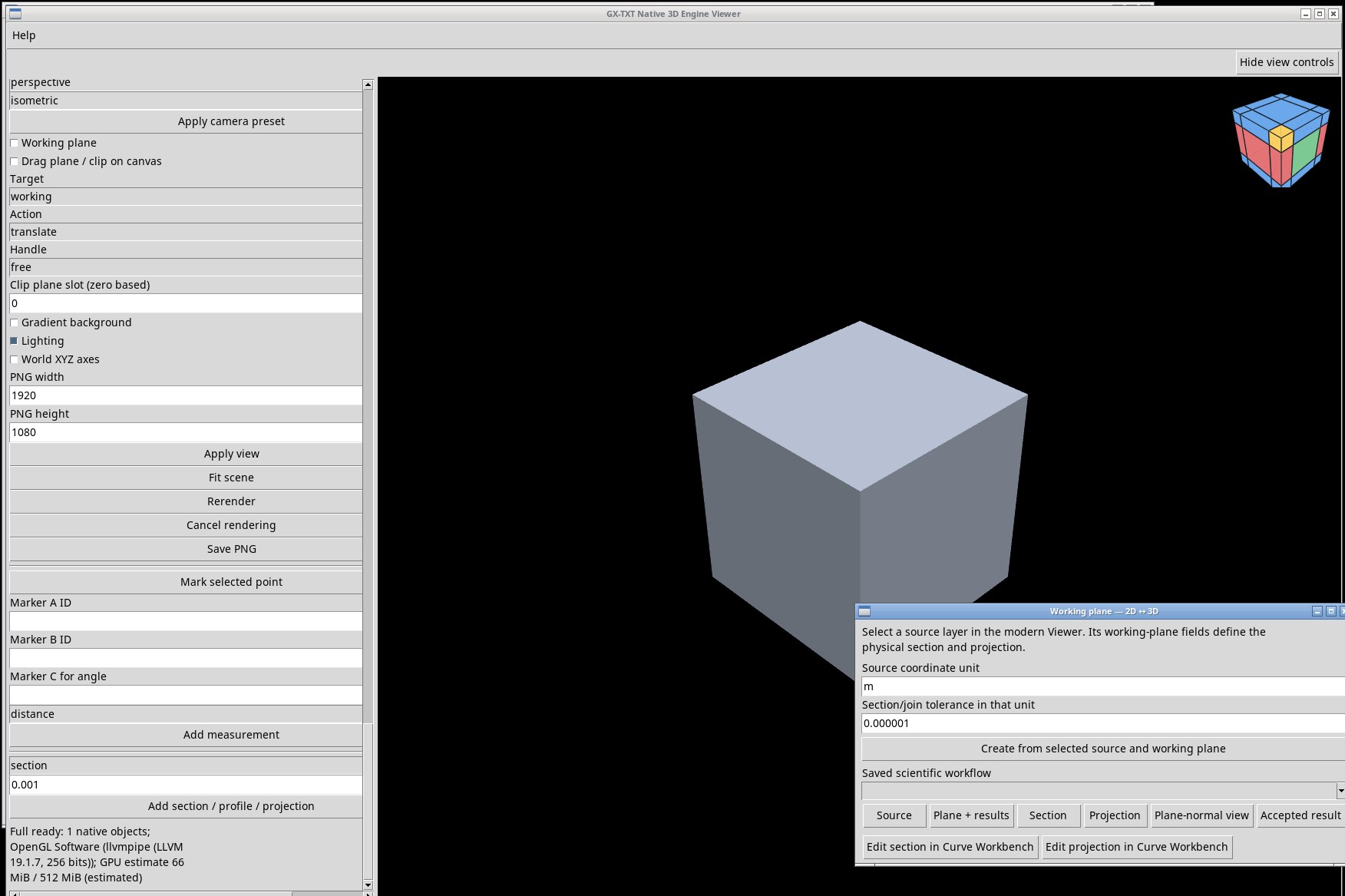
Apri Working plane / Curve Workbench… per un documento 2D associato a un layer artifact. Indica l’unità reale e una tolleranza nello stesso sistema. Create from selected source and working plane usa il piano corrente e inserisce il documento in Saved scientific workflow. Le viste isolano sorgente, prodotti del piano, sezione, proiezione, normale, o risultato accettato. I pulsanti di editing aprono un workspace Curve Workbench per il prodotto selezionato. Accetta il risultato nel flusso di lavoro 2D quando la sorgente fornisce contorni editabili. Tornato in Studio, seleziona lo stesso ID e usa Accepted result.
Comandi e valori del capitolo
- Working plane / Curve Workbench…
- Apre il dialogo Working plane — 2D ↔ 3D. Prepara un layer artifact e un piano valido prima di creare un workflow.
- Clipping nx,ny,nz,d
- Inserisci nx,ny,nz,d per ogni piano, separando i record con punto e virgola. Svuota per rimuovere i piani e applica la vista.
- Clip box min/max (6 values)
- Digita minX;minY;minZ;maxX;maxY;maxZ, con minori stretti per ogni asse. Campo vuoto disattiva il box dopo Apply view.
- Plane origin
- Punto x;y;z sul piano di lavoro. È l’origine delle coordinate che usano il piano.
- Plane normal
- Terna non nulla che orienta il piano. Per un taglio verticale X=costante usa 1;0;0.
- Plane U axis
- Terna per il primo asse sul piano. Sceglila diversa dalla direzione normale.
- Working plane
- Mostra o nasconde il piano di lavoro. Fissa la geometria del piano prima di usarlo come riferimento di sezione.
- Drag plane / clip on canvas
- Attiva lo strumento di canvas per muovere il working plane, un piano di clipping o un box. Disattivalo per riprendere l’orbita.
- Target ·
working - Muove o ruota il piano di lavoro usato per i calcoli.
- Target ·
clip - Muove o ruota il piano di ritaglio individuato da Clip plane slot.
- Target ·
box - Modifica il clip box ortogonale agli assi.
- Action ·
translate - Varia posizione o estremo mantenendo l’orientamento.
- Action ·
rotate - Modifica la normale del working plane o del piano di clipping. Il box resta assiale.
- Handle ·
free - Usa il movimento libero consentito dall’azione e dalla camera.
- Handle ·
x - Vincola rispetto all’asse mondo X.
- Handle ·
y - Vincola rispetto all’asse mondo Y.
- Handle ·
z - Vincola rispetto all’asse mondo Z.
- Handle ·
min_x - Seleziona la faccia del box sul lato minimo di X. Mantieni l’ordine minore/maggiore.
- Handle ·
min_y - Seleziona la faccia del box sul lato minimo di Y. Mantieni l’ordine minore/maggiore.
- Handle ·
min_z - Seleziona la faccia del box sul lato minimo di Z. Mantieni l’ordine minore/maggiore.
- Handle ·
max_x - Seleziona la faccia del box sul lato massimo di X. Mantieni l’ordine minore/maggiore.
- Handle ·
max_y - Seleziona la faccia del box sul lato massimo di Y. Mantieni l’ordine minore/maggiore.
- Handle ·
max_z - Seleziona la faccia del box sul lato massimo di Z. Mantieni l’ordine minore/maggiore.
- Clip plane slot (zero based)
- Usa indice base zero per scegliere un piano dalla lista Clipping. Vale col target clip.
- Operazione sul piano ·
section - Interseca mesh e piano.
- Operazione sul piano ·
profile - Costruisce il profilo dalla sezione nel riferimento del piano.
- Operazione sul piano ·
projection - Riporta la geometria sul piano di riferimento lungo la normale.
- curveTolerance
- Tolleranza di unione dei tratti in unità geometriche, per esempio 0.01 m col terreno. Una tolleranza troppo grande unisce dettagli vicini.
- Add section / profile / projection
- Crea il risultato dal layer selezionato e dal piano impostato. Una mesh e una scelta compatibile sono prerequisiti.
- Select a source layer in the modern Viewer. Its working-plane fields define the physical section and projection.
- Il testo ricorda in quale finestra si seleziona la sorgente 3D e quale piano viene usato.
- Source coordinate unit
- Unità effettiva delle coordinate del layer usato per il ponte. Il workflow la conserva nel piano e nelle curve.
- Section/join tolerance in that unit
- Tolleranza di unione/estrazione nell’unità dichiarata, inizialmente 0.000001.
- Create from selected source and working plane
- Prepara un workflow dal layer artifact corrente e dal piano di lavoro, poi controlla l’ID selezionato.
- Saved scientific workflow
- Scegli l’ID del workflow da mostrare o aprire in editing.
- Source
- Mostra il contesto con la sorgente del workflow.
- Plane + results
- Mostra insieme piano e risultati disponibili.
- Section
- Isola la sezione del workflow.
- Projection
- Isola la proiezione del workflow.
- Plane-normal view
- Imposta il punto di vista lungo la normale del piano, utile per confrontare col 2D.
- Accepted result
- Mostra il risultato accettato. Richiede che il lavoro 2D abbia già prodotto un esito accettato.
- Edit section in Curve Workbench
- Apre la sezione corrente come workspace Curve Workbench. Seleziona prima il workflow con sezione.
- Edit projection in Curve Workbench
- Apre la proiezione del workflow in Curve Workbench. Richiede contorni proiettati editabili.