

Esportare un video scientifico MP4
Controlla la scena e imposta campioni, risoluzione e durata per esportare una timeline scientifica in formato MP4.
Verificare la scena prima di esportare
Apri Export scientific animation/video… sotto la timeline. Serve una timeline selezionata con almeno una track. L’ammissione considera tutti i layer registrati, compresi quelli fuori dalla track. Per gli artifact usa VTI, VTU o VTP autocontenuti. I Dataset ammessi da questo percorso usano un payload CSV. Attributi esterni e texture bloccano il flusso. Il limite è 256 campioni, 64 track e 256 layer. Se un OBJ o STL serve al lavoro interattivo, esegui l’esportazione in una Sessione dedicata ai soli input compatibili.
In P011-bis una scena composta solo da una superficie perfettamente planare può passare l’ammissione e fermarsi con Native scientific renderer failed its frame request. La cattura della didascalia richiede che gli oggetti visibili del fotogramma abbiano estensione sui tre assi. L’esercizio OISST mostra l’aggiunta di una cornice VTP di riferimento su un secondo piano, dichiarata come supporto grafico. Le temperature e la geometria dei dati SST restano invariate. Cerca lo stato published e apri il file dopo l’esportazione.
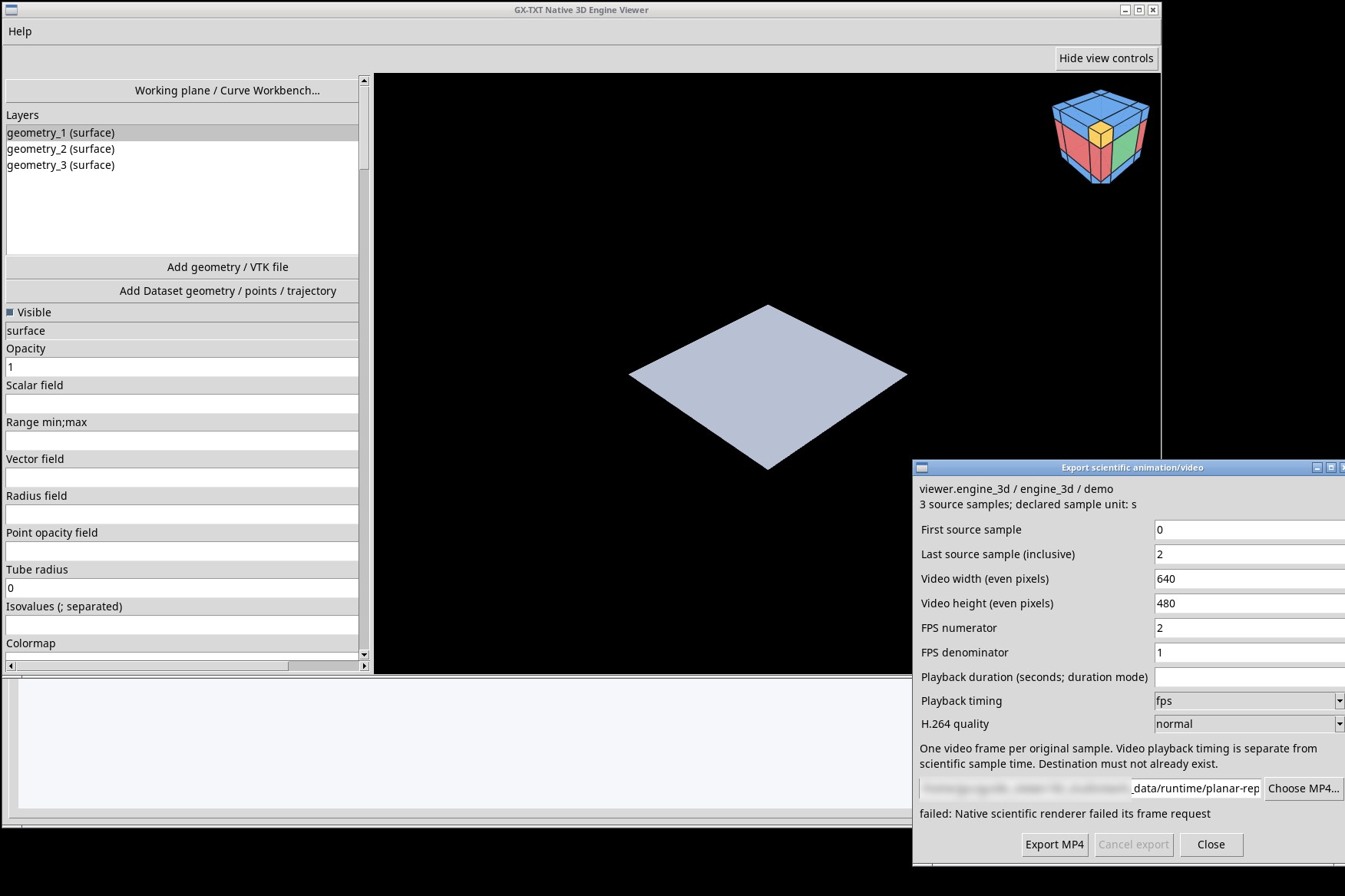
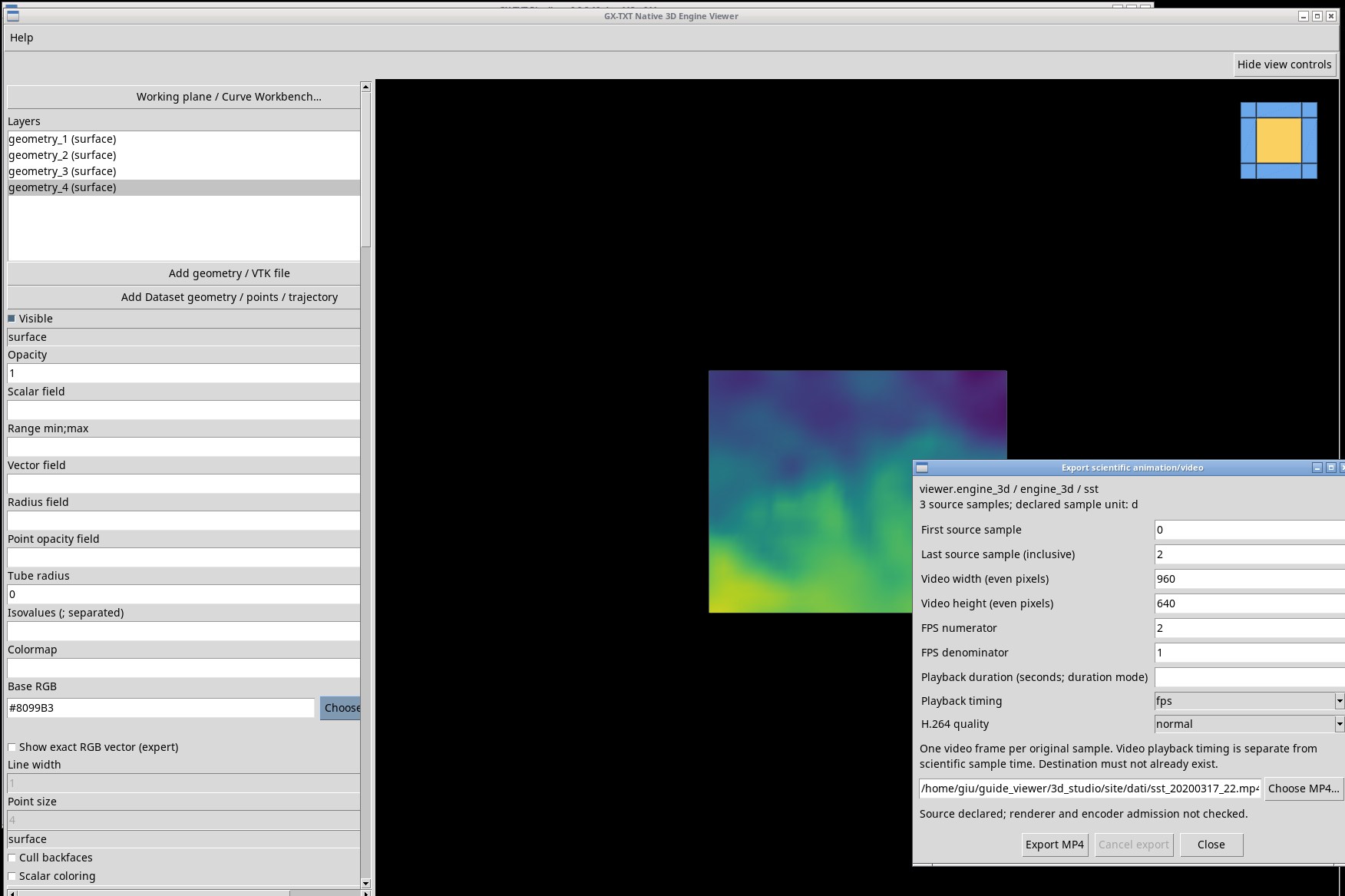
Impostare campioni, dimensioni e tempo video
First source sample e Last source sample (inclusive) sono indici da zero. Inserisci dimensioni pari da 16 a 4096 pixel in Video width e Video height. In fps specifica numeratore e denominatore, per esempio 2/1. In duration inserisci la durata in secondi; il programma ricava gli FPS per campionare l’intervallo richiesto. Esporta un frame per campione scientifico originale. Tre frame a 2/1 danno 1,5 s di filmato indipendentemente dalle distanze di tempo fra i campioni. H.264 quality offre draft, normal e high, con diversi compromessi di compressione.
Con Choose MP4… seleziona un percorso nuovo oppure usa la casella accanto. Export MP4 avvia il Job. Cancel export si abilita durante il lavoro. Close chiude il dialogo e, se il lavoro appartiene ancora alla finestra, richiede l’annullamento. Attendi l’esito e verifica in un riproduttore o con ffprobe dimensioni, codec, numero e ordine dei frame. La destinazione deve essere nuova e fuori dalle radici riservate del progetto. Riprovare sullo stesso percorso restituisce Video destination already exists. L’annullamento verificato ha lasciato assente il file richiesto.
Comandi e valori del capitolo
- Export scientific animation/video…
- Apre l’ammissione al video della timeline attiva. I formati e le dipendenze di tutta la scena vengono controllati.
- viewer.engine_3d / engine_3d / demo 3 source samples; declared sample unit: s
- Indica timeline, numero di campioni e unità del tempo scientifico. Verifica l’origine prima di esportare.
- First source sample
- Indice iniziale incluso dei campioni scientifici da esportare.
- Last source sample (inclusive)
- Indice finale incluso. Il numero di fotogrammi è ultimo−primo+1.
- Video width (even pixels)
- Larghezza video in pixel pari. Scegli una dimensione compatibile con encoder e motore.
- Video height (even pixels)
- Altezza video in pixel pari, da impostare indipendentemente dal canvas.
- FPS numerator
- Numeratore degli FPS. 2 con denominatore 1 visualizza due fotogrammi al secondo.
- FPS denominator
- Denominatore strettamente positivo. 30000/1001 rappresenta un FPS frazionario.
- Playback duration (seconds; duration mode)
- Tempo in secondi dell’intero video in modalità duration. Il motore ricava gli FPS dal numero di frame.
- Playback timing ·
fps - Imposta una frequenza razionale. La durata vale numero di frame diviso FPS.
- Playback timing ·
duration - Imposta la durata obiettivo in secondi, da cui si ricava la frequenza.
- H.264 quality ·
draft - Usa una compressione più marcata per un file di prova.
- H.264 quality ·
normal - Compromesso iniziale fra dimensione del file e dettaglio.
- H.264 quality ·
high - Mantiene più dettaglio a costo di più dati.
- One video frame per original sample. Video playback timing is separate from scientific sample time. Destination must not already exist.
- Leggi il vincolo di un frame per campione e l’obbligo di destinazione libera prima di avviare.
- destination.path
- Percorso di destinazione MP4 nuovo. Controlla che la cartella sia scrivibile e che il nome sia libero.
- Choose MP4…
- Apre la finestra di scelta del nuovo file MP4.
- Source declared; renderer and encoder admission not checked.
- Indica che la sorgente è dichiarata e che l’ammissione di renderer ed encoder non è ancora stata controllata. Il controllo avviene con Export MP4.
- Export MP4
- Avvia l’esportazione e aggiorna lo stato. Attendi published e apri il file.
- Cancel export
- Si abilita durante l’esportazione. Chiede l’annullamento prima che la pubblicazione renda disponibile il file.
- Close
- Chiude il dialogo, chiedendo l’annullamento di una richiesta di questa finestra ancora attiva.