

Entrare in 3D Studio
Apri il viewer 3D Studio, riconosci la Sessione attiva e interpreta l’Aiuto e i segnali di stato prima di caricare i dati.
3D Studio è in alfa. Il viewer verrà ampliato in modo significativo. Questa guida descrive le funzioni disponibili nella versione provata.
Aprire il viewer e riconoscere la Sessione
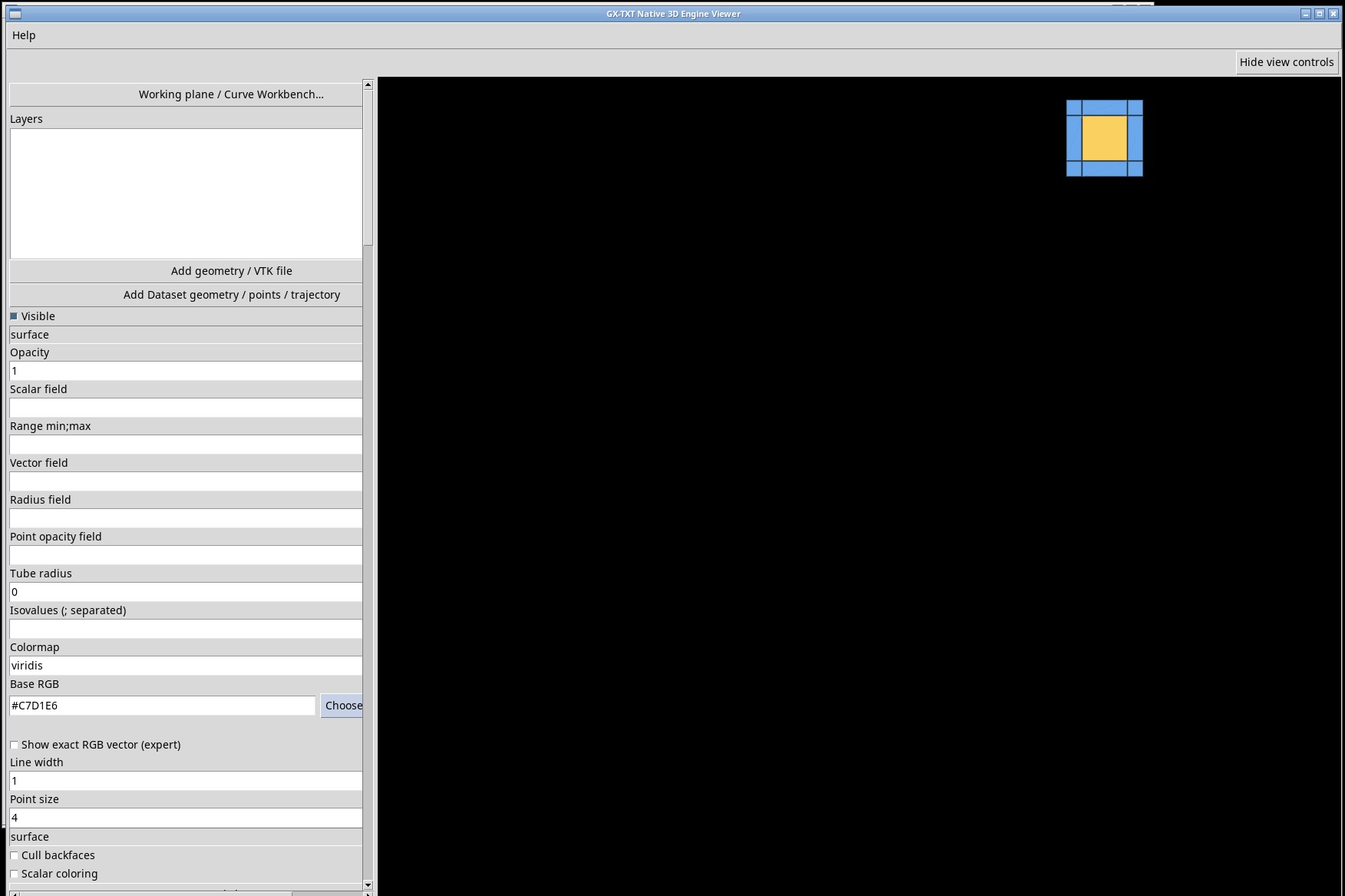
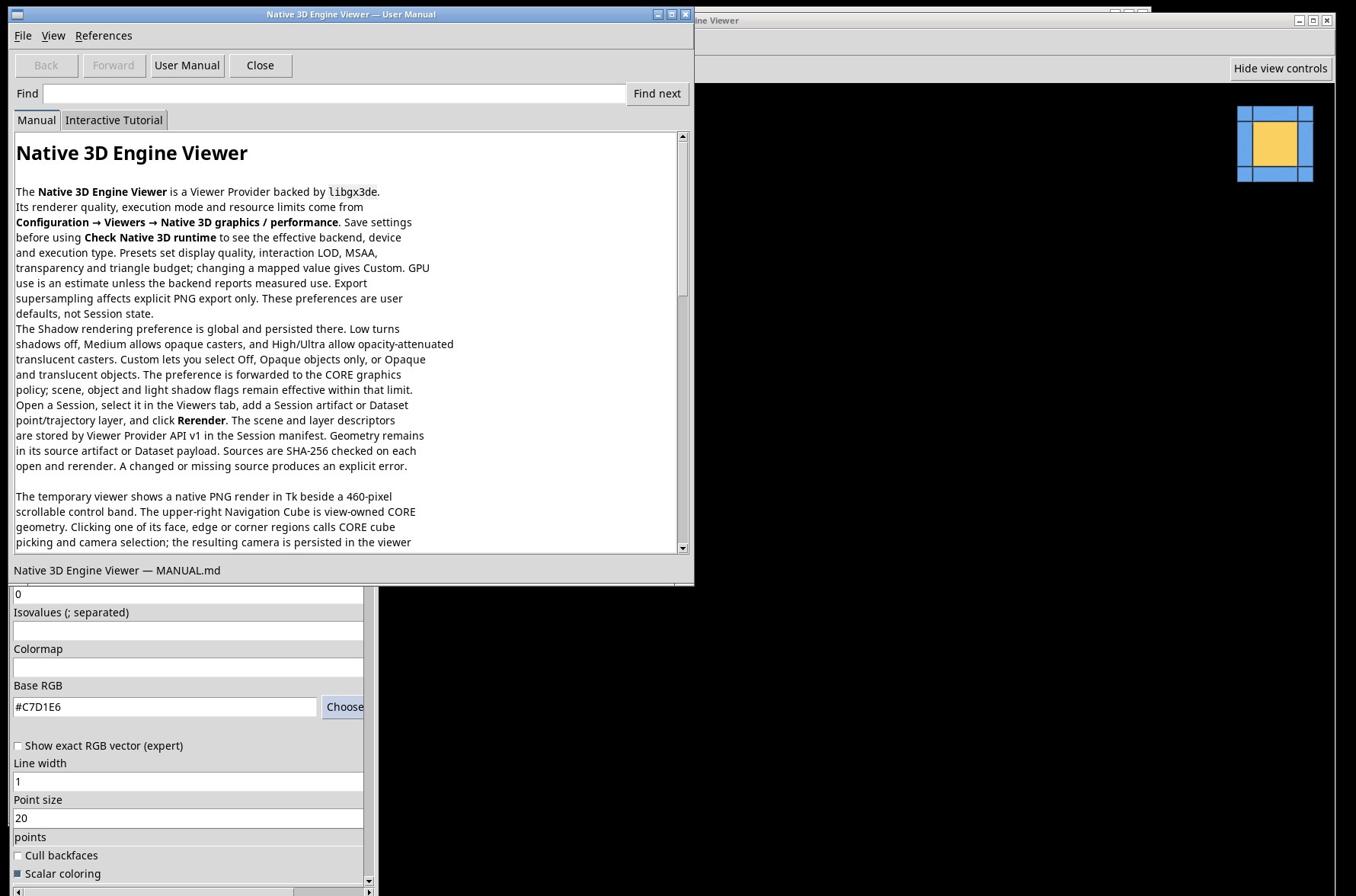
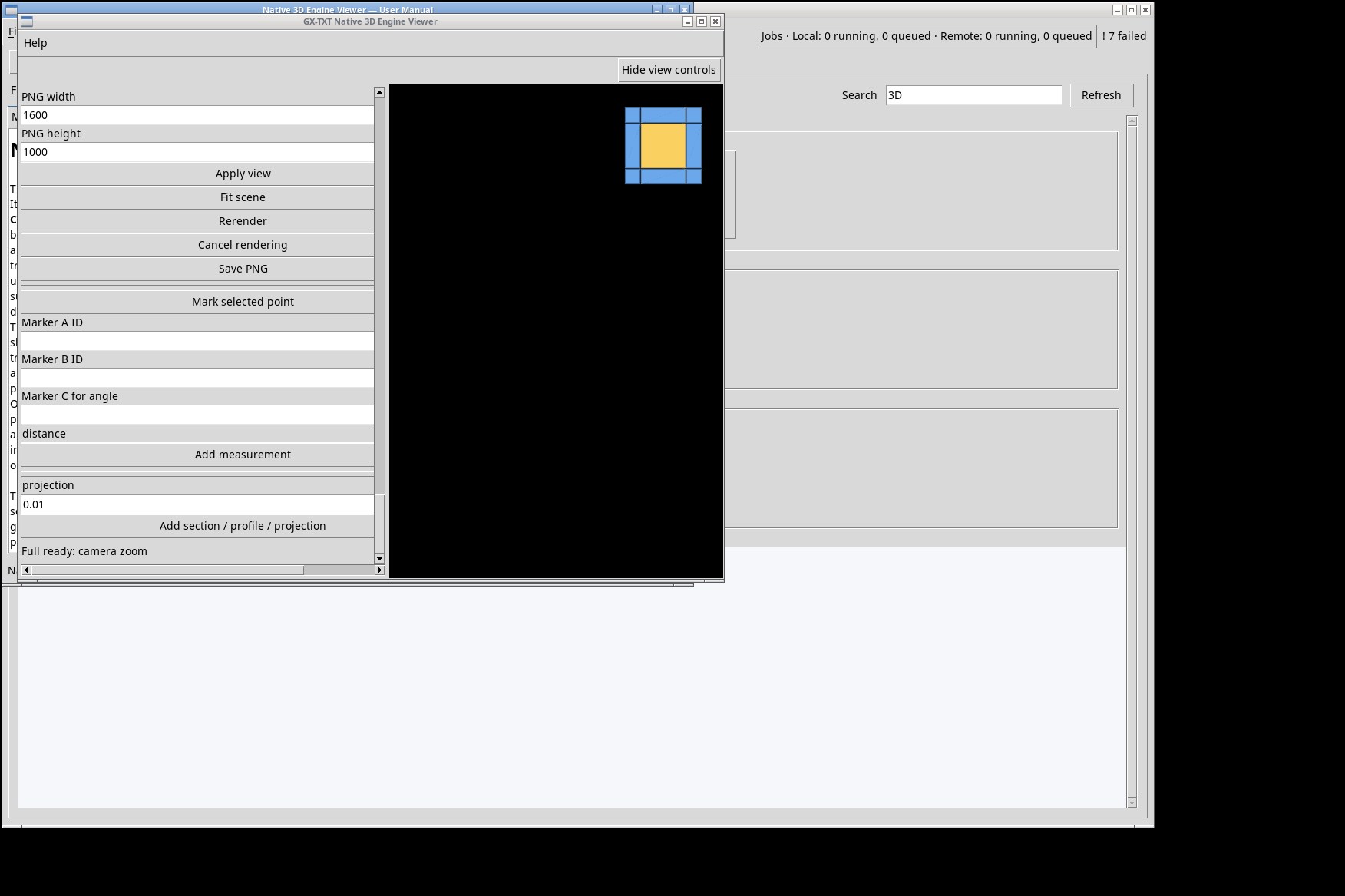
Crea o apri una Sessione dalla scheda Sessions, nella pagina Session files. Se avvii la tessera senza Sessione, il programma resta nella finestra principale e lo stato chiede di aprirne una. Passa a Viewers, cerca 3D Studio e apri la sua tessera. La finestra si intitola GX-TXT Native 3D Engine Viewer. I layer che aggiungi appartengono alla Sessione attiva. La lista Layers contiene gli ingressi registrati. Un layer può produrre più oggetti nativi, come nel caso di un assemblaggio o di un risultato calcolato.
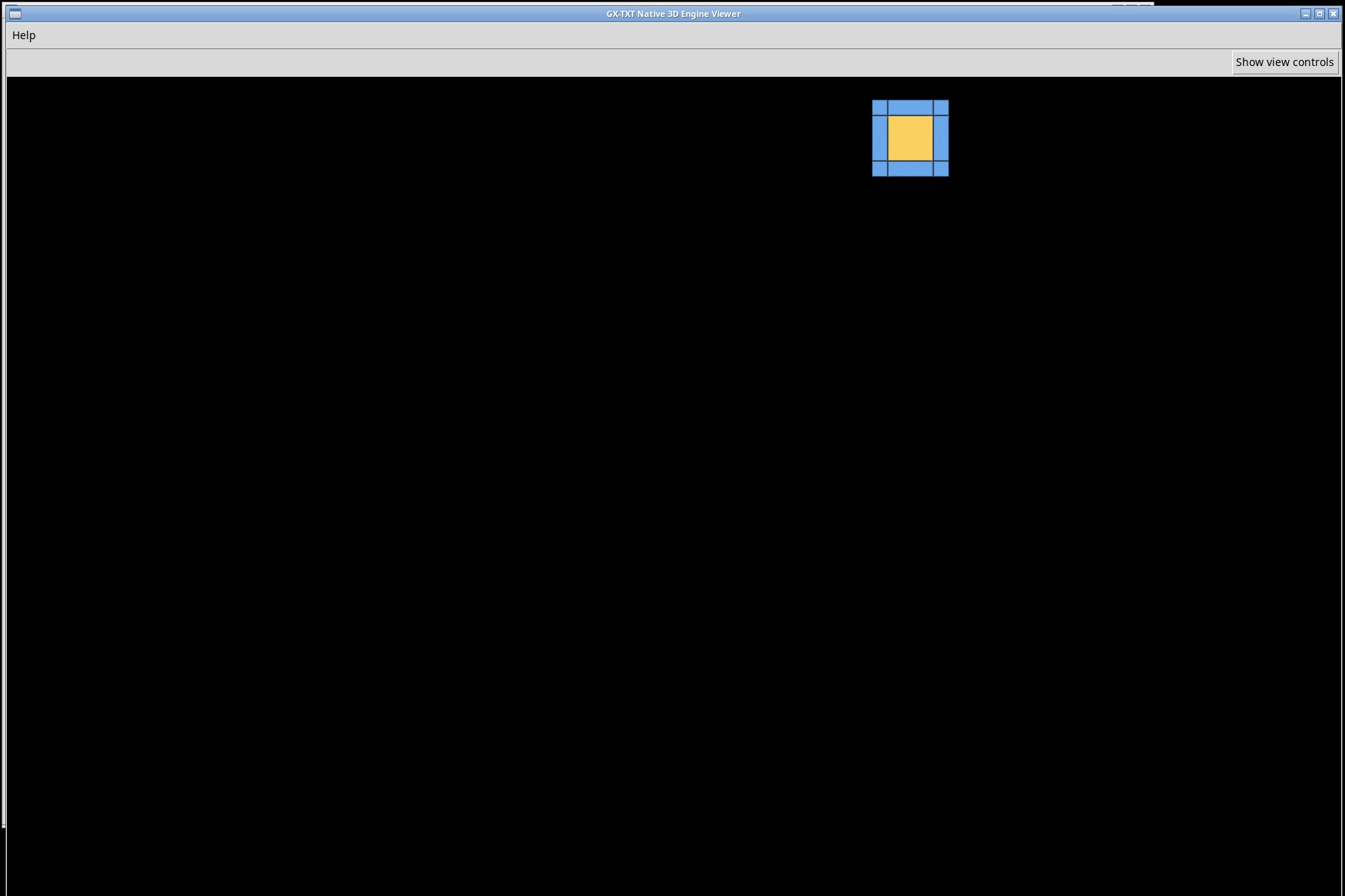
Il canvas è l’area a destra. Il cubo colorato in alto a destra orienta la camera. La barra laterale sinistra scorre anche orizzontalmente. Scorri verso il fondo per raggiungere stato, misure e curve. Sulla barra la rotella scorre i controlli. Sul canvas modifica lo zoom. Hide view controls libera spazio per il canvas. Premi Show view controls per riprendere le impostazioni.
Aiuto e segnali di stato
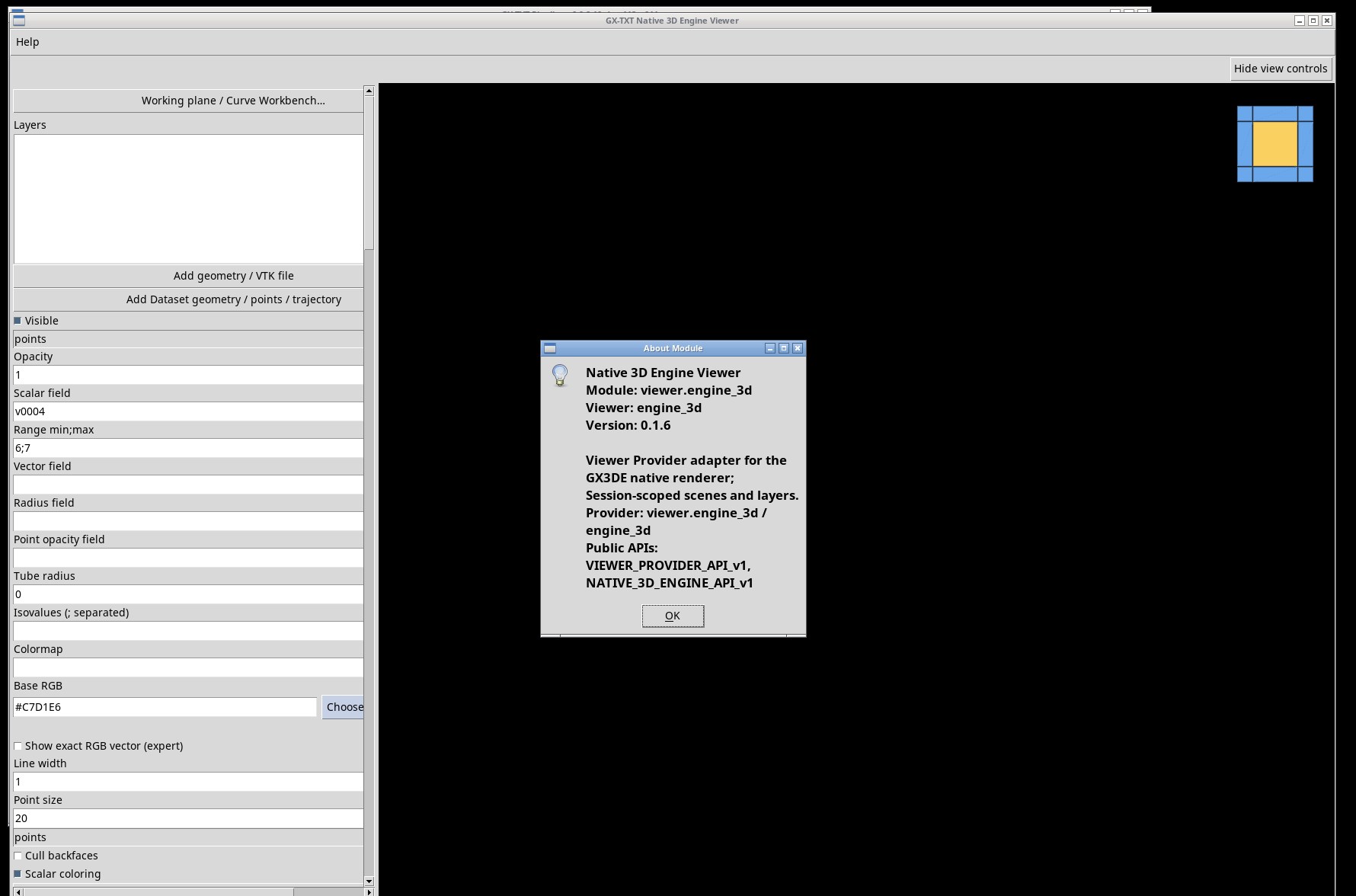
Il menu Help si trova nella barra superiore della finestra. User Manual… apre la documentazione del modulo e About Module… ne espone l’identità. Quando la finestra ha il focus, premi F1 per aprire la stessa finestra Native 3D Engine Viewer — User Manual. Chiudi la guida per riprendere il canvas.
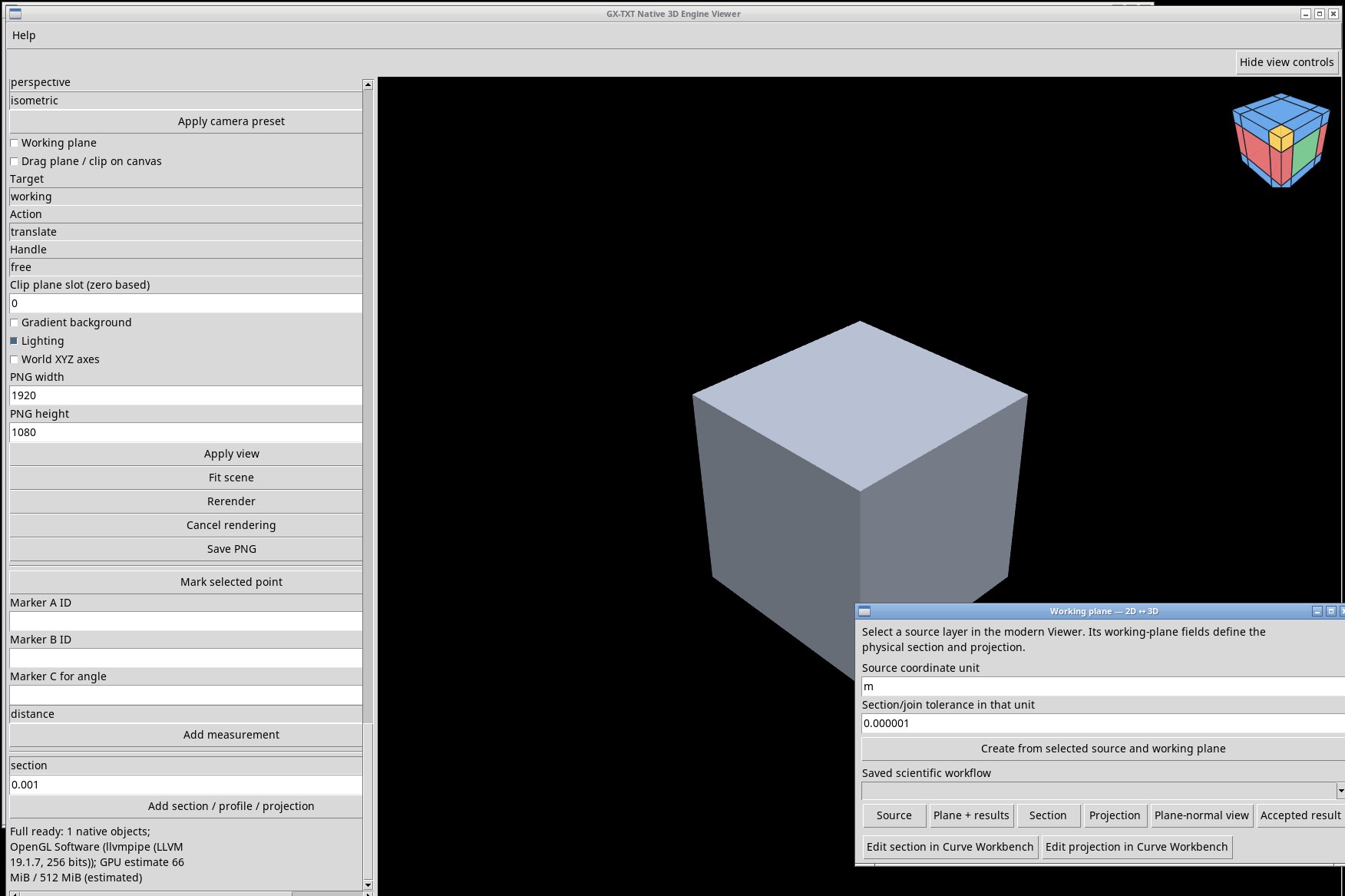
Quando compare Rendering…, attendi che l’immagine si stabilizzi prima di usare i dati del pick. Full ready accompagna un fotogramma completo e mostra, quando disponibile, il backend e la stima della memoria. Un messaggio su una selezione mancante indica quale azione ripetere. Un errore di render riguarda invece il motore o un parametro salvato nella scena. I dettagli e le prove di recupero sono nel capitolo sul motore.
Comandi e valori del capitolo
- Hide view controls
- Premi il pulsante sopra il canvas. L’etichetta diventa Show view controls quando la barra è nascosta. Premilo una seconda volta per riaprire la barra.
- side.scroll
- Scorri la barra laterale e usa anche la scrollbar orizzontale per leggere la fine dei campi lunghi. Scorri sul canvas solo se vuoi variare lo zoom.
- Layers
- Identifica la lista dei layer registrati e selezionabili nella scena corrente.
- baseColorColor.entry
- Imposta il colore base con #RRGGBB. Attiva la modalità esatta per preservare più precisione della terna.
- Choose color…
- Apre il selettore del colore base del layer. La selezione aggiorna il campo; conferma la resa con Apply layer.
- baseColorColor.error
- Questo messaggio appare quando il valore di colore non è valido. Ripristina un codice #RRGGBB o una terna normalizzata valida.
- backgroundRgbColor.entry
- Inserisci un codice #RRGGBB. Applica la vista per confermare.
- Choose color…
- Apri il selettore del colore. Conferma o annulla; Apply view rende effettiva la variazione.
- backgroundRgbColor.error
- Questo messaggio appare quando il valore di colore non è valido. Ripristina un codice #RRGGBB o una terna normalizzata valida.
- backgroundBottomRgbColor.entry
- Inserisci un codice #RRGGBB. Applica la vista per confermare.
- Choose color…
- Apri il selettore del colore. Conferma o annulla; Apply view rende effettiva la variazione.
- backgroundBottomRgbColor.error
- Questo messaggio appare quando il valore di colore non è valido. Ripristina un codice #RRGGBB o una terna normalizzata valida.
- lightingColorColor.entry
- Inserisci un codice #RRGGBB. Applica la vista per confermare.
- Choose color…
- Apri il selettore del colore. Conferma o annulla; Apply view rende effettiva la variazione.
- lightingColorColor.error
- Questo messaggio appare quando il valore di colore non è valido. Ripristina un codice #RRGGBB o una terna normalizzata valida.
- Gradient background
- Usa due colori di sfondo dopo Apply view. Con la casella non spuntata usa il colore base dello sfondo.
- Apply view
- Conferma insieme camera, clipping, piano, sfondo, luci e assi. Leggi lo stato e poi confronta il canvas.
- Full ready: 0 native objects; OpenGL Software (llvmpipe (LLVM 19.1.7, 256 bits)); GPU estimate 32 MiB / 512 MiB (estimated)
- Leggi progressione, rifiuti, backend e conteggio di oggetti. Un conteggio descrive gli oggetti nel render, compresi quelli derivati.
- side.xbar
- Sposta il cursore orizzontale della barra per raggiungere la parte destra delle righe lunghe. La camera resta invariata.
- side.bar
- Sposta il cursore verticale per raggiungere timeline, vista, PNG, misure e stato. Il contenuto della scena resta invariato.
- Apri Help dalla barra superiore e scegli User Manual… oppure About Module…. La voce F1 richiama la guida del modulo.